
Discord ile giriş yap
Giriş yapmak ya da hesap oluşturmak için Discord ile devam et veya Discord'u Profil'den mevcut hesabına bağla.
Herkes için · 6 adım
Önce neye ihtiyacın var
- E-postası Discord tarafından doğrulanmış bir Discord hesabı. Discord bunu User Settings › My Account altında gösterir.
- 13 yaşında veya daha büyüksün.
- Discord'u zaten sahip olduğun bir hesaba bağlamak için o hesaba e-posta ve şifrenle giriş yapabiliyorsun.
Adımlar
Adım 1: Discord ile devam et düğmesine bas
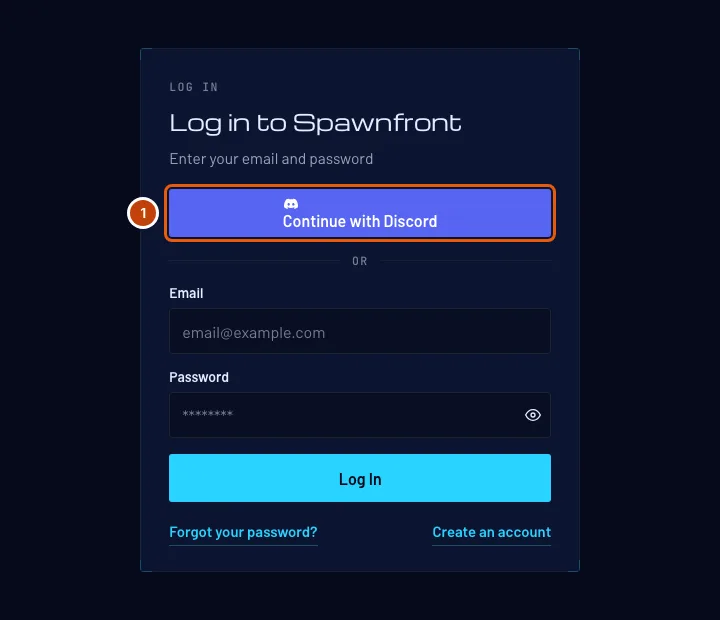
Giriş yap sayfasında, e-posta ve şifrenin üstündeki Discord ile devam et düğmesine bas.
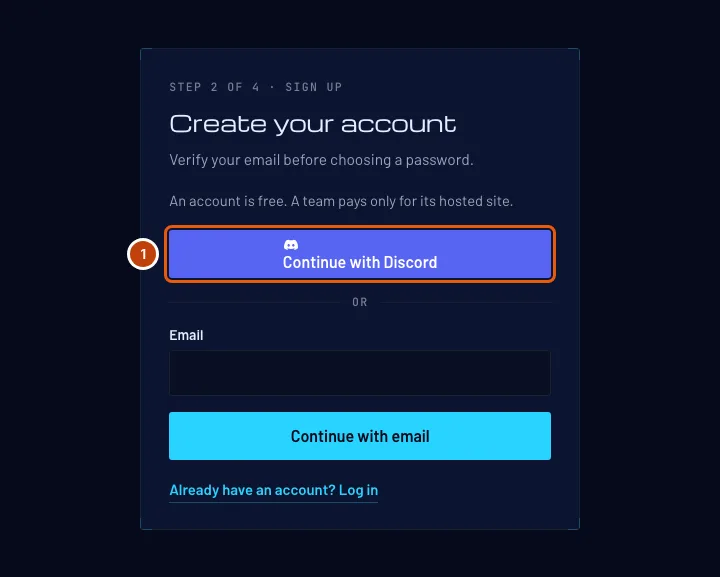
Spawnfront'ta yeni misin? Ücretsiz hesap oluştur sayfasından da başlayabilirsin: doğum tarihi ekranını yanıtla, sonra e-posta kutusunun üstündeki Discord ile devam et düğmesine bas.
Şunu görmelisin: Discord'un kendi sayfası; kullanıcı adını ve e-postanı Spawnfront ile paylaşmak için izin istiyor.
Adım 2: Discord'da onayla
Discord'un sayfasında istediğin Discord hesabının adının yazdığını kontrol et, sonra Authorize düğmesine bas. On dakika içinde bitir; daha eski bir deneme geçersiz olur.
Spawnfront Discord şifreni asla görmez. Discord yalnızca kullanıcı adını ve e-postanı paylaşır, başka hiçbir şeyi paylaşmaz.
Şunlardan birini görmelisin:
- Kontrol paneli: bu Discord hesabı Spawnfront hesabına zaten bağlıysa ya da doğrulanmış e-postası hesabının e-postasıysa. İkinci durumda Discord artık o hesaba bağlanır ve bunu sana e-postayla bildiririz.
- Doğum tarihini onayla: bu e-postayı henüz hiçbir Spawnfront hesabı kullanmıyorsa. 3. adıma geç.
Adım 3: Yeniysen doğum tarihini onayla
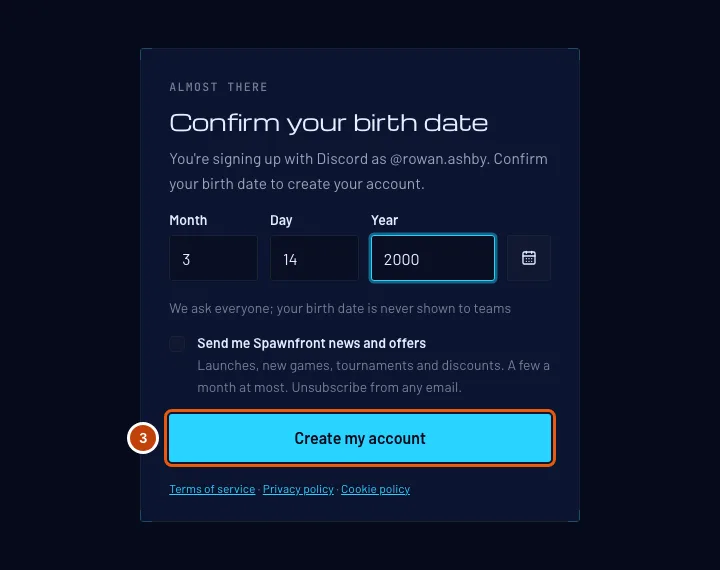
Ay, Gün ve Yıl kutularına doğum tarihini rakamla yaz. Ay ya da gün tamamlanınca imleç kendiliğinden sonraki kutuya geçer. Ya da kutuların yanındaki takvim düğmesine bas, yılı ve ayı seç, sonra gününe bas. Ardından Hesabımı oluştur düğmesine bas.
Bunu herkese soruyoruz ve doğum tarihin takımlara asla gösterilmez. Ücretsiz hesap oluştur sayfasında zaten yanıtladıysan bu ekran atlanır.
Burada Bana Spawnfront haberlerini ve fırsatlarını gönder kutusunu da işaretleyebilirsin; isteğe bağlıdır ve sen işaretlemedikçe boş kalır (E-posta tercihleri).
Şunu görmelisin: "Discord ile @… olarak kaydoldun" yazan Kontrol paneli. Discord kullanıcı adın görünen adın olur; istediğin zaman profilinden değiştirebilirsin.
Adım 4: Profil'i aç
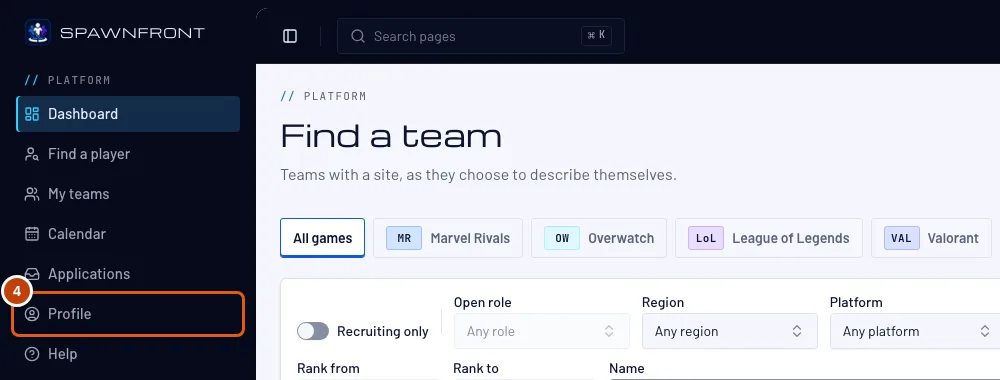
Şifreyle giriş yaptığın bir hesaba Discord eklemek için her zamanki gibi giriş yap ve menüde Profil seçeneğine bas.
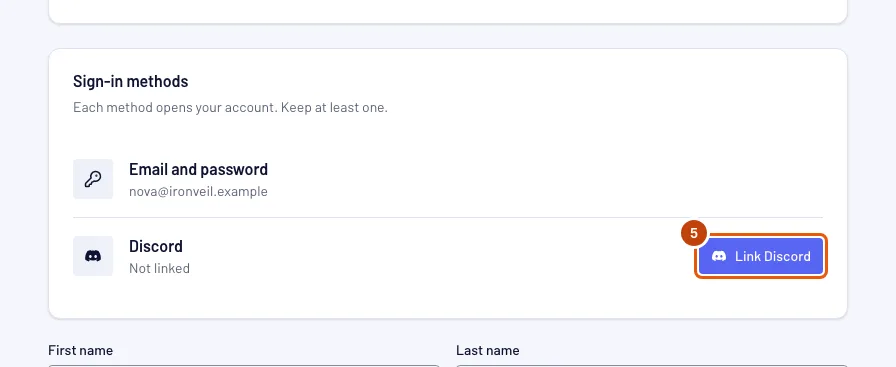
Şunu görmelisin: Hesap bölümü açık ve içinde Giriş yöntemleri kartı olan Profil sayfası.
Adım 5: Discord’u bağla düğmesine bas
Giriş yöntemleri kartında Discord satırındaki Discord’u bağla düğmesine bas, sonra 2. adımdaki gibi Discord'un sayfasında onayla.
Buraya e-postası ne olursa olsun herhangi bir Discord hesabı bağlanabilir. Bir Discord hesabı tek bir Spawnfront hesabını açar ve bir hesabın tek bir Discord'u olur.
Şunu görmelisin: "Discord bağlandı. Artık onunla giriş yapabilirsin." mesajı ve Discord satırında @… olarak bağlı yazısı. Discord'un eklendiğini hesabının adresine e-postayla bildiririz.
Adım 6: Discord bağlantısını kaldır
Giriş yöntemleri kartında Discord satırındaki Bağlantıyı kaldır düğmesine, sonra açılan kutuda yine Bağlantıyı kaldır düğmesine bas. Discord kalsın düğmesi kutuyu değişiklik yapmadan kapatır.
En az bir giriş yolun her zaman kalır. Discord tek giriş yolun olduğu sürece Bağlantıyı kaldır soluk görünür: önce Şifre belirle düğmesine bas ve göndereceğimiz e-postadan bir şifre belirle.
Şunu görmelisin: Discord satırında Bağlı değil yazısı. Discord'un kaldırıldığını hesabının adresine e-postayla bildiririz.
İşe yaradığını nasıl anlarsın
- Profil'deki Giriş yöntemleri kartında Discord satırında @… olarak bağlı yazıyor.
- Çıkış yapıp Giriş yap sayfasında Discord ile devam et düğmesine basınca Kontrol panelin açılıyor.
Bir şey yanlış mı görünüyor?
Spawnfront Discord'dan neleri saklar?
Discord hesabının kimliğini ve kullanıcı adını, Discord'un gösterdiği görünen adı ve resmi. Hesabını Discord ile oluşturduysan, Discord'un doğruladığı e-posta hesabının e-postası oldu; Discord'da e-postanı değiştirdiğinde bu değişmez. Spawnfront, Discord'da senin adına işlem yapmasını sağlayacak hiçbir şey saklamaz.
İki Spawnfront hesabım var. Discord bunları birleştirir mi?
Hayır. Spawnfront iki hesabı asla birleştirmez. Discord ile devam et tek bir hesabı açar: bu Discord hesabının bağlı olduğu hesabı, yoksa e-postası Discord'un doğruladığı e-posta olan hesabı. Discord'u diğer hesapta kullanmak için ilk hesaptan bağlantısını kaldır (6. adım) ve ikincisine bağla (4. ve 5. adımlar).
“Discord ile giriş tamamlanmadı. Tekrar dene.” yazıyor
On dakikadan uzun sürdü, Discord'un sayfasında iptal ettin ya da eski bir sekme kullandın. Discord ile devam et düğmesine yeniden bas.
“Discord ile giriş tamamlanmadı” yazıyor ve hesabımın askıya alındığını söyleyen bir e-posta aldım
Spawnfront ekibi hesabını askıya aldı; askıya alma bitene kadar ne Discord ne de şifrenle giriş yapabilirsin. E-postada nedeni ve ne zamana kadar sürdüğü yazıyor. Hesabın askıya alındı makalesine bak.
“Discord bu e-postayı doğrulamadı” yazıyor
Discord, Discord hesabındaki e-postayı onaylamamış, bu yüzden Spawnfront onu kullanamaz. Discord'un User Settings › My Account bölümünde e-postanı doğrula, sonra tekrar dene; ya da hesabını e-postanla oluştur (Ücretsiz hesap oluştur, sonra E-posta ile devam et).
“Bu e-postanın hesabı Discord'u profilinden ekler” yazıyor
Bu e-postayı zaten bir Spawnfront hesabı kullanıyor ama girişte bağlanamıyor; genelde o hesaba başka bir Discord hesabı zaten bağlı olduğu için. E-posta ve şifrenle giriş yap, Profil'i aç, varsa diğer Discord hesabının bağlantısını kaldır, sonra Discord’u bağla düğmesine bas (4-6. adımlar).
“Bu Discord hesabı başka bir Spawnfront hesabına bağlı” yazıyor
Bir Discord hesabı tek bir Spawnfront hesabını açar. Diğer hesaba giriş yap, orada Discord bağlantısını kaldır (6. adım), sonra buraya bağla.
“Bu Discord hesabı eşleşmiyor. Hiçbir şey değişmedi.” yazıyor
Gereken hesaptan farklı bir Discord hesabını onayladın; ya hesabına zaten bir Discord hesabı bağlı ya da Discord ile bir silme işlemini onaylıyordun. Tarayıcında Discord'dan çıkış yap, doğru hesapla giriş yap ve tekrar dene.
Bağlantıyı kaldır soluk görünüyor
Discord tek giriş yolun. Giriş yöntemleri kartında Şifre belirle düğmesine bas, göndereceğimiz e-postadan bir şifre belirle, sonra bağlantıyı kaldır.
“Discord ile çok fazla deneme yapıldı” yazıyor
Spawnfront'tan Discord'a saatte on kez gidebilirsin: her bağlama, içe aktarma, hesabını silmeden önceki onay ve bot kurulumu buna sayılır. Bir saat bekle ve tekrar dene.
Discord ile kaydoldum. Hesabımı nasıl silerim?
Profil'de Hesabı sil düğmesine bas, sonra açılan kutuda Discord ile onayla düğmesine bas ve aynı Discord hesabıyla Discord'un sayfasında onayla. Profil'e döndüğünde hesabı silebilirsin.
İlgili makaleler
Hâlâ takıldın mı? Destekle iletişime geç ya da support@spawnfront.com adresine e-posta gönder — bulunduğun sayfayı ve adım numarasını bize yaz.