
การ์ดผู้เล่นของคุณ
ผู้เล่นทุกคนในรายชื่อผู้เล่นมีการ์ดสะสม: เปิดจากรายชื่อผู้เล่น พลิกการ์ด ดูซีซัน และดูว่าใครเป็นคนเขียนประวัติย่อ
สำหรับสมาชิกทีม · 7 ขั้นตอน
สิ่งที่ต้องมีก่อน
- ถ้าจะเปิดการ์ดใน Spawnfront คุณต้อง เข้าสู่ระบบ ก่อน ส่วนบนเว็บไซต์ของทีม ใครก็เปิดการ์ดได้ จะเข้าสู่ระบบหรือไม่ก็ได้
- ซีซันของคุณจะแสดงเมื่อเกมของทีมอ่านสถิติของคุณได้แล้ว สำหรับ Marvel Rivals และ Overwatch คือหลังจากทีมยืนยัน UID หรือ BattleTag ของคุณ ดู เพิ่มตัวตนในเกมของคุณ
ขั้นตอน
ขั้นตอนที่ 1: เปิดหน้าทีมของคุณ
ในเมนู กด ทีมของฉัน แล้วกด หน้าทีม บนการ์ดทีมของคุณ หน้าของทีมอื่นก็ใช้วิธีเดียวกัน — กด ดูทีม ที่ทีมใน ค้นหาทีม ส่วนใน หาผู้เล่น การกดชื่อในเกมของผู้เล่นก็เปิดการ์ดของเขาได้เช่นกัน — ดู หาผู้เล่น
สิ่งที่ควรเห็น: หน้าของทีม พร้อม รายชื่อผู้เล่น
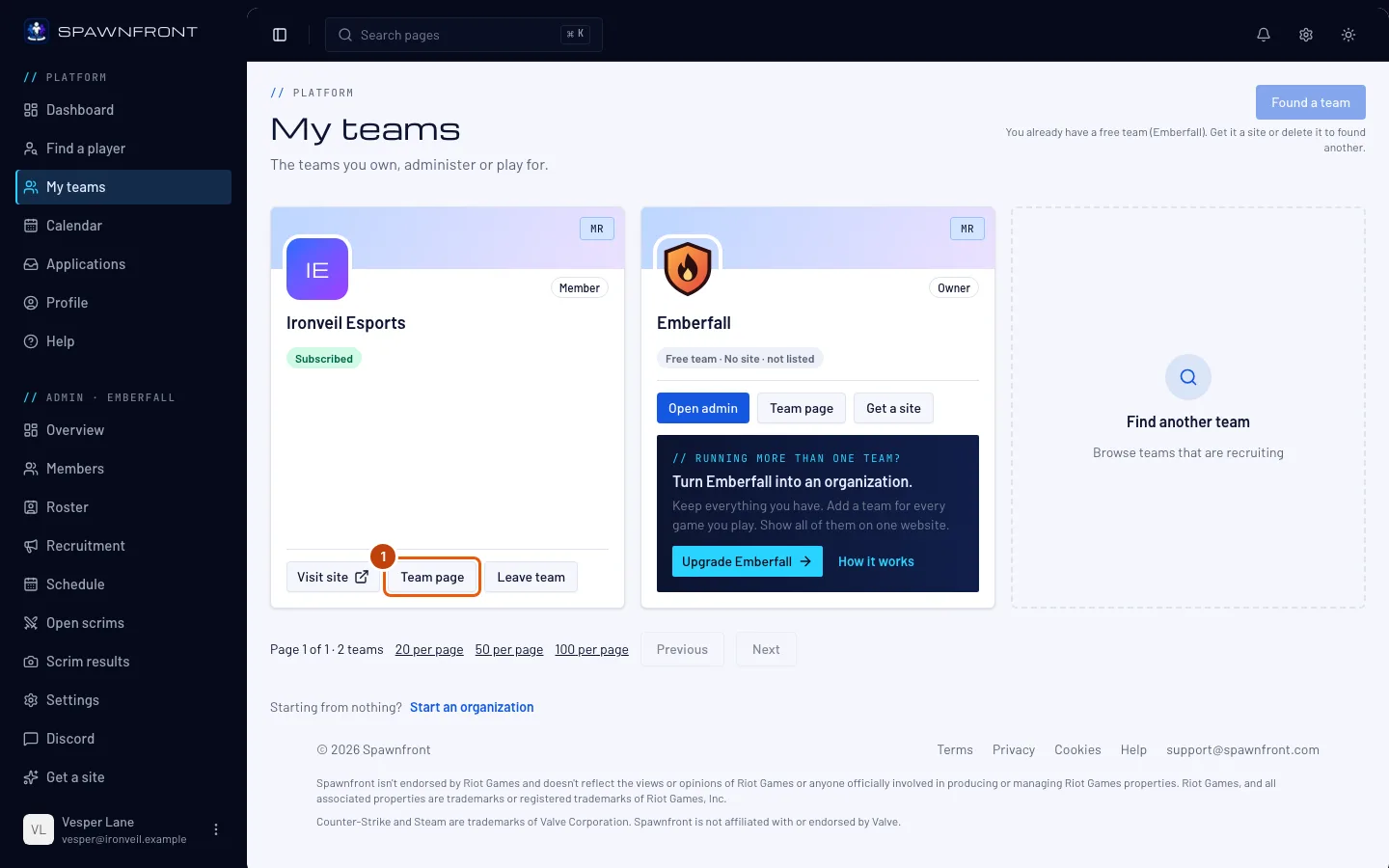
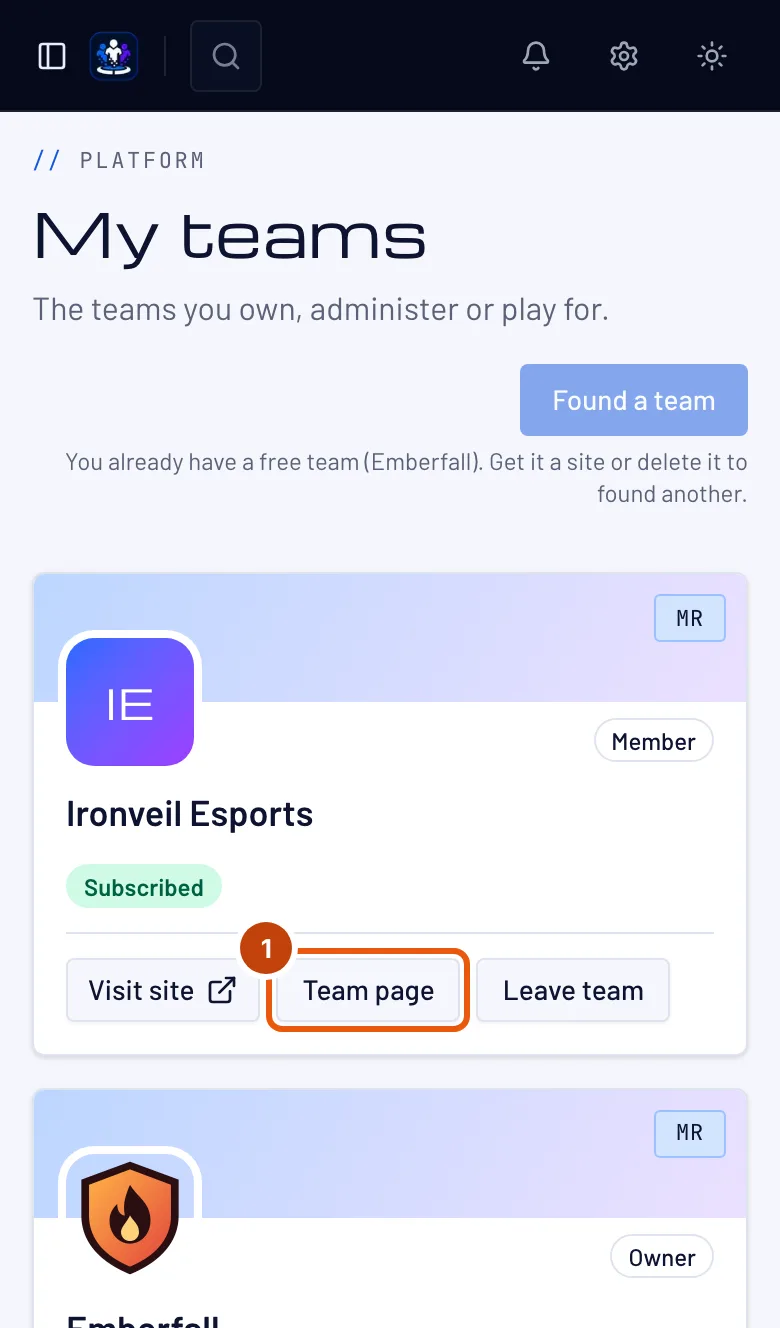
ขั้นตอนที่ 2: เปิดการ์ดของผู้เล่น
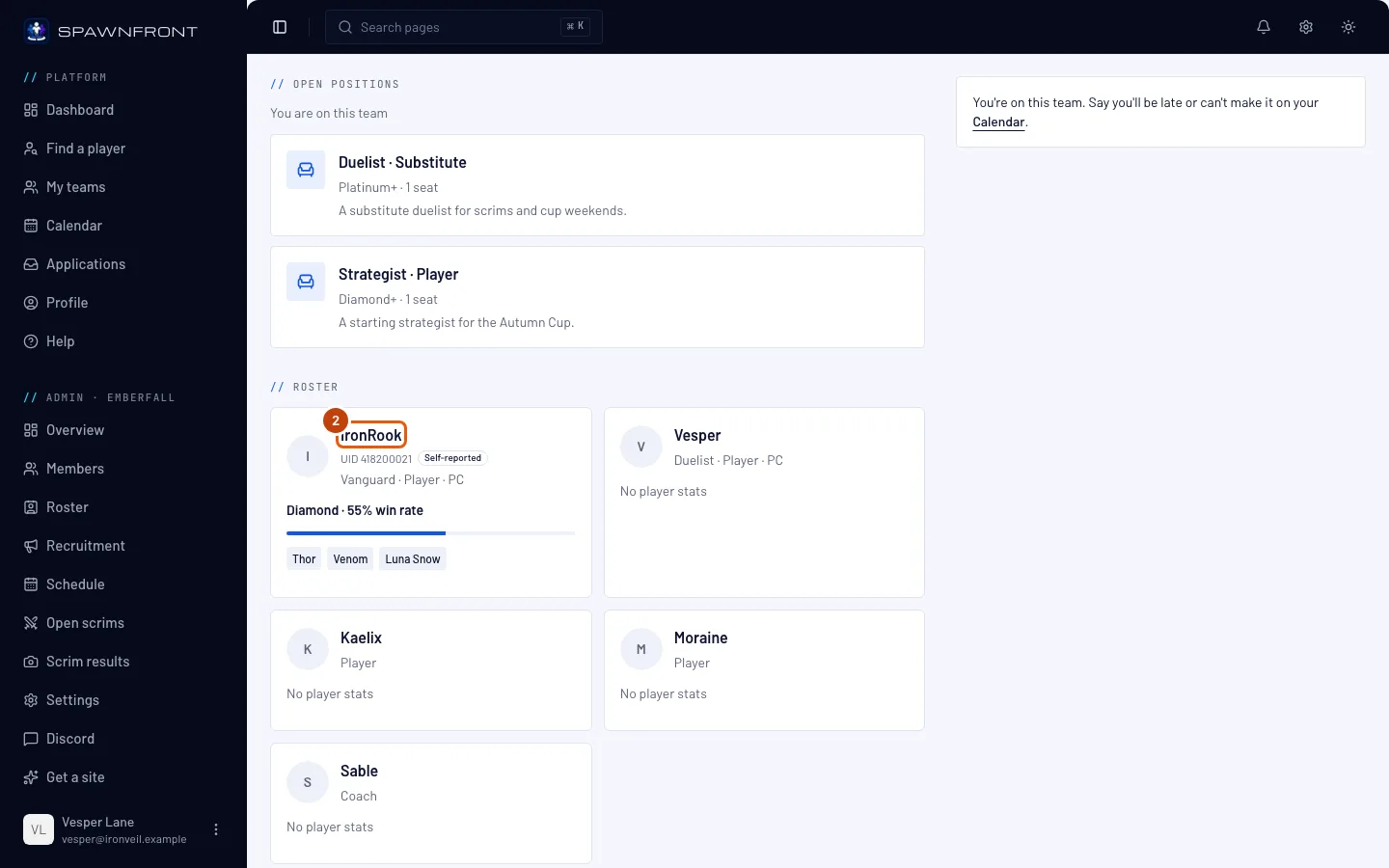
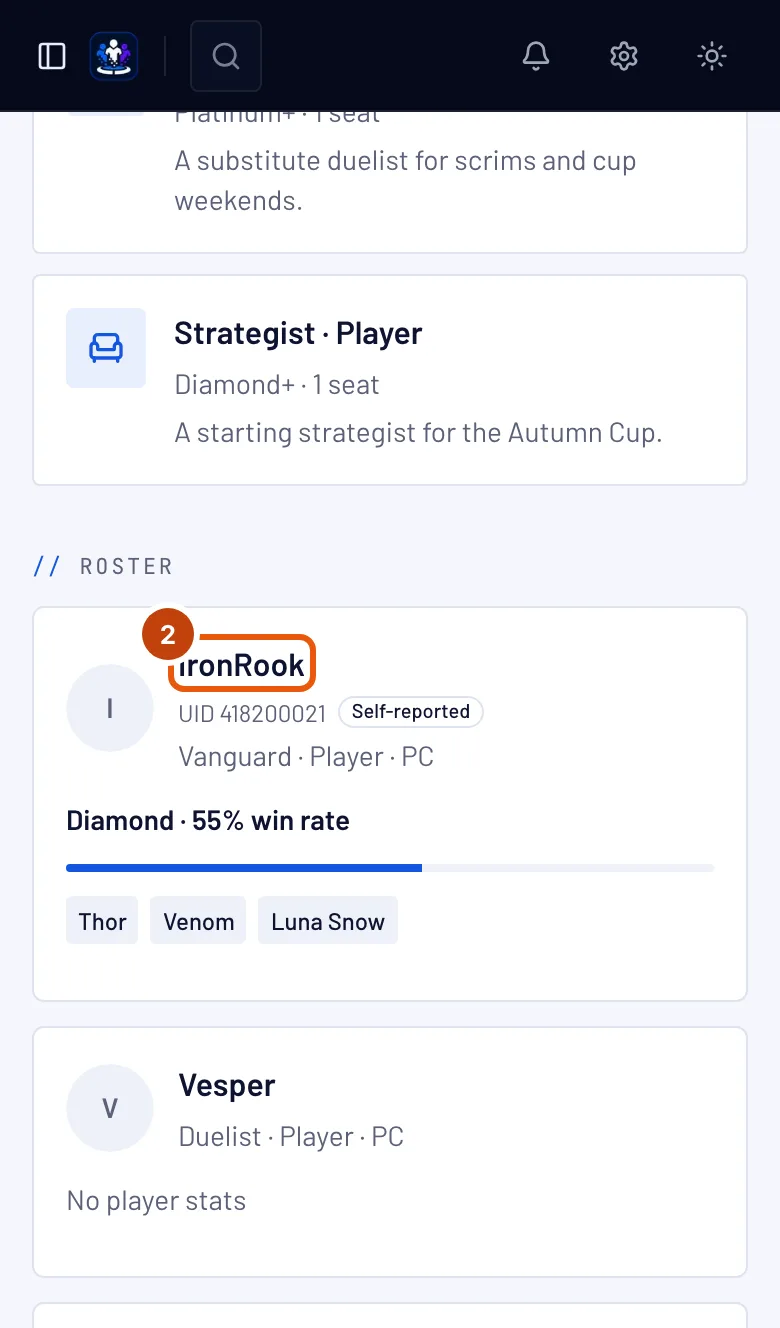
ใต้ รายชื่อผู้เล่น กดชื่อผู้เล่น
สิ่งที่ควรเห็น: การ์ดผู้เล่น และชื่อผู้เล่นอยู่ด้านบน โดยมีการ์ดอยู่ด้านล่าง ปุ่มมุมขวาบน — ‹ กับชื่อ และชื่อกับ › — จะเปิดการ์ดใบก่อนหน้าและใบถัดไปในรายชื่อผู้เล่น ส่วนชื่อทีมที่มุมซ้ายบนจะพาคุณกลับ
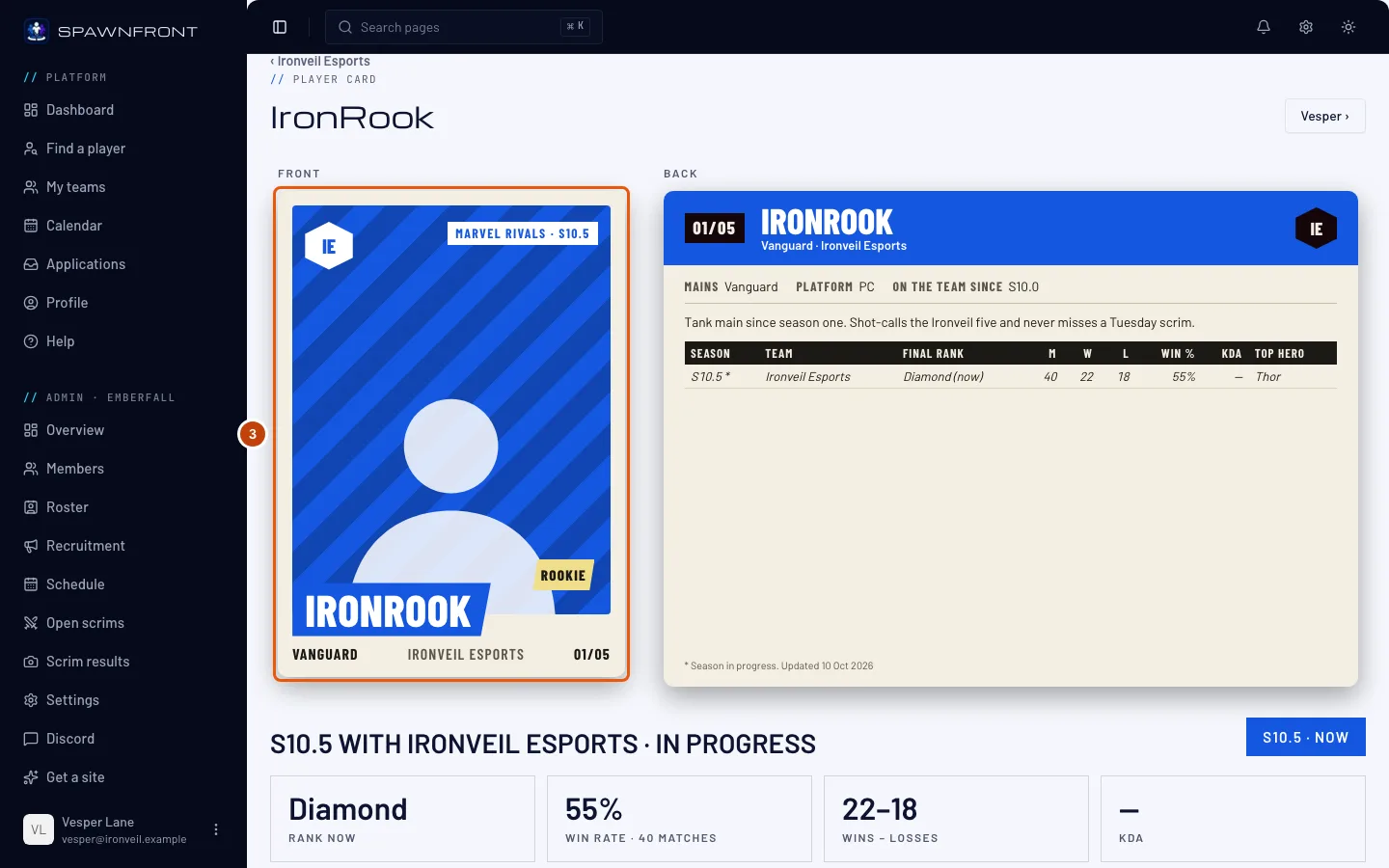
ขั้นตอนที่ 3: ดูด้านหน้า
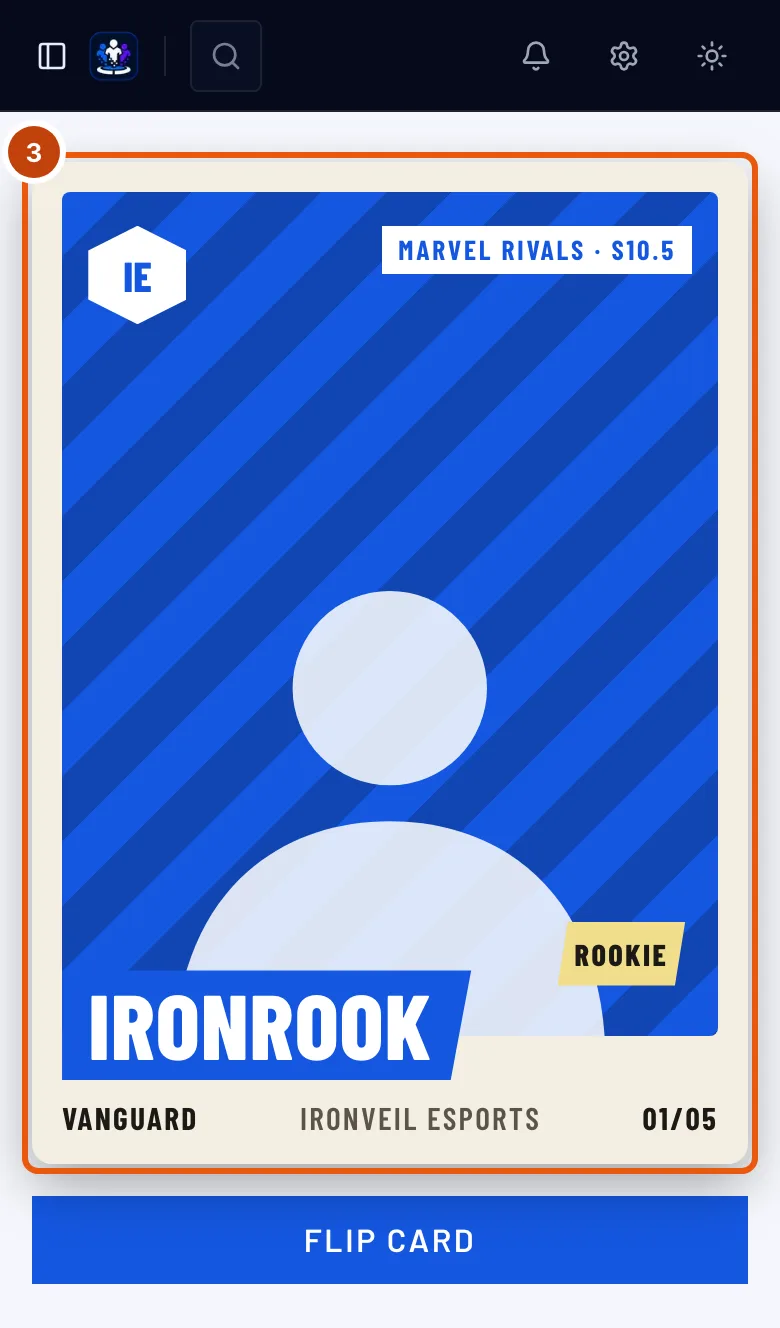
ด้านหน้าแสดงรูปผู้เล่น (หรือภาพเงาผู้เล่นถ้าไม่มีรูป) ชื่อ บทบาท อักษรย่อของทีม เกมและซีซัน และหมายเลขการ์ด เช่น 01/05 คือลำดับของผู้เล่นในรายชื่อผู้เล่นจากทุกคนที่แสดงอยู่
ป้าย Rookie หมายความว่าซีซันที่กำลังดำเนินอยู่เป็นซีซันเดียวที่มีบันทึกของผู้เล่นคนนี้
ขั้นตอนที่ 4: พลิกไปดูด้านหลัง
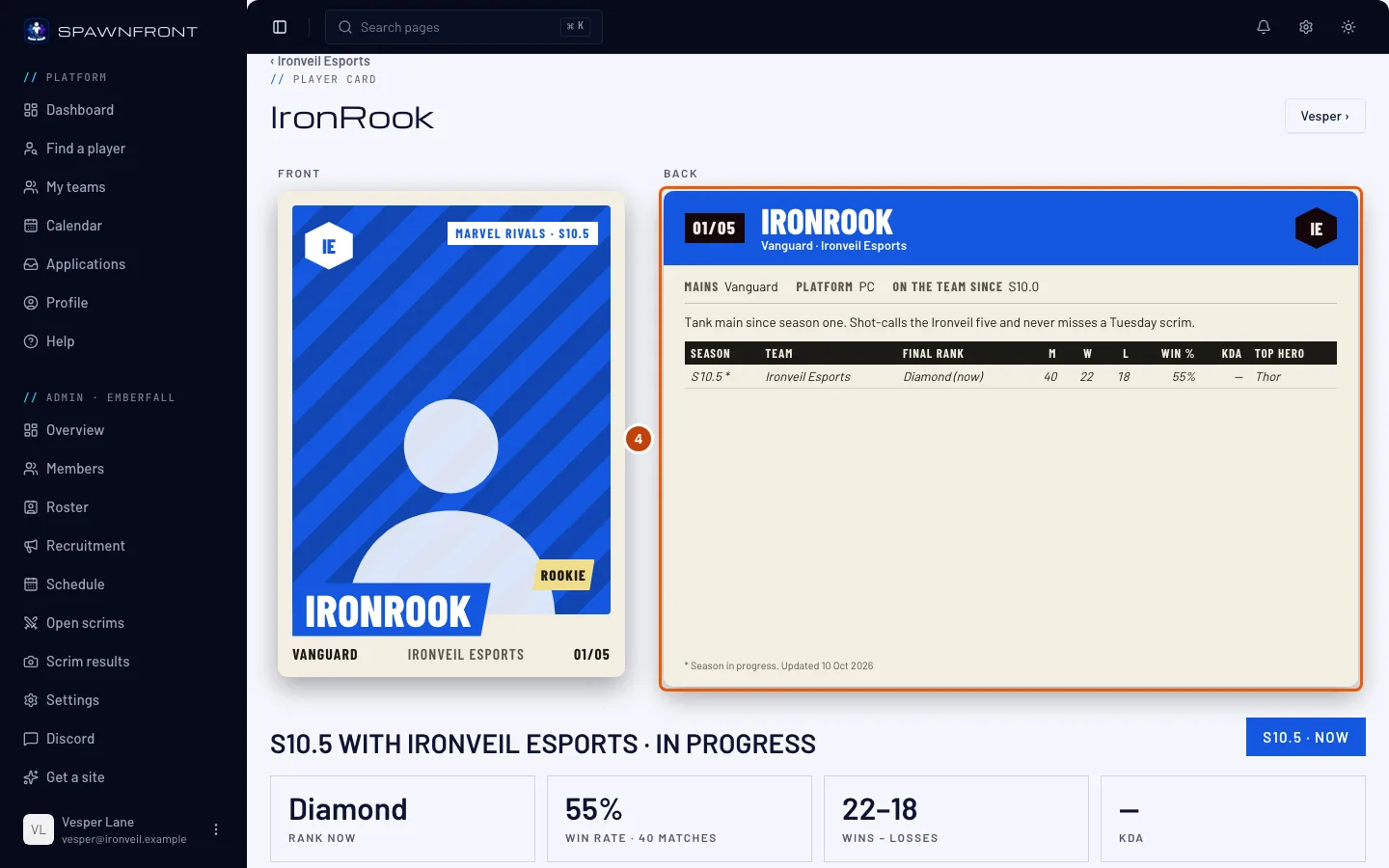
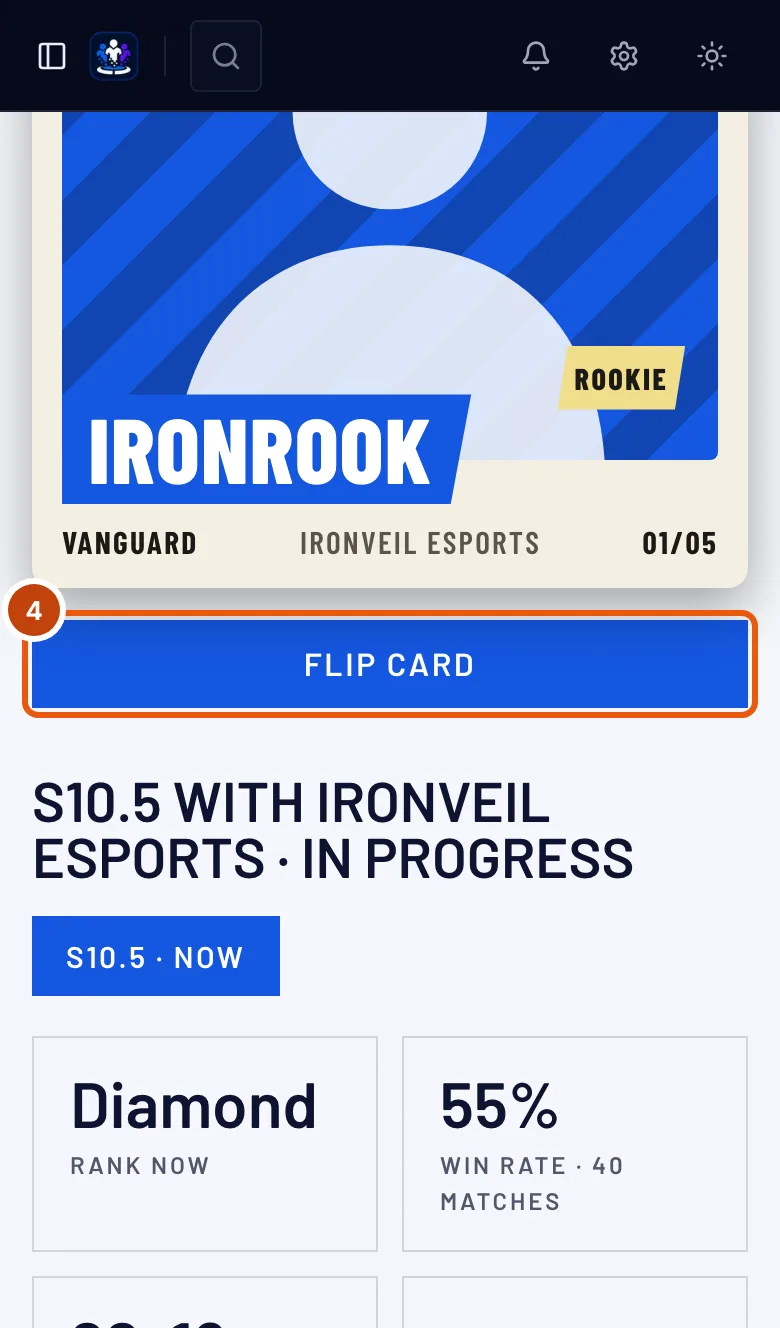
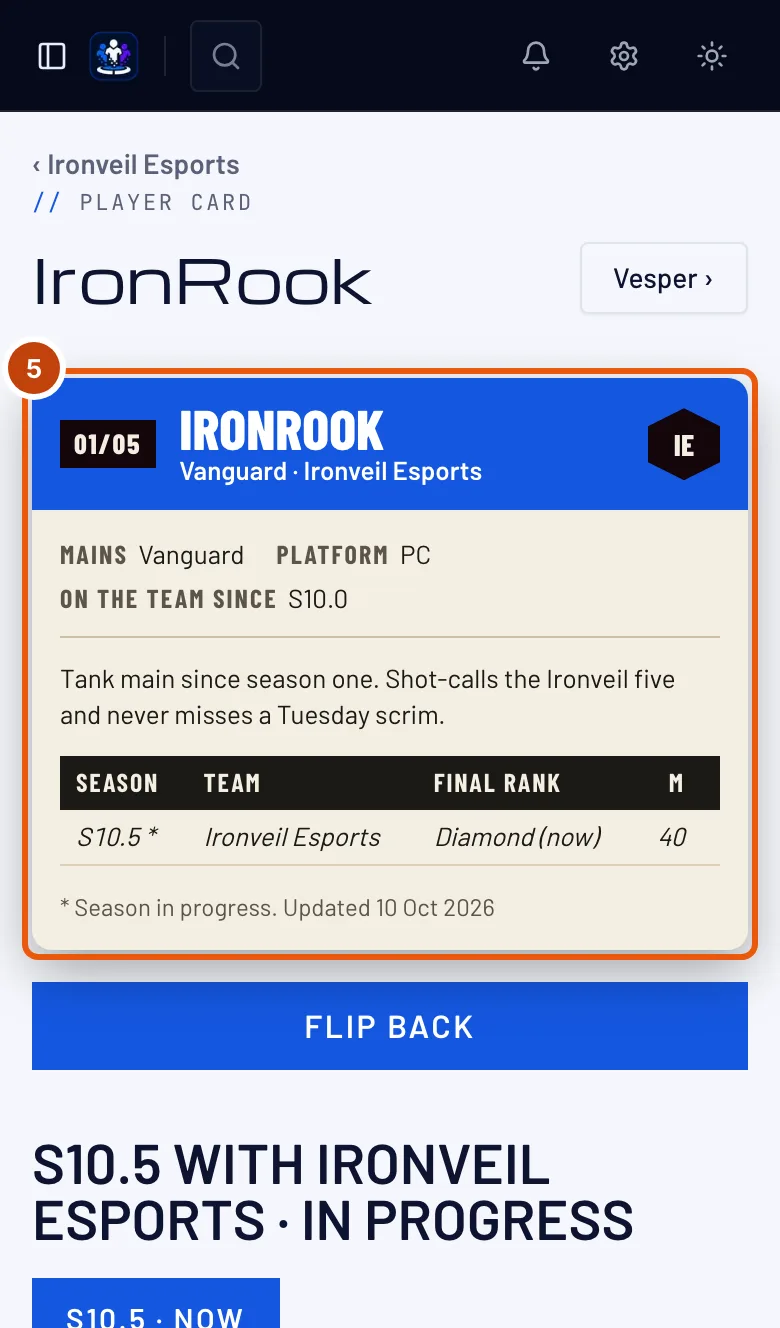
บนคอมพิวเตอร์ ด้านหลังจะอยู่ข้างด้านหน้า ใต้ ด้านหลัง บนโทรศัพท์ กด พลิกการ์ด ใต้ด้านหน้า แล้วกด พลิกกลับ เพื่อพลิกอีกครั้ง
สิ่งที่ควรเห็น: ด้านหลังของการ์ด
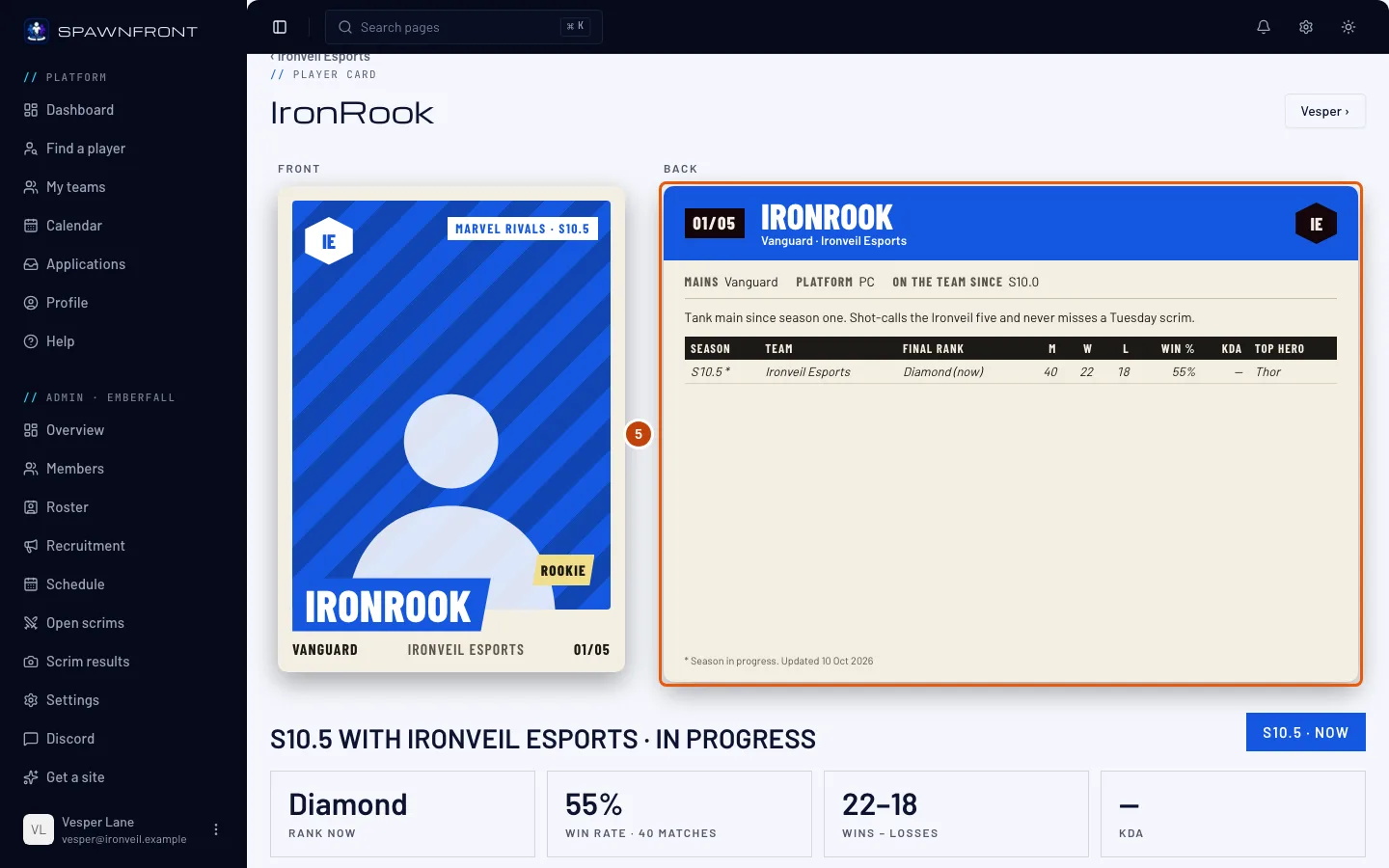
ขั้นตอนที่ 5: ดูด้านหลัง
ด้านหลังแสดงข้อมูลจากบนลงล่าง:
- หมายเลขการ์ด ชื่อผู้เล่น บทบาท และทีม
- แถวข้อมูล — ตัวหลัก, แพลตฟอร์ม, อยู่กับทีมตั้งแต่ และ ภูมิภาค (การ์ดสตาฟจะแสดง บทบาท แทนตัวหลัก)
- ประวัติย่อ ของผู้เล่น ถ้ามี
- หนึ่งแถวต่อหนึ่งซีซัน: ซีซัน, ทีม, แรงก์สุดท้าย, M (แมตช์), W, L, Win %, KDA และ ฮีโร่ยอดนิยม ซีซันที่กำลังดำเนินอยู่จะมีเครื่องหมาย * และแรงก์จะขึ้นว่า "(ตอนนี้)" เครื่องหมาย — หมายถึงบันทึกของซีซันนั้นไม่มีตัวเลขนี้
- รวมทั้งอาชีพ — ผลรวมของทุกซีซัน เมื่อมีตั้งแต่สองซีซันขึ้นไป
- ไฮไลต์ — ซีซันที่อัตราชนะดีที่สุด จากซีซันที่มี 50 แมตช์ขึ้นไป
บรรทัดสุดท้ายบอกว่าตัวเลขอัปเดตเมื่อไร
ถ้าไม่มีซีซัน ด้านหลังจะบอกเหตุผล ในกล่องตรงที่ตารางควรอยู่ — ดูคำถามด้านล่าง
ขั้นตอนที่ 6: เลือกซีซัน
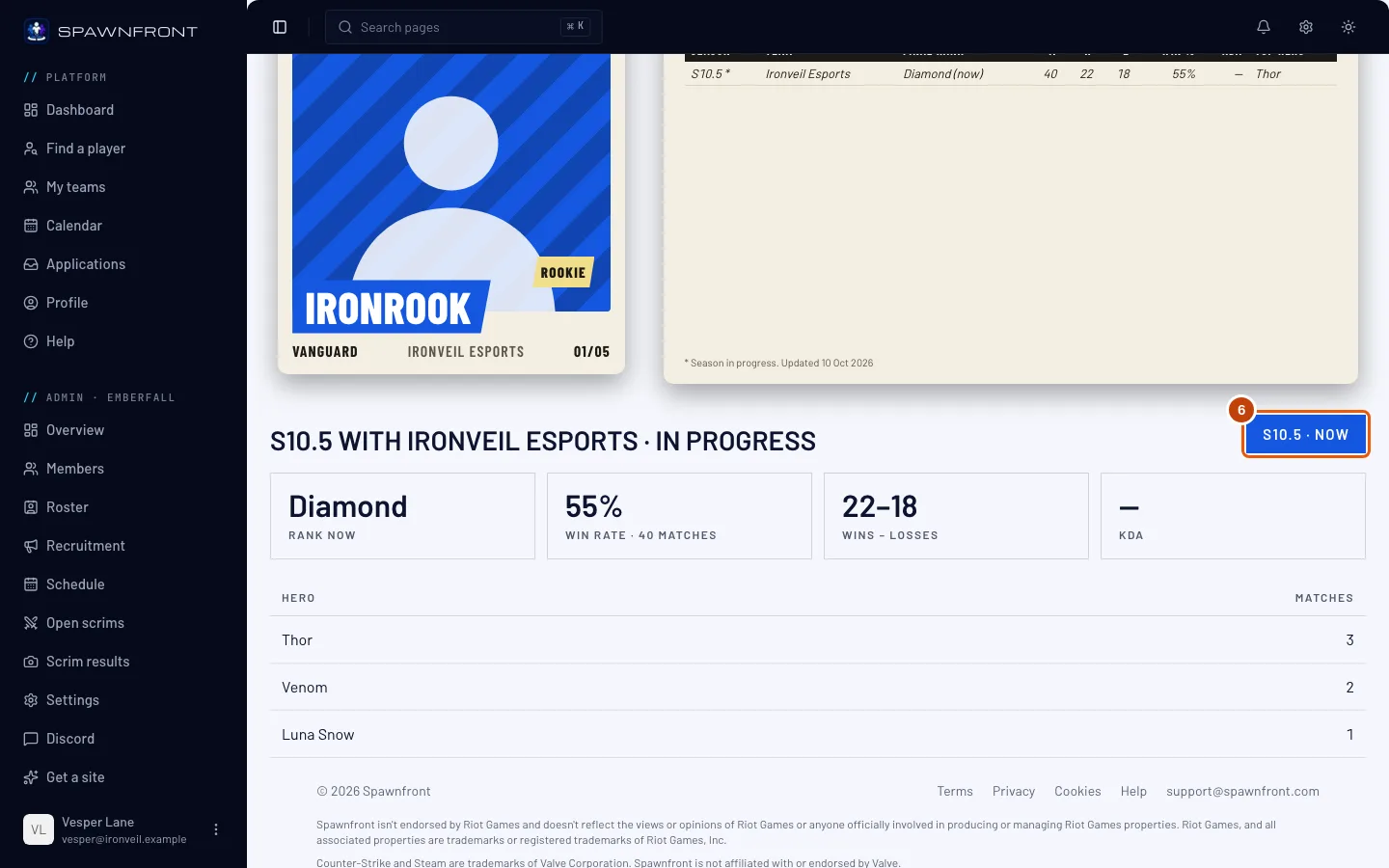
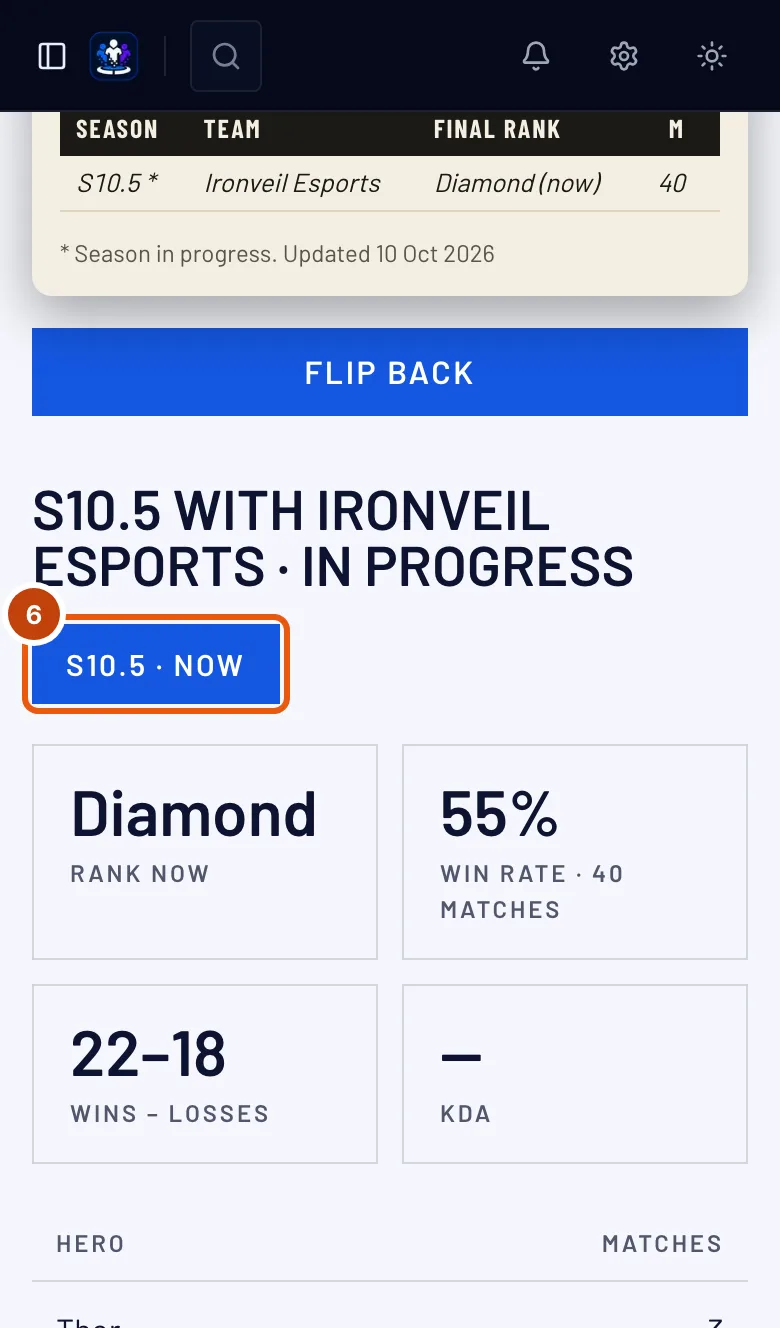
ใต้การ์ด กดปุ่มของซีซัน ซีซันที่กำลังดำเนินอยู่จะขึ้นว่า "· ตอนนี้"
สิ่งที่ควรเห็น: แรงก์สุดท้าย ของซีซันนั้น (แรงก์ตอนนี้ สำหรับซีซันที่กำลังดำเนินอยู่) อัตราชนะ พร้อมจำนวนแมตช์ ชนะ – แพ้ KDA และฮีโร่ยอดนิยมพร้อมจำนวนแมตช์ หรือ "ไม่มีบันทึกฮีโร่ในซีซันนี้" การ์ดที่ไม่มีซีซันจะไม่มีปุ่ม
ขั้นตอนที่ 7: เปิดการ์ดบนเว็บไซต์ของทีม
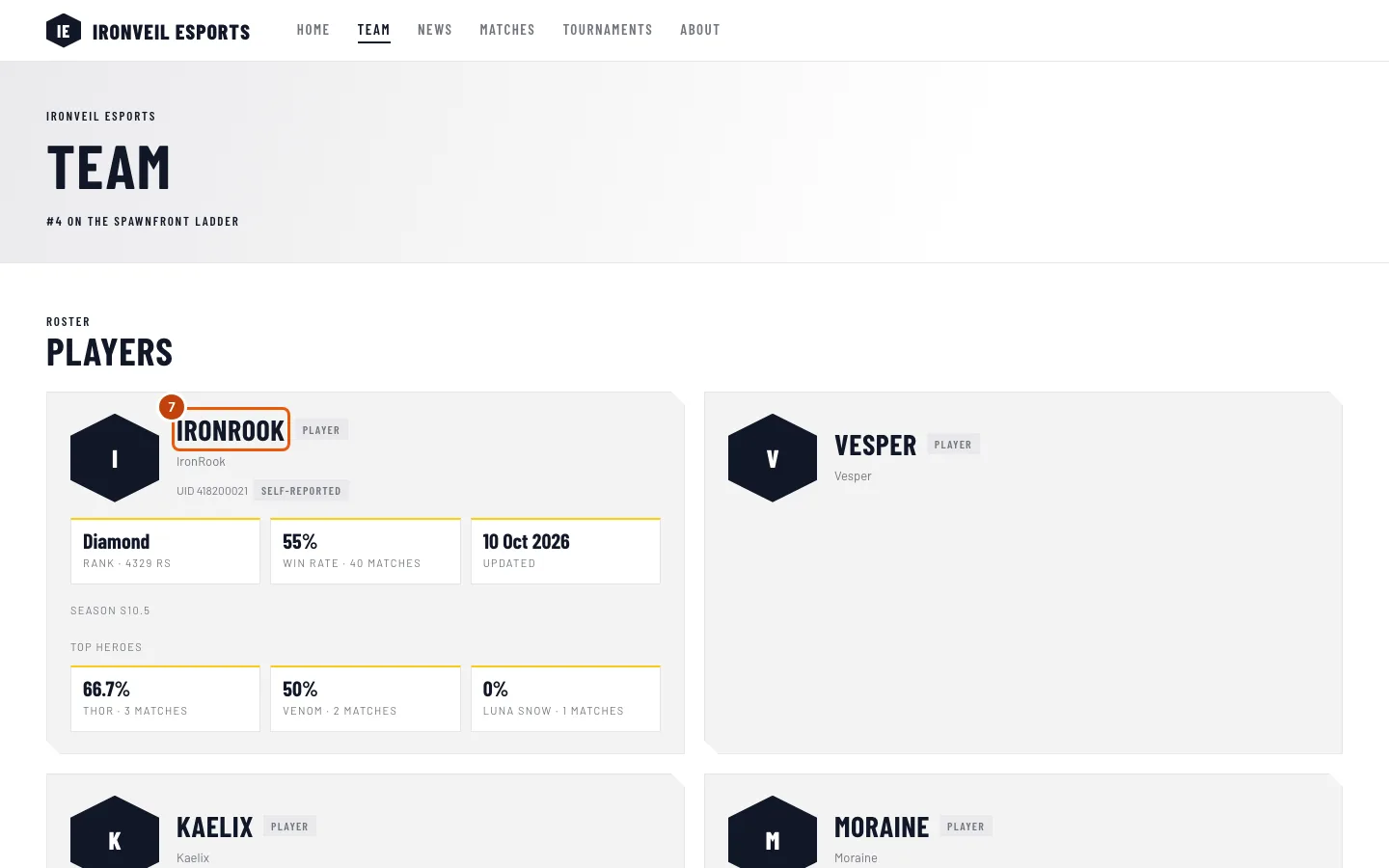
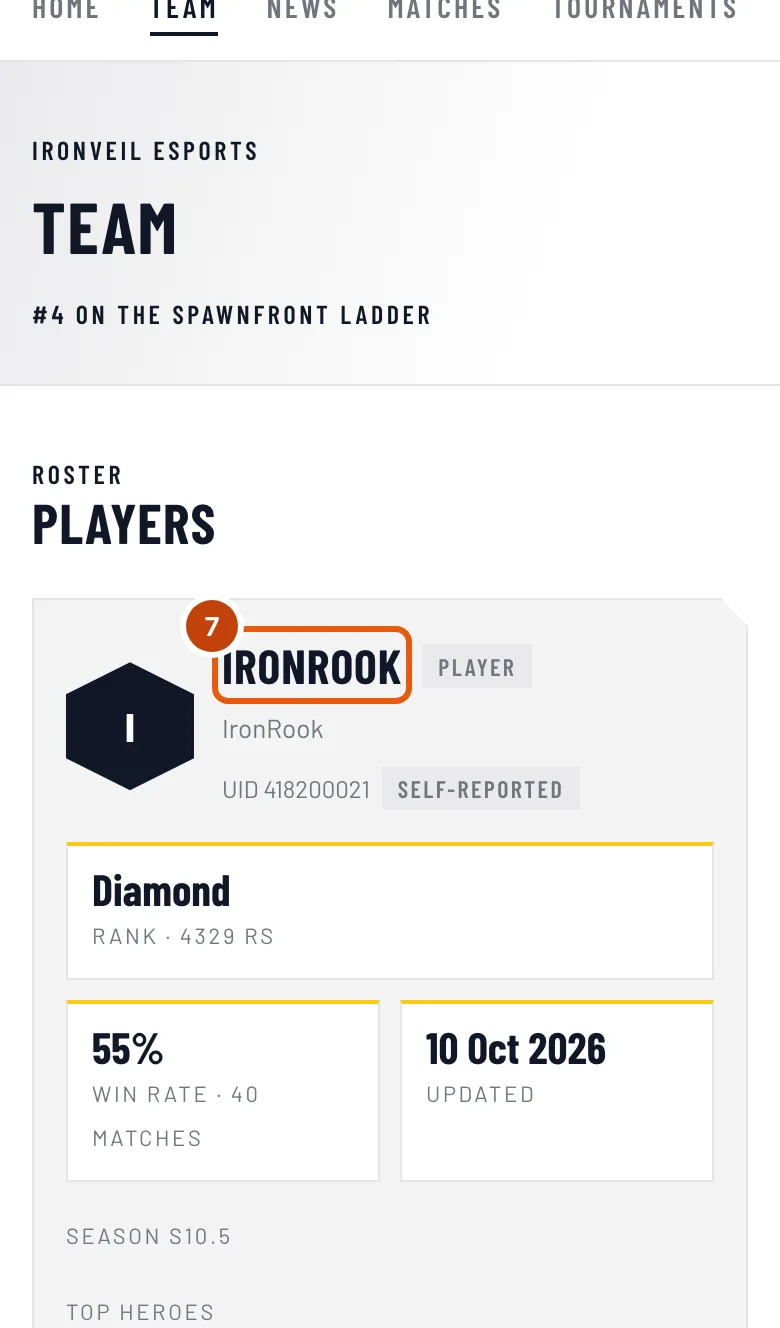
ที่ ทีมของฉัน กด Visit site บนการ์ดทีมของคุณ เว็บไซต์จะเปิดในแท็บใหม่ กด ทีม ในเมนูของเว็บไซต์ แล้วกดชื่อผู้เล่น
สิ่งที่ควรเห็น: การ์ดใบเดียวกันในสีของทีม โดยมี ทีม › และชื่อผู้เล่นอยู่ด้านบน โซเชียลของผู้เล่นอยู่ใต้การ์ด และ รายละเอียดซีซัน อยู่ด้านล่าง
วิธีดูว่าสำเร็จแล้ว
- ชื่อของคุณในรายชื่อผู้เล่นของทีมเปิดการ์ดของคุณได้ และด้านหลังการ์ดแสดงประวัติย่อและซีซันของคุณ
ใครเป็นคนเขียนประวัติย่อ คุณเขียนเองใน โปรไฟล์:
- ใน ข้อมูลส่วนตัว ใต้ การ์ดผู้เล่น: ประวัติย่อสำหรับการ์ดผู้เล่นของคุณ เมื่อเปิด ใช้กับทุกทีมของฉัน ไว้ จะแสดงบนการ์ดของคุณในทุกทีม — ดู ตั้งค่าโปรไฟล์ของคุณ
- ใน ทีม บนการ์ดของแต่ละทีม: ประวัติย่อบนการ์ดของทีมนี้ ใช้กับทีมนั้นเท่านั้น ขณะที่ ใช้กับทุกทีมของฉัน ปิดอยู่ — ดู การ์ดสมาชิกของคุณ
ทีมของคุณใส่ประวัติย่อของทีมเองบนการ์ดของคุณได้ และประวัติย่อของทีมจะแสดงแทนของคุณ คุณจะได้รับแจ้งที่กระดิ่ง — "… ใส่ประวัติย่อของทีมเองบนการ์ดผู้เล่นของคุณ" — และทางอีเมล ประวัติย่อของคุณยังถูกเก็บไว้ และจะกลับมาแสดงเมื่อทีมล้างประวัติย่อของทีม รายชื่อที่ไม่มีบัญชีจะแสดงเฉพาะประวัติย่อของทีม
เมื่อแก้ประวัติย่อ เว็บไซต์ของทีมจะแสดงภายในหนึ่งนาที ทีมไม่ต้องเผยแพร่ใหม่
ซีซันก่อนหน้าจะค่อยๆ เติมเข้ามา การ์ดใหม่จะเริ่มจากซีซันที่กำลังดำเนินอยู่ สำหรับ Marvel Rivals ระบบจะดึงซีซันก่อนหน้าทีละซีซันในช่วงหลายวันถัดไป ย้อนหลังได้สูงสุดหกซีซัน ซีซันเหล่านั้นมีแค่จำนวนแมตช์และจำนวนชนะ แรงก์ KDA และฮีโร่ยอดนิยมจึงขึ้นเป็น —
จากภาพหน้าจอและสคริม ใต้รายละเอียดซีซัน ผู้เล่นที่เพิ่มแมตช์ของตัวเองจากภาพหน้าจอ — แรงก์ สคริม หรืออื่นๆ (ดู เพิ่มแมตช์จากภาพหน้าจอ) — จะมีบล็อก จากภาพหน้าจอ ที่มีป้าย บันทึกเอง เสมอ: รวมทุกแมตช์ ชนะ – แพ้ และตัวเลขต่อแมตช์ ใน Marvel Rivals เป็นของซีซันที่กำลังดำเนินอยู่ ส่วนเกมอื่นเป็นของ 90 วันล่าสุด ใน Marvel Rivals ซีซันก่อนหน้าจะแสดงใต้ ซีซันที่ผ่านมา โดยเรียงจากใหม่สุด ขณะที่ แสดงซีซันที่ผ่านมา เปิดอยู่ ตัวเลขเหล่านี้จะไม่ถูกรวมเข้ากับตัวเลขด้านบน ผู้เล่นที่เล่นสคริมให้ทีมจะมี สคริมกับ และชื่อทีม พร้อมป้าย ผลที่ยืนยันแล้ว: จำนวนเกม ชนะ – แพ้ ตัวเลขต่อเกม และเกมล่าสุด จากผลที่อีกทีมยืนยันแล้ว (ดู ยืนยันผลสคริมด้วยภาพหน้าจอ) ทั้งสองส่วนจะไม่แสดงขณะที่ผู้เล่นซ่อนสถิติ
มีอะไรดูไม่ถูกต้องไหม
การ์ดของฉันขึ้นว่า "สถิติเป็นส่วนตัว"
คุณปิดสวิตช์สถิติไว้ — Show my stats on …'s site บนการ์ดของคุณใน โปรไฟล์ › ทีม หรือใน เกม ถ้าคุณมีตัวตนในเกม เปิดใหม่อีกครั้ง — ดู การ์ดสมาชิกของคุณ
การ์ดของฉันขึ้นว่า "สถิติจะมาเร็วๆ นี้"
ระบบยังไม่ได้อ่านสถิติของคุณ การอ่านครั้งแรกมักเกิดขึ้นภายในหนึ่งชั่วโมงหลังทีมยืนยัน UID หรือ BattleTag ของคุณ จากนั้นวันละครั้งสำหรับทีมที่มีเว็บไซต์ และสัปดาห์ละครั้งสำหรับทีมฟรี
การ์ดของฉันขึ้นว่า "ประวัติแมตช์เป็นส่วนตัว"
ประวัติแมตช์ Marvel Rivals ของคุณถูกซ่อนไว้ในเกม ตั้งให้เป็นสาธารณะ — ดู ตั้งประวัติแมตช์ให้เป็นสาธารณะ สำหรับ Overwatch การ์ดจะขึ้นว่า โปรไฟล์อาชีพเป็นส่วนตัว — ดู ตั้งโปรไฟล์อาชีพ Overwatch ให้เป็นสาธารณะ
การ์ดขึ้นว่า "การ์ดสตาฟ — ไม่มีสถิติผู้เล่น"
บทบาทของรายชื่อนี้เป็นบทบาทสตาฟ เช่น โค้ช จึงไม่มีสถิติผู้เล่น ด้านหลังแสดงแค่ข้อมูลและประวัติย่อ
การ์ดของฉันแสดงแค่ซีซันที่กำลังดำเนินอยู่
คุณปิด แสดงซีซันที่ผ่านมา บนการ์ดเกมของคุณใน โปรไฟล์ › เกม เปิดใหม่อีกครั้งเพื่อแสดงทุกซีซัน — ดู แสดงตัวคุณในหาผู้เล่น การตั้งค่านี้เปลี่ยนการ์ดทุกใบของคุณในเกมนั้น
การ์ดของฉันแสดงแค่ซีซันเดียว พร้อมป้าย Rookie
ตอนนี้มีบันทึกแค่ซีซันที่กำลังดำเนินอยู่ ซีซันก่อนหน้าจะเติมเข้ามาในช่วงหลายวันถัดไป ป้ายจะหายไปเมื่อมีซีซันที่สอง
การ์ดของฉันแสดงประวัติย่อที่ฉันไม่ได้เขียน
ทีมของคุณตั้งประวัติย่อของทีมเอง ซึ่งแสดงแทนของคุณ ขอให้แอดมินกด ใช้ประวัติย่อของผู้เล่น ที่รายชื่อของคุณในรายชื่อผู้เล่น
กดชื่อผู้เล่นบนเว็บไซต์แล้วไม่เปิดการ์ด
ผู้เล่นคนนี้ไม่อยู่ในรายชื่อผู้เล่นสาธารณะ: แอดมินซ่อนรายชื่อนี้ด้วย แสดงในรายชื่อ หรือเพิ่มเข้ามาหลังการเผยแพร่เว็บไซต์ครั้งล่าสุด ขอให้แอดมินตรวจรายชื่อนี้แล้วเผยแพร่
บทความที่เกี่ยวข้อง
ยังติดปัญหาอยู่ไหม ติดต่อซัพพอร์ต หรืออีเมลถึง support@spawnfront.com — บอกเราว่าคุณอยู่หน้าไหนและขั้นตอนที่เท่าไร