
การ์ดสมาชิกของคุณ
เลือกชื่อที่แสดง รูป ประวัติย่อ โซเชียล และสถิติในรายชื่อผู้เล่นของทีมได้จาก โปรไฟล์ › ทีม
สำหรับสมาชิกทีม · 9 ขั้นตอน
สิ่งที่ต้องมีก่อน
- คุณเป็น สมาชิกของทีม และแอดมินของทีมได้ใส่คุณไว้ในรายชื่อผู้เล่นและเชื่อมรายชื่อนั้นกับบัญชีของคุณแล้ว — หรือเชิญคุณจากหน้ารายชื่อผู้เล่น
- จะแก้การ์ดได้ การสมัครสมาชิกของทีมต้องยังใช้งานอยู่ ถ้าหมดอายุแล้ว คุณยังอ่านการ์ดได้
ขั้นตอน
ขั้นตอนที่ 1: เปิดโปรไฟล์
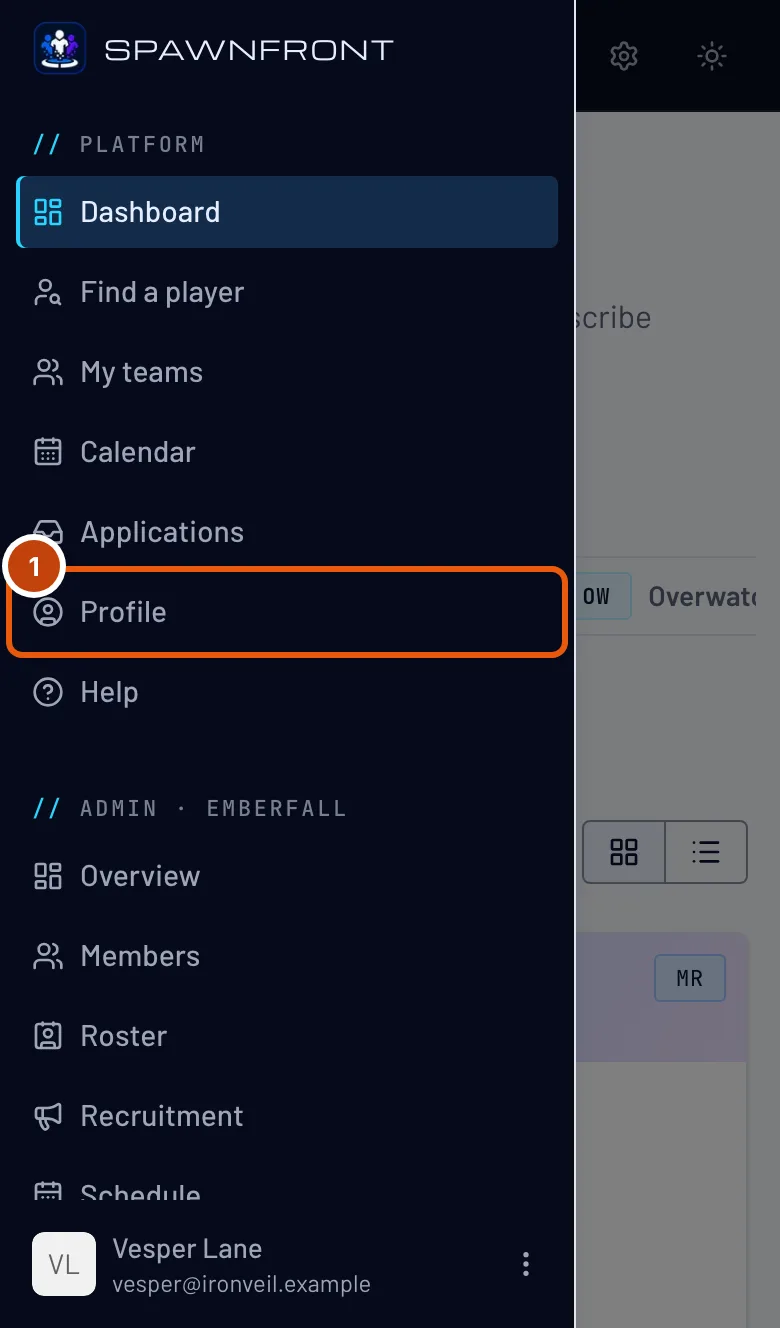
ในเมนู กด โปรไฟล์ ถ้าใช้มือถือ ให้เปิดเมนูด้วยปุ่มด้านซ้ายบนก่อน
สิ่งที่ควรเห็น: หน้า โปรไฟล์ พร้อมรายการส่วนต่าง ๆ ทางด้านซ้าย

ขั้นตอนที่ 2: เปิดส่วนทีมและแท็บเกมของคุณ
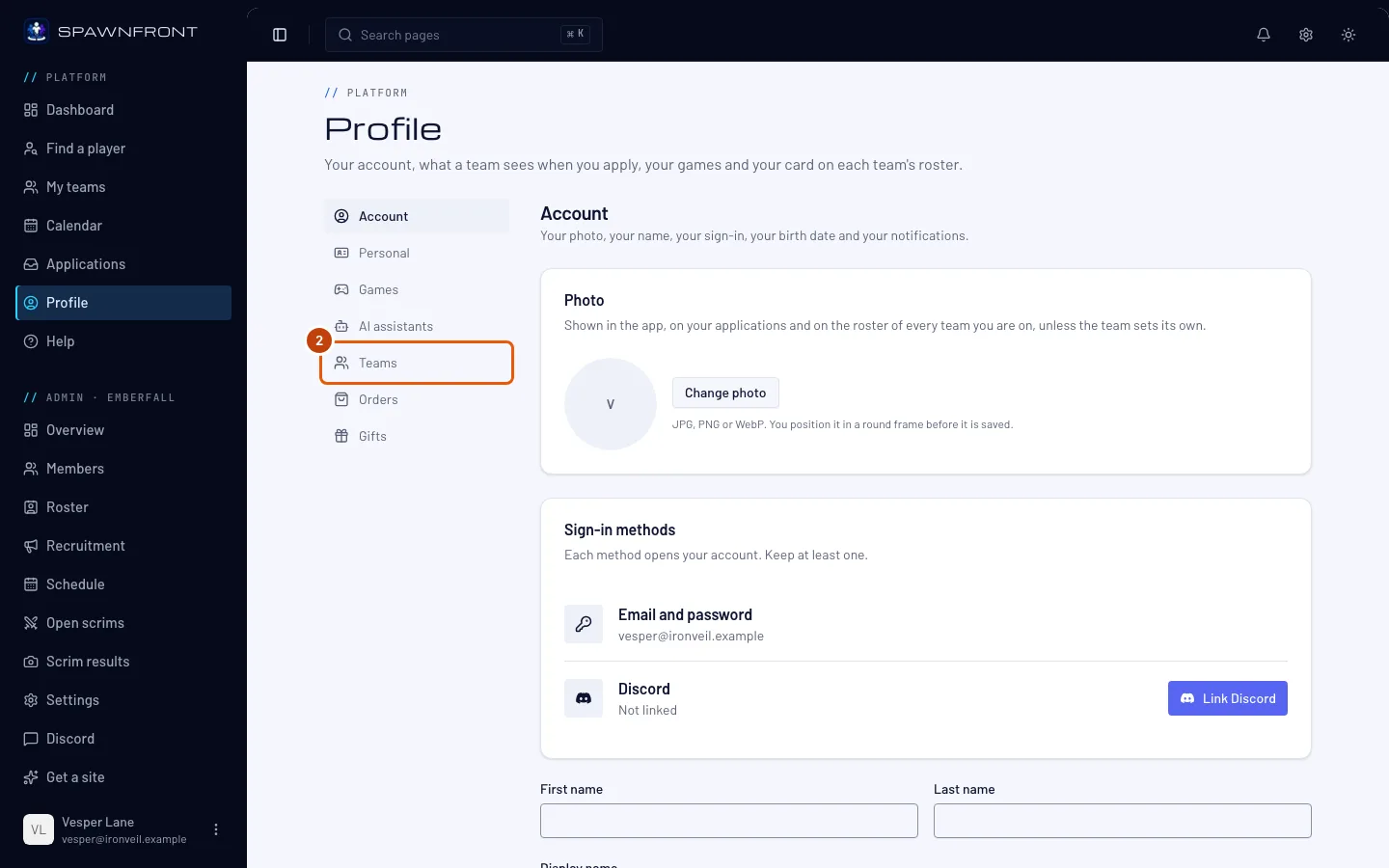
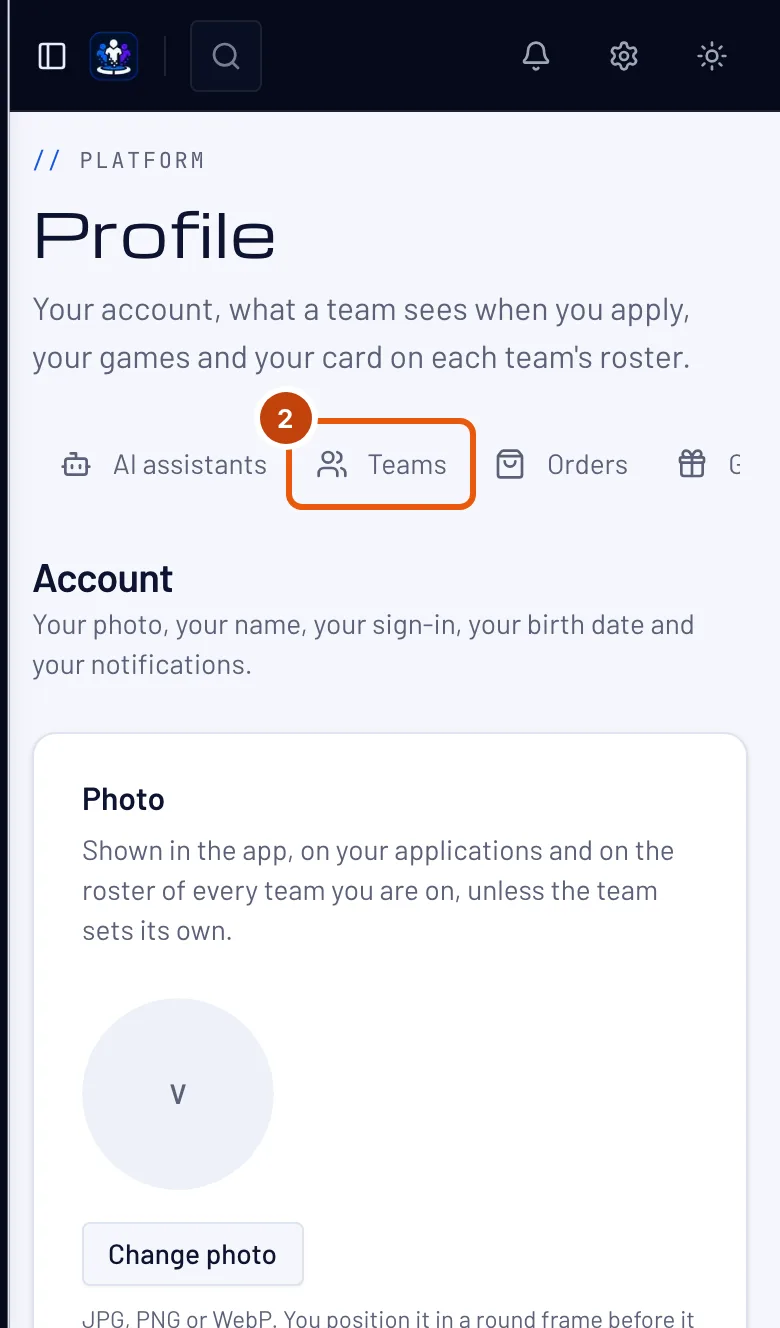
กด ทีม ในรายการส่วน แล้วกดเกมของทีมคุณที่แถบด้านบน
สิ่งที่ควรเห็น: การ์ดของคุณในทีมของเกมนั้น หัวข้อว่า การ์ดของคุณใน ตามด้วยชื่อทีม — และมีตัวเลือก ทีม อยู่ด้านบน ถ้าคุณอยู่สองทีมที่เล่นเกมนี้
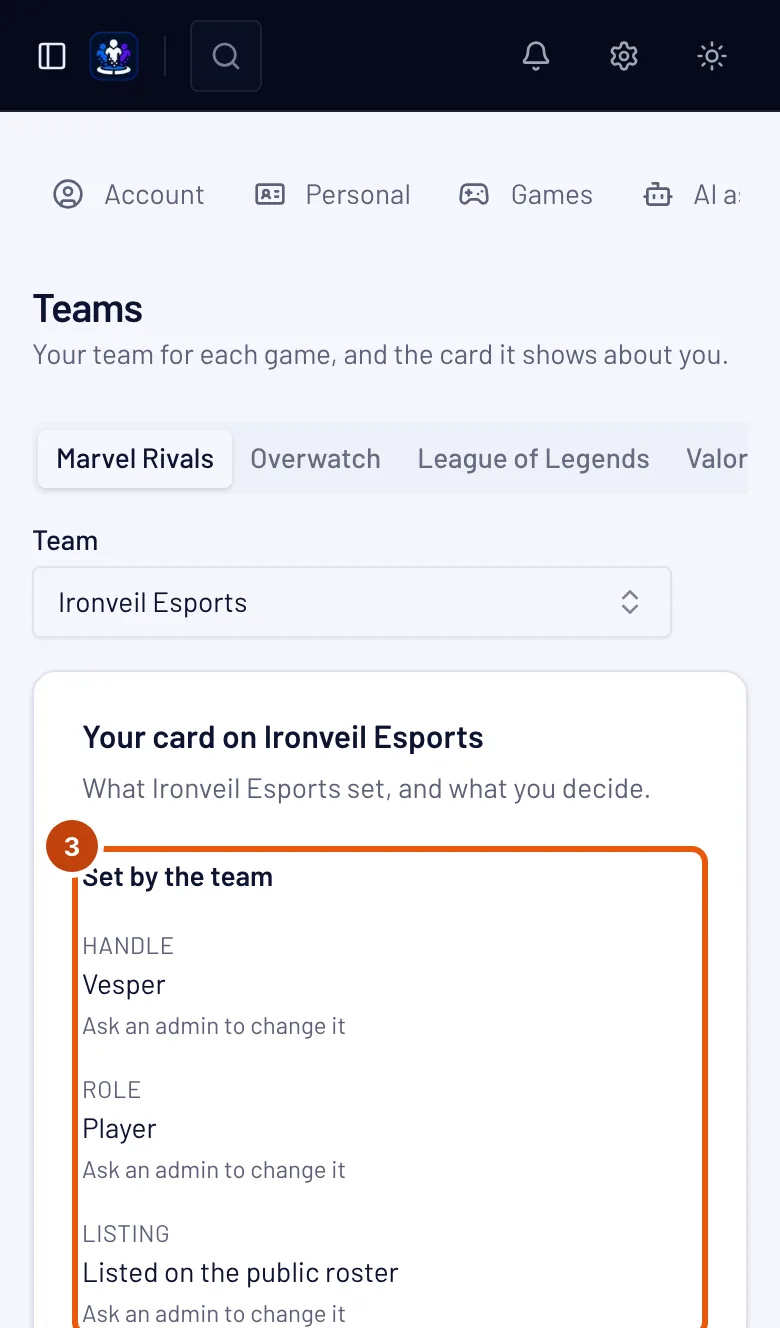
ขั้นตอนที่ 3: อ่านสิ่งที่ทีมตั้งไว้
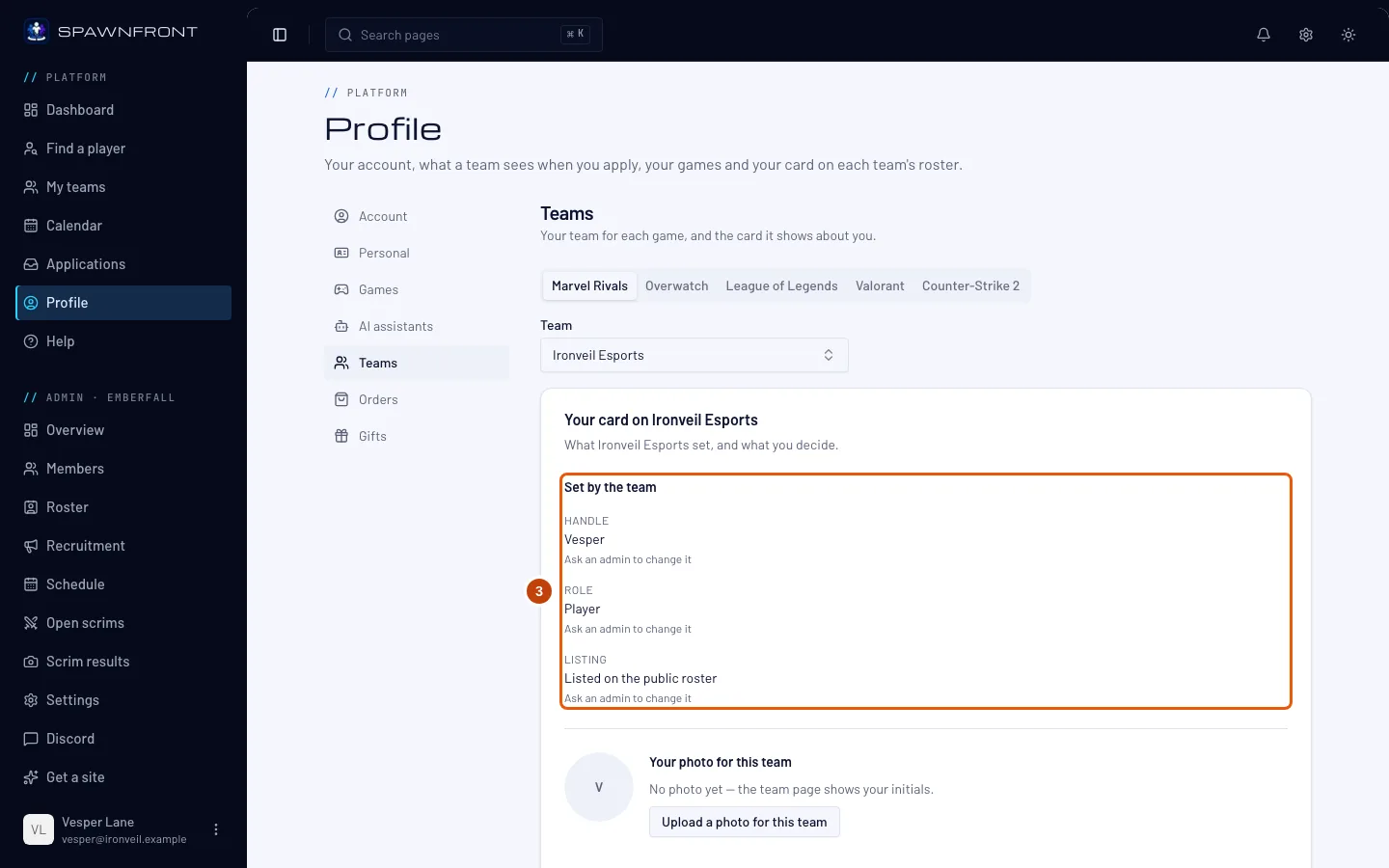
ใต้ ทีมเป็นผู้ตั้ง คุณจะเห็น ชื่อในเกม บทบาท และ การแสดงในรายชื่อ ของคุณ — ว่าคุณแสดงในรายชื่อผู้เล่นสาธารณะหรือไม่
มีแค่แอดมินที่แก้ส่วนนี้ได้ บทบาทและการแสดงในรายชื่อจะขึ้นว่า “ขอให้แอดมินเปลี่ยนให้” ชื่อในเกมก็เช่นกัน เว้นแต่จะมาจากตัวตนผู้เล่นของคุณ ถ้าคุณเพิ่มตัวตนผู้เล่นสำหรับเกมของทีมแล้ว ชื่อในเกม บทบาทในเกม และแพลตฟอร์มจะมาจากตัวตนนั้นแทน และขึ้นว่า “ตั้งค่าไว้ที่ตัวตนผู้เล่นของคุณ” — แก้ได้ในส่วน เกม ผ่านลิงก์ แก้ไขชื่อในเกม บทบาท และแพลตฟอร์มได้ที่ โปรไฟล์ › เกม สำหรับ Marvel Rivals หน้าทีมจะแสดง UID ข้างชื่อในเกมของคุณด้วย
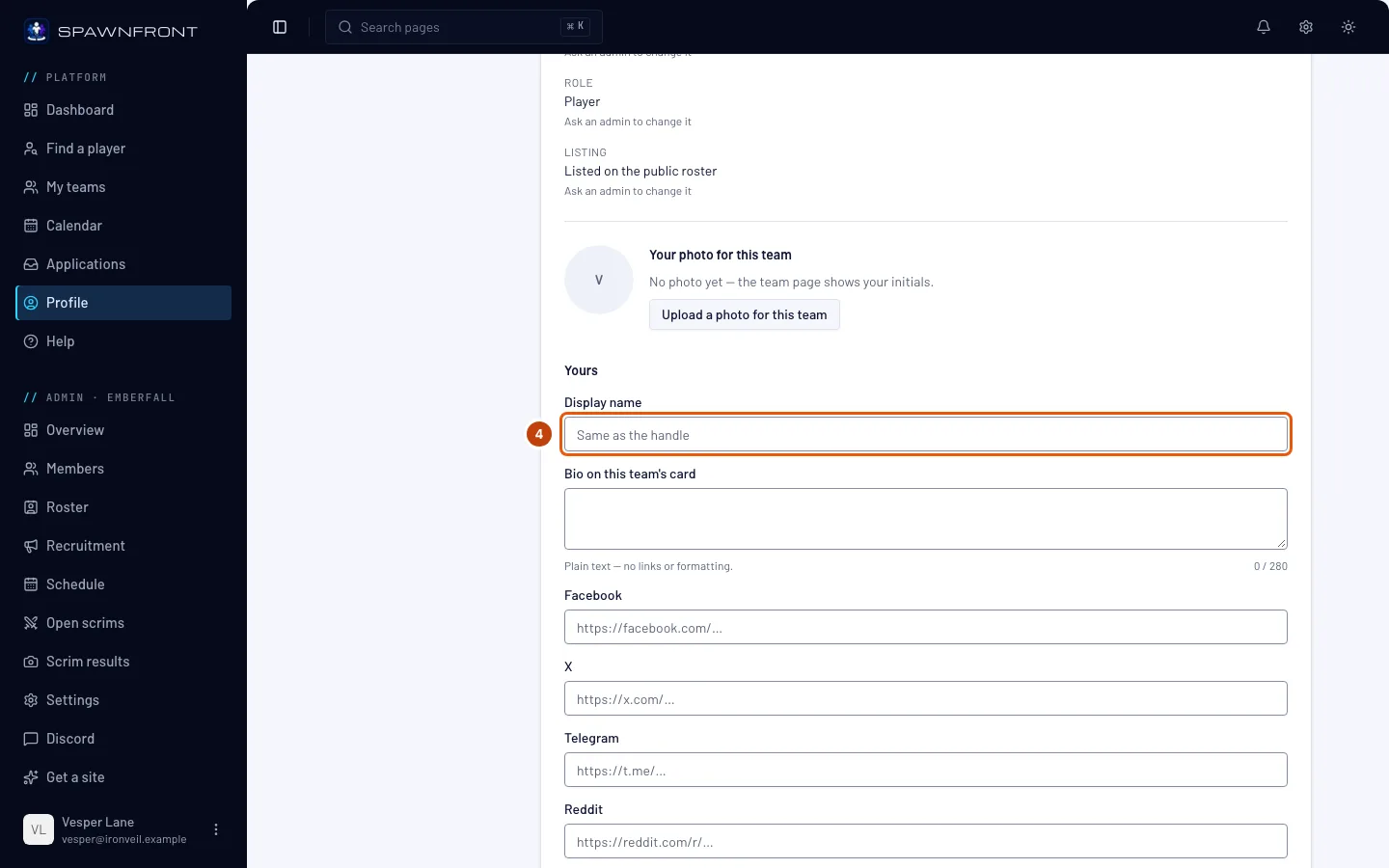
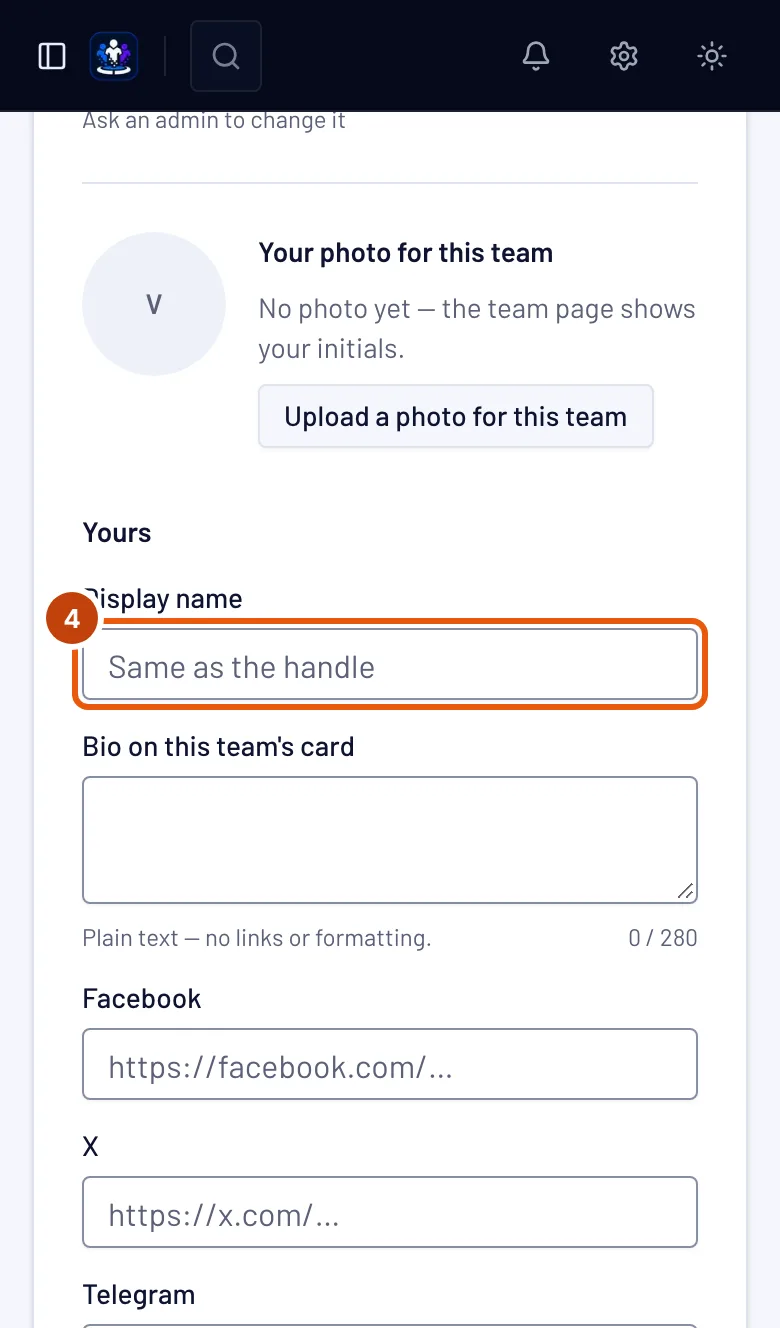
ขั้นตอนที่ 4: เลือกชื่อที่แสดง
ใต้ ของคุณ พิมพ์ชื่อที่อยากให้แสดงในรายชื่อผู้เล่นของทีมนี้ลงใน ชื่อที่แสดง ถ้าเว้นว่างไว้ จะแสดงชื่อในเกมของคุณ
ตั้งแยกตามทีม — คุณใช้ชื่อต่างกันในแต่ละทีมที่เล่นให้ได้
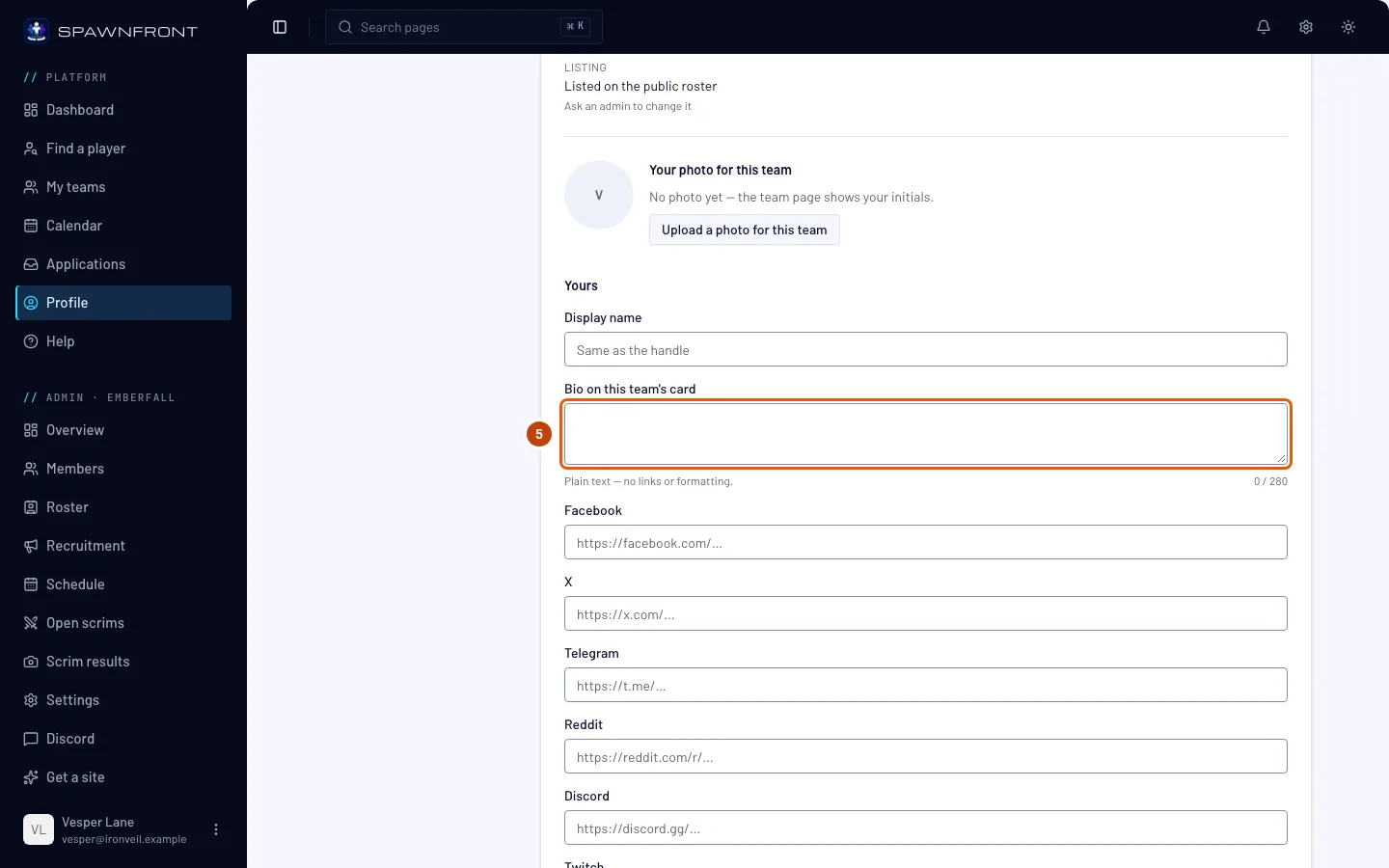
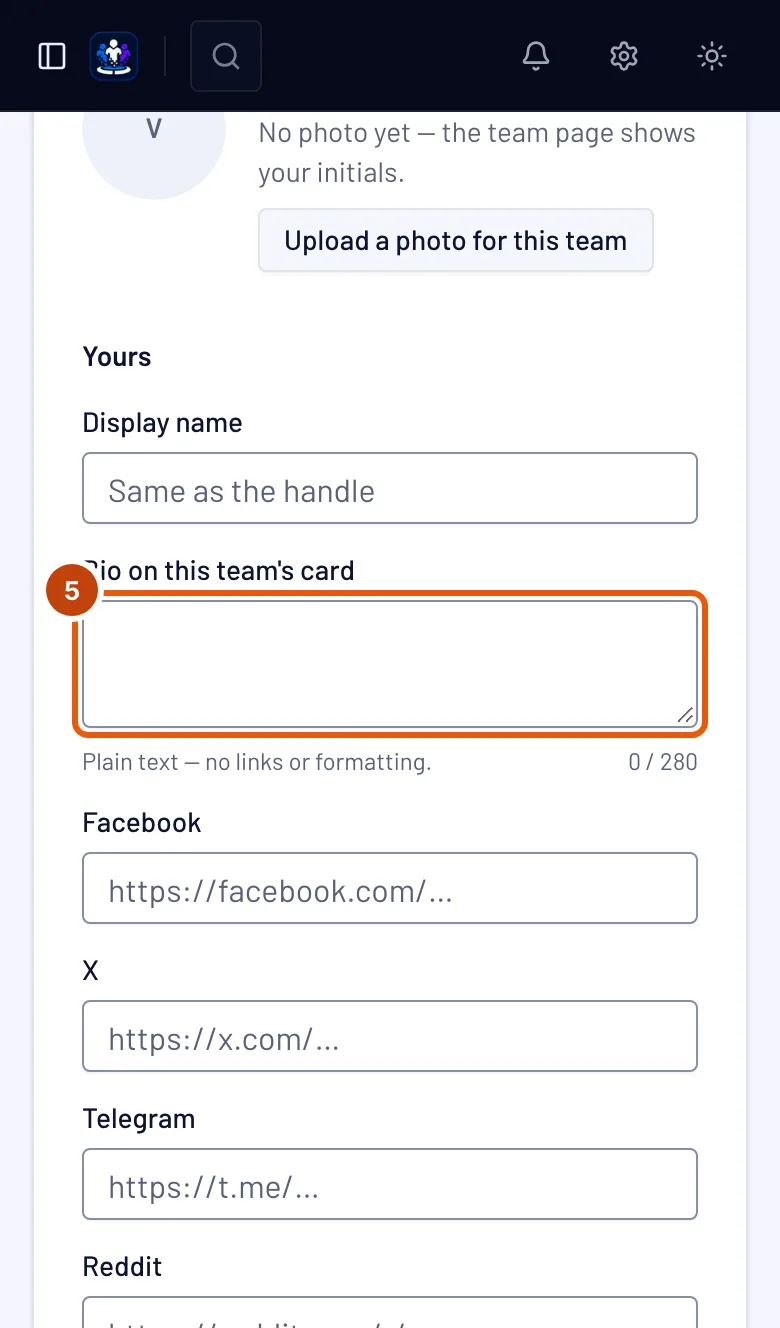
ขั้นตอนที่ 5: เขียนประวัติย่อบนการ์ดของทีมนี้
พิมพ์แนะนำตัวสั้น ๆ ลงใน ประวัติย่อบนการ์ดของทีมนี้ — ได้สูงสุด 280 ตัวอักษร เป็นข้อความธรรมดา ประวัติย่อนี้จะแสดงบนการ์ดผู้เล่นของคุณในทีมนี้เท่านั้น — ดู การ์ดผู้เล่นของคุณ
ช่องจะเป็นสีเทาถ้าประวัติย่อหลักของคุณใช้กับทุกทีมอยู่ ช่องจะขึ้นว่า “ประวัติย่อหลักของคุณใช้กับทุกทีมอยู่ — แก้ได้ที่ข้อมูลส่วนตัว” เพราะคุณเปิด ใช้กับทุกทีมของฉัน ใต้ การ์ดผู้เล่น ในส่วนข้อมูลส่วนตัว ประวัติย่อนั้นจึงแสดงบนทุกการ์ด แก้ได้ที่นั่น หรือปิดสวิตช์เพื่อเขียนประวัติย่อแยกแต่ละทีม
ถ้าทีมแสดงประวัติย่อของทีมเอง จะมีกล่องด้านบนขึ้นว่า “… แสดงประวัติย่อของทีมเองบนการ์ดของคุณ:” พร้อมข้อความของทีม ประวัติย่อของคุณจะถูกเก็บไว้ เผื่อทีมลบประวัติย่อของทีมออก
สิ่งที่ควรเห็น: ข้อความของคุณในช่อง และตัวนับใต้ช่อง — เช่น 52 / 280
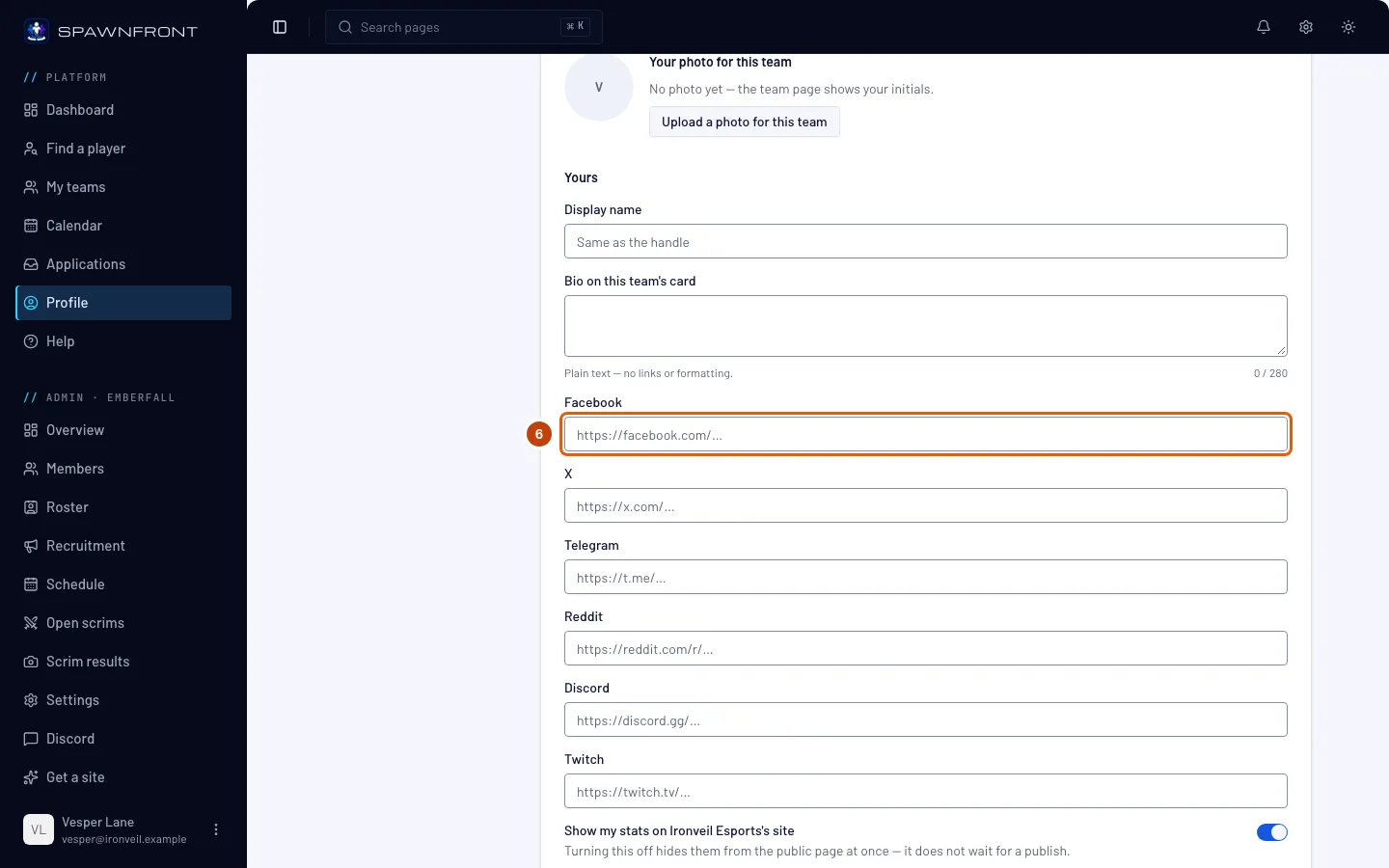
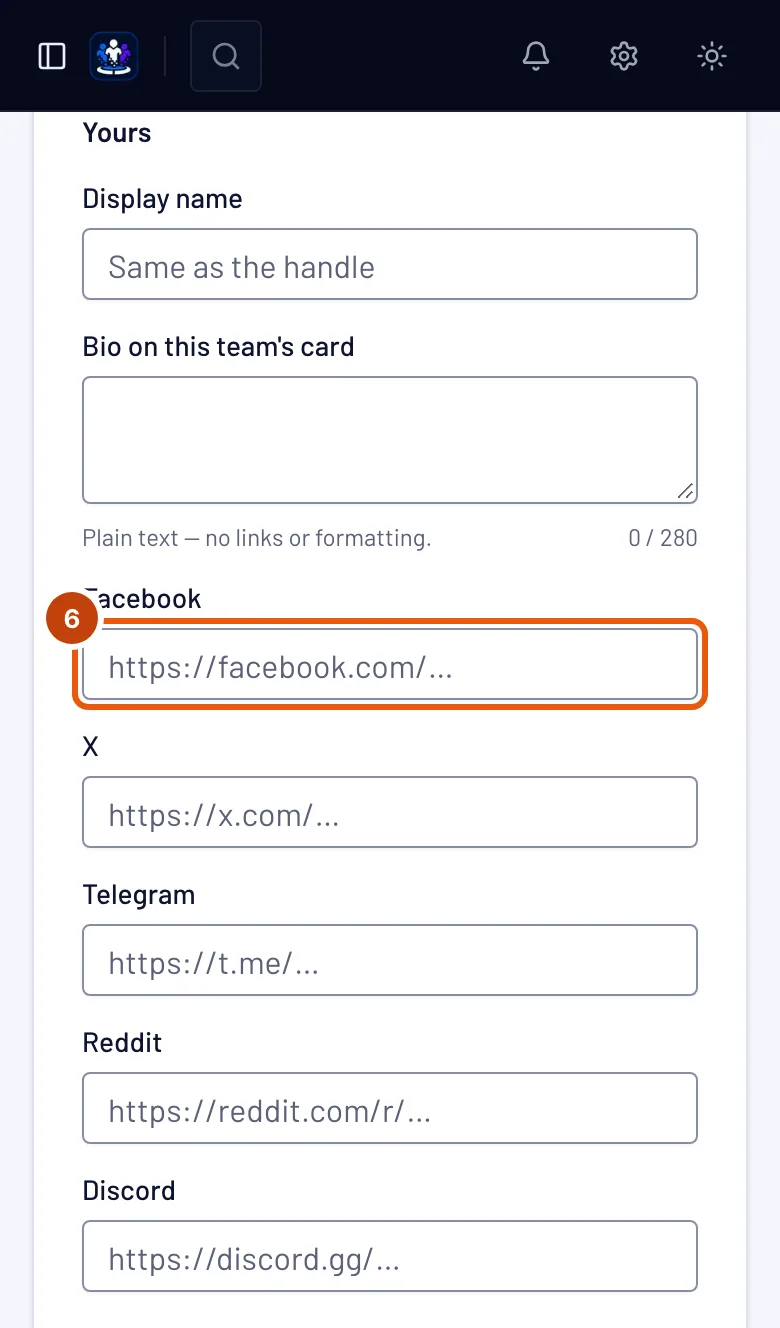
ขั้นตอนที่ 6: เพิ่มโซเชียลของคุณ
วางที่อยู่ของแต่ละโปรไฟล์ที่อยากให้อยู่บนการ์ด: Facebook, X, Telegram, Reddit, Discord และ Twitch ช่องที่เหลือเว้นว่างไว้
ลิงก์ที่มีป้าย เชื่อมไว้ มาจากโปรไฟล์ของคุณ คุณติ๊ก ใช้กับทุกทีมของฉัน ให้ลิงก์นั้นในส่วนข้อมูลส่วนตัว ช่องนี้จึงเป็นสีเทาและขึ้นว่า “เชื่อมจากโปรไฟล์ของคุณ — แก้ได้ที่ข้อมูลส่วนตัว” แก้ที่นั่นแล้วลิงก์จะเปลี่ยนในทุกทีม — ดู ใช้ลิงก์ของคุณกับทุกทีม
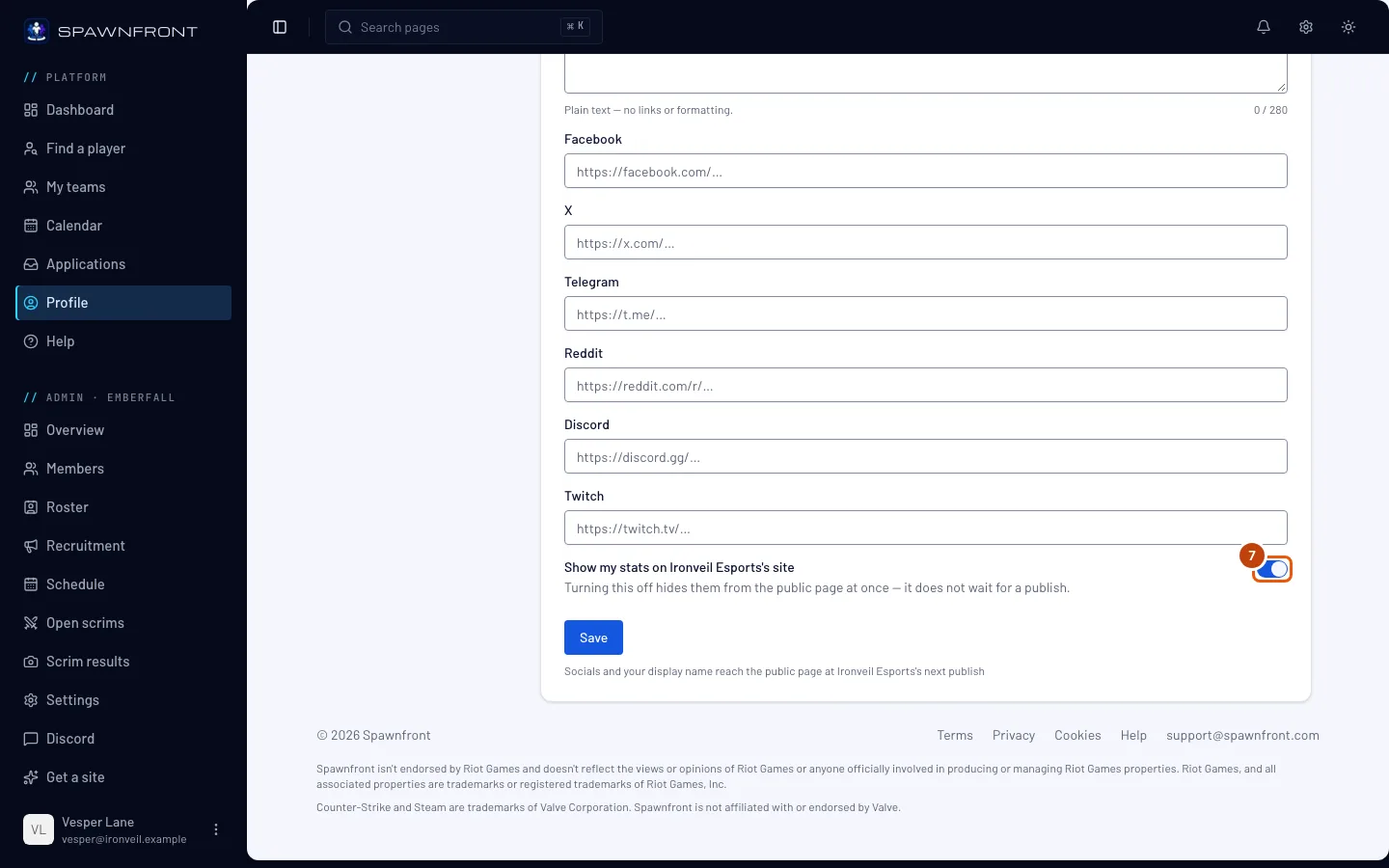
ขั้นตอนที่ 7: แสดงหรือซ่อนสถิติ
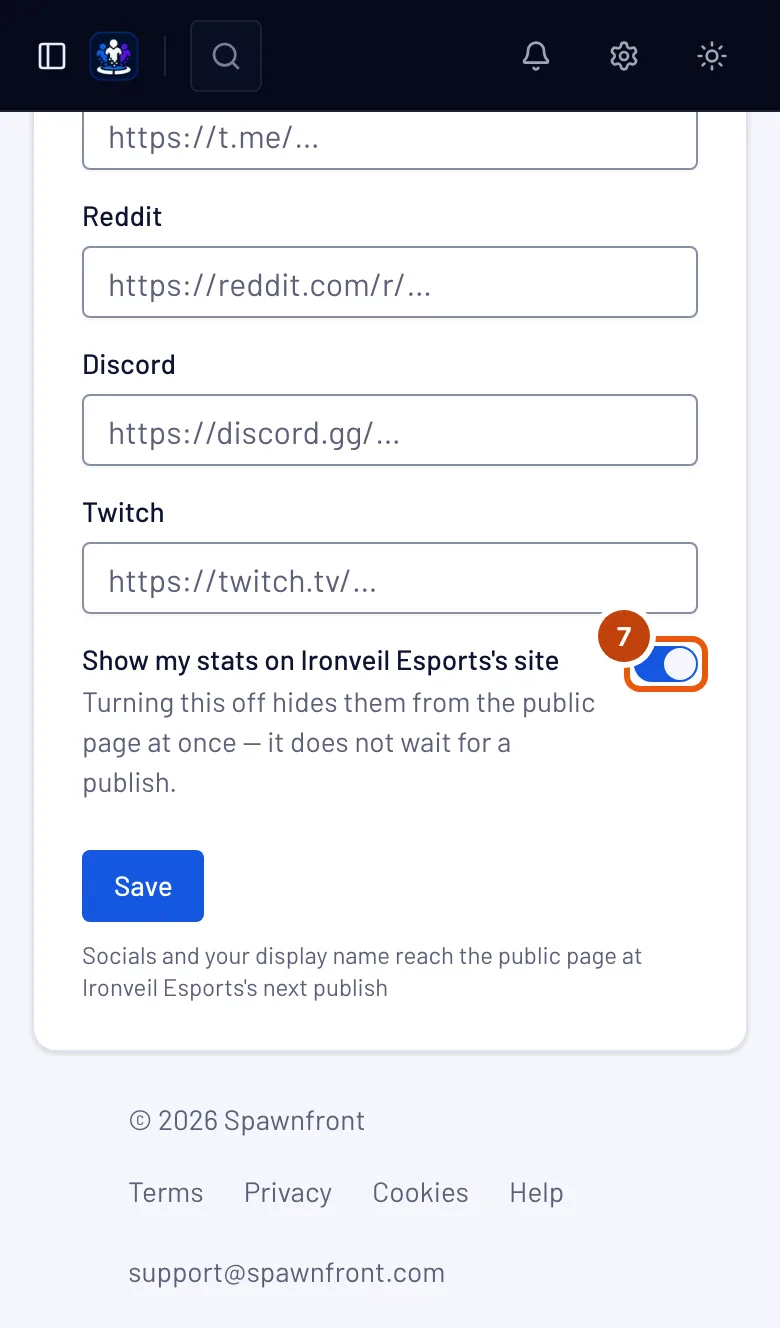
เปิดหรือปิด Show my stats on …'s site สวิตช์นี้จะระบุชื่อทีมของคุณ
การปิดสวิตช์จะซ่อนสถิติของคุณจากเว็บไซต์ของทีมทันที — ไม่ต้องรอทีมเผยแพร่ ถ้าคุณมีตัวตนผู้เล่น สวิตช์นี้จะอยู่ในส่วนเกมแทน และมีผลกับทุกทีมที่คุณเล่นให้
ขั้นตอนที่ 8: บันทึก
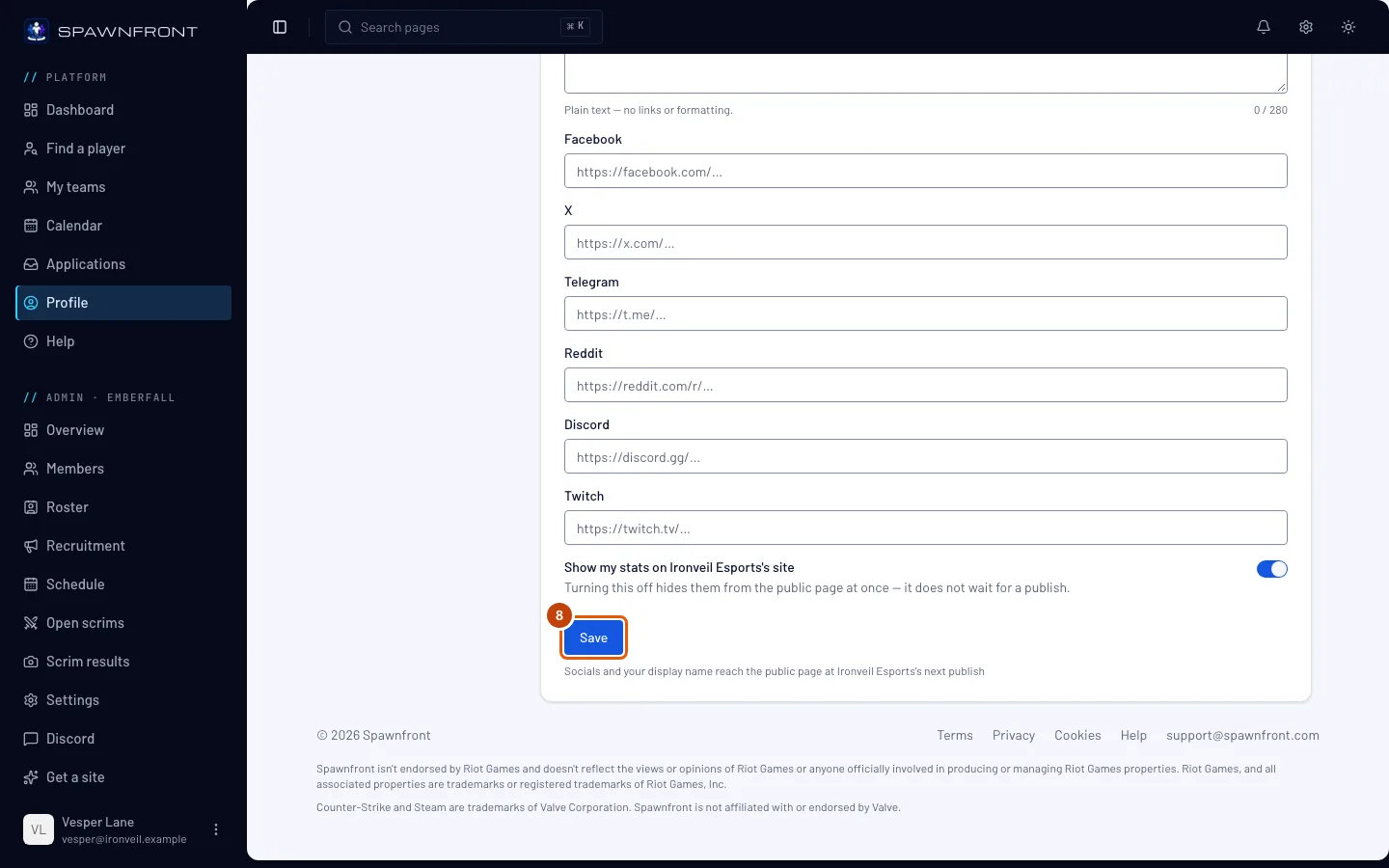
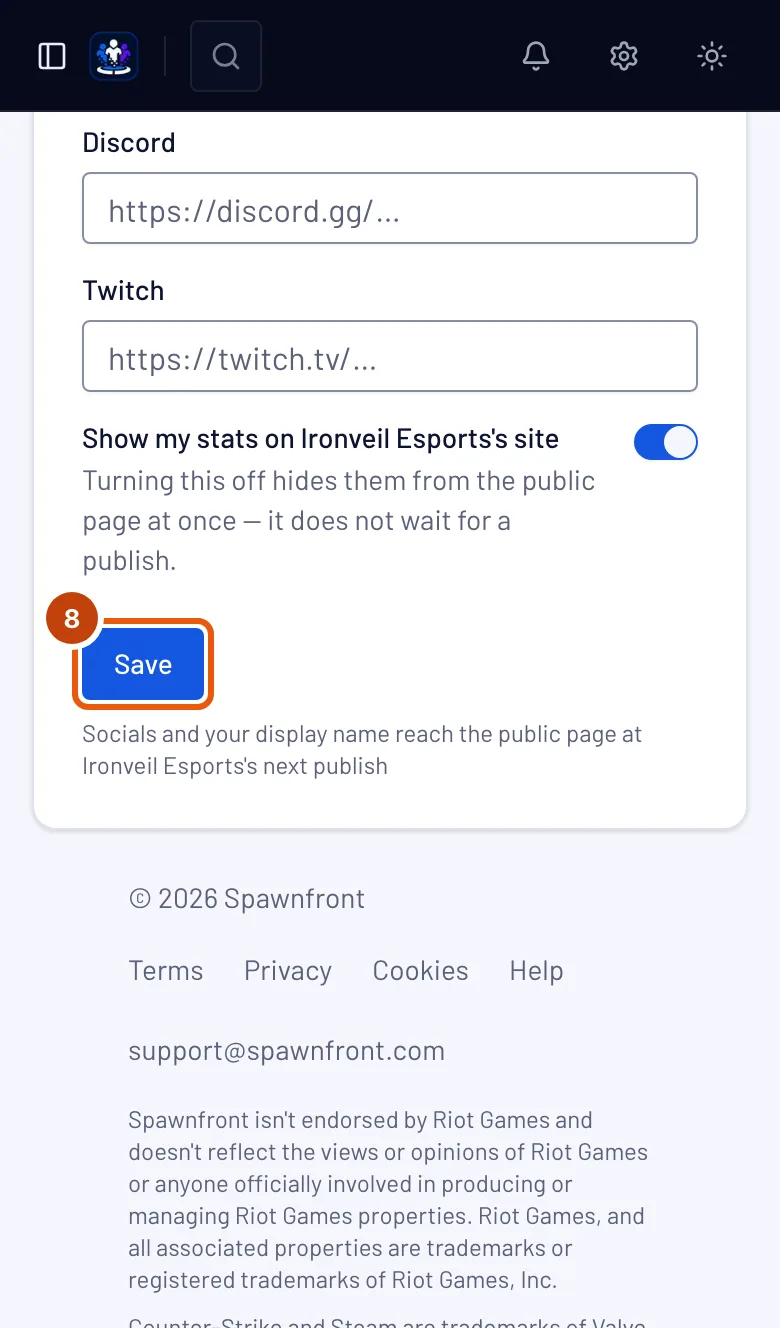
กด บันทึก
สิ่งที่ควรเห็น: “บันทึกการ์ดแล้ว”
ประวัติย่อจะขึ้นบนเว็บไซต์ของทีมภายในหนึ่งนาที ส่วนชื่อที่แสดงและโซเชียลจะขึ้นบนเว็บไซต์ของทีมเมื่อทีมเผยแพร่ครั้งถัดไป — แอดมินเป็นคนเผยแพร่ ไม่ใช่คุณ
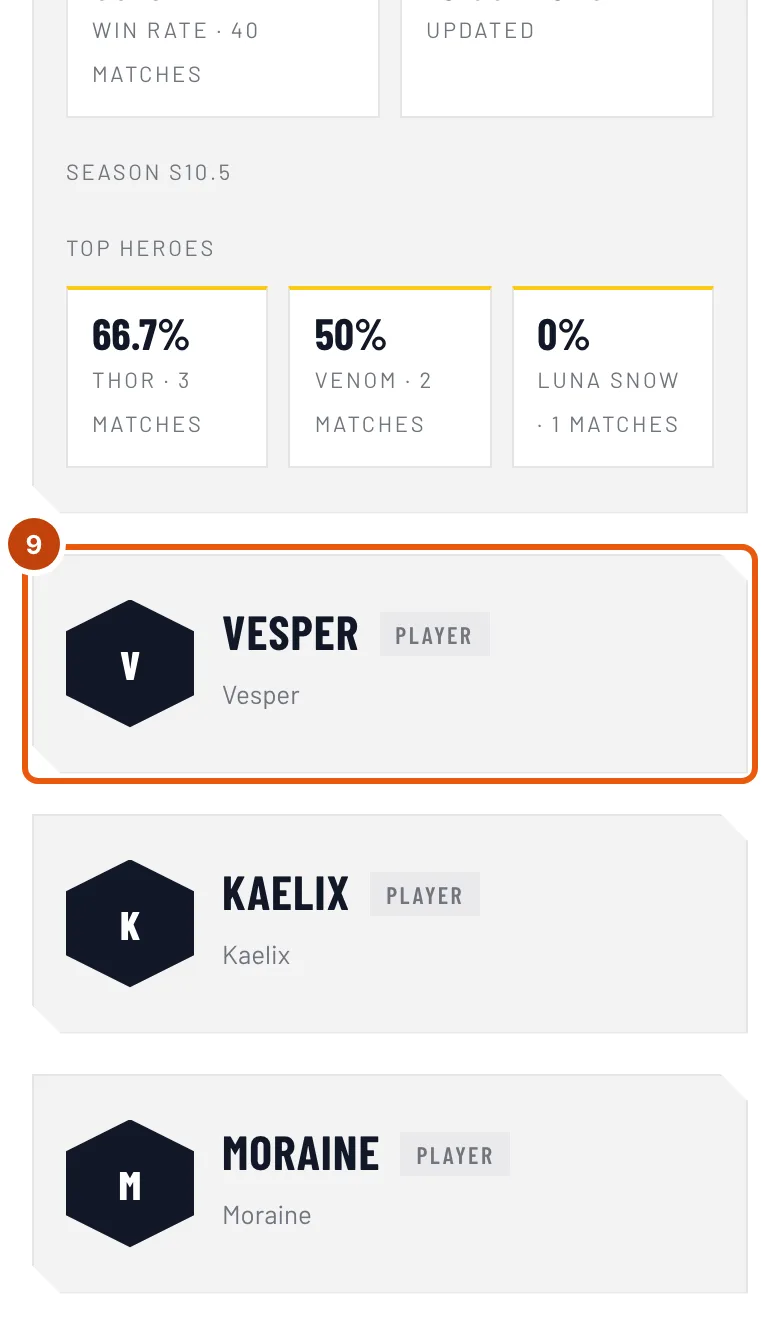
ขั้นตอนที่ 9: ดูการ์ดของคุณบนเว็บไซต์ของทีม
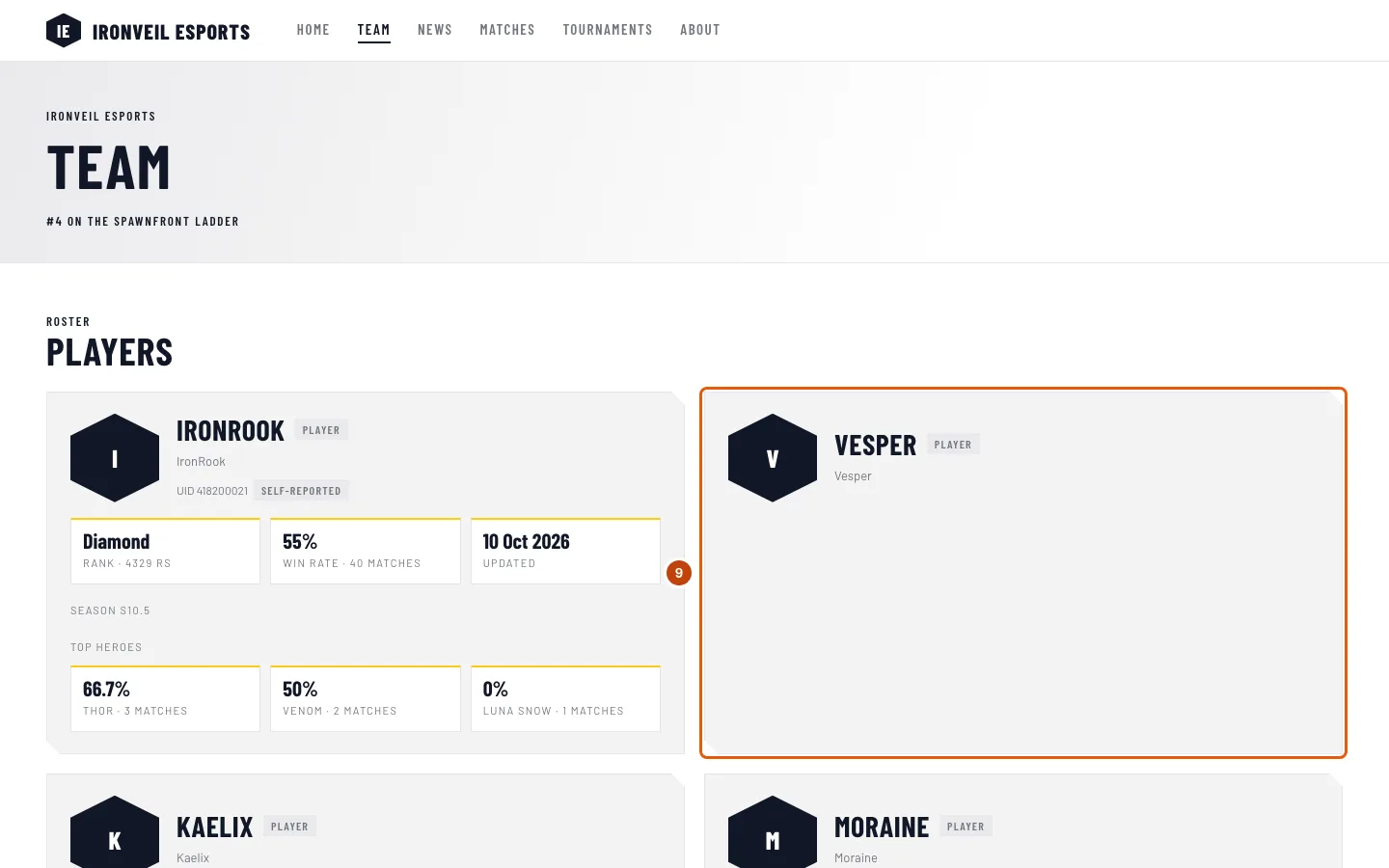
ในหน้า ทีมของฉัน กด Visit site บนการ์ดของทีม — เว็บไซต์จะเปิดในแท็บใหม่ — แล้วกด ทีม ในเมนูของเว็บไซต์
สิ่งที่ควรเห็น: การ์ดของคุณ — ถ้า การแสดงในรายชื่อ ขึ้นว่า แสดงในรายชื่อผู้เล่นสาธารณะ — พร้อมรูป ชื่อที่แสดง (หรือชื่อในเกม) บทบาท ชื่อในเกม — และ UID ข้าง ๆ สำหรับ Marvel Rivals — โซเชียล และสถิติของคุณ สถิติจะขึ้นว่า สถิติเป็นส่วนตัว ระหว่างที่คุณซ่อนไว้ หรือระหว่างที่โปรไฟล์ของคุณในเกมเป็นส่วนตัว และขึ้นว่า สถิติจะมาเร็ว ๆ นี้ ก่อนระบบดึงข้อมูลครั้งแรก ถ้าไม่มีสถิติเลย แปลว่าชื่อในเกมบนการ์ดไม่ตรงกับผู้เล่นคนไหน — ขอให้แอดมินเช็กการสะกด การ์ดที่ ไม่แสดงในรายชื่อ จะไม่ขึ้นบนเว็บไซต์ ให้ถามแอดมิน กดชื่อของคุณเพื่อเปิดการ์ดผู้เล่น พร้อมประวัติย่อและสถิติแต่ละซีซัน — ดู การ์ดผู้เล่นของคุณ
วิธีดูว่าสำเร็จแล้ว
- ส่วนทีมของคุณขึ้นว่า “บันทึกการ์ดแล้ว” หลังบันทึก และถ้าคุณแสดงในรายชื่อ เว็บไซต์ของทีมจะแสดงการ์ดของคุณหลังทีมเผยแพร่ครั้งถัดไป
รูปของคุณสำหรับทีมนี้ อยู่ระหว่างส่วนที่ทีมตั้งไว้กับชื่อที่แสดง กด อัปโหลดรูปสำหรับทีมนี้ เพื่อใช้รูปในทีมนี้ที่ต่างจากรูปโปรไฟล์ ส่วน ลบ จะเอารูปนั้นออก บรรทัดข้าง ๆ จะบอกว่าหน้าทีมแสดงรูปไหน:
- รูปของคุณที่ทีมตั้งไว้ เมื่อแอดมินตั้งไว้ — รูปนี้ใช้ก่อนเสมอ ถ้าอยากใช้รูปของคุณ ให้ขอแอดมิน
- รูปของคุณสำหรับทีมนี้
- รูปโปรไฟล์ของคุณ เมื่อคุณยังไม่ได้ตั้งรูปสำหรับทีมนี้ — ดู เพิ่มรูปโปรไฟล์
- อักษรย่อชื่อของคุณ เมื่อไม่มีรูปเลย
รูปจะขึ้นบนเว็บไซต์ของทีมเมื่อทีมเผยแพร่ครั้งถัดไป เหมือนกับชื่อ
มีอะไรดูไม่ถูกต้องไหม
ขึ้นว่าฉันไม่ได้อยู่ในรายชื่อผู้เล่นสาธารณะของทีม
ทีมยังไม่ได้ใส่คุณในรายชื่อผู้เล่น หรือยังไม่ได้เชื่อมรายชื่อของคุณกับบัญชี ขอให้แอดมินของทีมเพิ่มคุณในหน้า รายชื่อผู้เล่น
หน้าทีมแสดงรูปฉันเป็นรูปอื่น
แอดมินตั้งรูปทีมของคุณไว้ และรูปของทีมจะใช้ก่อนรูปของคุณเสมอ ขอให้แอดมินกด ใช้รูปของสมาชิก ในรายชื่อของคุณ
ช่องประวัติย่อบนการ์ดของฉันเป็นสีเทา
ประวัติย่อหลักของคุณใช้กับทุกทีมอยู่ แก้ได้ในส่วน ข้อมูลส่วนตัว ใต้ การ์ดผู้เล่น หรือปิด ใช้กับทุกทีมของฉัน ที่นั่นเพื่อเขียนประวัติย่อแยกแต่ละทีม ถ้าการสมัครสมาชิกของทีมหมดอายุแล้ว การ์ดทั้งใบจะเป็นแบบอ่านอย่างเดียว
การ์ดของฉันมีประวัติย่อที่ฉันไม่ได้เขียน
ทีมตั้งประวัติย่อของทีมเองบนการ์ดของคุณ และประวัติย่อของทีมจะแสดงแทนของคุณ คุณได้รับแจ้งที่กระดิ่งแล้วว่า “… ใส่ประวัติย่อของทีมเองบนการ์ดผู้เล่นของคุณ” ประวัติย่อของคุณยังเก็บไว้อยู่ ขอให้แอดมินกด ใช้ประวัติย่อของผู้เล่น ในรายชื่อของคุณ
ฉันแก้ลิงก์บนการ์ดไม่ได้
ลิงก์นั้นขึ้นว่า เชื่อมไว้ แปลว่ามาจากโปรไฟล์ของคุณ แก้ได้ในส่วน ข้อมูลส่วนตัว หรือเอาติ๊ก ใช้กับทุกทีมของฉัน ออกที่นั่น เพื่อกลับมาแก้ในแต่ละการ์ดได้อีกครั้ง
การ์ดของฉันขึ้นว่า "อ่านอย่างเดียว"
การสมัครสมาชิกของทีมหมดอายุแล้ว การตั้งค่าของคุณยังเก็บไว้ และจะแก้ได้อีกเมื่อทีมชำระเงินอีกครั้ง
ชื่อใหม่ของฉันยังไม่ขึ้นบนเว็บไซต์ของทีม
ชื่อและโซเชียลต้องรอทีมเผยแพร่ครั้งถัดไป ขอให้แอดมินเผยแพร่เว็บไซต์ ส่วนการซ่อนสถิติไม่ต้องรอ
ถ้าฉันออกจากทีม การ์ดของฉันจะเป็นยังไง
การ์ดของทีมนั้นจะหายไปจากส่วนทีมของคุณ ทีมยังเก็บรายชื่อของคุณไว้ และแอดมินของทีมจะจัดการต่อจากนั้น รูปของคุณจะถูกเอาออก ส่วนลิงก์จะคงไว้ตามที่ตั้งไว้ล่าสุดบนการ์ดนั้น — ดู ออกจากทีม
บทความที่เกี่ยวข้อง
ยังติดปัญหาอยู่ไหม ติดต่อซัพพอร์ต หรืออีเมลถึง support@spawnfront.com — บอกเราว่าคุณอยู่หน้าไหนและขั้นตอนที่เท่าไร