
เพิ่มตัวตนในเกมของคุณ
ชื่อในเกม บทบาท และแพลตฟอร์มของทุกเกมที่คุณเล่น เพื่อให้ทีมรู้ว่าคุณเป็นใคร และคุณสมัครเข้าทีมได้
สำหรับผู้เล่น · 6 ขั้นตอน
สิ่งที่ต้องมีก่อน
- คุณเข้าสู่ระบบแล้ว
- ชื่อในเกม Marvel Rivals ของคุณ สะกดให้ตรงกับที่แสดงในเกม, BattleTag สำหรับ Overwatch (
Name#1234ตัวพิมพ์ใหญ่ตรงตามที่แอป Battle.net แสดง) หรือชื่อที่คุณใช้ใน Counter-Strike 2, Deadlock หรือ Rocket League — หรือสำหรับ League of Legends และ Valorant คือ Riot ID (Name#TAG) และเซิร์ฟเวอร์หรือภูมิภาค Valorant ที่คุณเล่น
ขั้นตอน
ขั้นตอนที่ 1: เปิดโปรไฟล์
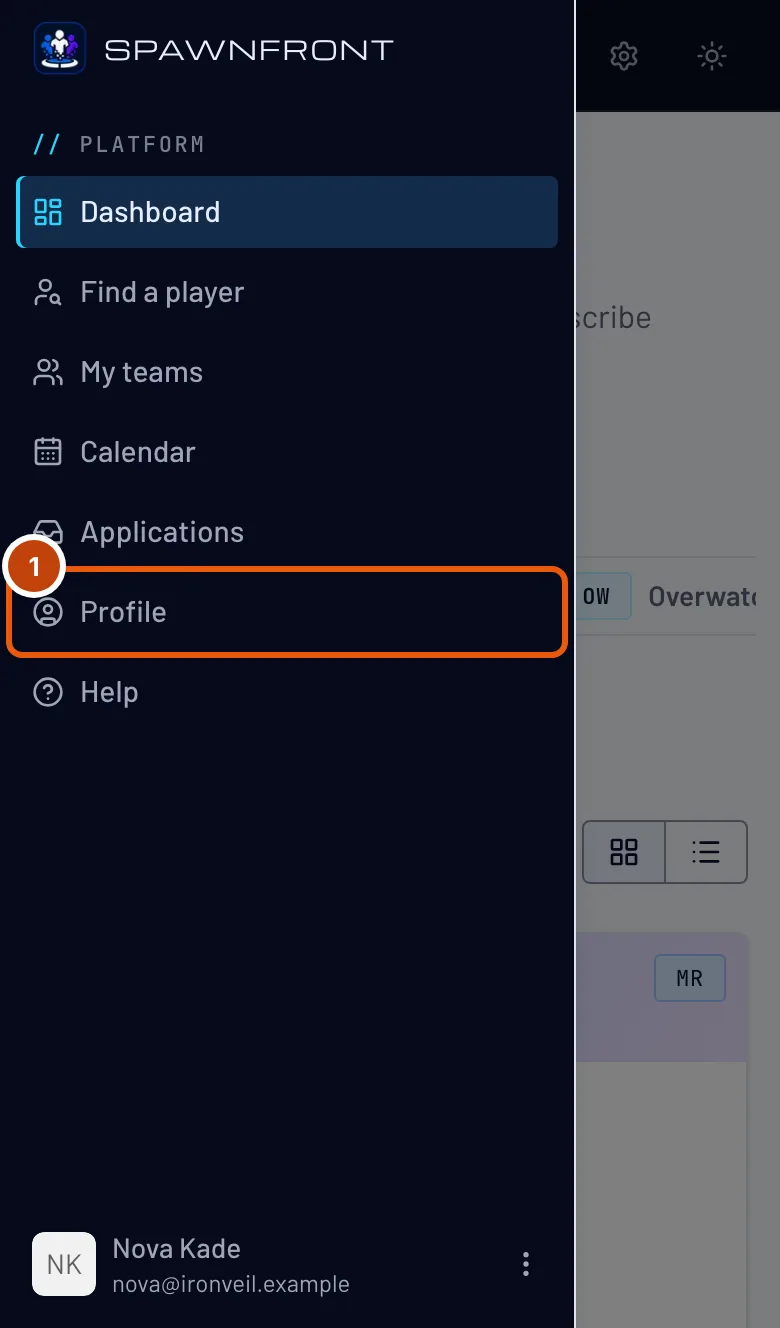
ในเมนู กด โปรไฟล์ บนมือถือ ให้เปิดเมนูด้วยปุ่มที่มุมซ้ายบนก่อน
สิ่งที่ควรเห็น: โปรไฟล์ โดยเปิดส่วนบัญชีไว้

ขั้นตอนที่ 2: เปิดเกมและแท็บของเกมคุณ
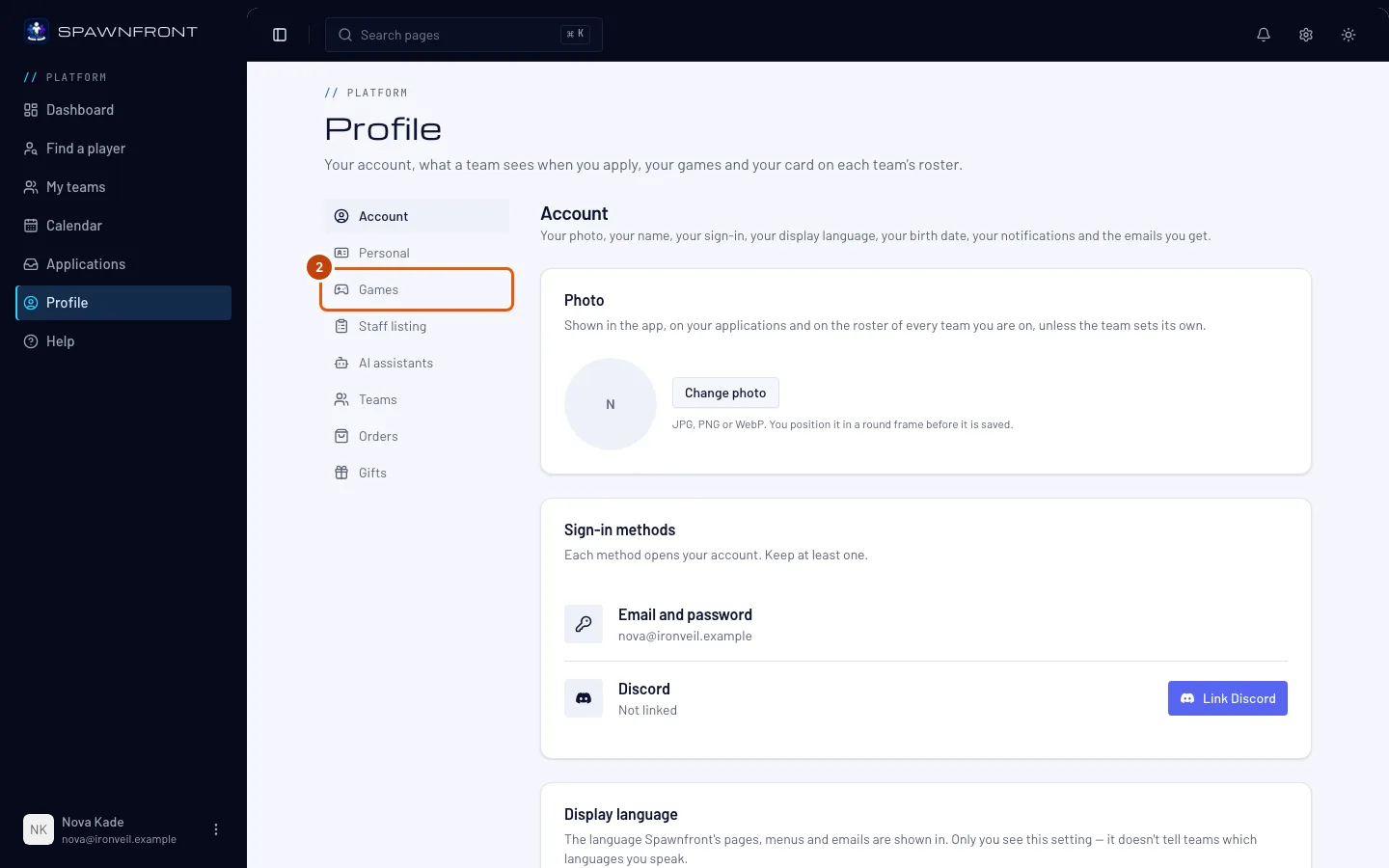
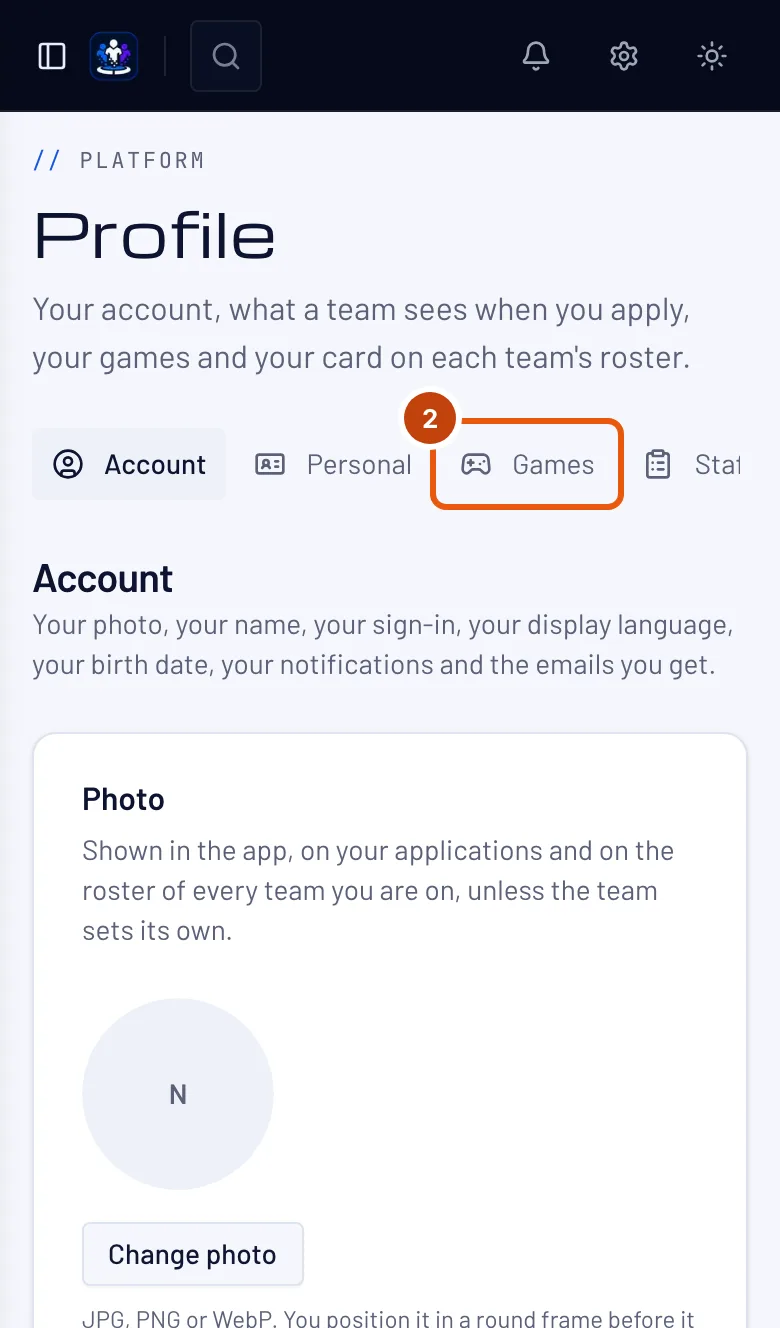
กด เกม ในรายการส่วน แล้วกดแท็บของเกมคุณด้านบน — แสดงทีละหนึ่งเกม
สิ่งที่ควรเห็น: การ์ดของเกมนั้น — Marvel Rivals, Overwatch, League of Legends, Valorant, Counter-Strike 2, Deadlock หรือ Rocket League กรอกการ์ดของทุกเกมที่คุณเล่น ขั้นตอนเหมือนกันทุกเกม และเกมของ Riot จะมีเซิร์ฟเวอร์หรือภูมิภาคเพิ่มมา
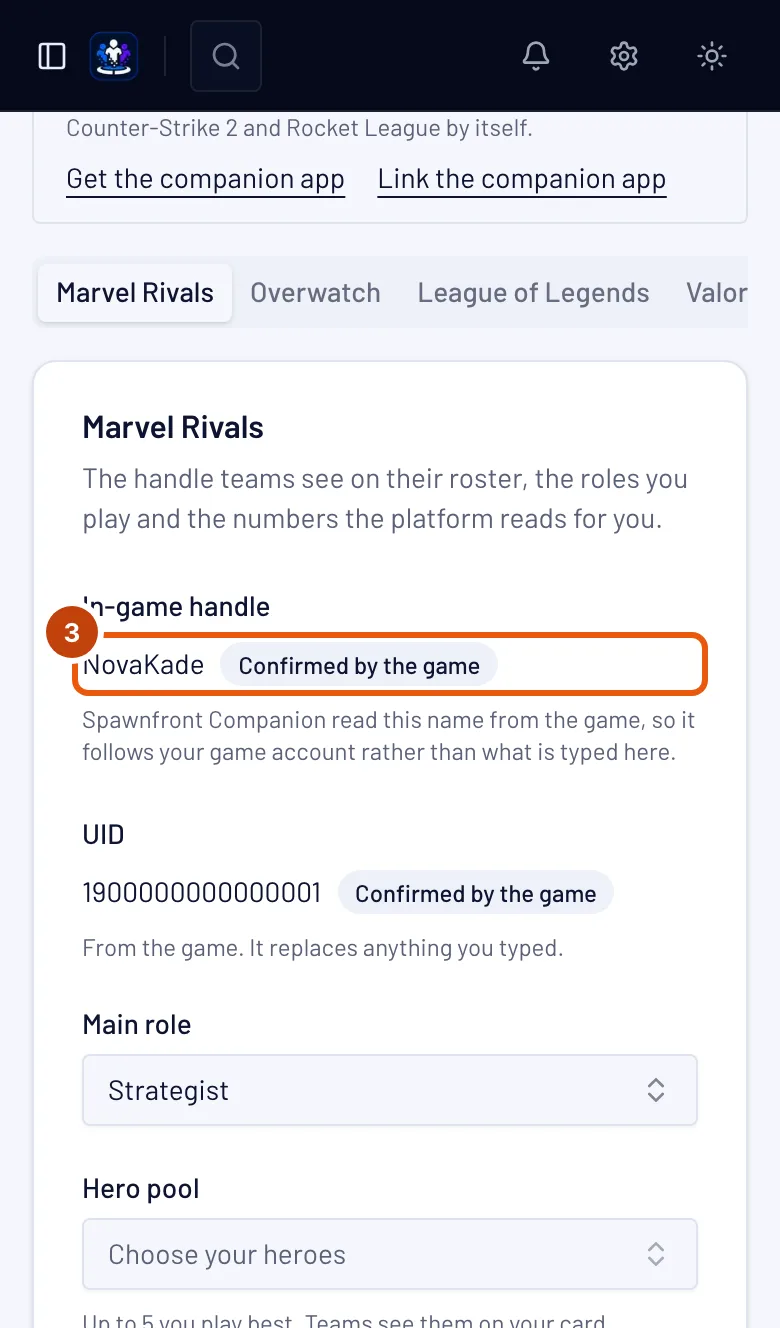
ขั้นตอนที่ 3: กรอกชื่อในเกม
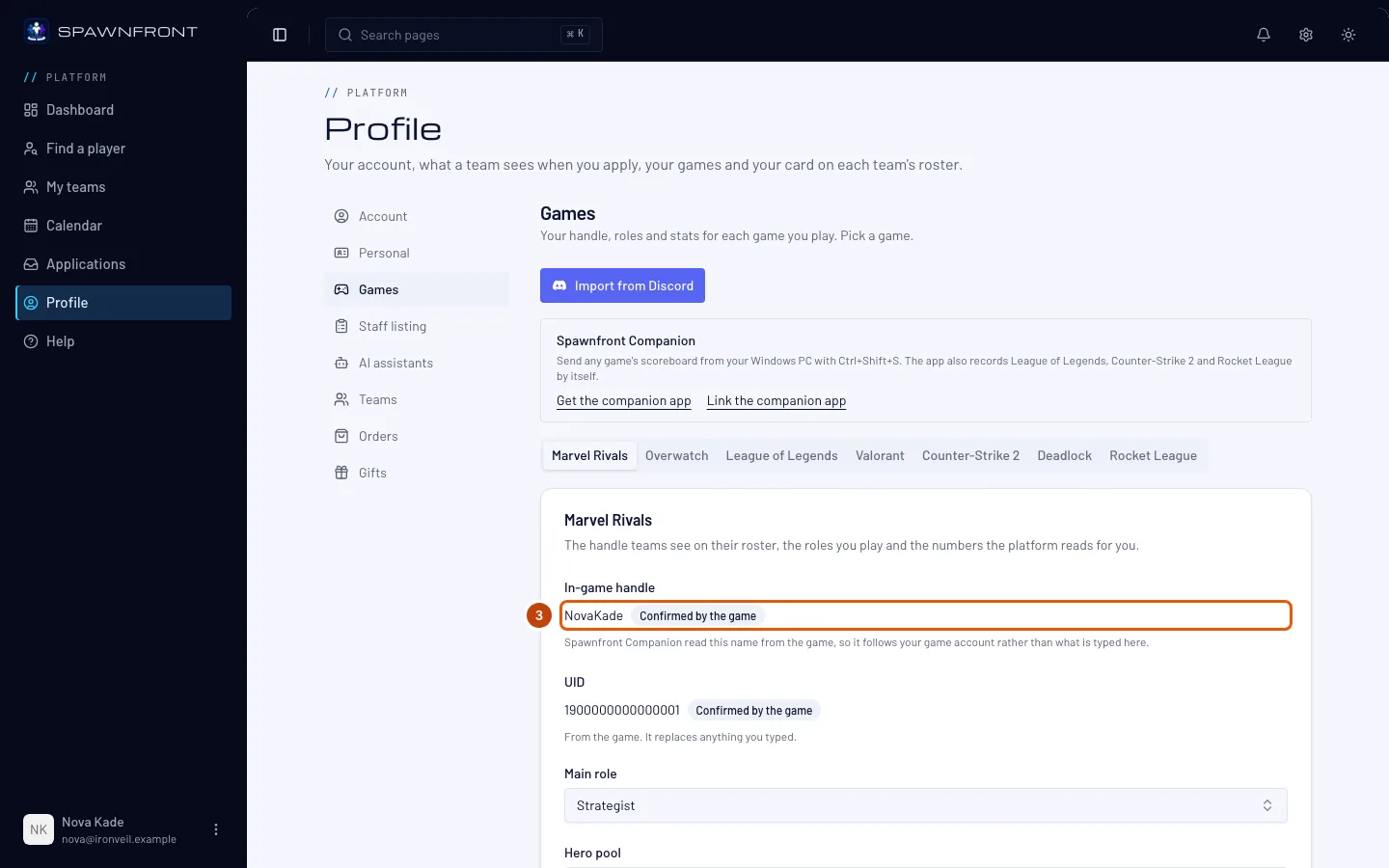
พิมพ์ชื่อของคุณใน ชื่อในเกม ให้ตรงกับที่แสดงใน Marvel Rivals
ทีมจะเห็นชื่อนี้ในรายชื่อผู้เล่น ใน Marvel Rivals สถิติของคุณจะอ่านจาก UID เมื่อทีมที่คุณเล่นให้ยืนยันแล้ว ไม่ได้อ่านจากชื่อที่คุณพิมพ์
ชื่อมีสัญลักษณ์ เว้นวรรค และตัวอักษรภาษาอื่นได้ —
[TAG] Name,Ʀαιη☆หรือ名前は猫ใช้ได้ทั้งหมด — ยาว 2 ถึง 32 ตัวอักษร พิมพ์ให้ตรงกับที่เกมแสดงคุณเปลี่ยนชื่อได้ห้าครั้งใน 24 ชั่วโมง รวมทุกเกม การเพิ่มชื่อแรกของเกมก็นับด้วย 24 ชั่วโมงเริ่มนับจากการเปลี่ยนครั้งแรก บรรทัดใต้ช่องจะบอกว่าคุณเหลือกี่ครั้งและจะได้คืนครบเมื่อไร การแก้แค่ตัวพิมพ์ใหญ่ไม่นับ
สำหรับ Marvel Rivals ให้พิมพ์ UID ใน UID ด้วย — ตัวเลขบนโปรไฟล์ในเกมของคุณ 4 ถึง 20 หลัก ผู้เล่นใช้เลขนี้ค้นหากัน ทีมจะเห็นเลขนี้ข้างชื่อของคุณ — ในใบสมัคร รายชื่อผู้เล่น และหน้าทีม — โดยมีป้ายว่า "แจ้งเอง" ทีมที่คุณเล่นให้ตรวจและทำเครื่องหมาย ยืนยันแล้ว ในรายชื่อผู้เล่นของทีมตัวเองได้ ส่วนทีมอื่นยังเห็นเป็นแจ้งเอง การเปลี่ยน UID จะล้างการตรวจของทุกทีม แต่ละทีมจึงต้องตรวจเลขใหม่อีกครั้ง UID ที่แอป Spawnfront Companion ยืนยันแล้วจะขึ้นว่า ยืนยันโดยเกม: นับเป็นการยืนยันในทุกทีมที่คุณเล่นให้ โดยไม่ต้องมีใครตรวจ และแก้ไขที่นี่ไม่ได้อีก
สำหรับ League of Legends ให้พิมพ์ Riot ID — ชื่อของคุณ
#และแท็ก เช่นName#EUW— ใน Riot ID แล้วเลือก Server ทีมในเซิร์ฟเวอร์อื่นเห็นคุณได้ แต่คุณแข่งแมตช์ได้เฉพาะในเซิร์ฟเวอร์ของคุณเองสำหรับ Valorant ให้พิมพ์ Riot ID ใน Riot ID แล้วเลือก Valorant region — อเมริกาเหนือ ละตินอเมริกา บราซิล ยุโรป เอเชียแปซิฟิก หรือเกาหลี ซึ่งเป็นภูมิภาคที่บัญชี Riot ของคุณเล่น ทีมในภูมิภาคอื่นเห็นคุณได้ แต่คุณแข่งแมตช์ได้เฉพาะในภูมิภาคของคุณเอง
สำหรับ Overwatch ให้พิมพ์ BattleTag ใน BattleTag — ชื่อของคุณ
#และตัวเลข เช่นName#1234โดยตัวพิมพ์ใหญ่ตรงตามที่แอป Battle.net แสดง จากนั้นวางลิงก์หน้าโปรไฟล์อาชีพของคุณบนเว็บไซต์ Overwatch ของ Blizzard ใน Career link — Find my career จะเปิดการค้นหาชื่อของคุณบน Blizzard ดู เพิ่มลิงก์โปรไฟล์อาชีพ Overwatch สถิติของคุณจะอ่านจากโปรไฟล์อาชีพนั้น เมื่อทีมที่คุณเล่นให้ยืนยัน BattleTag และลิงก์ของคุณในรายชื่อผู้เล่นของทีม แทนที่จะพิมพ์ BattleTag คุณกด เชื่อมต่อ Battle.net เพื่อดึงมาจากบัญชี Battle.net ของคุณได้ — ดู เชื่อมต่อบัญชี Battle.netสำหรับ Counter-Strike 2 ให้พิมพ์ชื่อที่อยากให้ทีมรู้จักคุณใน ชื่อในเกม แนะนำให้ใช้ชื่อ Steam — เพราะเป็นชื่อที่เพื่อนร่วมทีมเห็นในเกม Counter-Strike 2 ไม่มีภูมิภาคให้เลือก: ทีมจากที่ไหนก็เจอคุณได้ และคุณเลือกเซิร์ฟเวอร์ตามปิงในเกม
สำหรับ Deadlock ให้พิมพ์ชื่อที่อยากให้ทีมรู้จักคุณใน ชื่อในเกม — แนะนำให้ใช้ชื่อ Steam — แล้วยืนยันบัญชีกับ Steam เหมือน Counter-Strike 2: ดู ยืนยันบัญชี Steam ของคุณ
สำหรับ Rocket League ให้พิมพ์ชื่อที่อยากให้ทีมรู้จักคุณใน ชื่อในเกม — แนะนำให้ใช้ชื่อที่แสดงใน Epic ซึ่งเป็นชื่อที่เพื่อนร่วมทีมเห็นในเกม Rocket League ไม่มีภูมิภาคให้เลือก: ผู้เล่นทุกแพลตฟอร์มเล่นด้วยกันได้
ขั้นตอนที่ 4: เลือกบทบาทและแพลตฟอร์ม
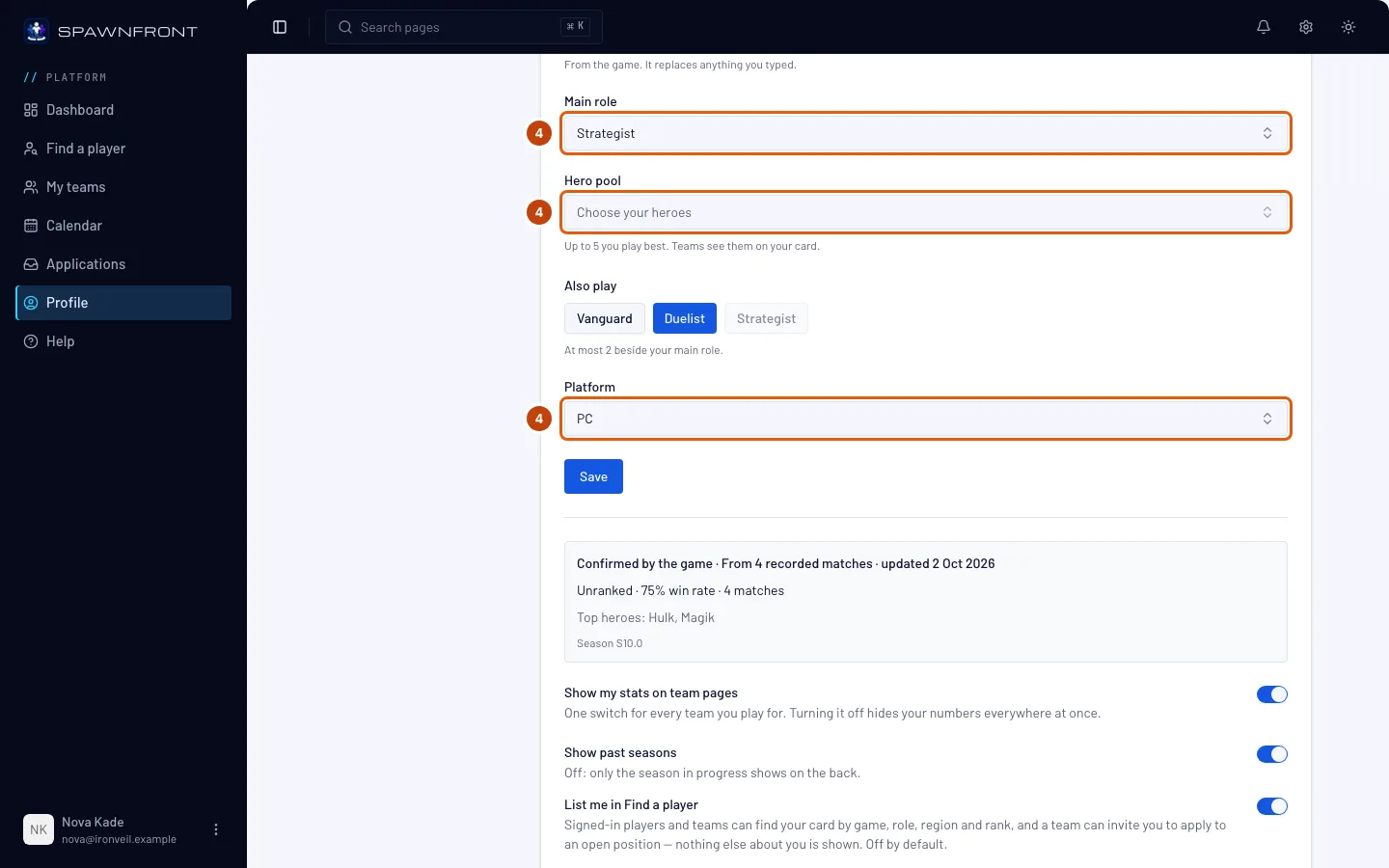
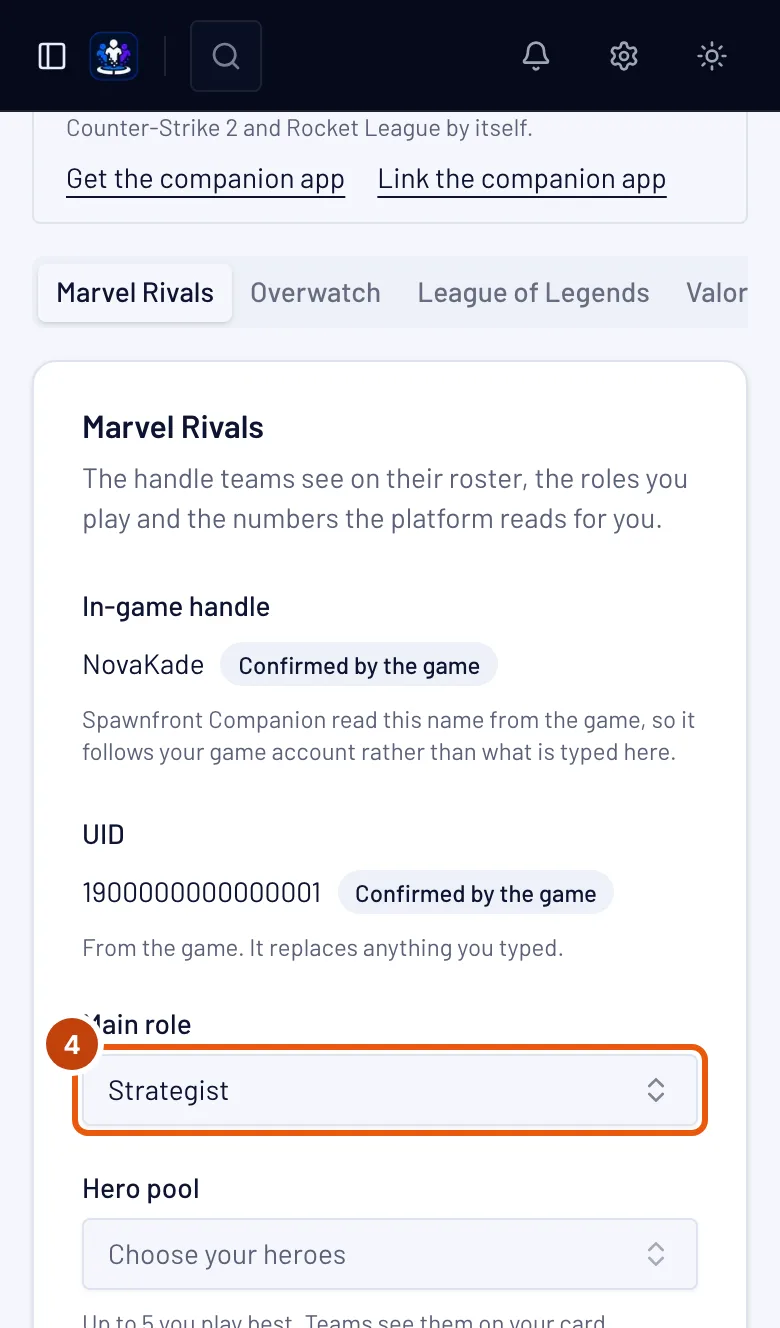
เลือก บทบาทหลัก — ใน League of Legends คือ ตำแหน่งหลัก ใต้ เล่นได้อีก กดเลือกบทบาทอื่นที่คุณเล่นได้อีกไม่เกินสองบทบาท จากนั้นเลือก แพลตฟอร์ม
ตำแหน่งผู้เล่นของทีมจะระบุบทบาทเดียว — คุณสมัครได้ก็ต่อเมื่อเป็นบทบาทหลักของคุณหรือบทบาทที่คุณเล่นได้อีก
ใน League of Legends บทบาทคือตำแหน่ง: Top, Jungle, Mid, Bot (ADC) และ Support League of Legends เล่นบน PC เท่านั้น แพลตฟอร์มจึงถูกตั้งไว้แล้ว
ใน Valorant บทบาทคือ Duelist, Initiator, Controller และ Sentinel รวมถึง Flex ถ้าคุณเล่นได้ทุกตำแหน่งที่ทีมต้องการ เลือกแพลตฟอร์ม — PC, PlayStation หรือ Xbox ผู้เล่น PlayStation และ Xbox เล่นด้วยกันได้ แต่ไม่เคยเล่นกับผู้เล่น PC ทีมจึงหาผู้เล่นที่ใช้เครื่องประเภทเดียวกัน
ใน Counter-Strike 2 บทบาทคือ Entry, AWPer, Support, Lurker และ IGL (ผู้นำในเกม) รวมถึง Flex ถ้าคุณเล่นได้ทุกตำแหน่งที่ทีมต้องการ ผู้เล่นหลายคนใส่ IGL เป็นบทบาทเพิ่มเติมข้างบทบาทที่เล่น เช่น "AWPer และ IGL" Counter-Strike 2 เล่นบน PC เท่านั้น แพลตฟอร์มจึงถูกตั้งไว้แล้ว
ใน Deadlock บทบาทคือ Frontline, Carry และ Support รวมถึง Flex ถ้าคุณเล่นได้ทุกตำแหน่งที่ทีมต้องการ Deadlock เล่นบน PC เท่านั้น แพลตฟอร์มจึงถูกตั้งไว้แล้ว
ใน Rocket League บทบาทคือ Shot-caller ถ้าคุณเป็นคนสั่งการเล่น และ Flex ถ้าคุณเล่นได้ทุกตำแหน่งที่ทีมต้องการ เลือกแพลตฟอร์ม — PC, PlayStation, Xbox หรือ Nintendo Switch ผู้เล่นทุกแพลตฟอร์มเล่นด้วยกันได้
ใน Valorant ให้เลือกแรงก์โหมดแข่งขันใน Rank (Competitive) ด้วย — ตั้งแต่ Iron 1 ถึง Immortal 3 หรือ Radiant — หรือ ไม่มีแรงก์ ถ้าเล่นบน PlayStation หรือ Xbox ให้เลือกแรงก์ของคอนโซล ทีมจะเห็นแรงก์นี้โดยมีป้ายว่า "แจ้งเอง" และนับรวมในแรงก์ของทีมคุณ
ใน Valorant คุณเลือกเอเจนต์ที่เล่นเก่งที่สุดได้สูงสุด 5 ตัวใน Agent pool ด้วย ทีมจะเห็นเอเจนต์พูลบนการ์ดของคุณ และทีมค้นหาใบสมัครของคุณจากเอเจนต์ในพูลได้
ใน Marvel Rivals และ Overwatch คุณเลือกฮีโร่ที่เล่นเก่งที่สุดได้สูงสุด 5 ตัวใน Hero pool ทีมจะเห็นฮีโร่พูลบนการ์ดของคุณ ใน Marvel Rivals Deadpool นับเป็นฮีโร่หนึ่งตัว
ถ้าจะหาฮีโร่หรือเอเจนต์ให้เร็วขึ้น ให้กดบทบาทเหนือรายการ — เช่น Strategist, Tank หรือ Sentinel — เพื่อแสดงเฉพาะบทบาทนั้น กด ทั้งหมด เพื่อดูทั้งหมดอีกครั้ง ฮีโร่ที่คุณเลือกไว้แล้วยังอยู่ในพูล
ใน Counter-Strike 2 ให้เลือกเรตติ้ง Premier ใน Premier rating ด้วย — ทีละ 1,000 ตั้งแต่ Under 1,000 ถึง 35,000+ — หรือ ไม่มีแรงก์ ทีมจะเห็นเรตติ้งนี้โดยมีป้ายว่า "แจ้งเอง" และนับรวมในแรงก์ของทีมคุณ เมื่อแอป Spawnfront Companion บันทึก Counter-Strike 2 แล้ว การ์ดของคุณจะแสดงเรตติ้ง Premier ที่เกมรายงานด้วย เป็นเรตติ้งที่ยืนยันแล้ว
ใน Deadlock ให้เลือกแรงก์ใน แรงก์ ด้วย — ตราและตัวเลขของตรา ตั้งแต่ Initiate 1 ถึง Eternus 6 — หรือ ไม่มีแรงก์ ทีมจะเห็นแรงก์นี้โดยมีป้ายว่า "แจ้งเอง" และนับรวมในแรงก์ของทีมคุณ
ใน Rocket League ให้เลือกแรงก์ Standard (3v3) ใน Rank (Standard) ด้วย — แรงก์และดิวิชันของแรงก์ ตั้งแต่ Bronze I Div I ถึง Grand Champion III Div IV หรือ Supersonic Legend — หรือ ไม่มีแรงก์ ทีมจะเห็นแรงก์นี้โดยมีป้ายว่า "แจ้งเอง" และนับรวมในแรงก์ของทีมคุณ
คุณตรวจแรงก์ Rocket League จากภาพหน้าจอได้ เมื่อบันทึกโปรไฟล์แล้ว ในเกม ให้เปิด Player Profile แล้วเลื่อนลงจนเห็นแรงก์ DUEL, DOUBLES และ STANDARD โดยมีชื่อของคุณอยู่ด้านบน ถ่ายภาพหน้าจอ แล้วใต้ ตรวจแรงก์ของคุณจากภาพหน้าจอ กด ตรวจแรงก์ของฉัน แล้วเลือกภาพนั้น — หรือกด Ctrl+Shift+S ที่หน้าจอนั้นขณะที่ Spawnfront Companion ทำงานอยู่ แล้วกด ตรวจแรงก์ของฉัน เมื่อชื่อในภาพตรงกับชื่อ Rocket League ของคุณบน Spawnfront แรงก์ทั้งสามจะถูกตั้งตามภาพนั้น: การ์ดของคุณจะแสดง แรงก์ (Standard), แรงก์ (Doubles) และ แรงก์ (Duel) แต่ละแรงก์มีเครื่องหมาย ตรวจจากภาพหน้าจอแล้ว พร้อมวันที่ และทีมจะเห็นแรงก์ Standard ของคุณมีเครื่องหมายแบบเดียวกัน ระบบไม่เก็บภาพหน้าจอไว้ ถ้าคุณเปลี่ยน Rank (Standard) เองในภายหลัง จะกลับไปขึ้นว่า "แจ้งเอง" และถ้าเปลี่ยนชื่อ Rocket League การตรวจจะถูกล้าง — ตรวจอีกครั้งจากโปรไฟล์ภายใต้ชื่อใหม่
เมื่อแอป Spawnfront Companion บันทึกแมตช์ Rocket League ของคุณบน PC การ์ดของคุณจะแสดงแมตช์แยกตามเพลย์ลิสต์ — Standard, Doubles และ Duel — ใต้ แมตช์ออนไลน์: จำนวนเกม ชนะ อัตราชนะ และประตู แอสซิสต์ การเซฟ และการยิงต่อเกมของคุณ ในช่วง 90 วันล่าสุด พร้อมสนามที่คุณเล่นบ่อยที่สุด แมตช์ Ranked และ Casual นับรวมกัน เพราะเกมไม่ได้บอกว่าแมตช์ไหนเป็นแบบไหน แสดงเฉพาะตัวเลขของคุณเอง ไม่แสดงบัญชีของคนอื่นเลย แมตช์แรกที่บันทึกจะยืนยันบัญชีของคุณ: การ์ดของคุณจะขึ้นว่า ยืนยันโดย Rocket League เพราะตัวเกมเองบอกชื่อคุณให้แอป และนับเป็นการยืนยันในทุกทีมที่คุณเล่นให้ โดยไม่มีอะไรให้ทีมต้องตรวจ
ใน League of Legends ให้เลือกแรงก์ Solo/Duo ใน Rank (Solo/Duo) ด้วย หรือ ไม่มีแรงก์ ถ้าไม่มี ทีมจะเห็นแรงก์นี้โดยมีป้ายว่า "แจ้งเอง" จนกว่า Spawnfront จะอ่านแรงก์ของคุณจาก Riot ได้ และนับรวมในแรงก์ของทีมคุณ
ใน League of Legends คุณเลือกแชมเปียนที่เล่นเก่งที่สุดได้สูงสุด 5 ตัวใน Champion pool ด้วย พิมพ์ชื่อเพื่อค้นหา กด × บนแชมเปียนเพื่อเอาออก ทีมจะเห็นแชมเปียนพูลบนการ์ดของคุณ และทีมค้นหาใบสมัครของคุณจากแชมเปียนในพูลได้
ขั้นตอนที่ 5: บันทึก
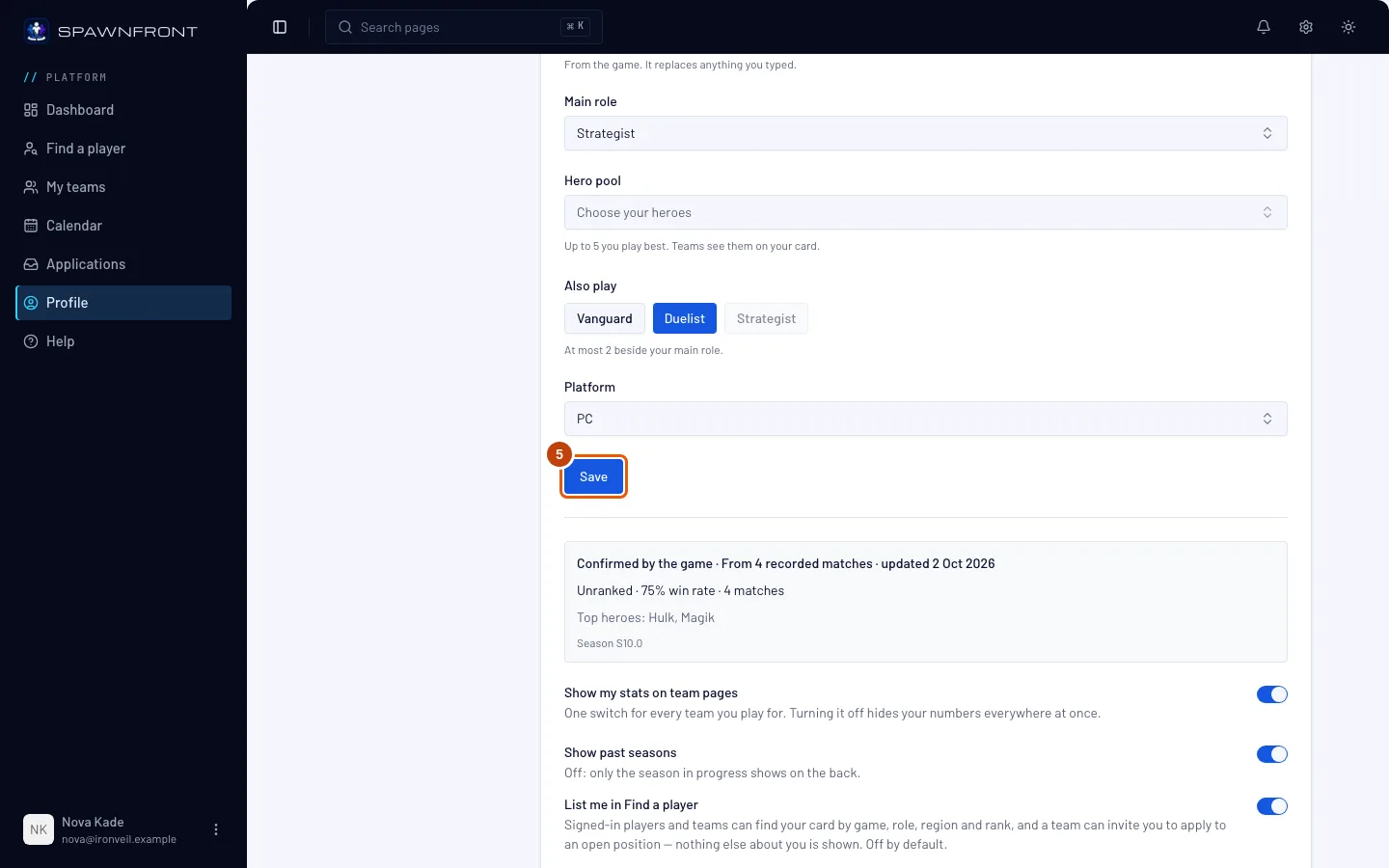
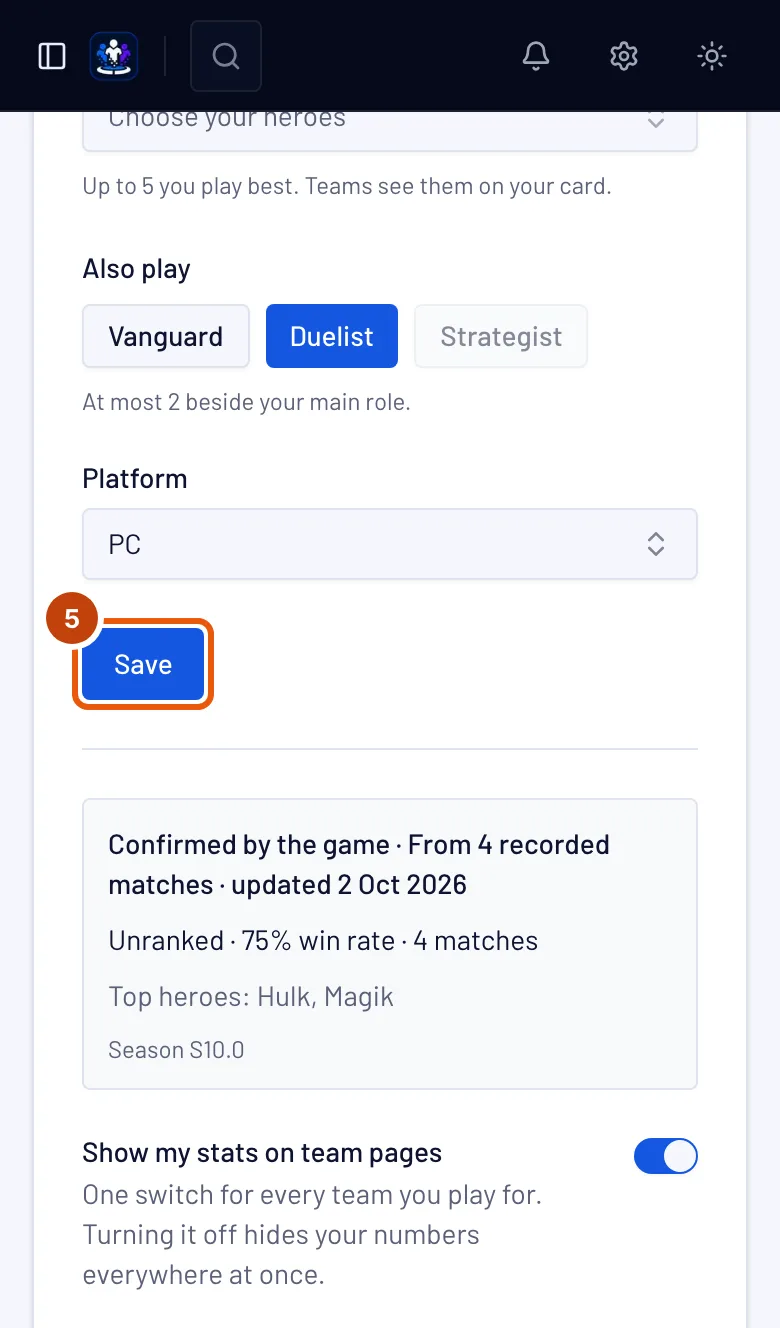
กด บันทึก
สิ่งที่ควรเห็น: ชื่อเกมของคุณและ "บันทึกแล้ว" (เช่น "บันทึก Marvel Rivals แล้ว") สำหรับ Marvel Rivals กล่องใต้ฟอร์มจะขึ้นว่า ทีมของคุณจะยืนยัน UID ของคุณ — หรือ ตั้ง UID เพื่อให้ทีมยืนยันได้ ถ้าคุณเว้น UID ว่างไว้ สำหรับ Overwatch จะขึ้นว่า ทีมของคุณจะยืนยัน BattleTag ของคุณ, เพิ่มลิงก์โปรไฟล์อาชีพเพื่อแสดงสถิติ ถ้าคุณเว้น Career link ว่างไว้ หรือ ไม่ใช่ BattleTag ถ้าชื่อในเกมไม่ใช่ BattleTag สำหรับ League of Legends, Valorant บน PC และ Counter-Strike 2 จะขึ้นว่า เชื่อม Companion เพื่อยืนยัน ส่วน Valorant บนคอนโซลจะขึ้นว่า ยังไม่มีสถิติสำหรับเกมนี้
ขั้นตอนที่ 6: รับสถิติของคุณ
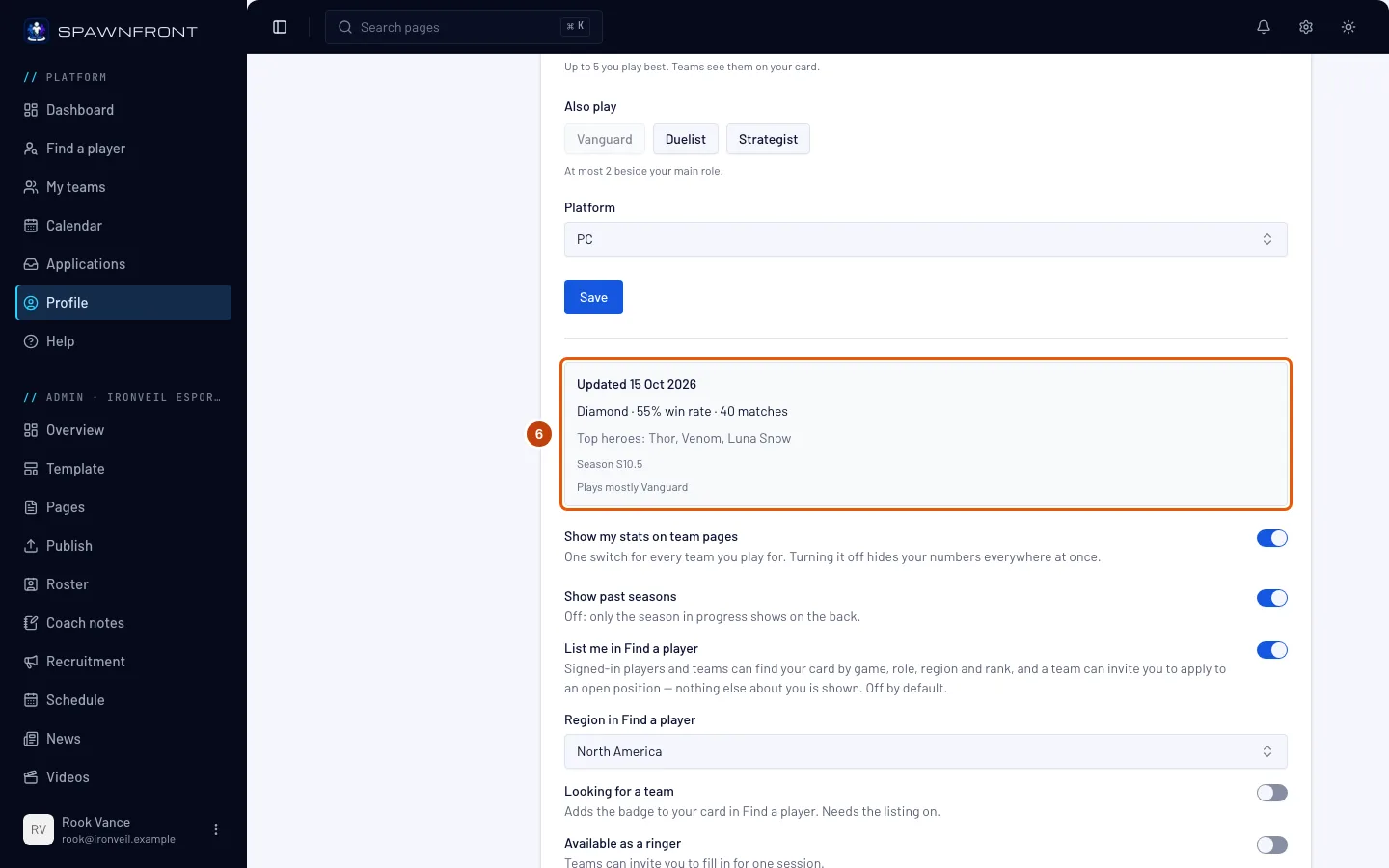
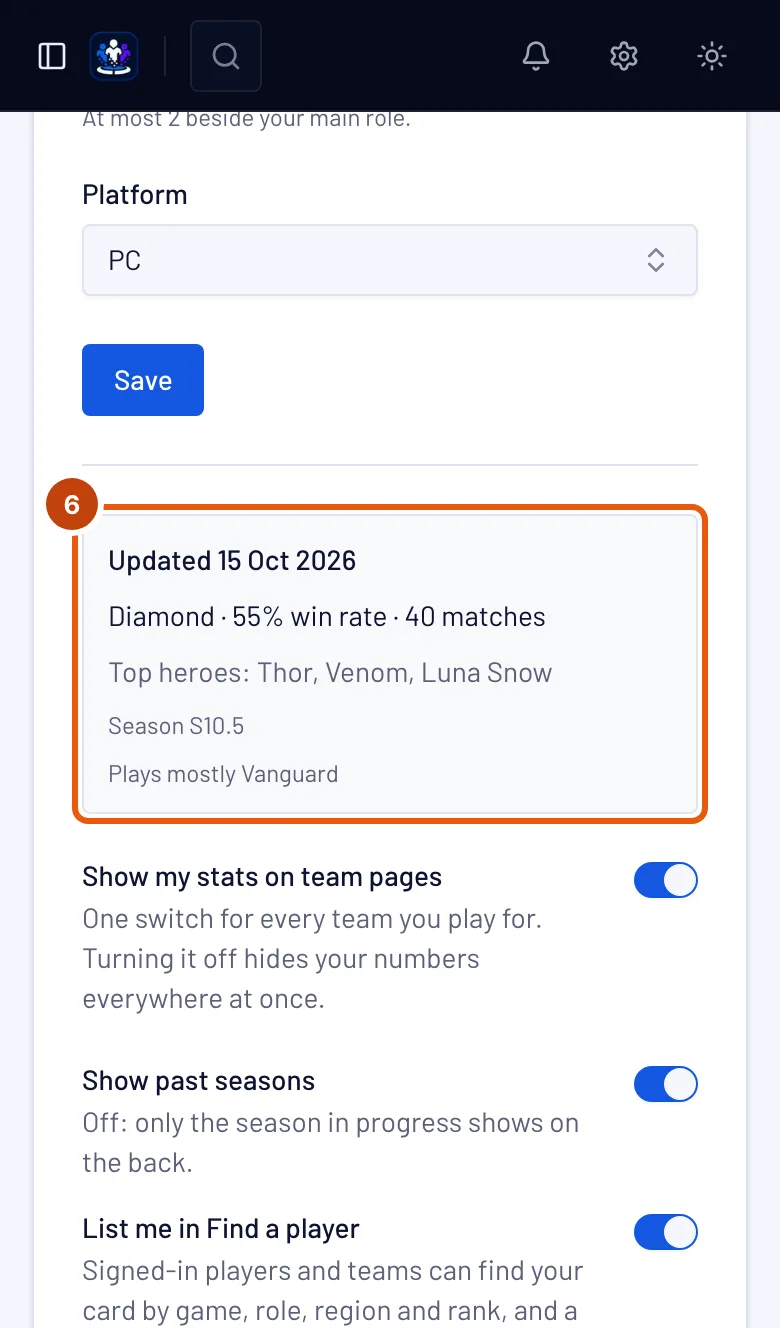
สำหรับ Marvel Rivals และ Overwatch ให้ขอให้เจ้าของหรือแอดมินของทีมยืนยัน UID ของคุณ — หรือ BattleTag และลิงก์โปรไฟล์อาชีพ — ในรายชื่อผู้เล่นของทีม — ดู ยืนยัน UID ของผู้เล่น การอ่านครั้งแรกมักมาภายในหนึ่งชั่วโมง หลังจากนั้นสถิติของคุณจะถูกอ่านวันละครั้งสำหรับทีมที่มีเว็บไซต์ และสัปดาห์ละครั้งสำหรับทีมฟรี จากนั้นอ่านกล่องใต้ฟอร์ม
สถิติของคุณฟรี เป็นของบัญชีคุณ และทีมฟรีก็ได้ด้วย เว็บไซต์ของทีมจ่ายสำหรับเครื่องมือของทีมเอง — ดู รับเว็บไซต์ — ไม่เคยจ่ายสำหรับสถิติของคุณ แค่ทำให้อ่านสถิติทุกวันแทนทุกสัปดาห์
สิ่งที่ควรเห็น: สถิติอัปเดตทุกวัน (หรือ สถิติอัปเดตทุกสัปดาห์ เมื่อไม่มีทีมที่ยืนยันคุณทีมไหนมีเว็บไซต์) จนกว่าจะอ่านครั้งแรก จากนั้นจะเป็น อัปเดตแล้ว พร้อมบอกว่านานเท่าไรแล้ว และตัวเลขของคุณ — สำหรับ Marvel Rivals คือแรงก์ อัตราชนะ จำนวนแมตช์ที่เล่น และฮีโร่ที่เล่นมากที่สุด สำหรับ Overwatch คือแรงก์ จำนวนเกมโหมดแข่งขัน อัตราชนะ และ KDA ถ้าขึ้นว่า ประวัติแมตช์เป็นส่วนตัว หรือ โปรไฟล์อาชีพเป็นส่วนตัว กล่องจะแสดงขั้นตอนการตั้งเป็นสาธารณะในเกม — ดู ตั้งประวัติแมตช์เป็นสาธารณะ หรือ ตั้งโปรไฟล์อาชีพ Overwatch เป็นสาธารณะ
ตัวเลขของ League of Legends และ Counter-Strike 2 มาจากแมตช์ที่คุณบันทึกด้วย Spawnfront Companion บน PC ของคุณ — ดู ติดตั้ง Spawnfront Companion Valorant ยังไม่มีแหล่งสถิติ: ตัวเลขจะมาจาก Riot เมื่อ Riot อนุมัติ Spawnfront ตัวเลขของ Deadlock อ่านจาก deadlock-api.com เมื่อคุณยืนยันบัญชีกับ Steam และทีมที่คุณเล่นให้มีคุณอยู่ในรายชื่อ — วันละครั้งสำหรับทีมที่มีเว็บไซต์ ไม่อย่างนั้นสัปดาห์ละครั้ง โดยนับแมตช์ Ranked และแมตช์ปกติที่ deadlock-api เห็นในช่วง 90 วันล่าสุด ตัวเลขของ Rocket League มาจากแมตช์ที่ Spawnfront Companion บันทึก บน PC ของคุณ เมื่อคุณเปิด Record Rocket League ในทุกเกม ทีมจะเห็นชื่อในเกม บทบาท และแรงก์ที่คุณเลือกด้วย โดยมีป้ายว่า "แจ้งเอง"
ทีมที่คุณเล่นให้จะแสดงตัวเลขของคุณในรายชื่อผู้เล่นขณะที่ แสดงสถิติของฉันในหน้าทีม เปิดอยู่
ด้านล่างนั้น แสดงฉันในหาผู้เล่น, กำลังหาทีม และ แสดงซีซันที่ผ่านมา ใช้เลือกว่าทีมจะหาการ์ดของคุณเจอไหม และการ์ดแสดงซีซันไหนบ้าง — ดู แสดงตัวคุณในหาผู้เล่น
วิธีดูว่าสำเร็จแล้ว
- สำหรับ Marvel Rivals เมื่อทีมยืนยัน UID ของคุณแล้ว — และสำหรับ Overwatch เมื่อทีมยืนยัน BattleTag ของคุณและบันทึกลิงก์โปรไฟล์อาชีพไว้แล้ว — กล่องใต้ฟอร์มจะขึ้นว่า สถิติอัปเดตทุกวัน หรือ สถิติอัปเดตทุกสัปดาห์ จากนั้นเป็น อัปเดตแล้ว พร้อมตัวเลขของคุณ
- เมื่อคุณสมัครเข้าทีม สิ่งที่ทีมจะเห็น จะแสดงชื่อในเกมและบทบาทของคุณ
มีอะไรดูไม่ถูกต้องไหม
ยังขึ้นว่า "เชื่อม Companion เพื่อยืนยัน"
ใน League of Legends และ Counter-Strike 2 กล่องจะขึ้นแบบนี้จนกว่าคุณจะบันทึกแมตช์ด้วย Spawnfront Companion ส่วน Valorant ยังไม่มีแหล่งสถิติ กล่องจึงขึ้นแบบนี้ต่อไป ไม่มีอะไรขาดจากฝั่งคุณ: ทีมจะเห็นชื่อในเกม บทบาท และแรงก์ที่คุณเลือก โดยมีป้ายว่า "แจ้งเอง"
การ์ด Marvel Rivals ของฉันขึ้นว่า "ทีมของคุณจะยืนยัน UID ของคุณ"
ยังไม่มีใครตรวจ UID ของคุณ ขอให้เจ้าของหรือแอดมินของทีมเปิดแถวของคุณในหน้า รายชื่อผู้เล่น ของทีม แล้วกด ยืนยัน เมื่อยืนยันแล้ว สถิติของคุณจะถูกอ่านวันละครั้งสำหรับทีมที่มีเว็บไซต์ และสัปดาห์ละครั้งสำหรับทีมฟรี
การ์ด Marvel Rivals ของฉันขึ้นว่า "สถิติอัปเดตทุกวัน"
ทีมของคุณยืนยัน UID แล้ว แต่ยังไม่ได้อ่านครั้งแรก ปกติจะมาภายในหนึ่งชั่วโมง หลังจากนั้นสถิติของคุณจะถูกอ่านวันละครั้ง
การ์ดของฉันขึ้นว่า "สถิติอัปเดตทุกสัปดาห์"
ไม่มีทีมที่ยืนยัน UID หรือ BattleTag ของคุณทีมไหนมีเว็บไซต์ สถิติของคุณจึงถูกอ่านสัปดาห์ละครั้ง การอ่านครั้งแรกมักมาภายในหนึ่งชั่วโมง เมื่อทีมที่ยืนยันคุณมีเว็บไซต์ สถิติของคุณจะถูกอ่านวันละครั้ง
การ์ด Marvel Rivals ของฉันขึ้นว่า "ประวัติแมตช์เป็นส่วนตัว"
ประวัติแมตช์ของคุณถูกซ่อนไว้ในเกม จึงอ่านได้แค่แรงก์ ตั้งให้เป็นสาธารณะในเกม — ดู ตั้งประวัติแมตช์เป็นสาธารณะ — แล้วตัวเลขของคุณจะแสดงหลังการอ่านครั้งถัดไป: วันละครั้งสำหรับทีมที่มีเว็บไซต์ และสัปดาห์ละครั้งสำหรับทีมฟรี
แรงก์ของฉันขึ้นว่า Unranked
ใน Marvel Rivals คุณยังไม่ได้เล่นแมตช์ Ranked ในซีซันนี้ ใน Overwatch โปรไฟล์อาชีพสาธารณะที่ยังไม่มีเกมโหมดแข่งขันในซีซันนี้จะขึ้นว่า ยังไม่มีเกมโหมดแข่งขัน แทน ใน League of Legends และ Counter-Strike 2 จะไม่มีแมตช์ถูกบันทึกจนกว่าคุณจะเล่นขณะที่ Spawnfront Companion ทำงานอยู่ ส่วนใน Valorant จะแสดงแค่แรงก์ที่คุณเลือก โดยมีป้ายว่า "แจ้งเอง"
การ์ด Overwatch ขึ้นว่า "ทีมของคุณจะยืนยัน BattleTag ของคุณ"
สถิติ Overwatch อ่านจากโปรไฟล์อาชีพที่ลิงก์ไว้ หลังจากทีมที่คุณเล่นให้ยืนยัน BattleTag และลิงก์ของคุณ: วันละครั้งสำหรับทีมที่มีเว็บไซต์ และสัปดาห์ละครั้งสำหรับทีมฟรี ขอให้เจ้าของหรือแอดมินของทีมกด ยืนยัน ในแถวของคุณในหน้า รายชื่อผู้เล่น ของทีม — ดู ยืนยัน UID หรือ BattleTag ของผู้เล่น ระหว่างนี้ทีมยังเห็น BattleTag บทบาท (Tank, Damage หรือ Support) และแพลตฟอร์มของคุณ
การ์ด Overwatch ขึ้นว่า "โปรไฟล์อาชีพเป็นส่วนตัว"
Overwatch ตั้งโปรไฟล์อาชีพเป็นส่วนตัวไว้จนกว่าคุณจะเปลี่ยน จึงอ่านได้แค่ BattleTag ของคุณ ดู ตั้งโปรไฟล์อาชีพ Overwatch เป็นสาธารณะ
การ์ด Overwatch ขึ้นว่า "ไม่ใช่ BattleTag"
ชื่อในเกม Overwatch ของคุณถูกบันทึกไว้ก่อนที่ Spawnfront จะอ่านสถิติ Overwatch และไม่ใช่ BattleTag พิมพ์ BattleTag ของคุณ เช่น Name#1234 ใน BattleTag แล้วกด บันทึก
การ์ด League of Legends ของฉันไม่แสดงตัวเลข
ตัวเลขของ League of Legends มาจากเกมที่คุณบันทึกด้วย Spawnfront Companion: จนกว่าแอปจะยืนยันบัญชีของคุณ กล่องจะขึ้นว่า เชื่อม Companion เพื่อยืนยัน และทีมจะเห็น Riot ID เซิร์ฟเวอร์ ตำแหน่ง และแรงก์ Solo/Duo ที่คุณเลือก โดยมีป้ายว่า "แจ้งเอง"
เมื่อแอปยืนยันบัญชี Riot ของคุณจากไคลเอนต์ League การ์ดของคุณจะขึ้นว่า ยืนยันกับ League of Legends แล้ว และแถวของคุณในรายชื่อผู้เล่นของทุกทีมที่คุณเล่นให้ก็จะขึ้นแบบเดียวกัน นับในทุกทีมพร้อมกัน: ไม่ต้องมีทีมไหนตรวจ
หลังจากการเชื่อมต่อของ Spawnfront กับ Riot ได้รับอนุมัติ การ์ด League of Legends ของคุณจะมีปุ่ม ยืนยันกับ Riot ปุ่มนี้จะพาคุณเข้าสู่ระบบที่ Riot เพื่อพิสูจน์ว่าบัญชี Riot เป็นของคุณ จากนั้น Riot ID และเซิร์ฟเวอร์ของคุณจะมาจาก Riot และการ์ดของคุณจะแสดงแรงก์ Solo/Duo ผลการแข่ง Ranked และแชมเปียนที่เล่นมากที่สุด จาก Riot โดยแรงก์จะไม่มีป้ายว่า "แจ้งเอง" อีก และขึ้นว่า ยืนยันกับ Riot แล้ว ตอนนี้ยังใช้ปุ่มนี้ไม่ได้ — จนกว่าปุ่มจะปรากฏ ไม่มีอะไรบนการ์ดของคุณมาจาก Riot
การเข้าสู่ระบบ Riot ครั้งเดียวยืนยันเกมของ Riot ได้ทั้งสองเกม League of Legends และ Valorant ใช้บัญชี Riot เดียวกัน การเข้าสู่ระบบด้วย Riot จากการ์ดใดการ์ดหนึ่งจึงยืนยันทุกเกมของ Riot ที่คุณบันทึกไว้ที่นี่ ถ้าคุณเล่นทั้งสองเกม ให้บันทึกตัวตน Valorant ก่อน เกมที่คุณยังไม่ได้บันทึกจะไม่ถูกสร้างให้ และคุณกด ยืนยันกับ Riot ในเกมนั้นทีหลังได้
การ์ด Valorant ของฉันไม่แสดงตัวเลข
Valorant ยังไม่มีแหล่งสถิติ: บน PC กล่องจะขึ้นว่า เชื่อม Companion เพื่อยืนยัน และบนแพลตฟอร์มคอนโซลจะขึ้นว่า ยังไม่มีสถิติสำหรับเกมนี้ ไม่ว่าแบบไหน ทีมจะเห็น Riot ID ภูมิภาค แพลตฟอร์ม บทบาท และแรงก์ที่คุณเลือก โดยมีป้ายว่า "แจ้งเอง" ตัวเลขของ Valorant จะมาจาก Riot ไม่ใช่จากแอป
สถิติ Valorant จาก Riot จะแสดงเฉพาะผู้เล่นที่เข้าสู่ระบบด้วย Riot เพื่อแชร์สถิติ หลังจากการเชื่อมต่อของ Spawnfront กับ Riot ได้รับอนุมัติ การ์ด Valorant ของคุณจะมีปุ่ม ยืนยันกับ Riot ด้วย การเข้าสู่ระบบจะพิสูจน์ว่าบัญชี Riot เป็นของคุณ และภูมิภาค Valorant ของคุณจะถูกแก้ตาม Riot — ถ้าคุณเลือกภูมิภาคอื่นที่ไม่ใช่ภูมิภาคที่บัญชี Riot ของคุณเล่น การ์ดจะย้ายไปภูมิภาคของ Riot และแจ้งให้คุณทราบ จากนั้นการ์ดของคุณจะแสดงแรงก์โหมดแข่งขัน แมตช์โหมดแข่งขัน และเอเจนต์ที่เล่นมากที่สุด จาก Riot ทั้งบน PC และคอนโซล และขึ้นว่า ยืนยันกับ Riot แล้ว — ทั้งบนการ์ดของคุณและข้างชื่อคุณในรายชื่อผู้เล่นของทุกทีมที่คุณเล่น Valorant ให้ เพราะคุณพิสูจน์บัญชีด้วยตัวเอง ตอนนี้ยังใช้ปุ่มนี้ไม่ได้ — จนกว่าปุ่มจะปรากฏ ไม่มีอะไรบนการ์ด Valorant ของคุณมาจาก Riot
UID ถูกปฏิเสธ
UID ของ Marvel Rivals เป็นตัวเลข 4 ถึง 20 หลักเท่านั้น เปิดโปรไฟล์ในเกมแล้วคัดลอกตัวเลขให้ตรง ถ้าไม่อยากแชร์ ให้เว้นช่องว่างไว้
Riot ID ถูกปฏิเสธ
Riot ID คือชื่อยาว 3 ถึง 16 ตัวอักษร ตามด้วย # และแท็กที่เป็นตัวอักษรหรือตัวเลข 3 ถึง 5 ตัว — Name#TAG คัดลอกจากไคลเอนต์ Riot หรือจากเกม ซึ่งแสดงอยู่ใต้ชื่อของคุณ — League of Legends และ Valorant ใช้ Riot ID เดียวกัน
การตรวจแรงก์ Rocket League ของฉันถูกปฏิเสธ
คำตอบจะบอกว่าต้องแก้อะไร "โปรไฟล์นั้นเป็นของ … ไม่ใช่ของ …": ชื่อด้านบนของ Player Profile ไม่ใช่ชื่อ Rocket League ของคุณบน Spawnfront — ส่งโปรไฟล์ของคุณเอง หรือเปลี่ยนชื่อบน Spawnfront ให้ตรงกับที่เกมแสดง "Spawnfront อ่านแรงก์ได้ไม่ครบทั้งสาม": เลื่อนลงจนเห็นแรงก์ DUEL, DOUBLES และ STANDARD ครบ แล้วส่งภาพทั้งหน้าจอโดยตั้งเกมเป็นภาษาอังกฤษ ภาพหน้าจอส่วนบนของโปรไฟล์ไม่มีแรงก์ให้ตรวจ
ฉันไม่อยากให้ทีมเห็นสถิติของฉัน
ปิด แสดงสถิติของฉันในหน้าทีม การปิดจะซ่อนตัวเลขของคุณในทุกทีมพร้อมกัน ส่วนชื่อในเกมยังอยู่
บทความที่เกี่ยวข้อง
ยังติดปัญหาอยู่ไหม ติดต่อซัพพอร์ต หรืออีเมลถึง support@spawnfront.com — บอกเราว่าคุณอยู่หน้าไหนและขั้นตอนที่เท่าไร