
Listează-te în Găsește un jucător
Lasă echipele să-ți găsească cardul pentru un joc, arată că îți cauți o echipă, alege regiunea și sezoanele afișate și deschide o invitație.
Pentru jucători · 8 pași
De ce ai nevoie mai întâi
- Ești conectat.
- Ai salvat identitatea de jucător pentru joc — vezi Adaugă-ți identitatea de jucător. Rândurile pentru listare apar doar pe un card salvat.
Pași
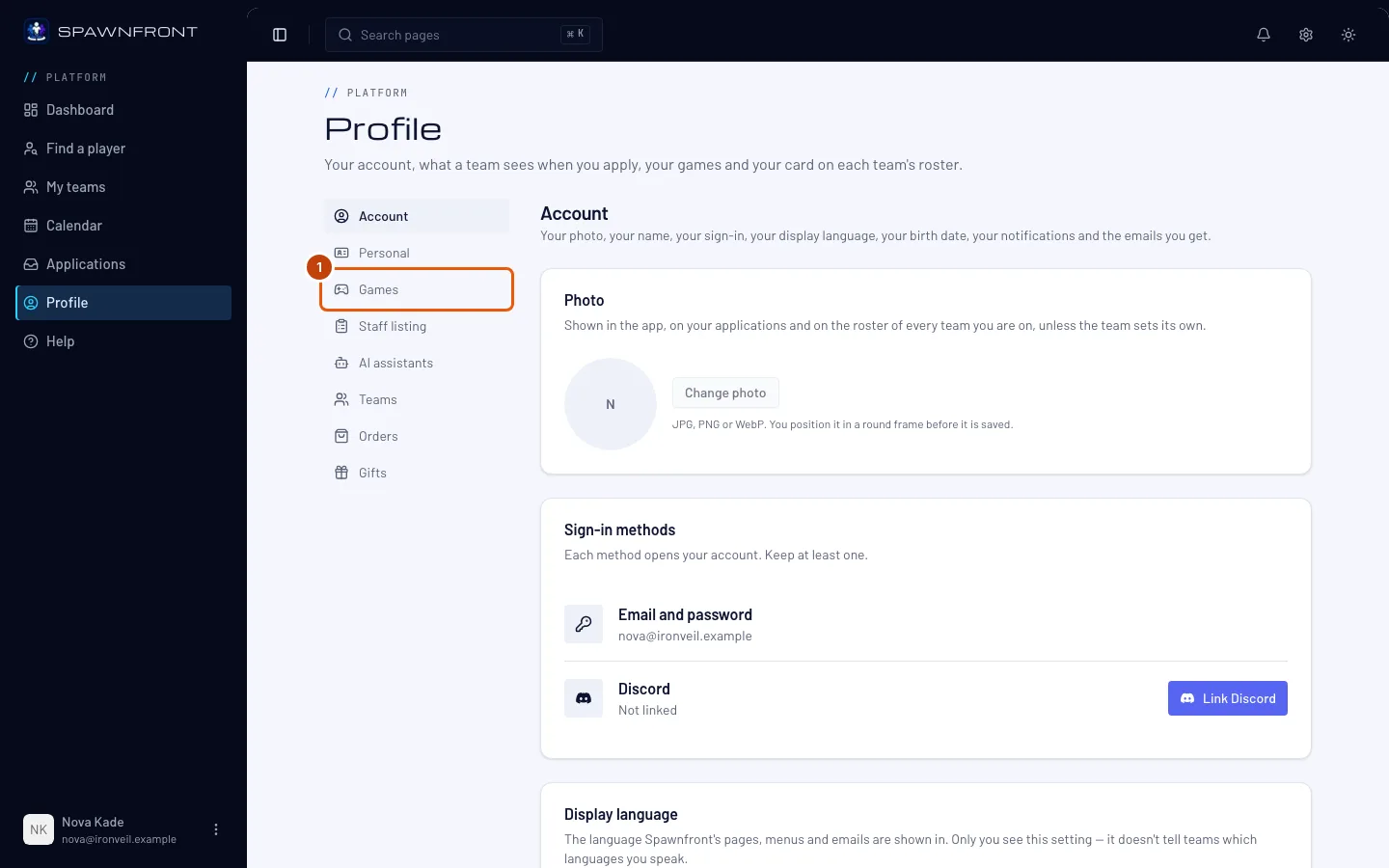
Pasul 1: Deschide Profil › Jocuri
În meniu, apasă Profil, apoi Jocuri în lista de secțiuni, apoi fila jocului tău din partea de sus.
Ar trebui să vezi: cardul tău pentru acel joc, cu Salvează și Arată-mi statisticile pe paginile echipelor sub formular, și încă patru rânduri sub ele.
Pasul 2: Activează Listează-mă în „Găsește un jucător”
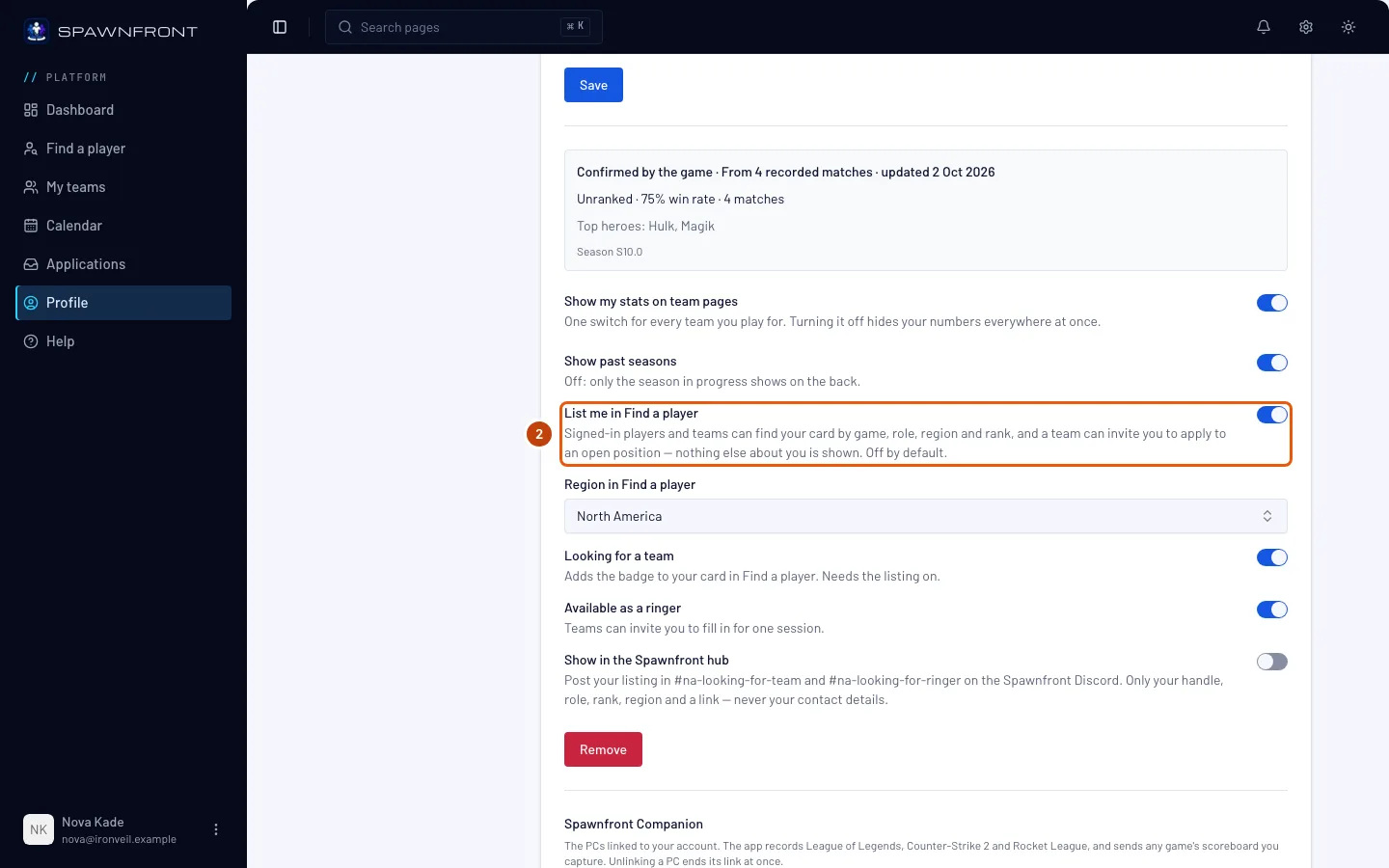
Activează Listează-mă în „Găsește un jucător”. Rămâne dezactivat până îl activezi tu.
Echipele văd cardul tău și nimic altceva. Jucătorii și echipele conectate îl pot găsi după joc, rol, regiune și rang. E-mailul, data nașterii, vârsta, țara, limbile și datele tale de contact nu sunt afișate niciodată, iar o echipă te poate contacta doar invitându-te să candidezi la unul dintre posturile ei libere.
Ar trebui să vezi: „Setările cardului au fost salvate” și apari imediat în Găsește un jucător pentru acest joc.
Pasul 3: Alege-ți regiunea
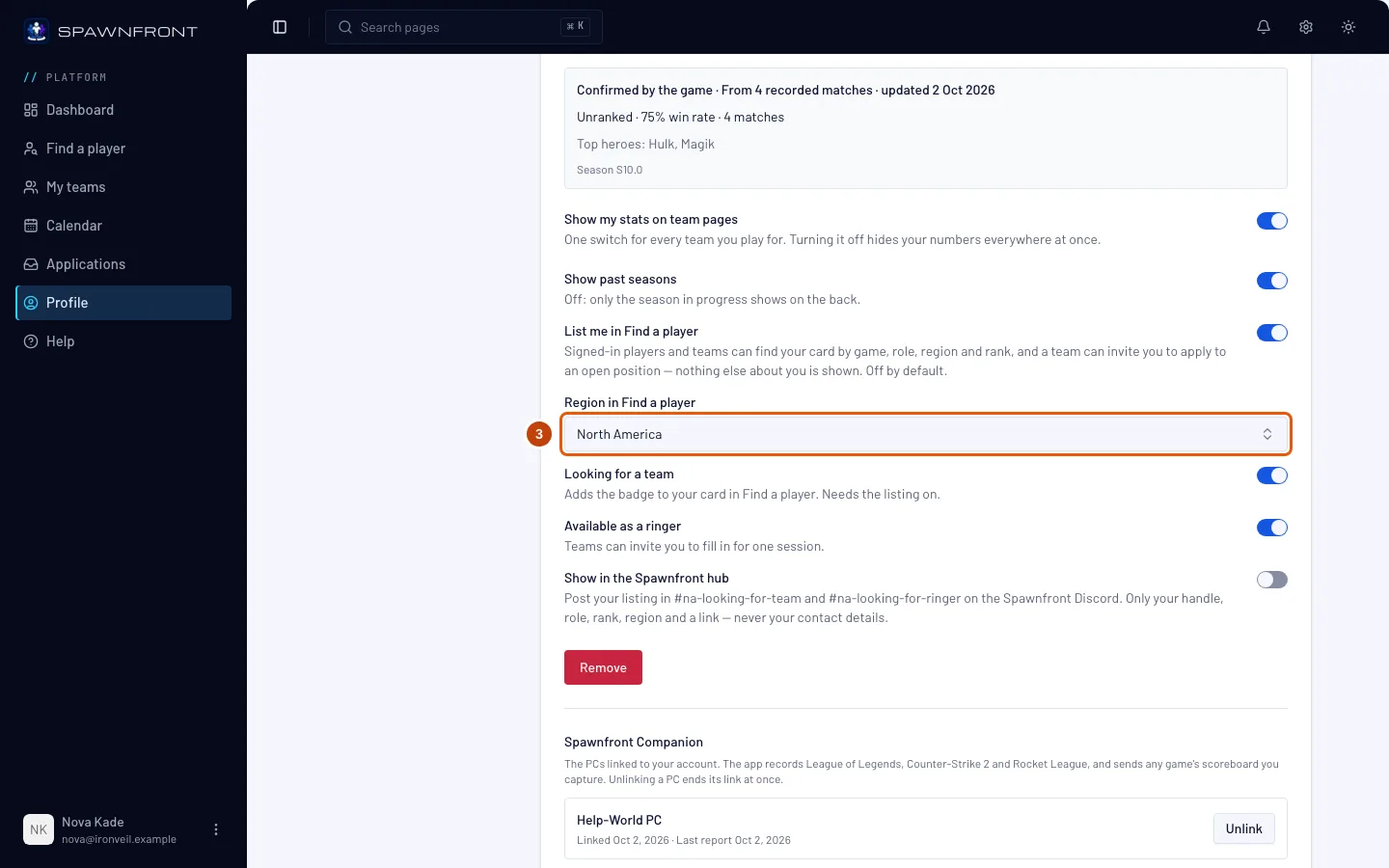
Pentru Marvel Rivals, Overwatch, Counter-Strike 2, Deadlock și Rocket League, alege unde joci în Regiune în „Găsește un jucător”. Echipele filtrează după ea.
League of Legends și Valorant nu au o casetă aici: listarea ta folosește serverul sau regiunea Valorant salvată mai sus, iar rândul îți spune care.
Ar trebui să vezi: „Setările cardului au fost salvate”.
Pasul 4: Arată că îți cauți o echipă
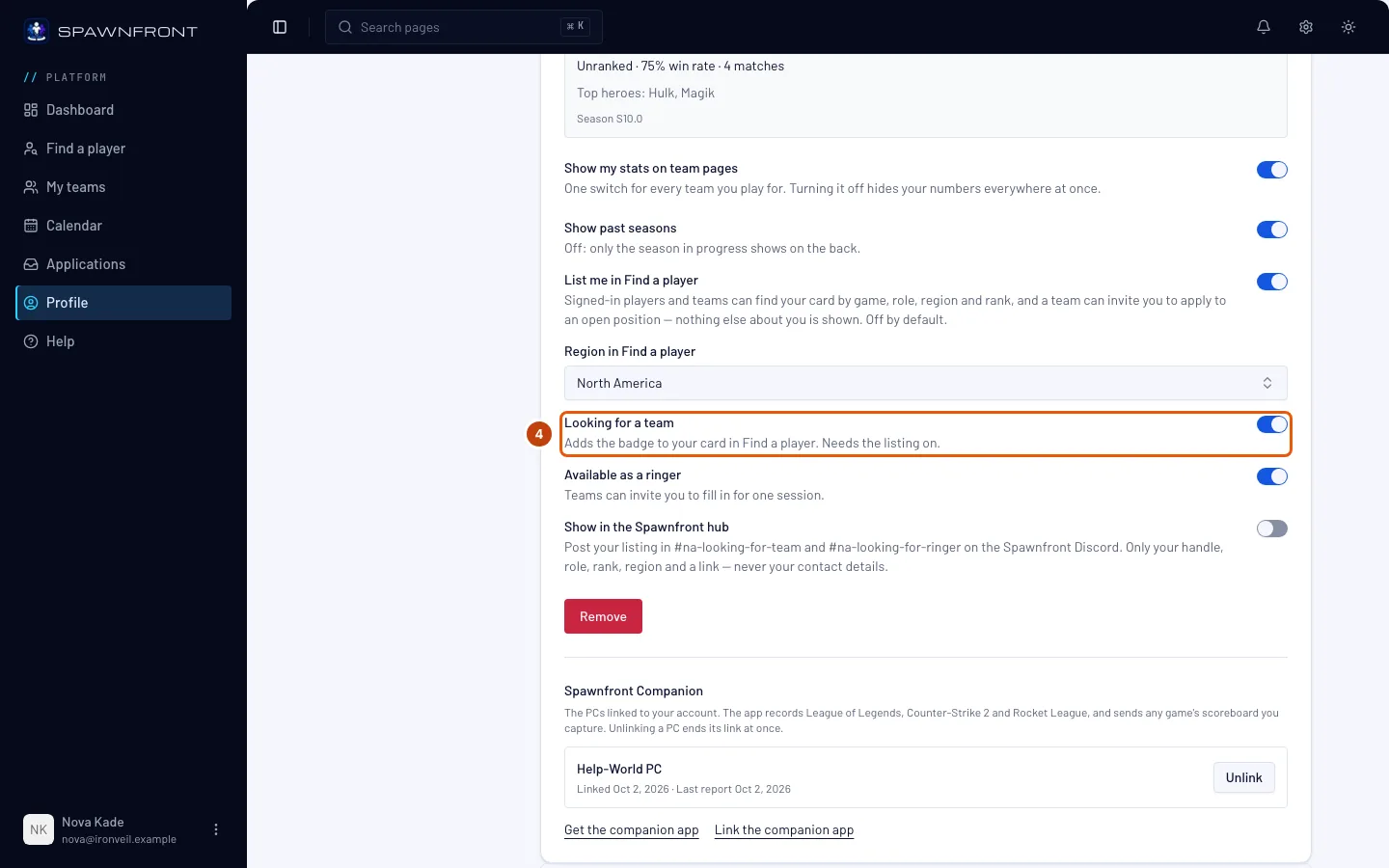
Activează Caut o echipă.
Are nevoie de listare. Comutatorul rămâne gri până când activezi Listează-mă în „Găsește un jucător”.
Ar trebui să vezi: „Setările cardului au fost salvate”. Rezultatul tău din Găsește un jucător are insigna Caut o echipă, iar tu apari la Doar cei care caută o echipă — cei mai noi primii.
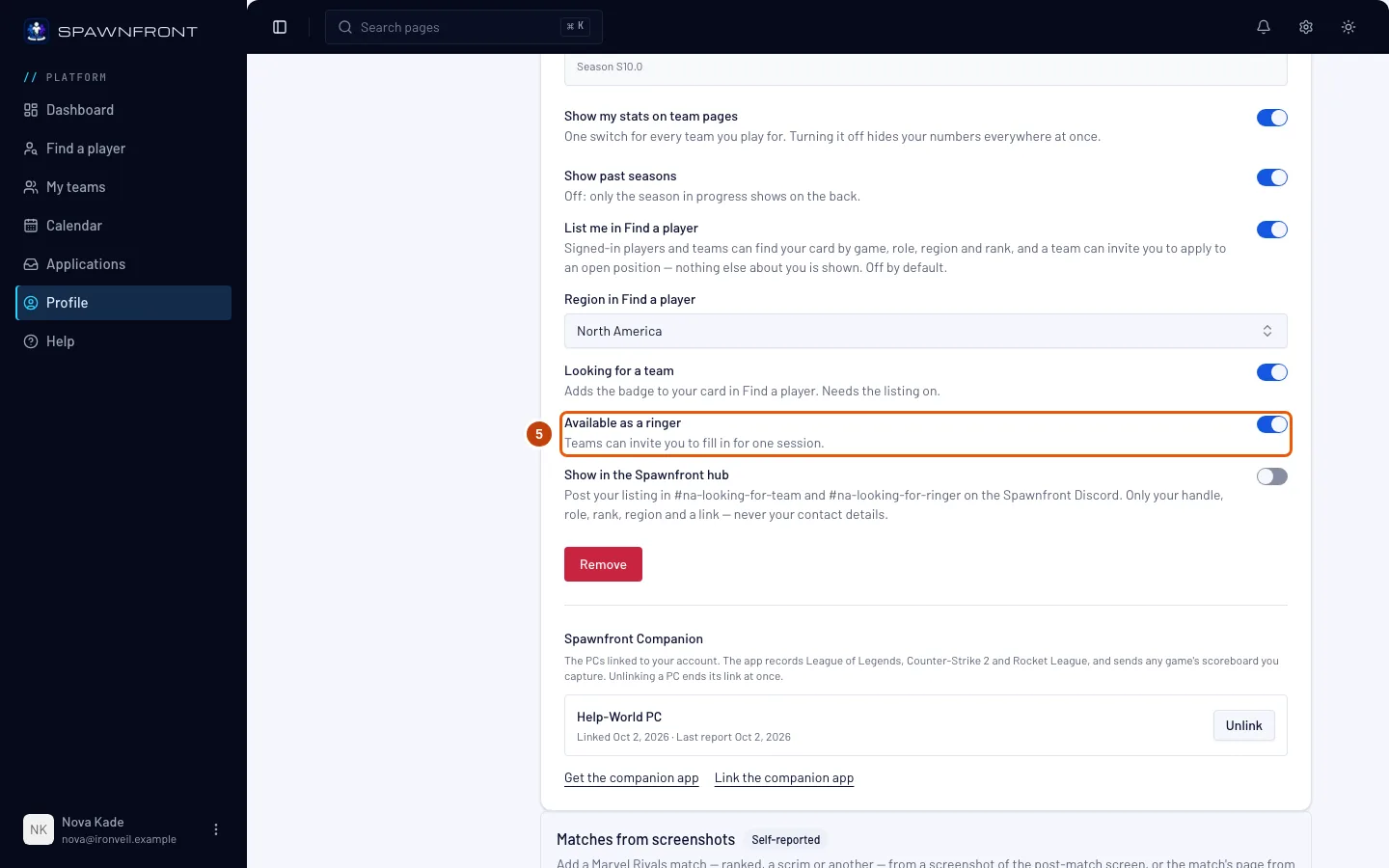
Pasul 5: Arată că poți intra ca jucător împrumutat
Dacă vrei, activează Disponibil ca jucător împrumutat. O echipă care are nevoie de un jucător pentru o sesiune te poate invita apoi la cererea ei de jucător împrumutat — chiar dacă ești în altă echipă.
Are nevoie de listare, ca Caut o echipă.
Ar trebui să vezi: „Setările cardului au fost salvate”. Rezultatul tău din Găsește un jucător are insigna Jucător împrumutat, iar tu apari la Jucători împrumutați.
Pasul 6: Arată-ți listarea în hubul Spawnfront
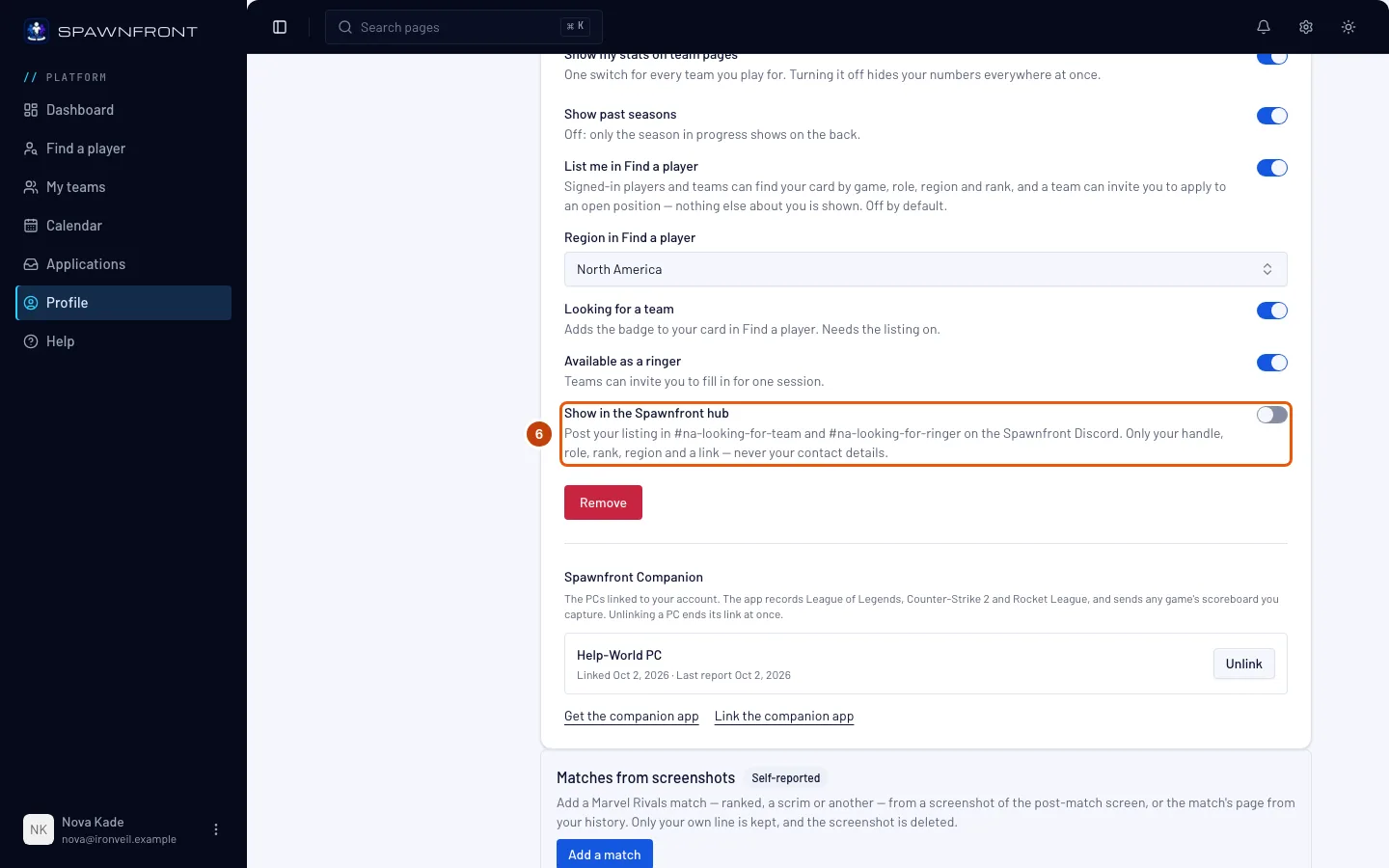
Dacă vrei, activează Arată în hubul Spawnfront. Botul Spawnfront publică apoi un card pentru listarea ta pe serverul Discord Spawnfront: în looking-for-team cât timp Caut o echipă e activat și în looking-for-ringer cât timp Disponibil ca jucător împrumutat e activat, în canalele regiunii tale (pe Xbox sau PlayStation, în canalul de recrutare al consolei tale). Cardul arată numele de jucător, rolul, rangul, regiunea și platforma ta, cu un link spre pagina ta din Găsește un jucător — niciodată datele tale de contact.
Are nevoie de listare. Dezactivează-l sau dezactivează listarea, iar cardul e retras: afișează apoi „Această listare a fost retrasă.”, fără nume.
Ar trebui să vezi: „Setările cardului au fost salvate”.
Pasul 7: Alege dacă se văd sezoanele trecute
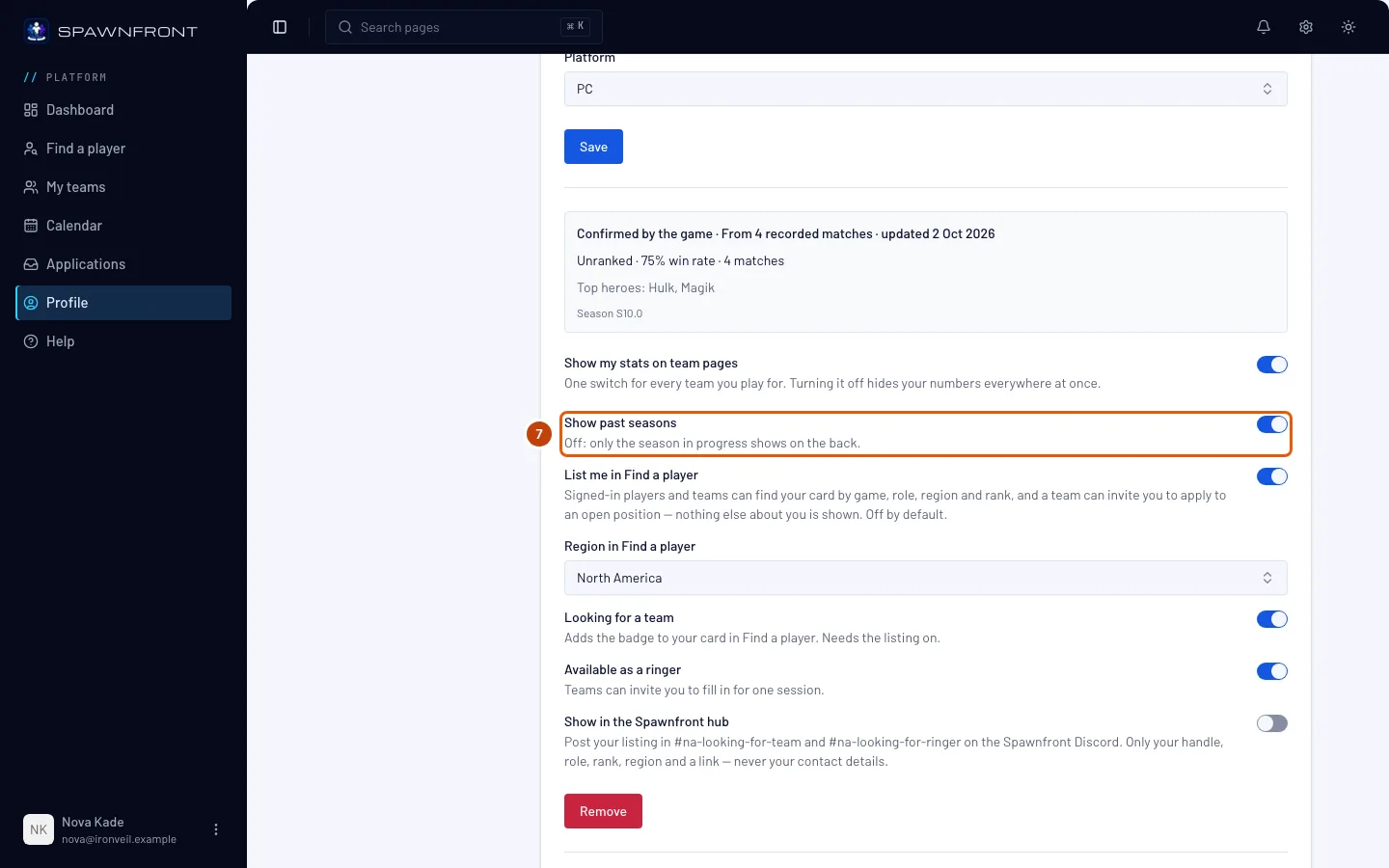
Arată sezoanele trecute este activat implicit. Dezactivează-l ca să arăți pe spatele cardului doar sezonul în desfășurare.
Schimbă toate cardurile tale pentru acest joc — în Găsește un jucător și pe paginile și site-urile echipelor tale.
Ar trebui să vezi: „Setările cardului au fost salvate”.
Pasul 8: Deschide o invitație
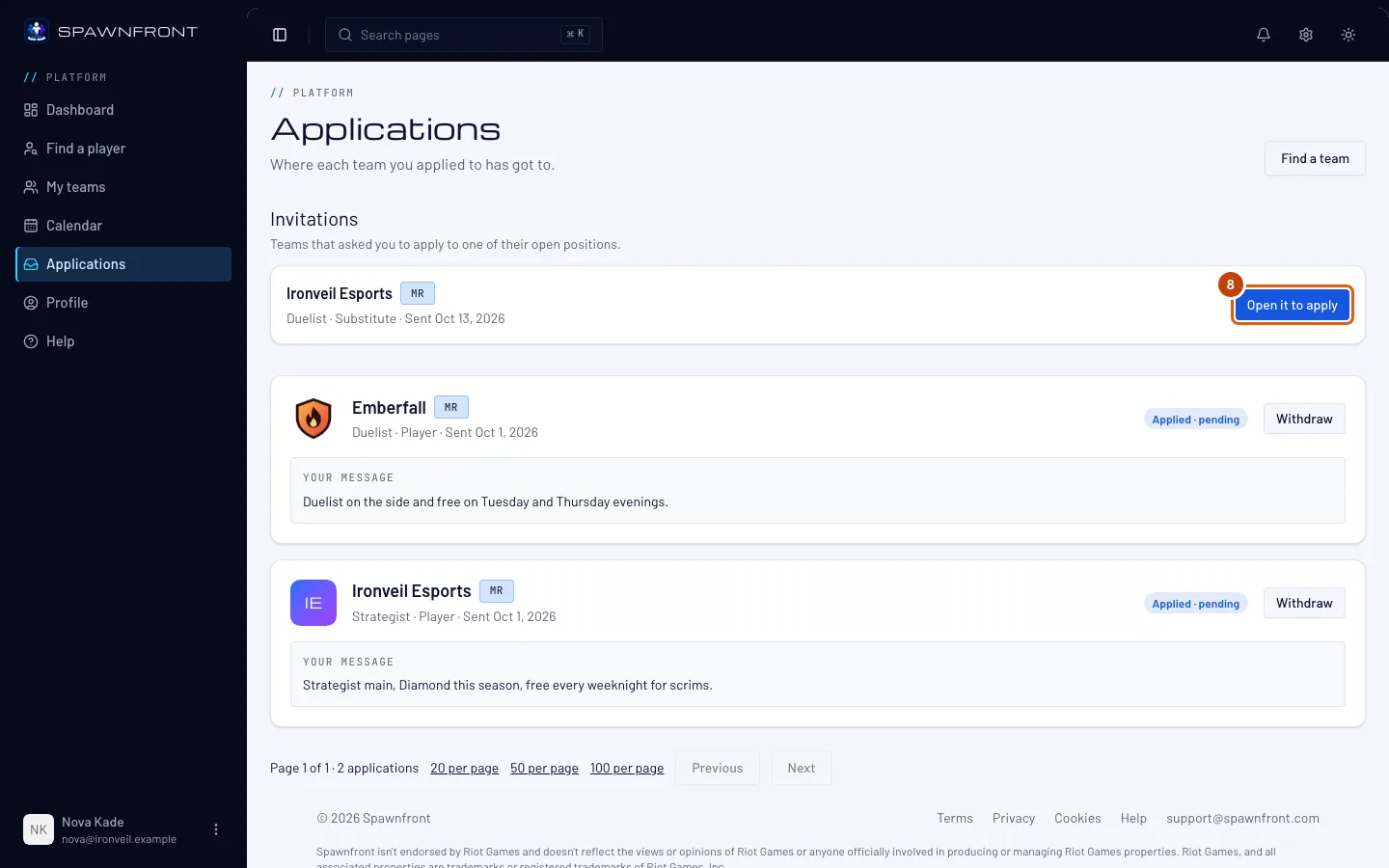
Când o echipă te invită, primești o notificare în clopoțel — „… te-a invitat să candidezi pentru … — deschide pentru a candida” — și un e-mail. În meniu, apasă Candidaturi. La Invitații, apasă Deschide pentru a candida pe rândul echipei.
Ar trebui să vezi: caseta Candidează pentru acel post — vezi Candidează la o echipă. O echipă îți vede datele de contact doar când candidezi.
Cum știi că a funcționat
- În Găsește un jucător, fila jocului tău te listează, cu insignele Caut o echipă și Jucător împrumutat dacă le-ai activat.
Ca să nu mai fii listat, dezactivează Listează-mă în „Găsește un jucător”. Caut o echipă se dezactivează odată cu el. Ieși imediat din Găsește un jucător, echipele nu te mai pot invita, iar invitațiile pe care le ai deja devin silențioase: nu mai primești de la ele nicio notificare sau e-mail nou.
Ceva nu arată cum trebuie?
Nu pot activa Caut o echipă
Activează mai întâi Listează-mă în „Găsește un jucător”; Caut o echipă are nevoie de listare.
Nu văd rândurile pentru listare
Apar pe un card de joc salvat. Completează cardul și apasă mai întâi Salvează — vezi Adaugă-ți identitatea de jucător.
Listarea mea s-a dezactivat singură
Personalul Spawnfront poate scoate o listare din Găsește un jucător, de exemplu din cauza unui nume care încalcă regulile. Celelalte setări rămân și te poți lista din nou.
O invitație spune „Acest post este închis”
Echipa a ocupat sau a închis acel post. Nu ai la ce să candidezi; rândul rămâne pentru evidența ta.
Articole similare
Tot nu merge? Contactează asistența sau scrie la support@spawnfront.com — spune-ne pe ce pagină ești și numărul pasului.