
Conectează-ți contul Battle.net
Conectează-te cu Battle.net de pe cardul Overwatch ca să-ți configurezi contul Overwatch cu BattleTag-ul real; Spawnfront nu-ți vede niciodată parola.
Pentru jucători · 5 pași
De ce ai nevoie mai întâi
- Joci Overwatch și ai un cont Battle.net. Nu trebuie să fi salvat deja un card Overwatch — conectarea îl configurează.
- Pasul 3 are loc pe site-ul Battle.net al Blizzard, așa că nu are imagine aici. Spawnfront nu vede niciodată parola ta Battle.net.
Pași
Pasul 1: Deschide Jocuri și fila Overwatch
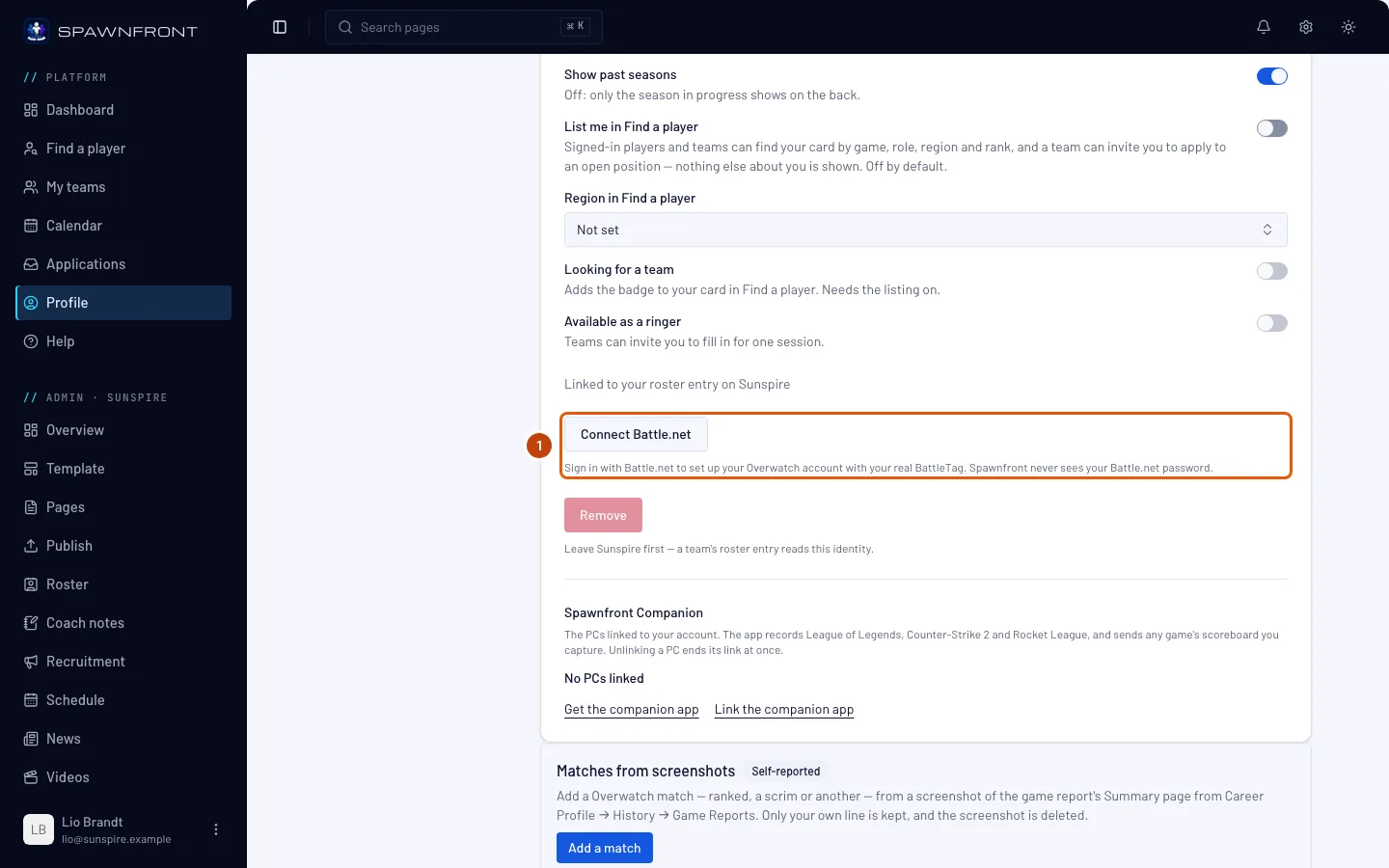
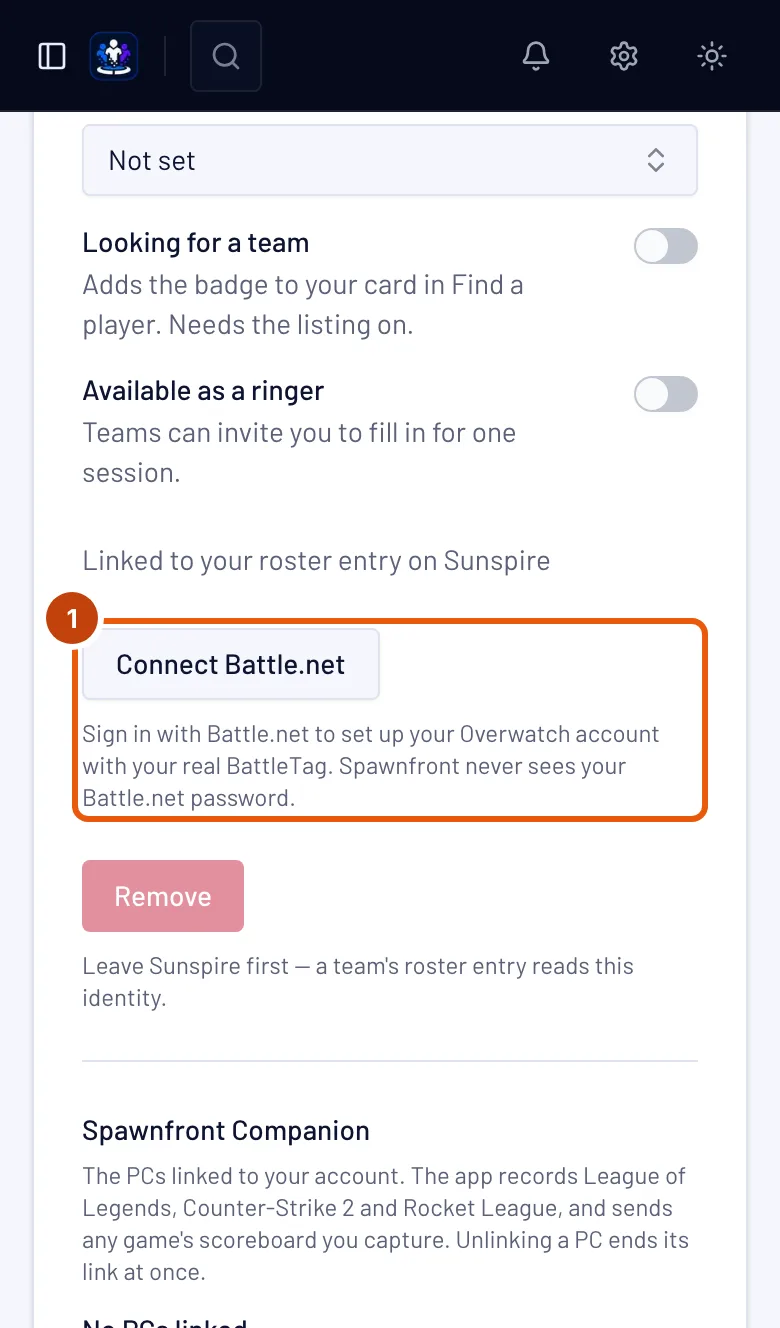
Apasă Profil în meniu, Jocuri în lista de secțiuni, apoi fila Overwatch.
Ar trebui să vezi: cardul tău Overwatch, cu Conectează Battle.net sub formular.
Pasul 2: Apasă Conectează Battle.net
Apasă Conectează Battle.net.
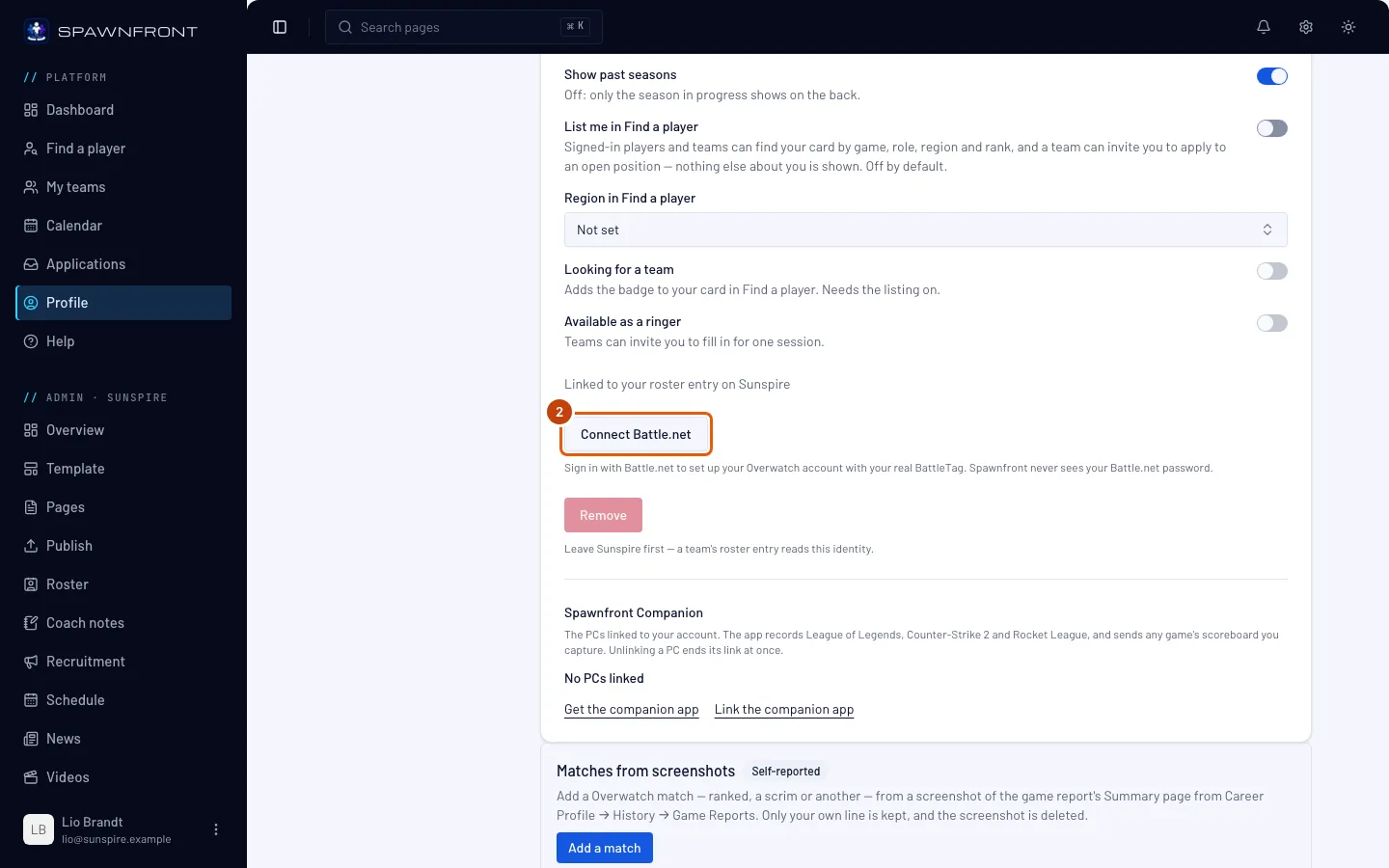
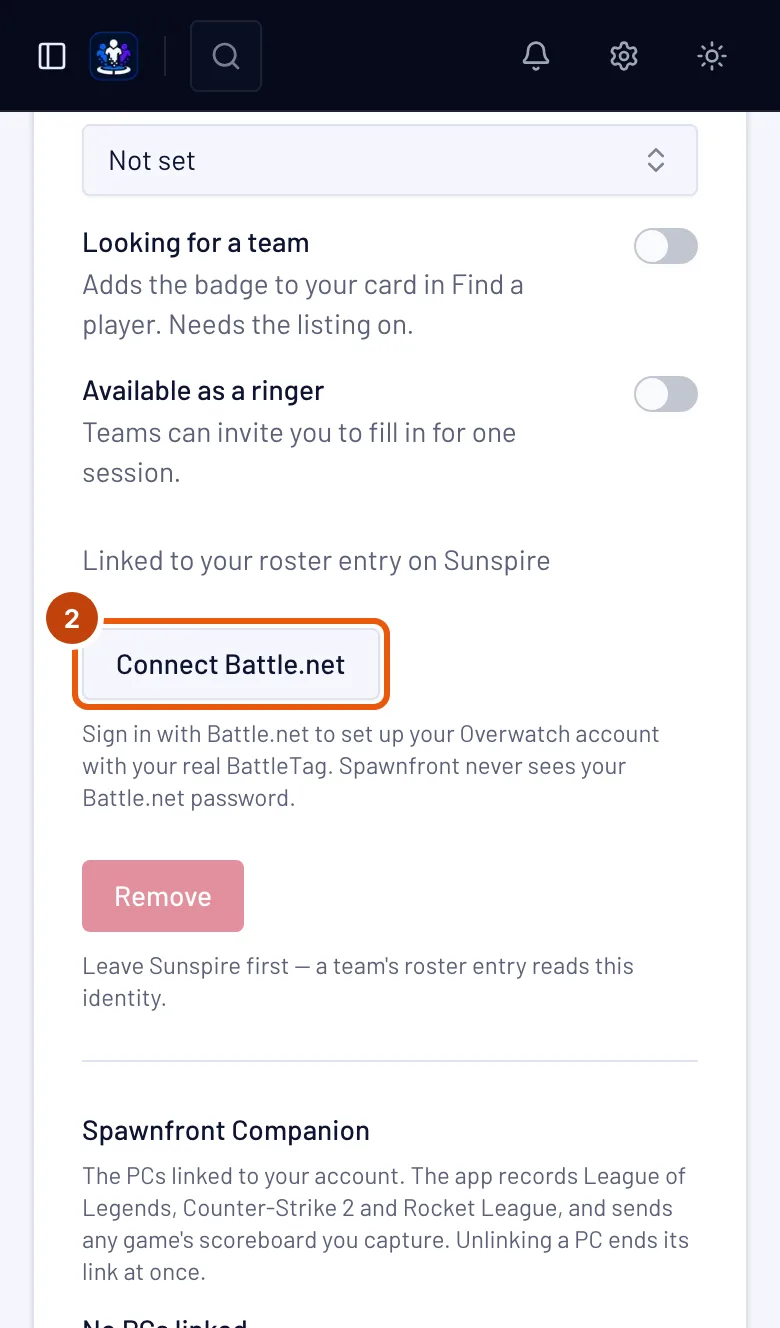
Ar trebui să vezi: pagina de conectare Battle.net a Blizzard.
Pasul 3: Conectează-te pe Battle.net și permite accesul Spawnfront
Conectează-te cu contul tău Battle.net, apoi permite-i lui Spawnfront să-ți vadă contul. Spawnfront îți cere doar BattleTag-ul, nimic altceva.
Ar trebui să vezi: Battle.net te trimite înapoi la Spawnfront.
Pasul 4: Verifică cardul Overwatch
Înapoi în fila Overwatch, citește mesajul și cardul.
BattleTag-ul tău vine acum de la Battle.net: îl înlocuiește pe cel pe care l-ai scris și nu-l mai poți modifica aici. Rolurile, eroii și linkul spre carieră rămân cum erau.
Ar trebui să vezi: „Battle.net conectat — contul tău Overwatch e configurat.”, Conectat cu Battle.net pe card și BattleTag-ul tău în câmpul BattleTag, marcat Verificat cu Battle.net.
Pasul 5: Verifică dacă statisticile sunt pe drum
BattleTag-ul tău contează acum ca verificat în fiecare echipă în care joci, așa că nicio echipă nu trebuie să apese Verifică — și nicio echipă nu poate anula verificarea. Statisticile se citesc din linkul spre carieră: dacă nu l-ai adăugat, adaugă-l acum — vezi Adaugă linkul spre cariera ta Overwatch.
Ar trebui să vezi: caseta de sub formular afișează Statisticile se actualizează zilnic când una dintre echipele tale are un site sau Statisticile se actualizează săptămânal în rest — inclusiv când nu ești încă în nicio echipă. Fără link spre carieră, afișează Adaugă un link spre carieră ca să apară statisticile.
Ceva nu arată cum trebuie?
Spawnfront Companion a deschis o pagină pe care scrie Conectează Battle.net
Pagina aceea e aceeași conectare, pornită din aplicație. Conectează-te la Spawnfront dacă ți se cere, apasă Continuă pe Battle.net și urmează pașii 3–5. Când termini, pagina îți spune să te întorci în Spawnfront Companion.
Mi-am redenumit BattleTag-ul
Apasă Conectează din nou Battle.net pe cardul Overwatch. Noul BattleTag îl înlocuiește pe cel vechi și e verificat cu Battle.net în fiecare echipă, ca și cel vechi.
Scrie „Acel cont Battle.net este conectat la alt cont Spawnfront”
Un cont Battle.net configurează un singur cont Spawnfront. Dacă celălalt cont e al tău, șterge mai întâi cardul Overwatch de acolo; altfel, contactează asistența.
Mesajul spune că Battle.net a trimis un BattleTag pe care Spawnfront nu-l poate folosi
BattleTag-ul tău are un caracter pe care regula Spawnfront pentru BattleTag nu-l acceptă, așa că nu s-a salvat nimic. Scrie-ți BattleTag-ul direct pe cardul Overwatch — vezi Adaugă-ți identitatea de joc.
Scrie „Încercarea a expirat”
Ai stat mai mult de zece minute pe pagina Battle.net sau ai folosit butonul Înapoi. Apasă din nou Conectează Battle.net.
Nu văd Conectează Battle.net
Apare doar în fila Overwatch. Dacă lipsește acolo, conectarea cu Battle.net nu e încă disponibilă — scrie-ți BattleTag-ul manual.
Articole similare
Tot nu merge? Contactează asistența sau scrie la support@spawnfront.com — spune-ne pe ce pagină ești și numărul pasului.