
Candidatar-se a um time
Candidate-se a uma vaga de um time: confira o que o time vê, escolha contatos e escreva uma mensagem.
Para jogadores · 5 passos
Do que você precisa antes
- Seu país, os idiomas que você fala e seu idioma nativo no perfil — veja Configurar seu perfil.
- Para uma vaga de jogador ou reserva, uma identidade de jogador que jogue a função da vaga — veja Adicionar sua identidade de jogador.
- Você não está no elenco de outro time no mesmo jogo. Um time por jogo: saia do outro time primeiro. Uma vaga de stand-in — uma vaga marcada como Stand-in, para uma sessão — é a exceção: você pode se candidatar mesmo estando em outro time, e ser aceito não te torna membro.
- A página do time está aberta — veja Buscar times.
Passos
Passo 1: Aperte Candidatar-se em uma vaga
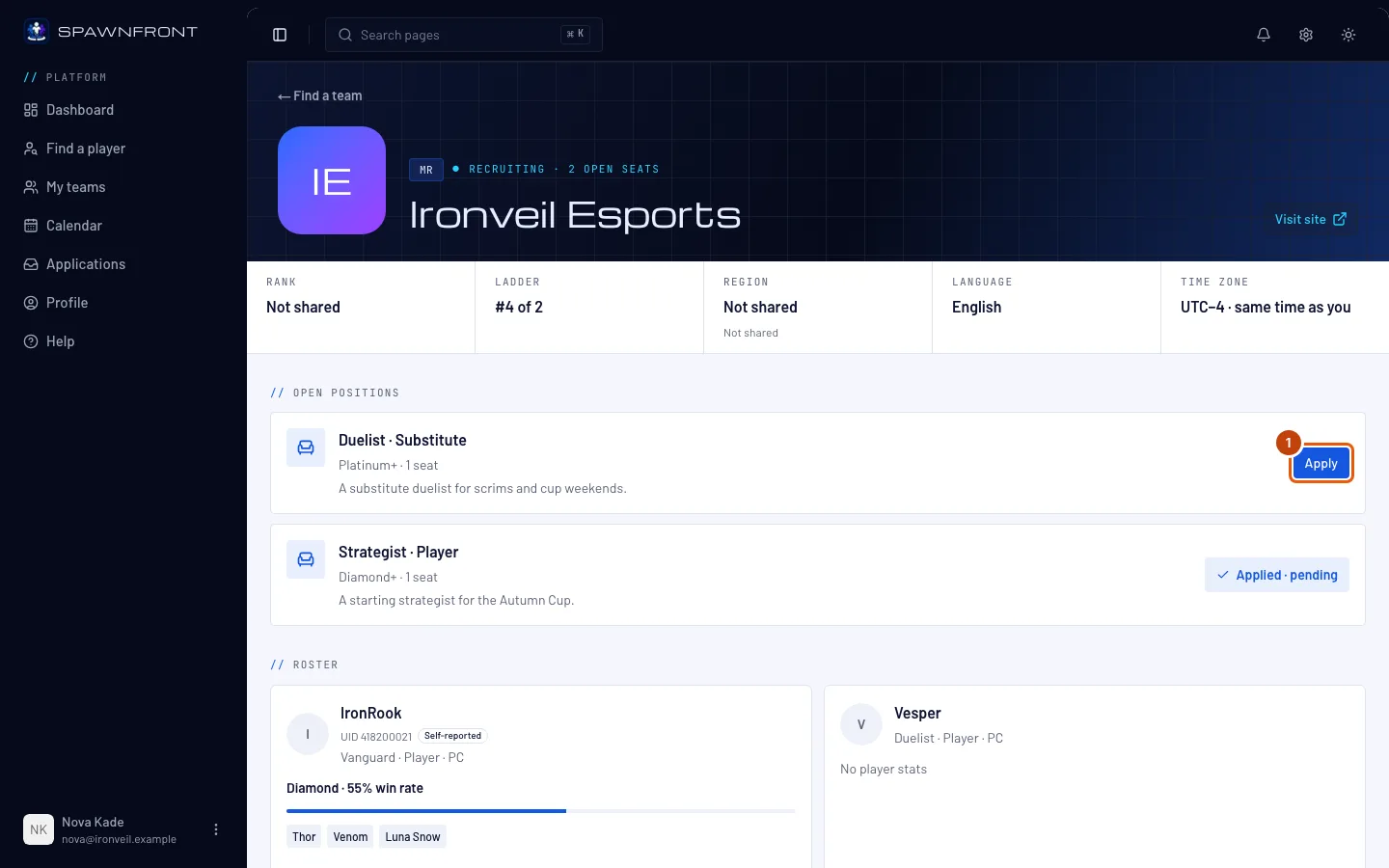
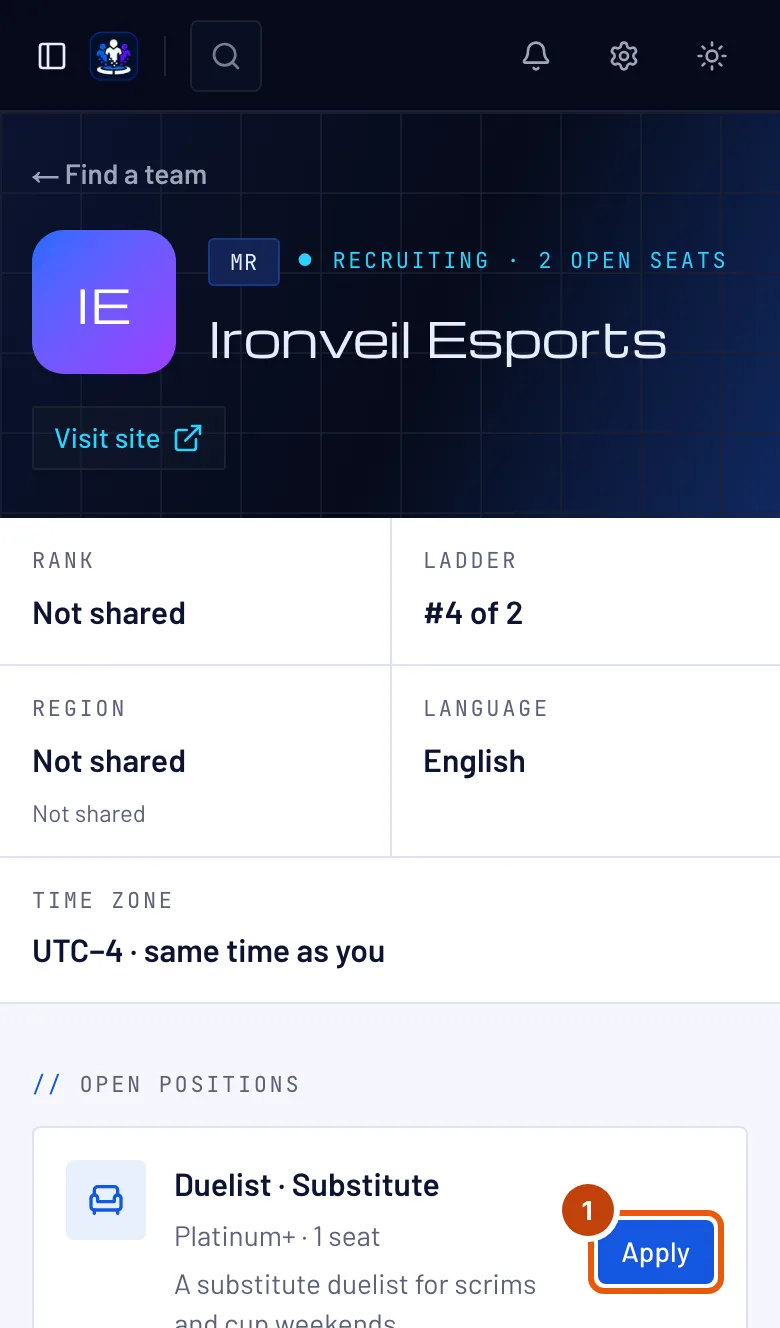
Em Vagas, aperte Candidatar-se ao lado da vaga que você quer.
Você deve ver: uma janela com o título Candidatar-se a e o nome do time.
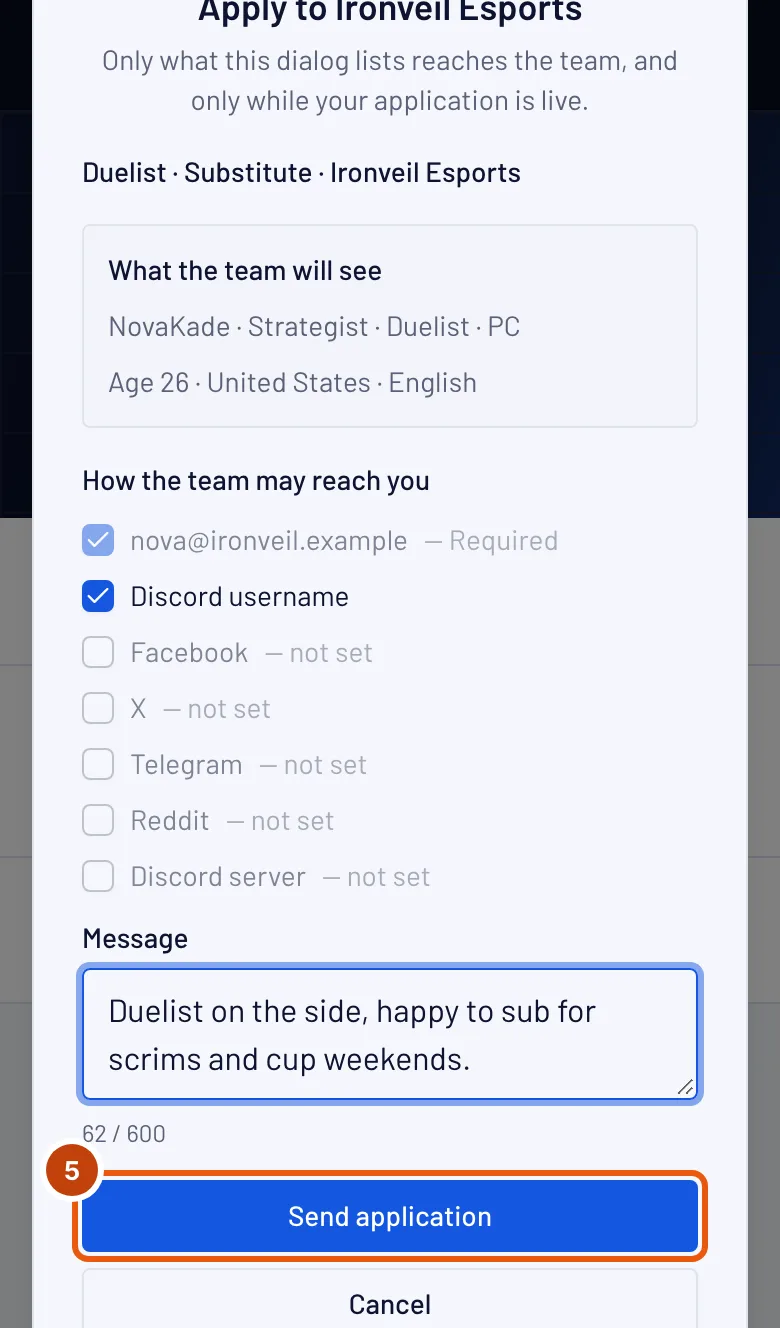
Passo 2: Confira o que o time vai ver
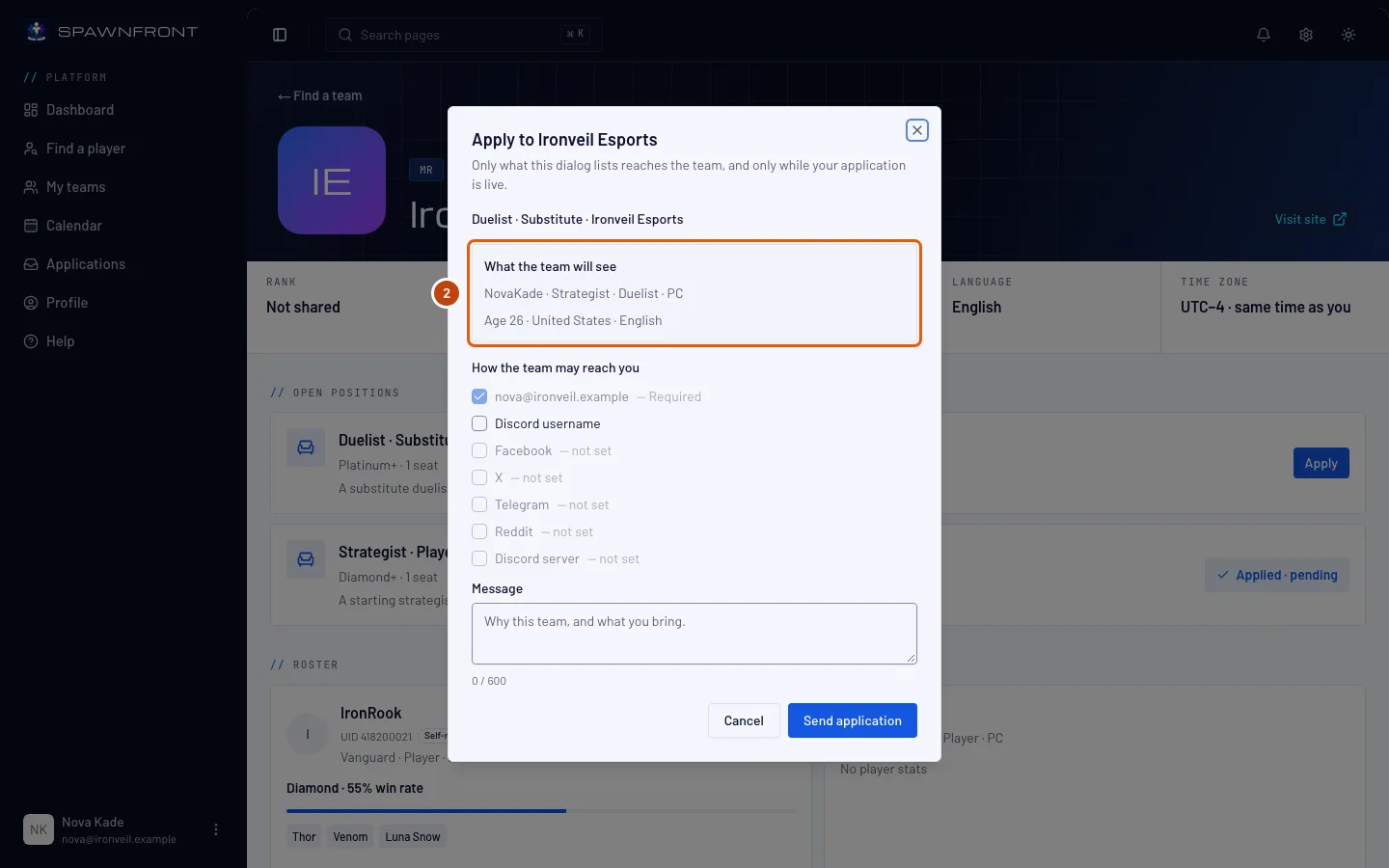
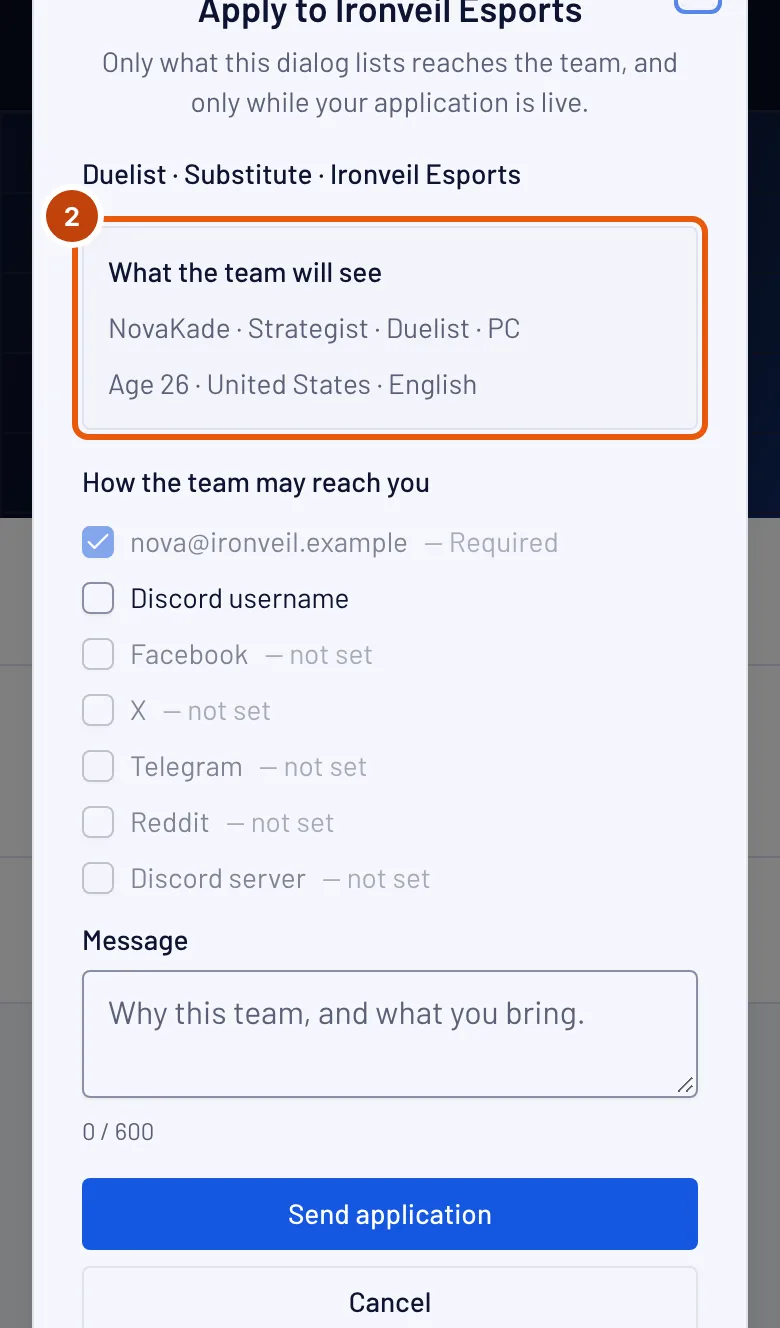
Leia o quadro O que o time vai ver: seu nick, suas funções e sua plataforma, depois sua idade, seu país e os idiomas que você fala, com seu idioma nativo primeiro.
O time vê sua idade, nunca sua data de nascimento, e só enquanto sua candidatura estiver ativa.
O time também vê sua foto do perfil — ou suas iniciais, se você não tiver foto — e, no Marvel Rivals, seu UID ao lado do nick, marcado como Autodeclarado — um time em que você entrar pode conferir e marcar como Verificado no elenco dele — ou Confirmado pelo jogo quando o app Spawnfront Companion confirmou, o que vale como verificado em todos os times. Adicione uma foto na seção Conta do seu perfil — veja Adicionar uma foto do perfil.
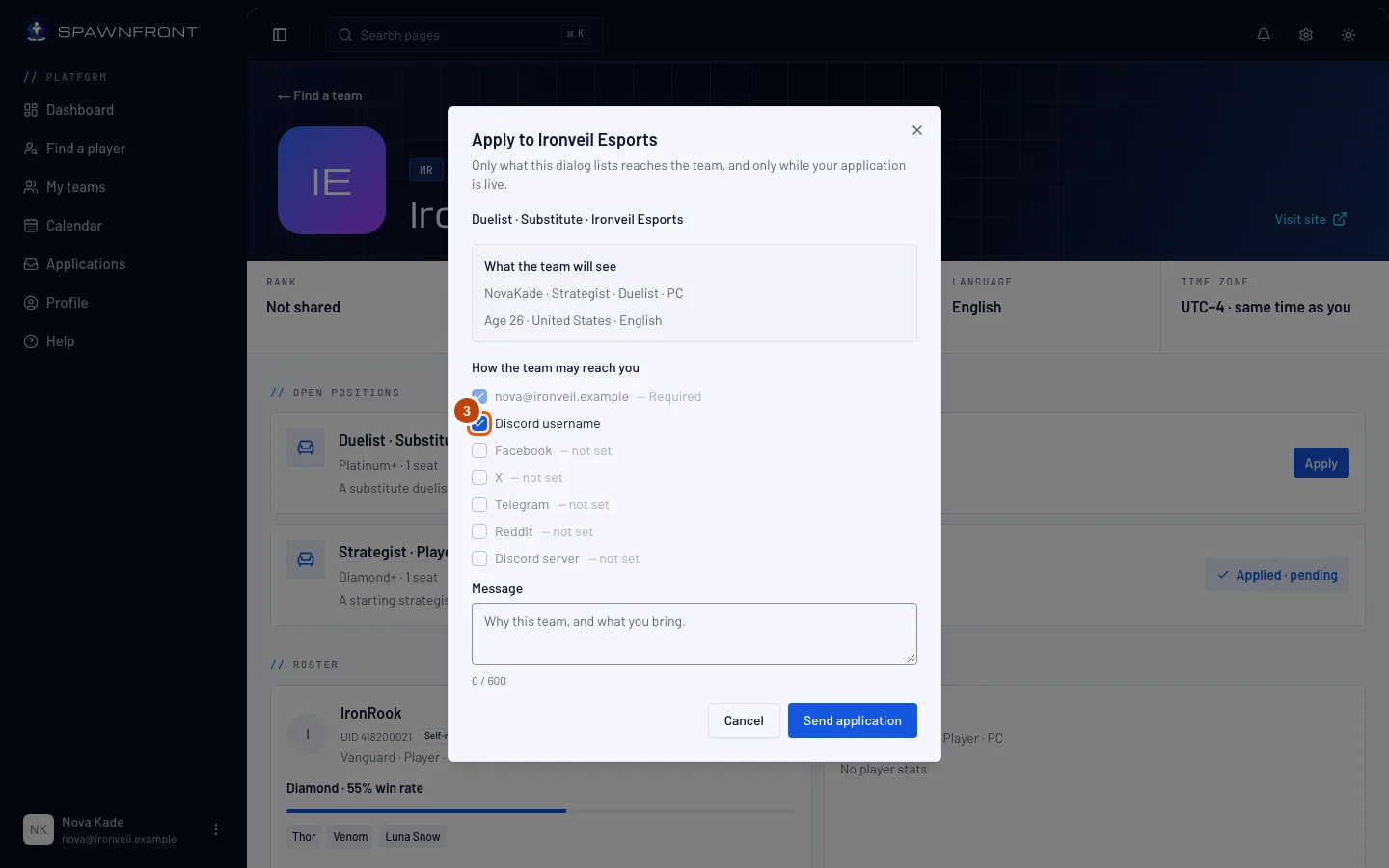
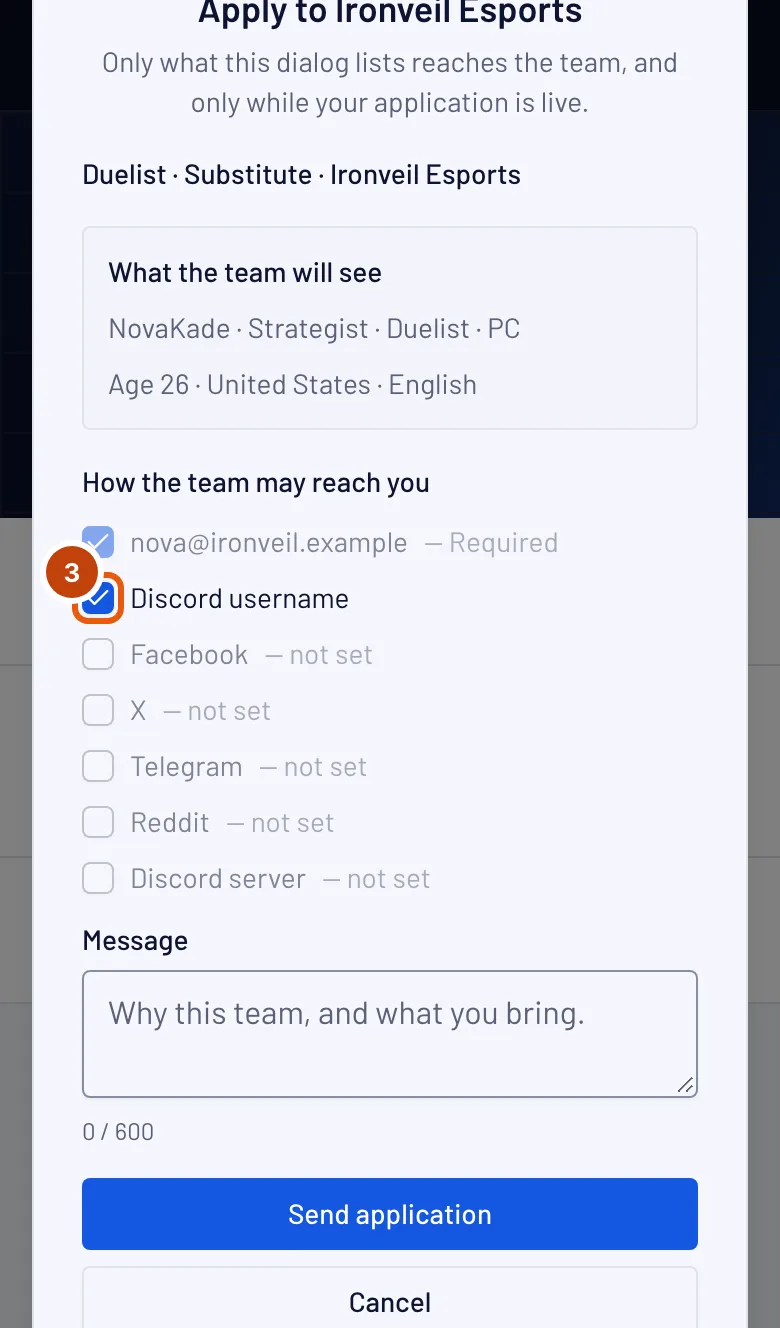
Passo 3: Escolha como o time pode falar com você
Em Como o time pode falar com você, marque cada forma de contato que o time pode usar, como Usuário do Discord. Seu e-mail sempre vai junto. Formas que você não configurou no perfil não podem ser marcadas.
Passo 4: Escreva uma mensagem
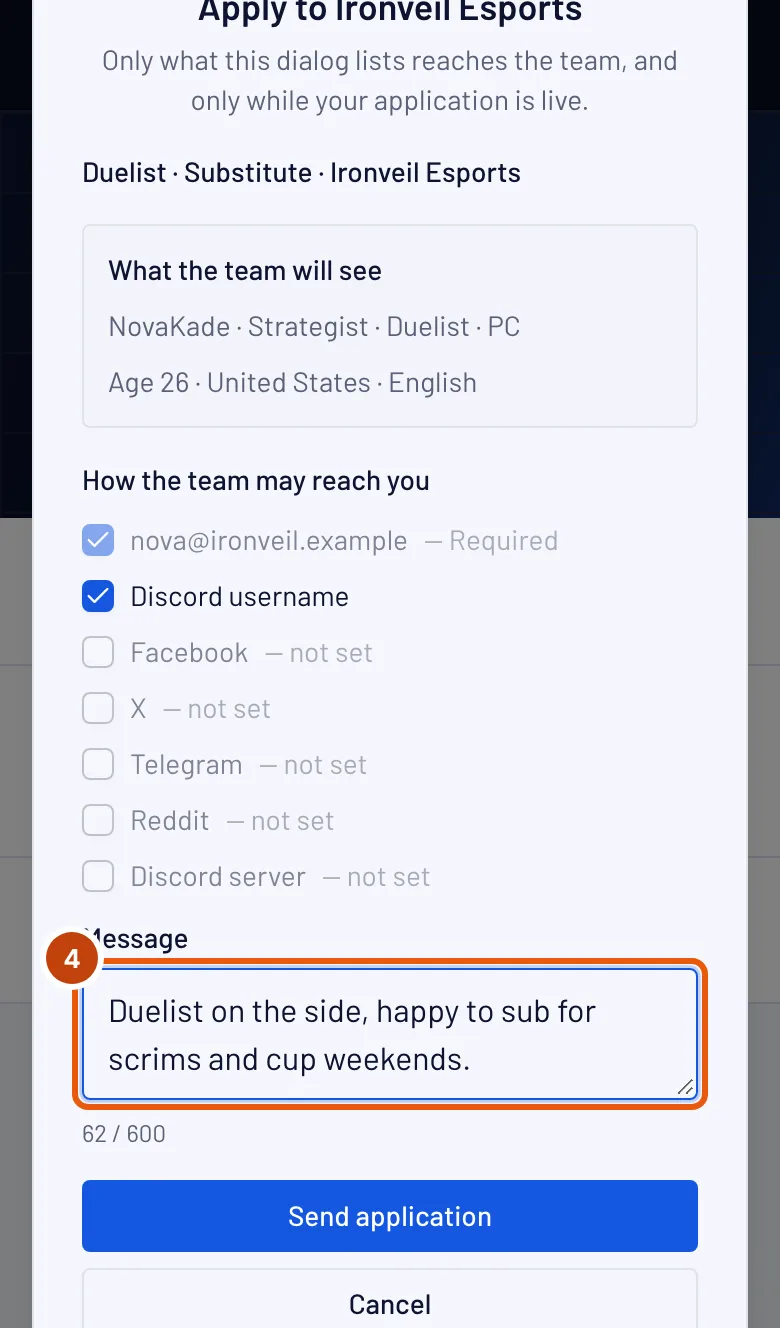
Digite uma Mensagem curta: por que esse time e o que você traz. É opcional, com até 600 caracteres.

Passo 5: Envie sua candidatura
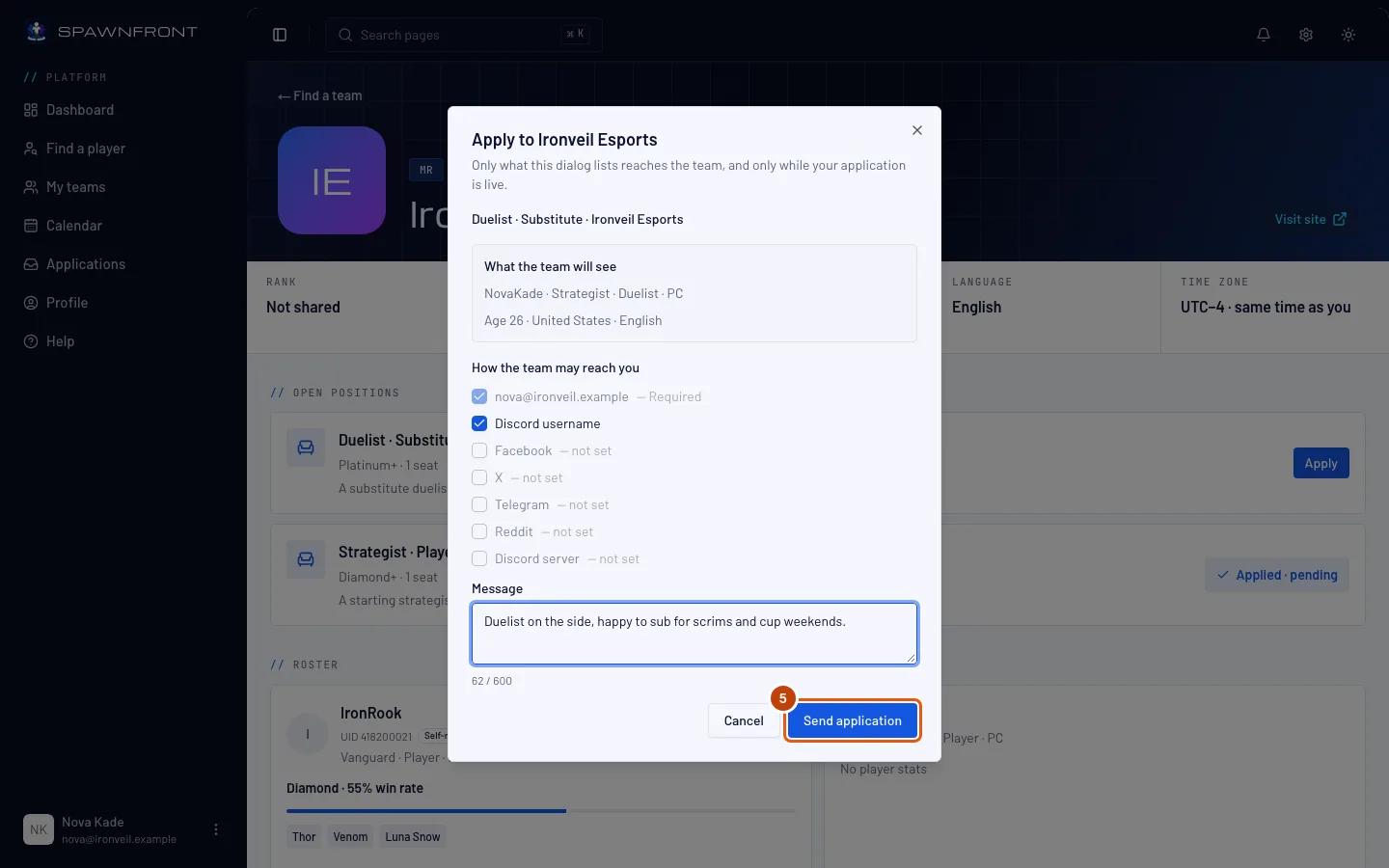
Aperte Enviar candidatura.
Você deve ver: "Candidatura enviada", e a vaga agora mostra Candidatou-se · pendente.
Como saber se deu certo
- A vaga na página do time mostra Candidatou-se · pendente.
- Ela aparece na sua página Candidaturas — veja Acompanhar ou retirar uma candidatura.
Algo parece errado?
O botão Candidatar-se está cinza
Sua identidade de jogador está no elenco de outro time neste jogo, e a página diz Saia desse time para se candidatar. Cada jogador fica em um time por jogo.
Aparece "Perfil incompleto"
A mensagem diz o que está faltando, como seu país ou os idiomas que você fala. Adicione isso na seção Pessoal do seu perfil — veja Configurar seu perfil — e depois abra a vaga de novo.
Aparece "Nenhuma identidade de jogador no Marvel Rivals"
Uma vaga de jogador ou reserva precisa da sua identidade de jogador — veja Adicionar sua identidade de jogador.
Aparece "Esta vaga é para …; sua identidade de jogador joga …"
A vaga pede uma função que você não joga. Se você joga essa função, adicione em Também jogo na seção Jogos do seu perfil, ou procure outra vaga.
Artigos relacionados
Ainda com dúvidas? Fale com o suporte ou mande um e-mail para support@spawnfront.com — diga em qual página você está e o número do passo.