
Ter um site para o seu time
Escolha Team ou Team Pro, mensal ou anual, confira o total, pague na Polar e comece a configurar o site do seu time.
Para donos e admins de times · 8 passos
Do que você precisa antes
- Você tem um time e é o dono ou um admin dele. Ainda não tem time? Veja Criar um time.
- Um jeito de pagar na Polar, o serviço de pagamento que o Spawnfront usa. Os dados do seu cartão vão para a Polar e nunca chegam ao Spawnfront.
- Um site adiciona o site hospedado do time, a listagem em Buscar times, a loja, domínios próprios no Team Pro, organizar torneios (participar de um é grátis), um lugar no ranking, notas do coach e limites maiores de scrims: cinco scrims abertos ao mesmo tempo, dez pedidos de scrim por dia e vinte leituras de capturas ou logs por dia, onde um time gratuito tem dois, cinco e cinco. Seu time, elenco, vagas, agenda e scrims (o buscador, scrims abertos e resultados) continuam gratuitos.
- Quem paga passa a ser o pagante do time. Só o pagante pode abrir a assinatura na Polar depois — veja Gerenciar sua cobrança.
Passos
Passo 1: Abra Criar um site
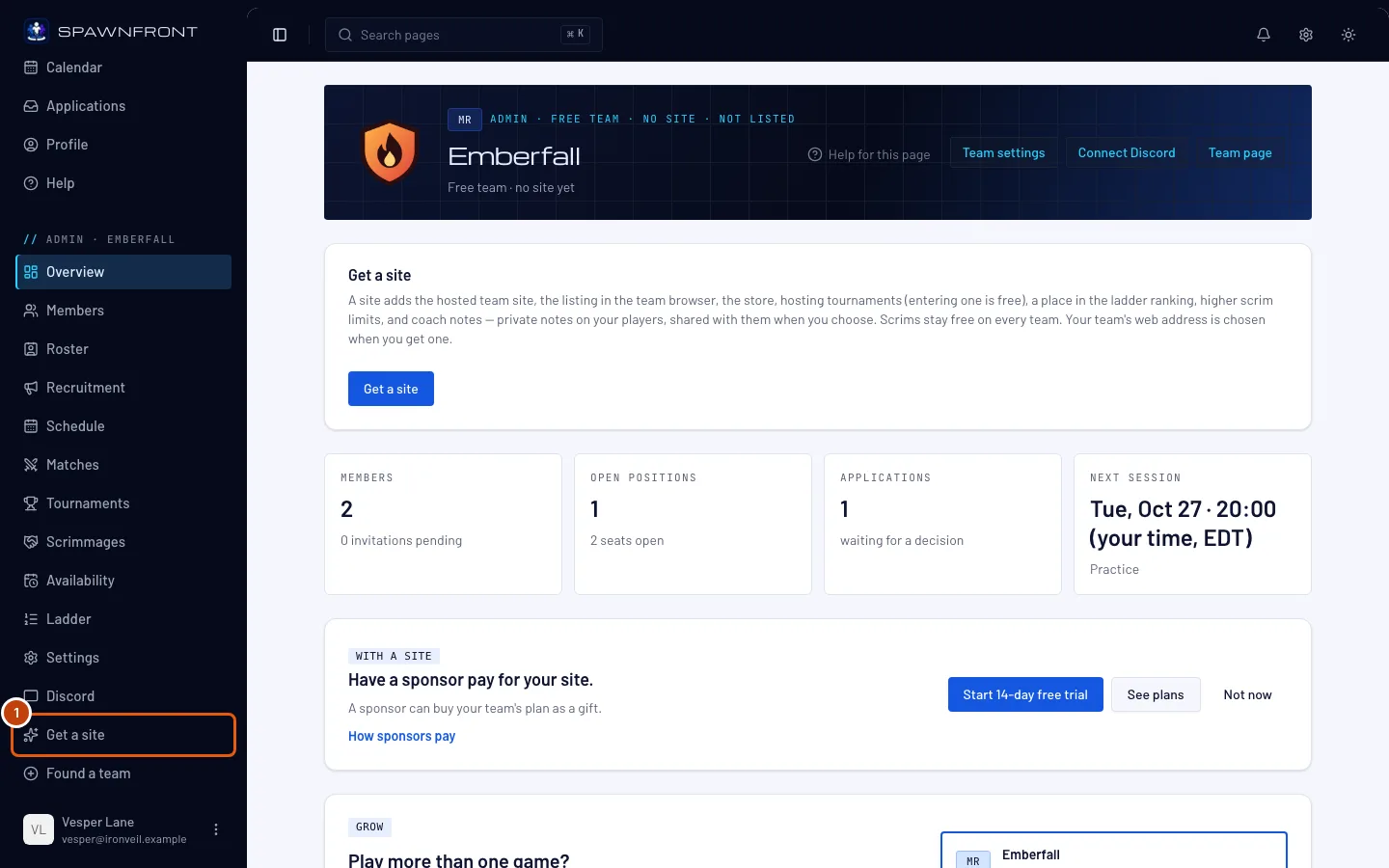
No menu à esquerda, em Admin, toque em Criar um site.
Você deve ver: Obter um site para e o nome do seu time, e os planos em Escolha um plano, cada um com o preço.
Passo 2: Escolha mensal ou anual
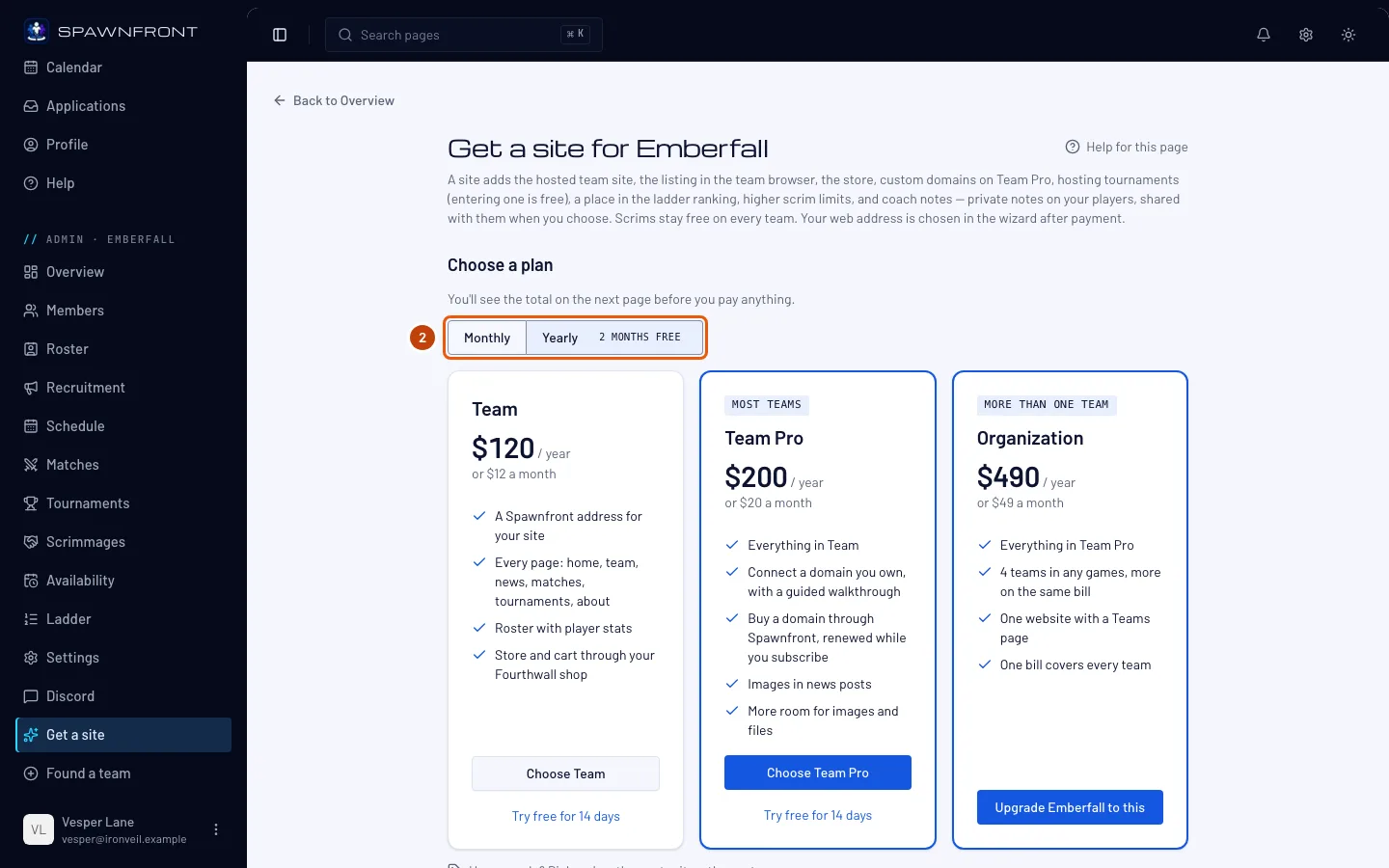
Acima dos planos, toque em Mensal ou Anual. Pagar uma vez por ano custa o mesmo que dez pagamentos mensais, então você ganha dois meses grátis.
Você deve ver: o preço de todos os planos mudar para essa escolha.
Passo 3: Escolha um plano
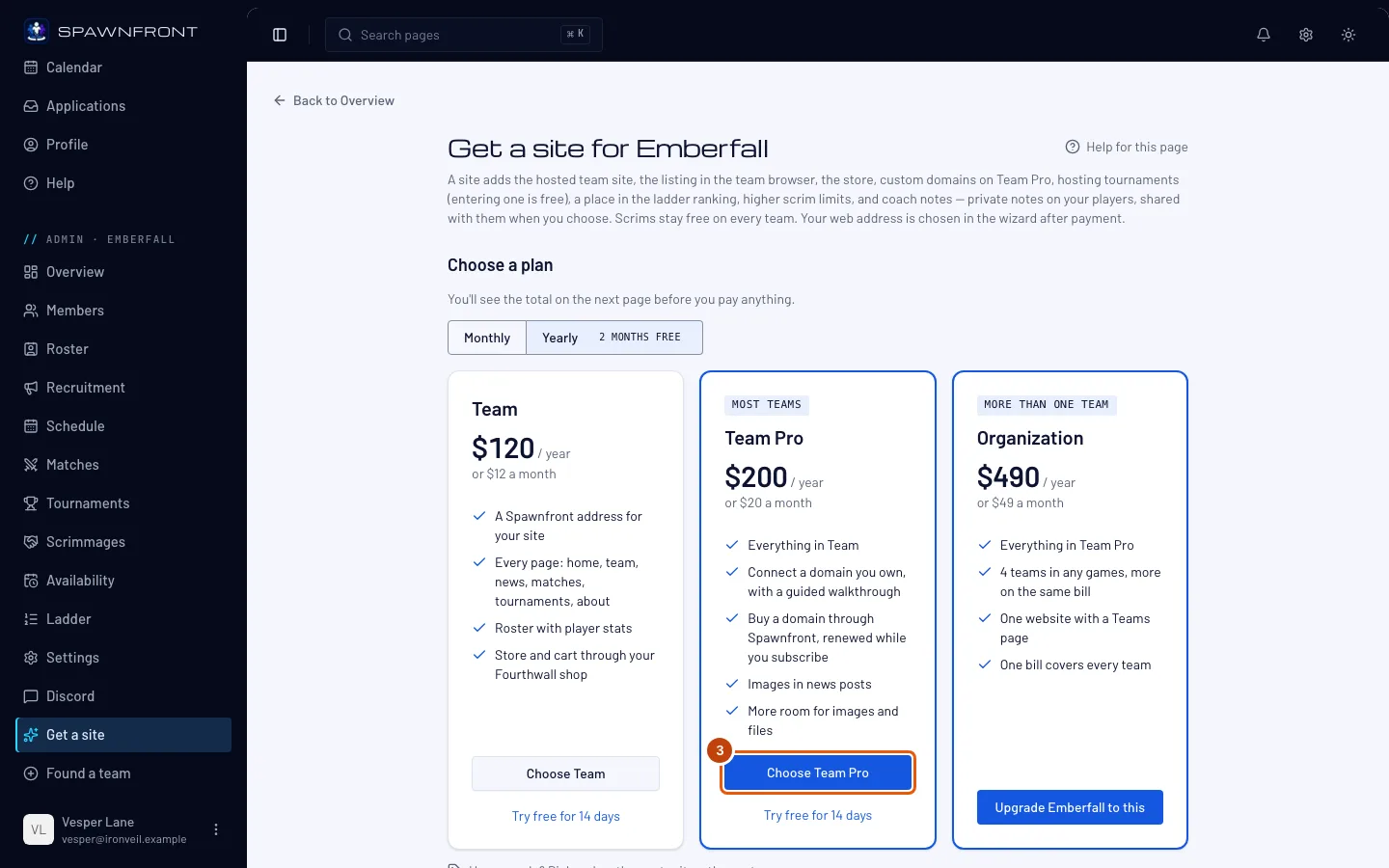
Embaixo do plano que você quer, toque em Choose Team ou Choose Team Pro. O plano Team dá a você um endereço do Spawnfront, seu site, seu elenco e sua loja. O Team Pro é tudo do plano Team mais seu próprio domínio, imagens nas notícias e mais espaço para arquivos.
Você deve ver: a página Finalizar compra. Nada é cobrado nesta página.
Passo 4: Confira o total
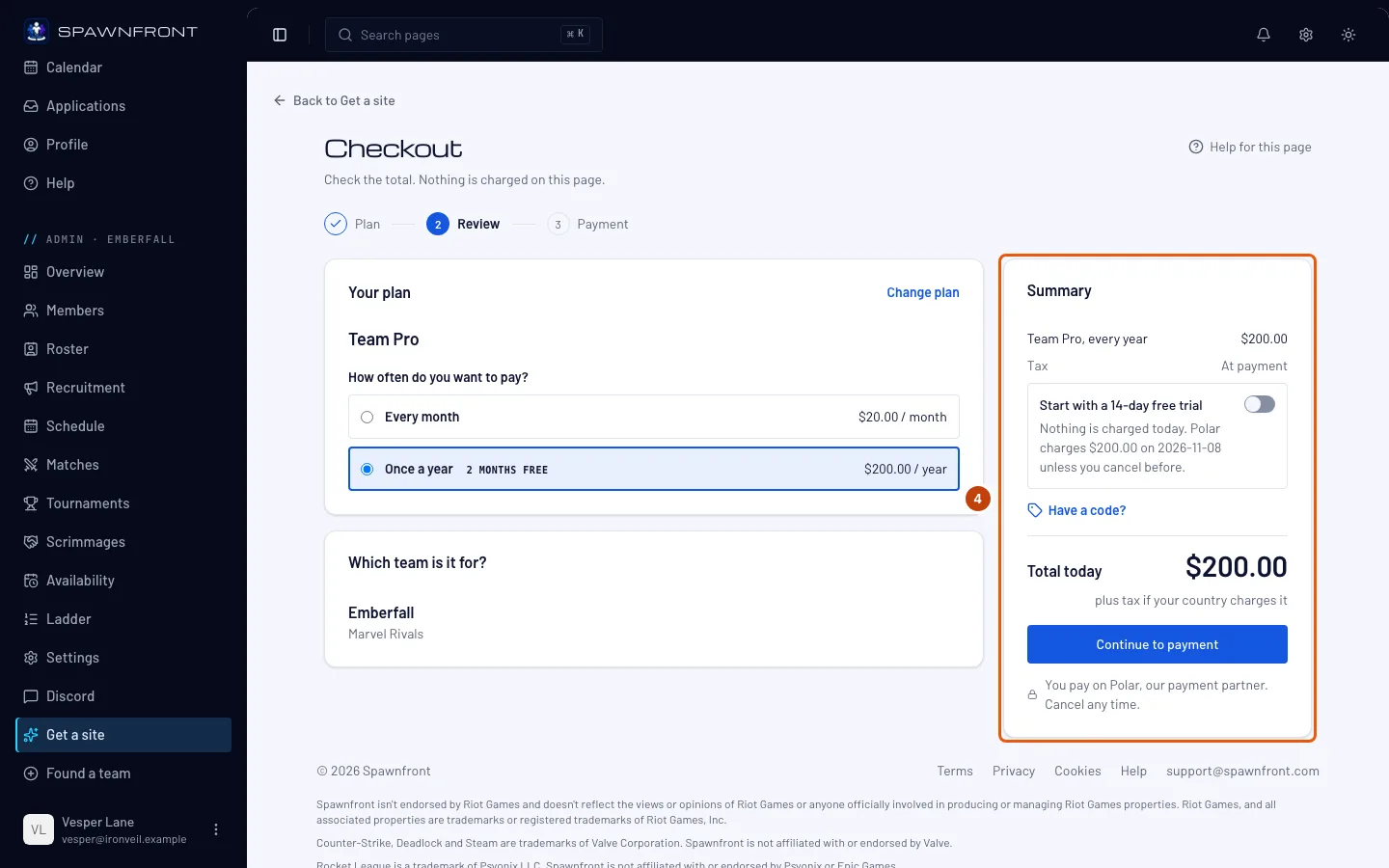
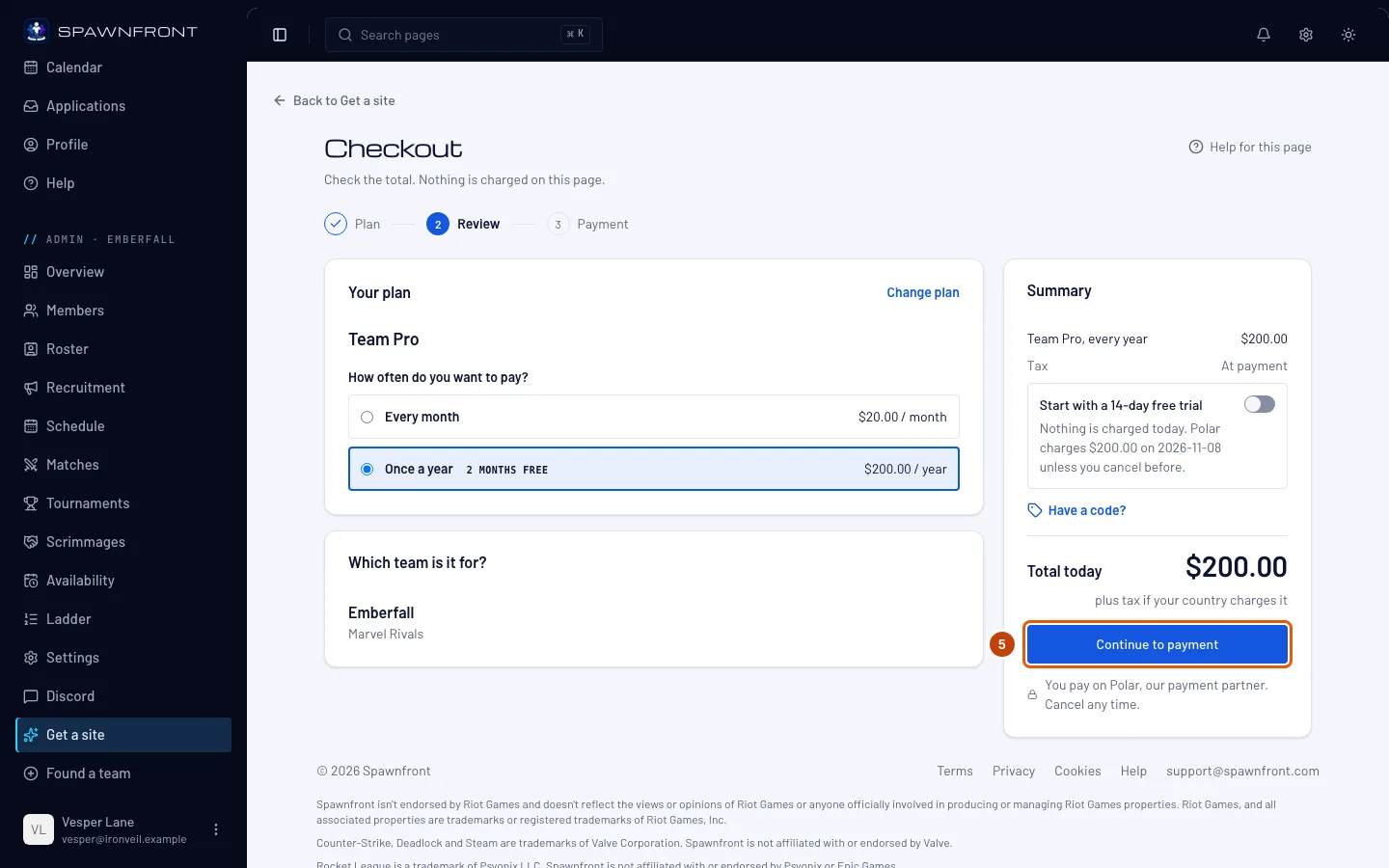
Leia o Resumo à direita: o plano, com que frequência você paga e Total hoje. O primeiro site de um time pode começar com um período de teste grátis: se aparecer Comece com 14 dias de teste grátis, deixe ativado para não pagar nada hoje — a Polar ainda pede seu cartão e cobra o preço do plano quando os 14 dias terminam, a menos que você cancele na Cobrança antes. Ele já vem ativado quando você chegou por Teste grátis por 14 dias. Os impostos, se o seu país cobrar, são somados na página de pagamento. Para pagar do outro jeito, escolha Todo mês ou Uma vez por ano em Com que frequência você quer pagar? — o total muda junto. Para escolher outro plano, toque em Mudar plano.
Você deve ver: o total que você vai pagar.
Passo 5: Continue para o pagamento
Toque em Continuar para o pagamento.
Você deve ver: a página de pagamento da Polar, com o mesmo plano e preço. Nada é cobrado até você pagar lá. Se você sair sem pagar, Criar um site mostra Você já iniciou um checkout para este time enquanto esse checkout continuar aberto — toque em Continuar para o checkout nele para continuar de onde parou.
Passo 6: Pague na Polar
Na página da Polar, informe seus dados de pagamento e pague. Isso acontece no site da Polar, não no Spawnfront.
Você deve ver: a Polar levar você de volta para Criar um site.
Passo 7: Espere a confirmação
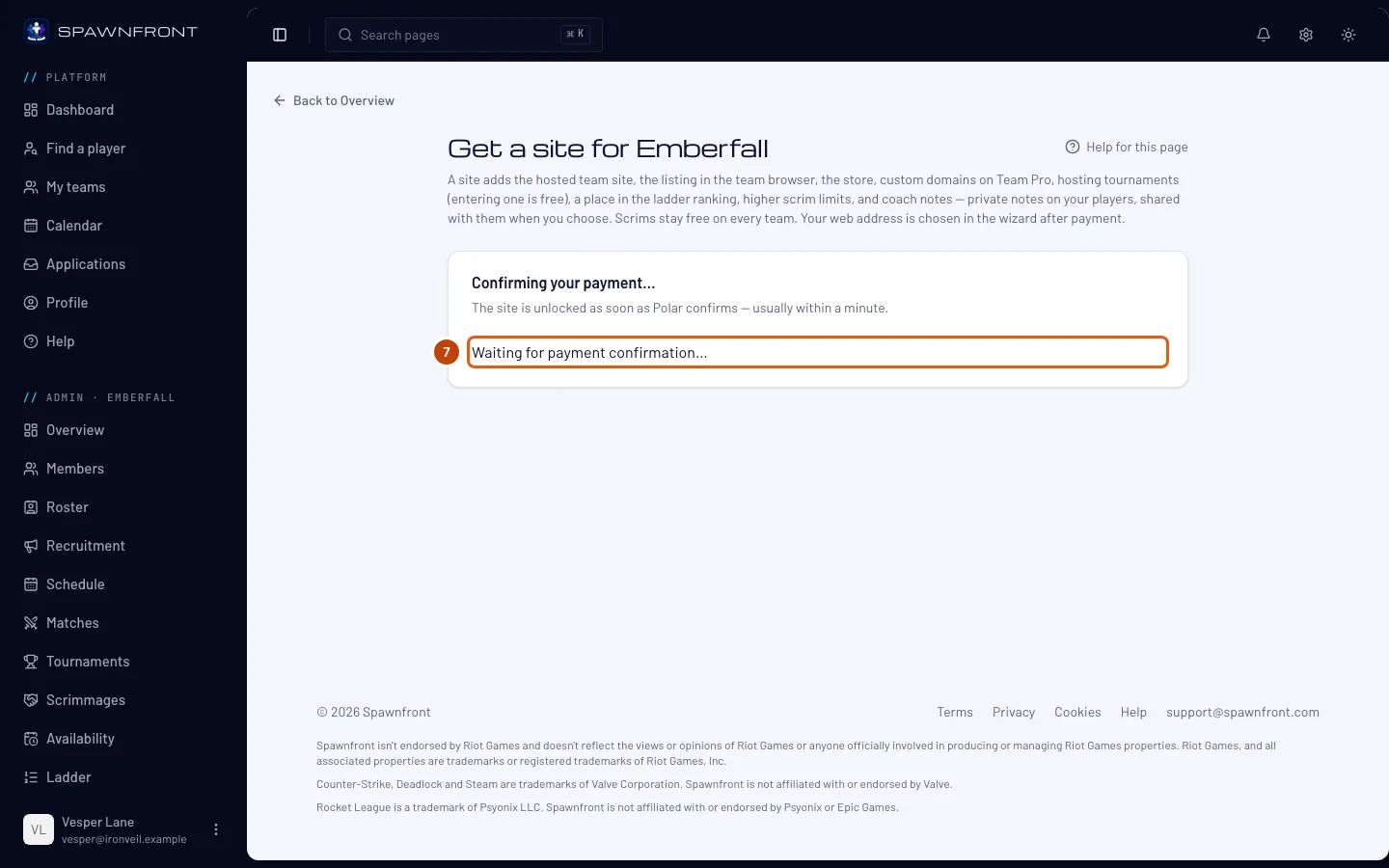
Fique na página enquanto o card Confirmando seu pagamento… mostra Aguardando a confirmação do pagamento…. Normalmente leva menos de um minuto.
Seu site é liberado quando a Polar confirma o pagamento, não quando a página volta — deixe esta página aberta até essa linha mudar.
Você deve ver: Seu site está pronto para ser configurado., com Iniciar o assistente e Ir para Meus times embaixo.
Passo 8: Inicie o assistente
Toque em Iniciar o assistente. Para fazer isso depois, toque em Ir para Meus times — a visão geral do seu time traz você de volta com Continuar configuração.
Você deve ver: Configure seu time, na Etapa 1 de 4. O assistente escolhe primeiro o endereço do seu site na web — veja Configurar seu site com o assistente.
Como saber se deu certo
- O menu de admin do seu time mostra as páginas do site — Template, Páginas, Publicar, Cobrança e as outras — e não mostra mais Criar um site.
- Cobrança mostra seu plano, com Status em Ativo.
Algo parece errado?
Aparece "Este time já tem uma assinatura ativa."
Seu time já tem um site. Veja o plano dele na página Cobrança. Para pagar você mesmo no lugar do pagante atual, use Assumir o pagamento lá — veja Gerenciar sua cobrança.
Aparece "Este checkout não é mais válido."
O checkout expirou ou foi abandonado. Nada foi cobrado. Volte para Criar um site e comece de novo a partir do passo 2.
Ainda aparece "Aguardando a confirmação do pagamento…"
A Polar pode levar um minuto para confirmar. Deixe a página aberta. Depois de dois minutos, a página diz que está demorando mais que o normal; confira se a Polar cobrou você antes de começar um novo checkout.
Como funciona o período de teste grátis?
O primeiro plano Team ou Team Pro de um time pode começar com 14 dias grátis; cada pessoa que paga pode usar um período de teste. A Polar pega seu cartão no checkout e não cobra nada até o teste terminar. Três dias antes do fim, você recebe um e-mail. Para parar, cancele na Cobrança antes de o teste terminar: o time volta a ser um time gratuito e nada é apagado. Não dá para comprar um domínio durante o teste — conecte um domínio seu, ou espere seu primeiro pagamento.
O que é um time fundador?
Durante a oferta de fundador, os primeiros 50 times de cada jogo a assinar o Team ou o Team Pro são times fundadores. Quando seu time pode ser um, Criar um site mostra Oferta de time fundador acima dos planos e a página Finalizar compra mostra o desconto. Um time fundador paga 40% menos enquanto continuar assinante, ganha o selo Time fundador em Buscar times e na página do time, e ganha um código de indicação na Cobrança. Um checkout de time fundador não tem período de teste grátis: o desconto substitui o teste. Se a assinatura terminar, o time deixa de ser fundador, e assinar de novo custa o preço normal.
Tenho um código de indicação
Um time fundador compartilhou o código com você. Na página Finalizar compra, toque em Tem um código?, digite o código e toque em Aplicar. Ele dá 50% de desconto no seu primeiro mês em um plano mensal; o plano anual e o período de teste grátis ficam indisponíveis enquanto ele estiver aplicado. Se o código não funcionar, a página avisa quando você tocar em Continuar para o pagamento.
Minha Visão geral mostra um card sobre um site
A Visão geral de um time gratuito mostra um card por vez. Depois do primeiro scrim resolvido do seu time contra outro time do Spawnfront, Seu primeiro resultado de scrim mostra o adversário e o placar: times com site são classificados no ranking a cada scrim que resolvem, e seus resultados até agora passam a contar no dia em que você começar. Times procurando scrims nos seus horários de treino, ou um elenco grande o bastante para uma escalação, mostram um card com Encontrar um scrim, que abre Scrims — os scrims são grátis. Um torneio terminado, três candidaturas, ou um elenco de três que um patrocinador poderia pagar mostram o que um site acrescentaria. O card do primeiro resultado e os cards de site têm Ver planos, e Começar teste grátis de 14 dias quando seu time pode começar um. Toque em Agora não para esconder esse card para você; o próximo que se aplicar pode aparecer depois.
Tenho um código
Escolha qualquer plano e toque em Tem um código? na página Finalizar compra. Um código que deixa o total em $0.00 não precisa de cartão nem de pagamento. Veja Usar um código.
A página não mostra preços
Ela diz Não conseguimos mostrar os preços agora. O Spawnfront lê os preços da Polar, e a Polar não respondeu. Não há nada de errado com o seu time. Espere um minuto e recarregue a página.
Tenho acesso gratuito de um presente. O que acontece se eu pagar?
A página Finalizar compra avisa no topo: seu acesso gratuito continua até o pagamento ser concluído, e depois o plano pago assume. Se você sair da página de pagamento sem pagar, nada muda.
Não vejo Criar um site no menu
Só o dono e os admins do time veem o menu de admin, e Criar um site só aparece enquanto o time não tem site. Um time cuja assinatura terminou paga de novo pela página Cobrança.
Artigos relacionados
Ainda com dúvidas? Fale com o suporte ou mande um e-mail para support@spawnfront.com — diga em qual página você está e o número do passo.