
Verificar o UID ou a BattleTag de um jogador
Confira o UID de um jogador de Marvel Rivals ou a BattleTag de um jogador de Overwatch e marque como Verificado no seu elenco.
Para donos e admins de times · 3 passos
Do que você precisa antes
- Você é o dono ou um admin do time, e seu time joga Marvel Rivals ou Overwatch.
- No Marvel Rivals, o jogador está no seu elenco, vinculado à conta dele, e salvou o UID em Jogos no perfil. A linha dele marca o UID como Autodeclarado, com UID e um número abaixo do nick.
- No Overwatch, a linha do jogador traz a BattleTag, como
Name#1234, que é o nick dele, e um link do perfil de carreira: o endereço da página de carreira dele no site do Overwatch da Blizzard. Um jogador vinculado salva os dois no perfil (veja Adicionar o link do seu perfil de carreira do Overwatch). Para um jogador sem conta, você mesmo digita a BattleTag e cola o link na linha dele (veja Gerenciar seu elenco). Até você verificar, a BattleTag aparece como Autodeclarado, ou Não verificado numa linha sem conta. - Você sabe o UID ou a BattleTag real do jogador: pergunte a ele ou procure no perfil dele no jogo ou no app da Battle.net.
- Um UID do Marvel Rivals marcado como Confirmado pelo jogo não precisa de nada seu: o app Spawnfront Companion confirmou o UID, e isso vale como verificado em todos os times do jogador. A linha dele não tem Verificar.
- Uma BattleTag do Overwatch marcada como Verificada com a Battle.net não precisa de nada seu: o jogador conectou a conta Battle.net, o que comprova a BattleTag em todos os times dele (veja Conectar sua conta Battle.net). Este artigo é para os UIDs e BattleTags que os jogadores digitaram.
Passos
Passo 1: Abra o Elenco
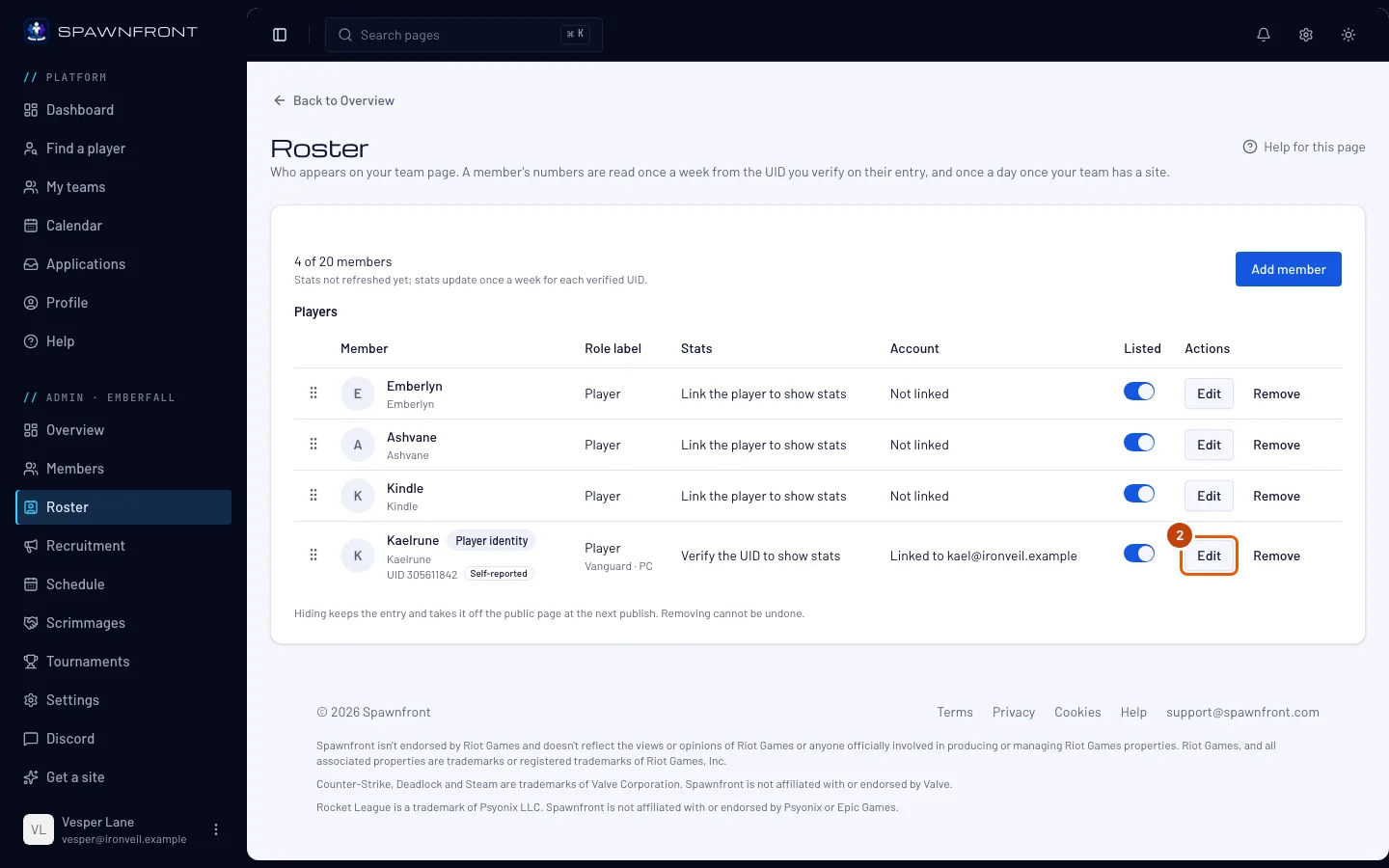
No menu à esquerda, em Admin, clique em Elenco.
Você deve ver: seus Jogadores e sua Staff. Abaixo do nick de um jogador, o UID (ou, no Overwatch, a marcação abaixo da BattleTag) aparece como Autodeclarado, e a coluna de estatísticas mostra Verifique o UID para mostrar as estatísticas (no Overwatch, Verifique a BattleTag e a carreira para mostrar as estatísticas).
Um time com a assinatura vencida tem o elenco somente para leitura, sem Editar em nenhuma linha.

Passo 2: Clique em Editar na linha do jogador
Na linha do jogador, clique em Editar.
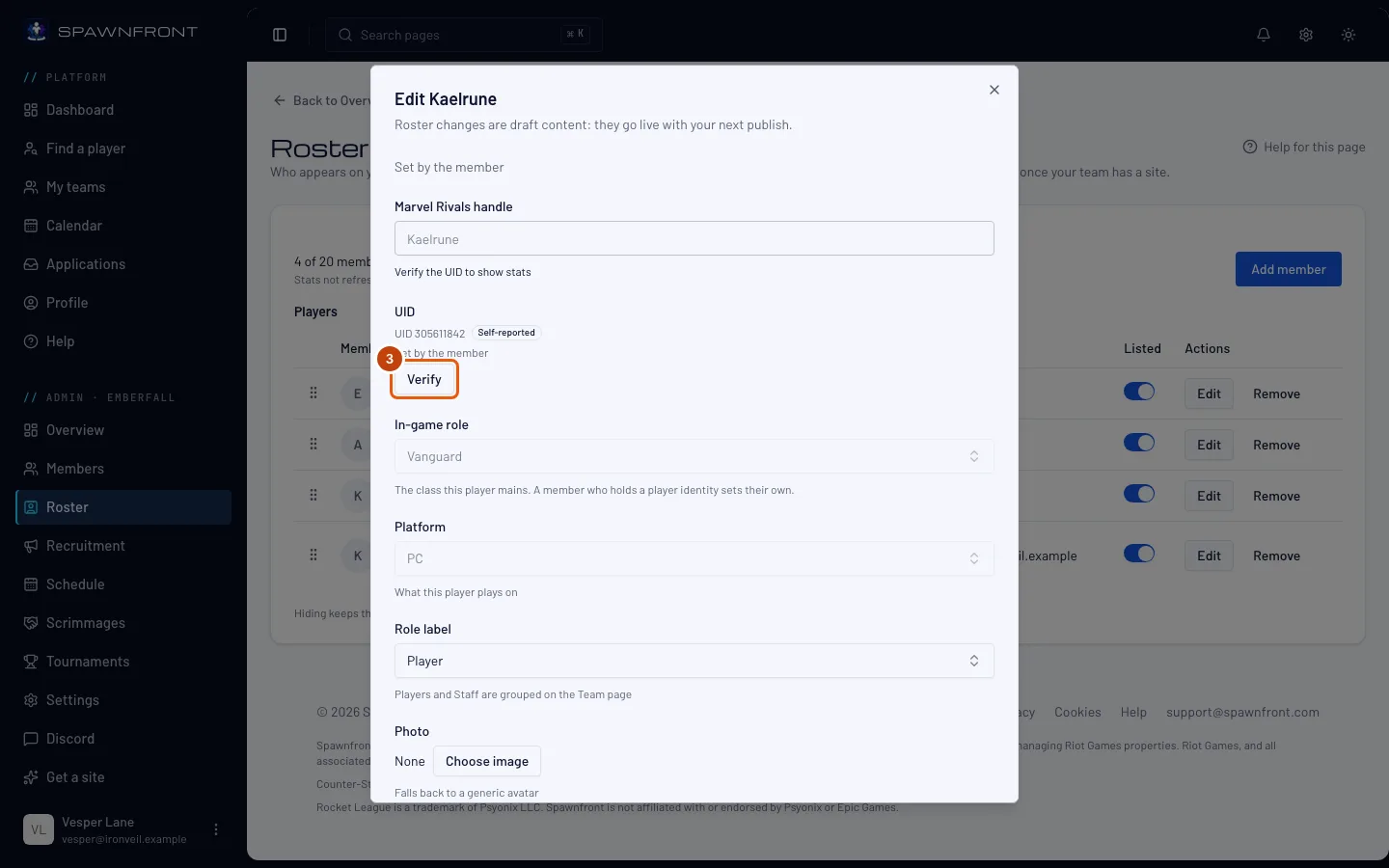
Você deve ver: uma caixa com o título Editar e o nome do jogador, com o UID (no Overwatch, a BattleTag e o Link do perfil de carreira) e, para um jogador vinculado, Definido pelo membro abaixo.
Passo 3: Clique em Verificar
Confira com o UID ou a BattleTag real do jogador (no Overwatch, inclusive as maiúsculas, e abra o link do perfil de carreira para ver se é mesmo a carreira dele). Depois, clique em Verificar abaixo.
O Spawnfront não confere isso para você. Verificar quer dizer que seu time garante que esse UID (ou, no Overwatch, essa BattleTag e essa carreira) é do seu jogador. No Overwatch, o Spawnfront confere uma coisa: uma carreira com nome diferente da BattleTag não mostra estatísticas.
No Overwatch, você também pode verificar uma linha sem conta e uma BattleTag sem link do perfil de carreira: as linhas do jogador num log do Workshop passam a ser reconhecidas, mas não há estatísticas até um link ser adicionado, e adicionar o link apaga sua verificação. Se você mudou a BattleTag ou o link nessa caixa, clique em Salvar alterações antes: Verificar só fica disponível depois disso.
É a verificação que mostra as estatísticas. A primeira leitura costuma chegar em até uma hora. Depois, as estatísticas do jogador são lidas uma vez por dia num time com site e uma vez por semana num time gratuito: as do Marvel Rivals pelo UID, as competitivas do Overwatch pela carreira vinculada.
Você deve ver: UID verificado (no Overwatch, BattleTag verificada), a caixa fecha e no elenco aparece Verificado. A coluna de estatísticas mostra Estatísticas atualizadas diariamente até a primeira leitura, ou Estatísticas atualizadas semanalmente enquanto seu time não tiver site.
Como saber se deu certo
- No seu elenco, o UID ou a BattleTag do jogador aparece como Verificado.
- Depois da próxima leitura de estatísticas, geralmente em até uma hora, a coluna de estatísticas mostra Atualizado com a data e a hora, ou Histórico de partidas privado (Marvel Rivals) ou Perfil de carreira privado (Overwatch).
Sua verificação vale só para o seu time. Os outros times do jogador veem o UID ou a BattleTag como Autodeclarado até verificarem também. Para desfazer a sua, abra a linha do jogador de novo e clique em Remover verificação.
Uma BattleTag marcada como Verificada com a Battle.net é a comprovação do próprio jogador, não de um time: ela aparece em todos os times dele e não tem Verificar nem Remover verificação. Ela só deixa de valer se o jogador sair do seu elenco ou conectar outra conta Battle.net.
Algo parece errado?
Não aparece o botão Verificar
No Marvel Rivals, o jogador não digitou um UID ou a linha dele não está vinculada à conta dele. Peça para ele adicionar o UID em Jogos no perfil. Para vincular uma linha, veja Gerenciar seu elenco. Um UID marcado como Confirmado pelo jogo ou uma BattleTag marcada como Verificada com a Battle.net não precisa de verificação, por isso não tem o botão. No Overwatch, a coluna de estatísticas mostra Não é uma BattleTag quando o nick da linha não é uma BattleTag: um jogador vinculado salva a BattleTag, como Name#1234, em Jogos; para um jogador sem conta, digite você mesmo na linha.
Voltou a aparecer Autodeclarado
O jogador mudou o UID, a BattleTag ou o link do perfil de carreira, então sua verificação não vale mais. Confira o novo e clique em Verificar de novo.
A coluna de estatísticas mostra "Carreira não encontrada"
O site do Overwatch da Blizzard não tem nenhuma carreira no endereço vinculado: o link do perfil de carreira está errado ou desatualizado. Peça para o jogador colar o link da carreira de novo em Jogos no perfil (numa linha sem conta, cole você mesmo) e verifique de novo. Ele é conferido de novo na próxima leitura: uma vez por dia num time com site, uma vez por semana num time gratuito.
A coluna de estatísticas mostra A carreira não corresponde à BattleTag
A carreira vinculada na linha tem um nome diferente da BattleTag, então nenhuma estatística aparece. Geralmente é outro jogador com nome parecido. Peça para o jogador colar o link da carreira dele (numa linha sem conta, cole você mesmo) e verifique de novo.
A coluna de estatísticas mostra "Adicione um link de carreira para mostrar as estatísticas"
A BattleTag está verificada, mas nenhum link do perfil de carreira foi salvo, então não há nada para ler. Peça para o jogador adicionar o link (veja Adicionar o link do seu perfil de carreira do Overwatch) ou, numa linha sem conta, cole você mesmo na linha.
A coluna de estatísticas mostra "Perfil de carreira privado"
O jogador deixa o perfil de carreira do Overwatch privado, que é o padrão do jogo, então só dá para ler a BattleTag. Envie para ele Deixar seu perfil de carreira do Overwatch público.
Artigos relacionados
Ainda com dúvidas? Fale com o suporte ou mande um e-mail para support@spawnfront.com — diga em qual página você está e o número do passo.