
Finn og legg ut åpne scrims
Svar på et annet lags åpne scrim eller legg ut din egen som andre lag kan svare på – gratis for alle lag.
For lageiere og administratorer · 9 steg
Dette trenger du først
- Du er lagets eier eller en admin på Spawnfront. Et medlem som laget ditt lar booke scrims, gjør det samme fra lagets Scrims-side – se Book scrims for laget ditt.
- Alle lag kan legge ut og svare på åpne scrims, gratis eller med nettsted. Et gratislag kan ha to åpne scrims samtidig, et lag med nettsted fem.
- For å svare på en åpen scrim, se trinn 1–3. For å legge ut din egen og velge hvem som spiller, se trinn 4–9.
- Du ser bare åpne scrims for lagets spill. Hvis du styrer lag i andre spill, bytter du med Spill øverst på siden.
Steg
Steg 1: Åpne Scrims
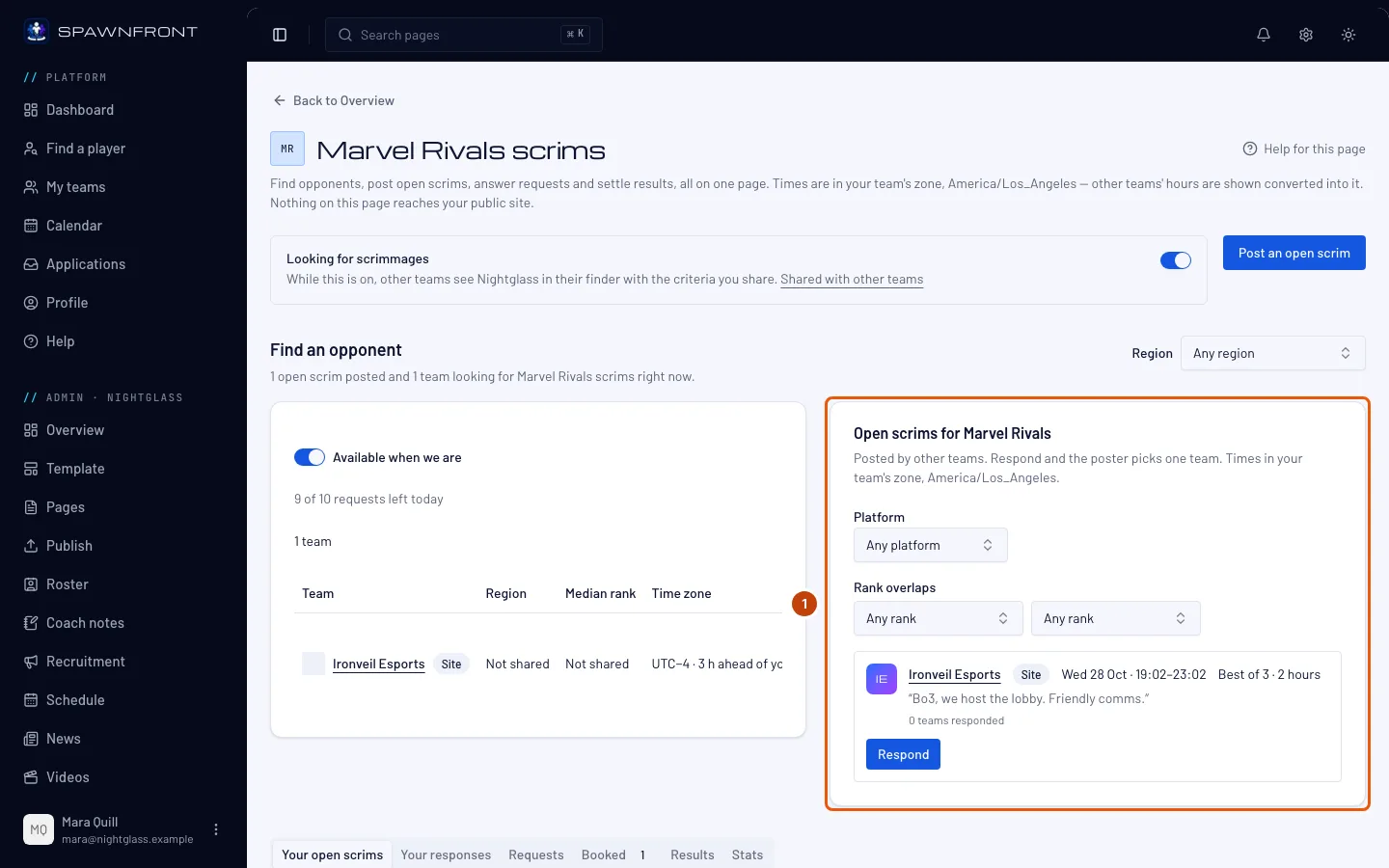
I lagets adminområde trykker du på Scrims i menyen til venstre.
Du skal se: Finn en motstander, med scrim-finneren på den ene siden og Åpne scrims for spillet ditt på den andre (under hverandre på mobil). Hver åpne scrim viser laget, så én linje med region, plattform, rangintervall og tidsvindu i lagets tidssone, som «NA · PC · Diamond 2–Grandmaster 1» og tidsvinduet; deretter formatet, notatet og knappen Svar. Bruk Region, Plattform og Rang overlapper for å snevre inn listen. Et rangfilter beholder alle åpne scrims der intervallet overlapper ditt. Lag med nettsted vises først, med merket Nettsted.
Steg 2: Svar på en åpen scrim
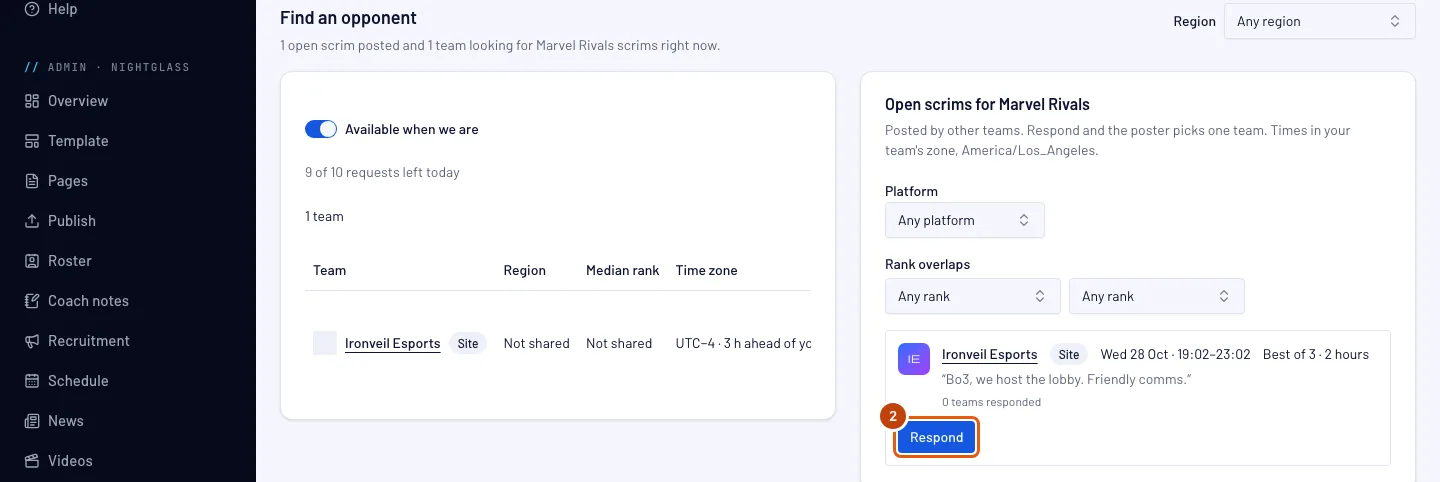
Trykk på Svar på den som passer deg. I boksen, under Start, velger du når du vil starte. Øverst i boksen ser du Format og Varighet som laget som la den ut, valgte, og hver start som tilbys, gir plass til hele scrimmen innenfor tidsvinduet deres: ledig fra 12:30 til 16:30 med en scrim på 2 timer gir starter fra 12:30 til 14:30, hvert 30. minutt. Den første starten er valgt fra start, og linjen under startene viser scrimmen din fra start til slutt. Du kan legge til et kort notat til laget. Trykk så på Send svar.
Laget ditt har ett svar på hver åpne scrim. For å endre starten trekker du svaret tilbake og svarer på nytt. Laget som la den ut, får et varsel på Spawnfront, med starten du valgte.
Du skal se: «Sendt. [team] bekrefter ett lag.», og Venter i stedet for svarknappen.
Steg 3: Vent til laget bekrefter
Under finneren trykker du på fanen Dine svar: svaret ditt står der med statusen Venter. Vil du trekke det tilbake mens det venter, trykker du på Trekk tilbake på den raden.
Laget som la den ut, bekrefter ett lag. Hvis de velger ditt, står det Bekreftet, og scrimmen ligger i kalenderen til begge lagene. Hvis de avslår ditt, velger et annet lag eller trekker tilbake den åpne scrimmen, står det Avslått, og du får et varsel.

Steg 4: Trykk på Legg ut en åpen scrim
For å legge ut din egen: øverst på Scrims-siden trykker du på Legg ut en åpen scrim.
Du skal se: boksen Legg ut en åpen scrim, med tidspunkter i lagets tidssone.

Steg 5: Velg tidspunkt og format
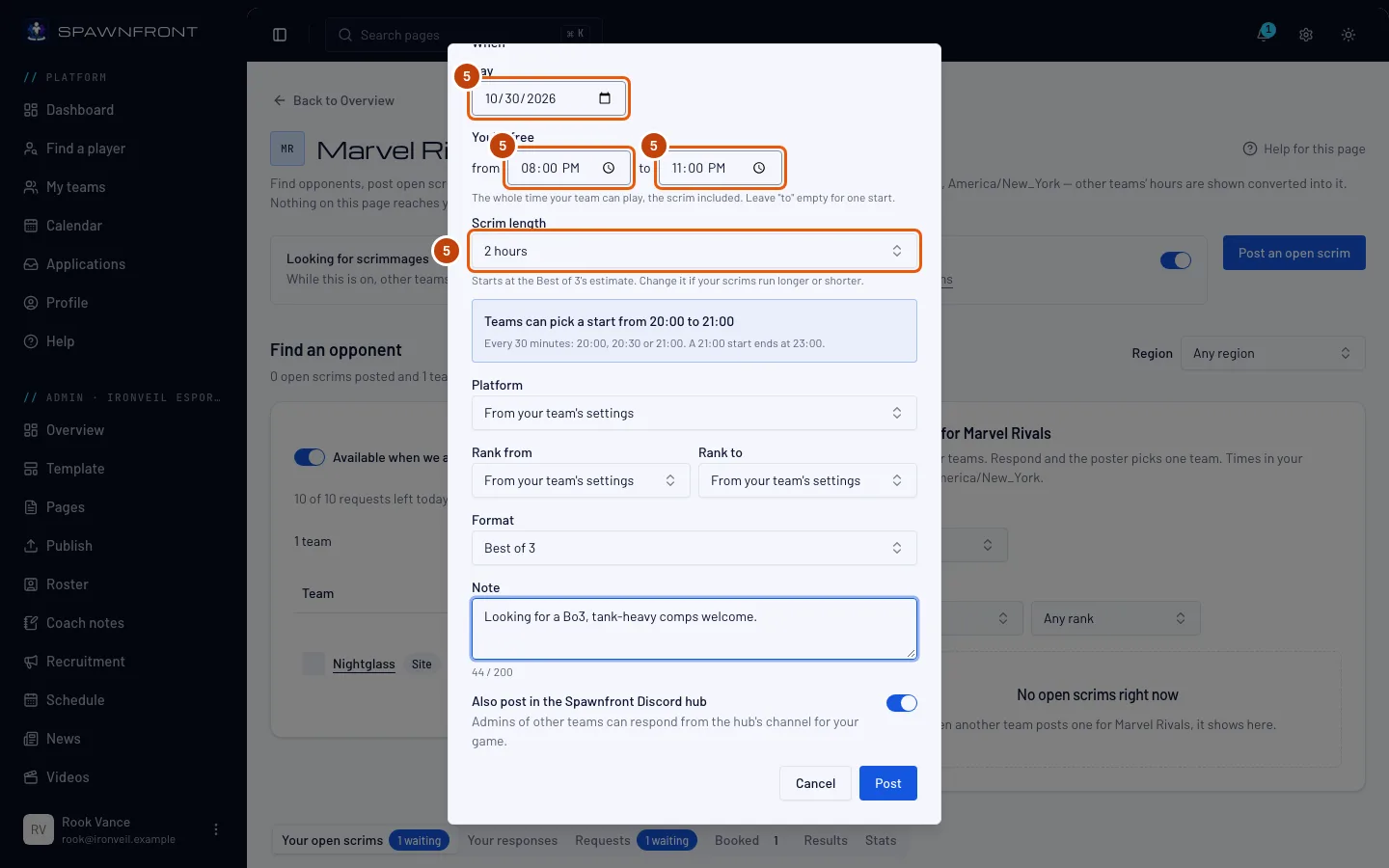
Under Når velger du Dag. Under Dere er ledige fyller du ut fra og til: hele tiden laget ditt kan spille den dagen, inkludert scrimmen, opptil åtte timer. La til stå tomt for å tilby én start. Velg Format, og deretter Scrim-varighet, fra 1 til 4 timer: den settes først til formatets anslag (2 timer for Best of 3) til du endrer den.
Andre lag får bare starter som gir plass til hele scrimmen. Boksen under varigheten viser dem: ledig fra 12:30 til 16:30 med en scrim på 2 timer kan lagene starte fra 12:30 til 14:30, hvert 30. minutt, så scrimmen alltid slutter senest 16:30. Hvis tiden dere er ledige, er kortere enn scrimmen, sier boksen fra, og du kan ikke legge ut før du gjør tiden lengre eller scrimmen kortere. Du kan også skrive et Notat på opptil 200 tegn.
Plattform og rang hentes først fra lagets innstillinger. Plattform og rangintervallet (Rang fra og Rang til) viser Fra lagets innstillinger til du velger selv, og så lenge bruker den åpne scrimmen det laget ditt deler med andre lag. Regionen kommer alltid fra lagets innstillinger.
Legg også ut i Spawnfront-huben på Discord er slått på fra start. La det stå på for å legge den åpne scrimmen i Spawnfront-hubens looking-for-scrim-kanal for spillet ditt og regionen til laget ditt, eller for konsollen din når dere spiller på Xbox eller PlayStation, der andre lag også kan svare.
Steg 6: Legg den ut
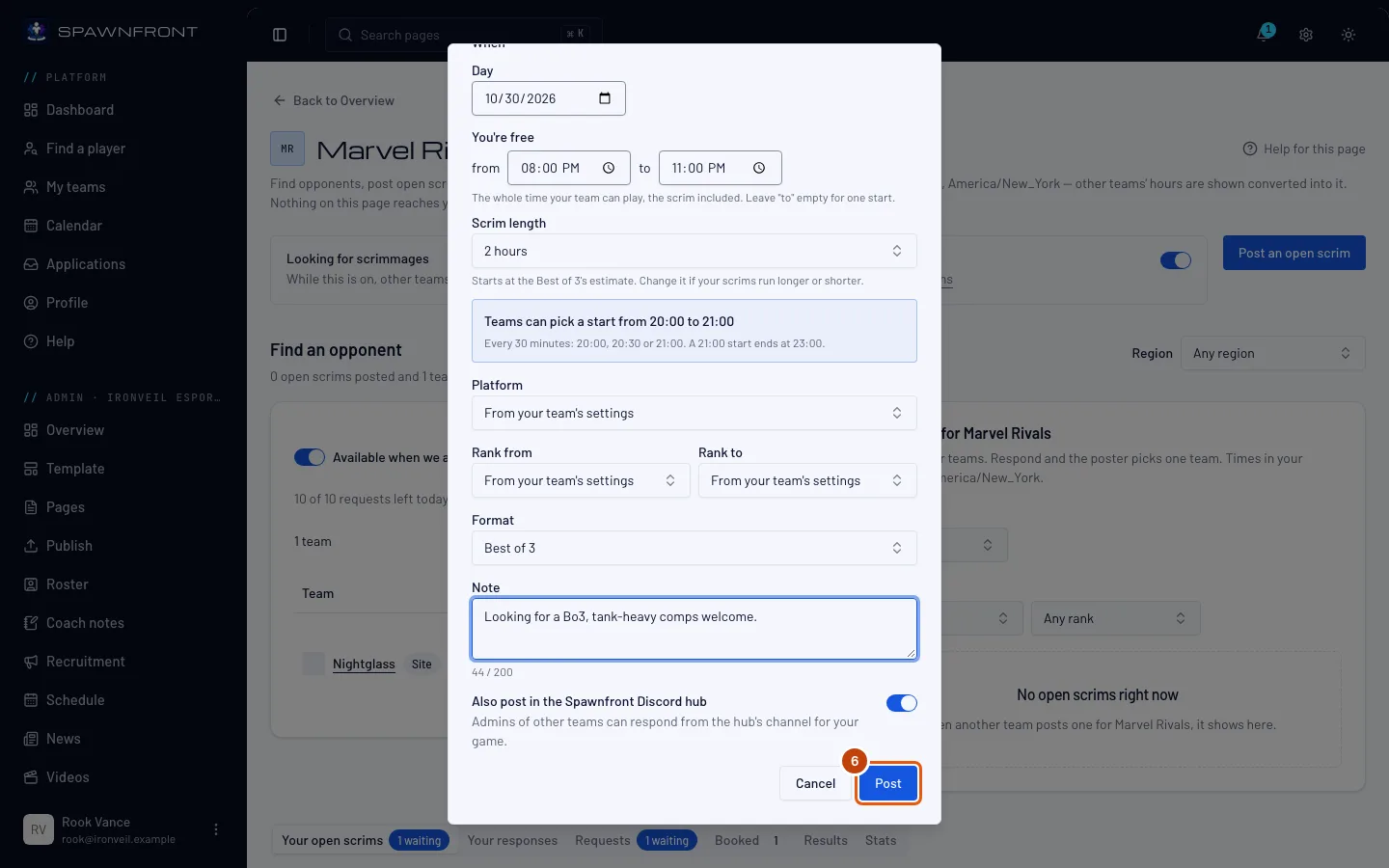
Trykk på Legg ut.
Et gratislag kan ha to åpne scrims samtidig, og et lag med nettsted fem. Alle lag kan legge ut ti om dagen.
Du skal se: «Åpen scrim lagt ut.» («Åpen scrim lagt ut, og i Spawnfront-huben.» når den gikk til huben). Den åpne scrimmen står nå under Dine åpne scrims.
Steg 7: Sjekk svarene
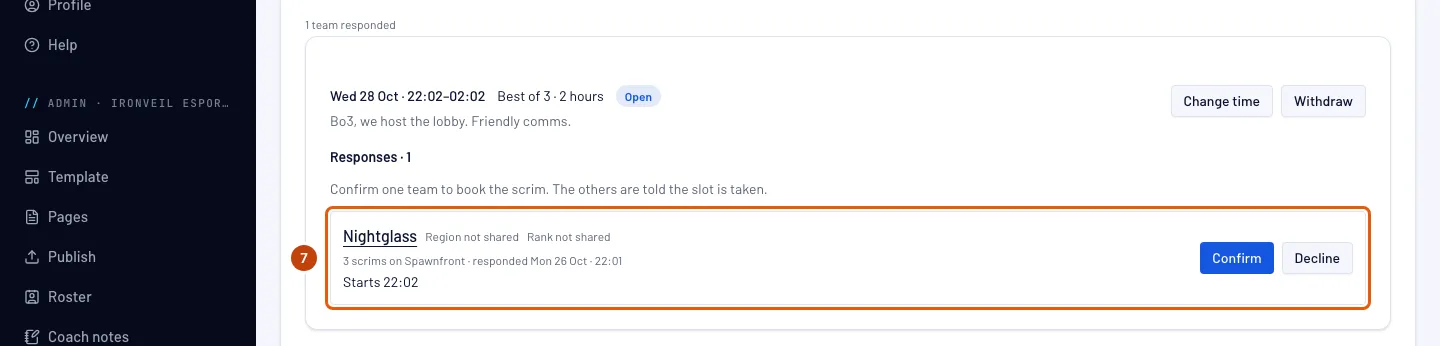
Når et lag svarer, får du et varsel, og fanen Dine åpne scrims under finneren teller svarene som venter. På den fanen viser hver av de åpne scrimmene dine lagene som har svart. Trykk på navnet til et lag for å åpne lagsiden.
Du skal se: hvert lags region og rang, hvor mange scrims laget har spilt på Spawnfront, når det svarte, starten det valgte og notatet, med Bekreft og Avslå ved siden av.
Steg 8: Avslå et lag
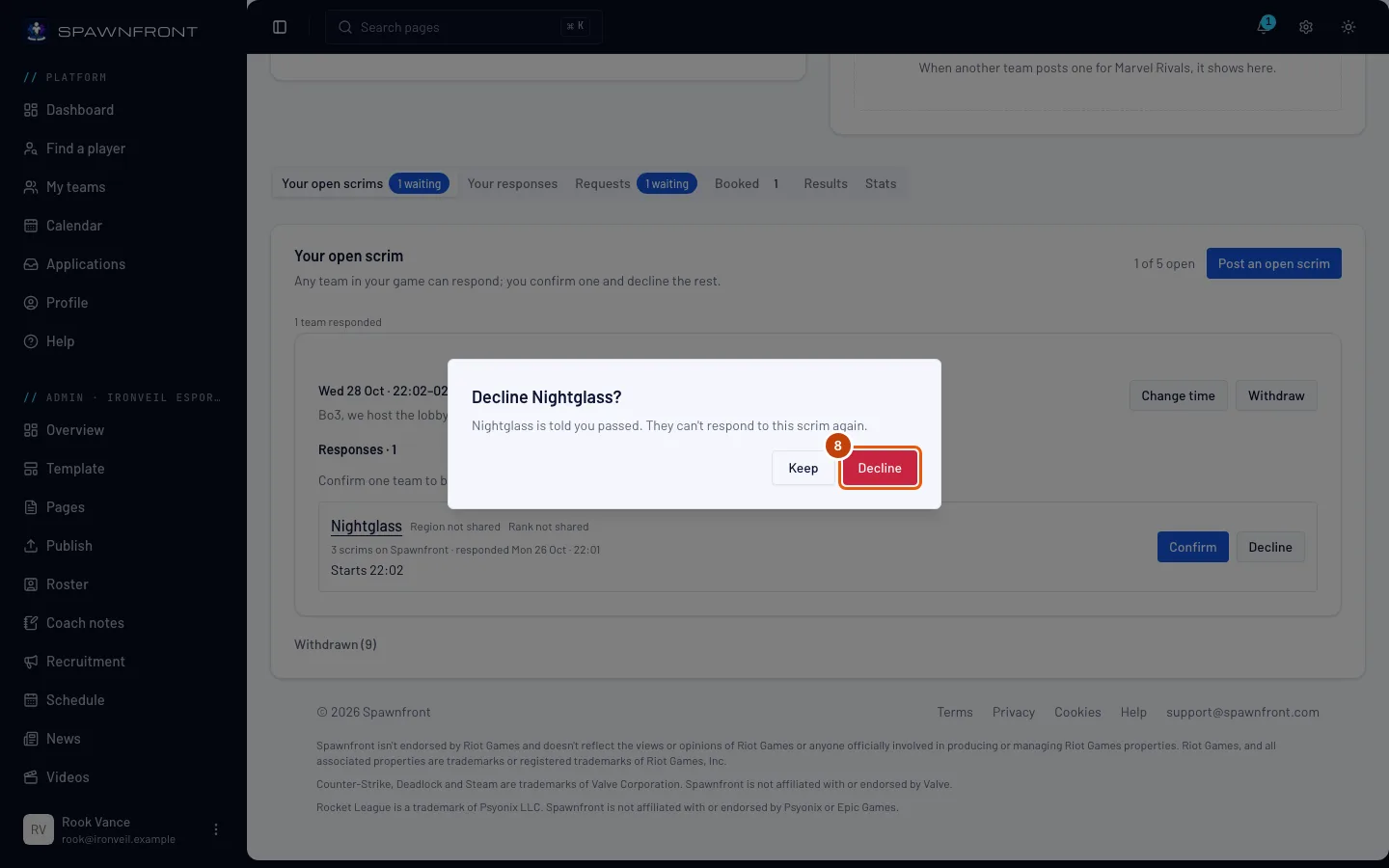
For å si nei til et lag trykker du på Avslå på raden, og så Avslå i boksen som spør. Trykk på Behold hvis du ombestemmer deg.
Et lag du avslår, kan ikke svare på denne åpne scrimmen igjen. Laget får beskjed om at du sa nei.
Du skal se: «[team] avslått. De har fått beskjed.» Laget flyttes til den lukkede gruppen Avslått under den åpne scrimmen. Åpne den for å se lagene du har takket nei til.
Steg 9: Bekreft ett lag
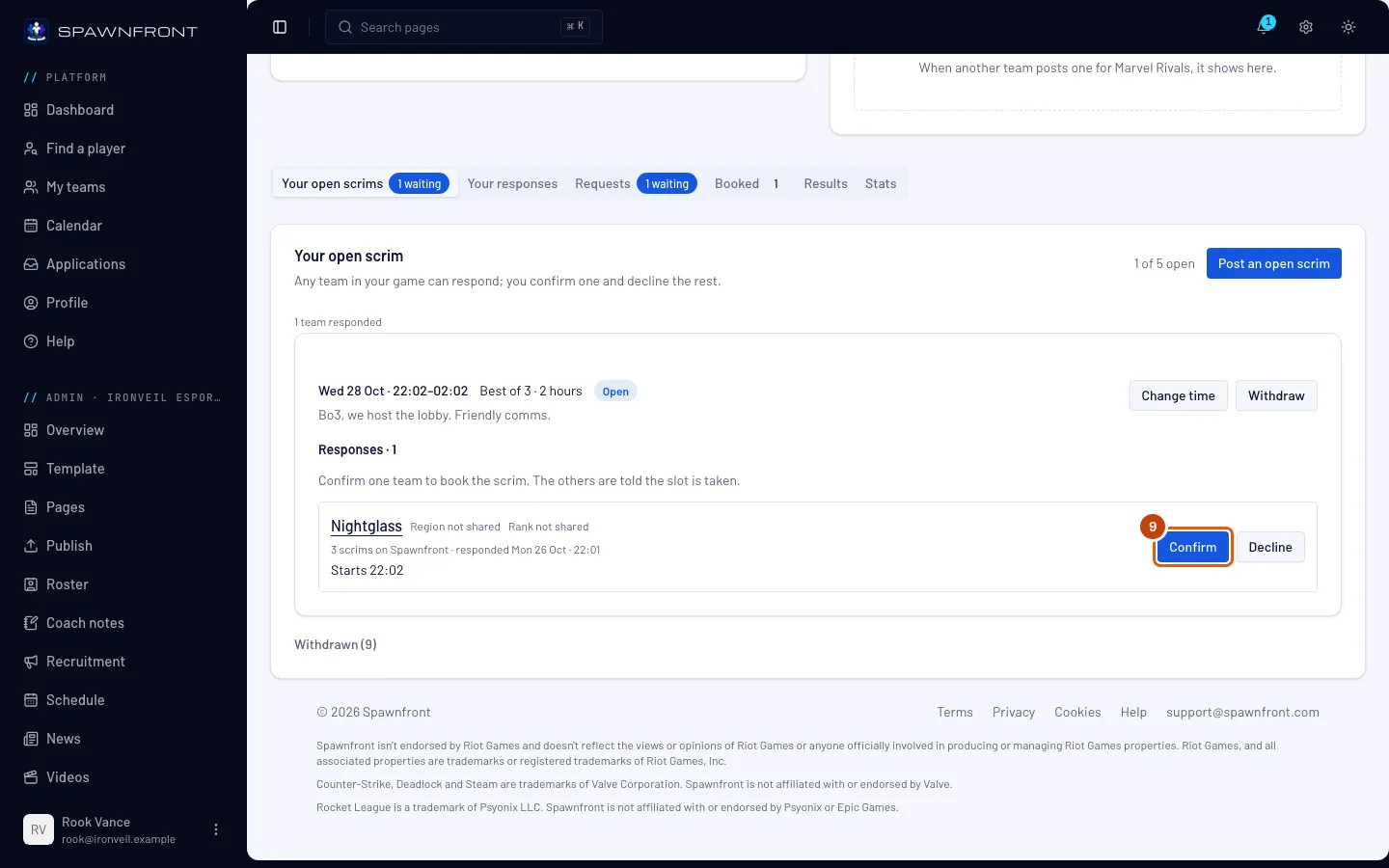
Trykk på Bekreft på laget du vil spille mot.
Når du bekrefter, er scrimmen booket med en gang, med starten det laget valgte. Den havner i kalenderen til begge lagene og på Kamper-siden din. De andre lagene som svarte, får beskjed om at tidspunktet er tatt.
Du skal se: «Booket med [team]. Den ligger i kalenderen til begge lagene.» Scrimmen står også under Booket. Hvis den åpne scrimmen var i Spawnfront-huben, åpnes det også en privat tråd der for admins på de to lagene. Trykk på Åpne tråden i Spawnfront-huben for å gå dit.
Slik vet du at det fungerte
- Et svar du har sendt, står under Dine svar som Venter, deretter Bekreftet eller Avslått.
- En åpen scrim du har lagt ut, står under Dine åpne scrims som Åpen, deretter Booket. Vil du trekke den tilbake, trykker du på Trekk tilbake og bekrefter i boksen som spør. Lagene som fortsatt venter, får beskjed, og scrimmen flyttes i en uke til den lukkede gruppen Trukket tilbake nederst på fanen.
- En bekreftet scrim står på fanen Booket og i lagets kalender. Raden viser hvem som kommer – for eksempel 5 kommer · 1 forsinket – ut fra det medlemmene dine har markert i Kalender.
Endre tiden for den åpne scrimmen din. Under Dine åpne scrims trykker du på Endre tid på den. I boksen endrer du dagen, tiden dere er ledige eller scrimmens varighet; før du lagrer, viser den hvert lag som har svart, og om starten deres fortsatt passer. Trykk på Lagre den nye tiden. Et lag der starten fortsatt passer, beholder svaret sitt som det er. Et lag der starten ikke lenger passer, får beskjed: svaret viser Start tilbys ikke lenger, du kan ikke bekrefte det før laget velger en ny start, og laget ser Velg en ny start. Tiden for en booket scrim endres på Kamper i stedet.
Åpne scrims på Discord. En åpen scrim som er lagt ut i Spawnfront-huben, vises som et kort i spillets looking-for-scrim-kanal for regionen til laget som la den ut (som na-looking-for-scrim), eller i kanalen for konsollen (som xbox-looking-for-scrim) for en åpen scrim på Xbox eller PlayStation. En eier eller admin for et hvilket som helst lag i det spillet, eller et medlem som laget lar booke scrims, kan trykke på Svar på kortet. Kortet viser når laget er ledig, formatet med scrimmens varighet, startene som tilbys, rangintervallet og regionen og plattformen. Et svar fra Discord tar den første starten som fortsatt ligger foran i tidsvinduet; for å velge en senere trekker du det tilbake og svarer på nytt på Spawnfront. Et kort fra et lag med et nettsted viser merket Nettsted og en lenke til nettstedet. Et kort fra et lag uten nettsted slutter med «Drevet av Spawnfront». Hvis Discord-kontoen din er koblet til, åpner Bli med i Spawnfront-huben på dashbordet invitasjonen til huben. Du kan også legge ut en åpen scrim fra Discord: skriv /scrim find og fyll ut boksen som åpnes (med ett lag har den et Til-felt for slutten av tiden dere er ledige). For å angi scrimmens varighet legger du til alternativet length i /scrim find; uten det får scrimmen formatets anslag. For å endre tiden for en av de åpne scrimmene dine fra Discord skriver du /scrim move og velger den. Du bekrefter eller avslår alltid et lag på Spawnfront. Etter en scrim sender /scrim result skjermbildet av resultattavlen for hver kamp: se Avgjør en scrim med et skjermbilde. Etter en Overwatch-scrim sender /scrim log Workshop-loggen for et kart: se Avgjør en Overwatch-scrim med en Workshop-logg. For å svare eller legge ut fra Discord må Discord-kontoen din være koblet til Spawnfront. Se Logg inn med Discord.
Ser noe feil ut?
Svar sier «Den åpne scrimmen er ikke lenger tilgjengelig»
Et annet lag ble bekreftet, laget trakk den tilbake, eller tidspunktet har allerede begynt. Velg en annen fra listen.
Svar sier «Laget ditt har allerede svart på denne åpne scrimmen»
Laget ditt har allerede et svar som venter. Du finner det under Dine svar; for å velge en annen start trekker du det tilbake der og svarer på nytt.
Legg ut sier at du allerede har flest mulig åpne scrims
Et gratislag kan ha to åpne samtidig, og et lag med nettsted fem. Trykk på Trekk tilbake på en under Dine åpne scrims, eller vent til en blir booket. For å ha opptil fem åpne, skaff et nettsted til laget ditt: se Få et nettsted for laget ditt.
Legg ut sier «Du kan legge ut 10 åpne scrims om dagen»
Du har brukt dagens ti innlegg. Prøv igjen i morgen.
Legg ut sier «Foreslå et tidspunkt minst 30 minutter frem i tid»
Starten er for tidlig. Velg et tidspunkt minst 30 minutter frem. Hvis det står «Foreslå et tidspunkt innen de neste 30 dagene», velger du et tidligere tidspunkt.
Bekreft sier «Det laget kan ikke spille scrim akkurat nå»
De to lagene spiller ikke lenger på samme sted. For eksempel har et lag byttet League of Legends-server, eller Valorant-region eller plattform. Bekreft et annet lag eller trekk tilbake den åpne scrimmen.
Discord sier «For å svare trenger du et …-lag du booker scrims for på Spawnfront.»
Du booker ikke scrims for et lag i spillet til den åpne scrimmen på Spawnfront. Eiere og admins for et lag i samme spill kan svare, og det kan også medlemmene når laget slår på Book scrims for dem – se Book scrims for laget ditt.
Jeg ser ikke Åpne scrims i menyen
Åpne scrims ligger på Scrims-siden, under Finn en motstander og Dine åpne scrims, både for gratislag og lag med nettsted.
Discord sier «Koble Discord til Spawnfront først»
Discord-kontoen din er ikke koblet til Spawnfront-kontoen din ennå. Trykk på Logg inn med Discord under meldingen, og prøv igjen.
Relaterte artikler
Står du fortsatt fast? Kontakt kundestøtte eller send e-post til support@spawnfront.com – fortell oss hvilken side du er på og nummeret på steget.