
Få et nettsted for laget ditt
Velg Team eller Team Pro, månedlig eller årlig, sjekk totalen, betal hos Polar og begynn å sette opp lagets nettsted.
For lageiere og administratorer · 8 steg
Dette trenger du først
- Du har et lag, og du er eier eller admin av det. Har du ikke et lag ennå? Se Opprett et lag.
- En måte å betale på hos Polar, betalingstjenesten Spawnfront bruker. Kortopplysningene dine går til Polar og når aldri Spawnfront.
- Et nettsted gir deg lagets eget nettsted, oppføring i lagutforskeren, butikken, egne domener på Team Pro, å arrangere turneringer (å melde seg på en er gratis), en plass på ranglisten, trenernotater og høyere scrim-grenser: fem åpne scrims samtidig, ti scrim-forespørsler om dagen og tjue avlesninger av skjermbilder eller logger om dagen, der et gratislag har to, fem og fem. Laget, spillerstallen, ledige roller, timeplanen og scrims (scrim-finneren, åpne scrims og resultater) er fortsatt gratis.
- Den som betaler, blir lagets betaler. Bare betaleren kan åpne abonnementet hos Polar senere – se Administrer betalingen.
Steg
Steg 1: Åpne Få et nettsted
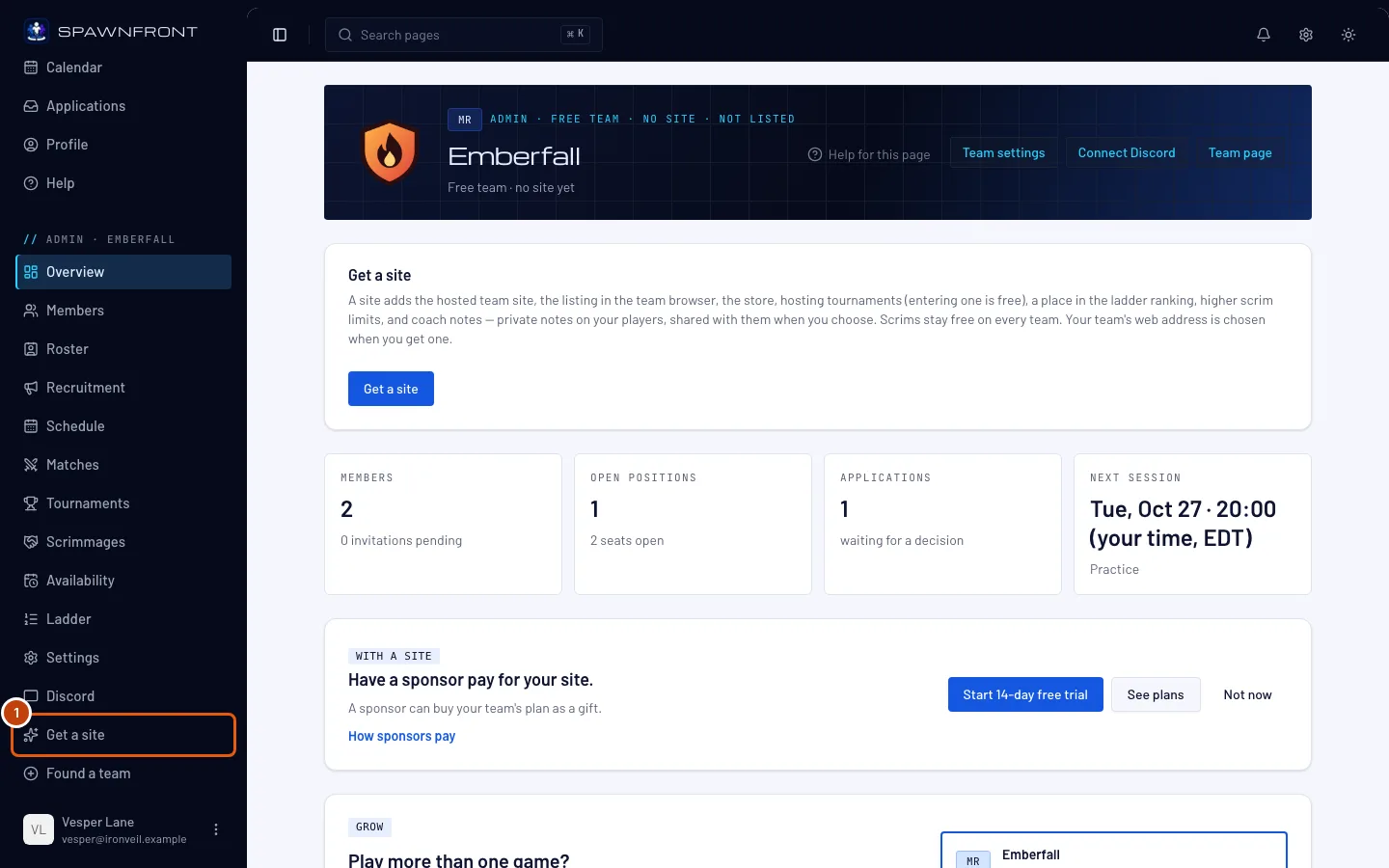
I menyen til venstre, under Admin, trykker du på Få et nettsted.
Du skal se: Få et nettsted for og lagnavnet ditt, og planene under Velg en plan, hver med sin pris.
Steg 2: Velg månedlig eller årlig
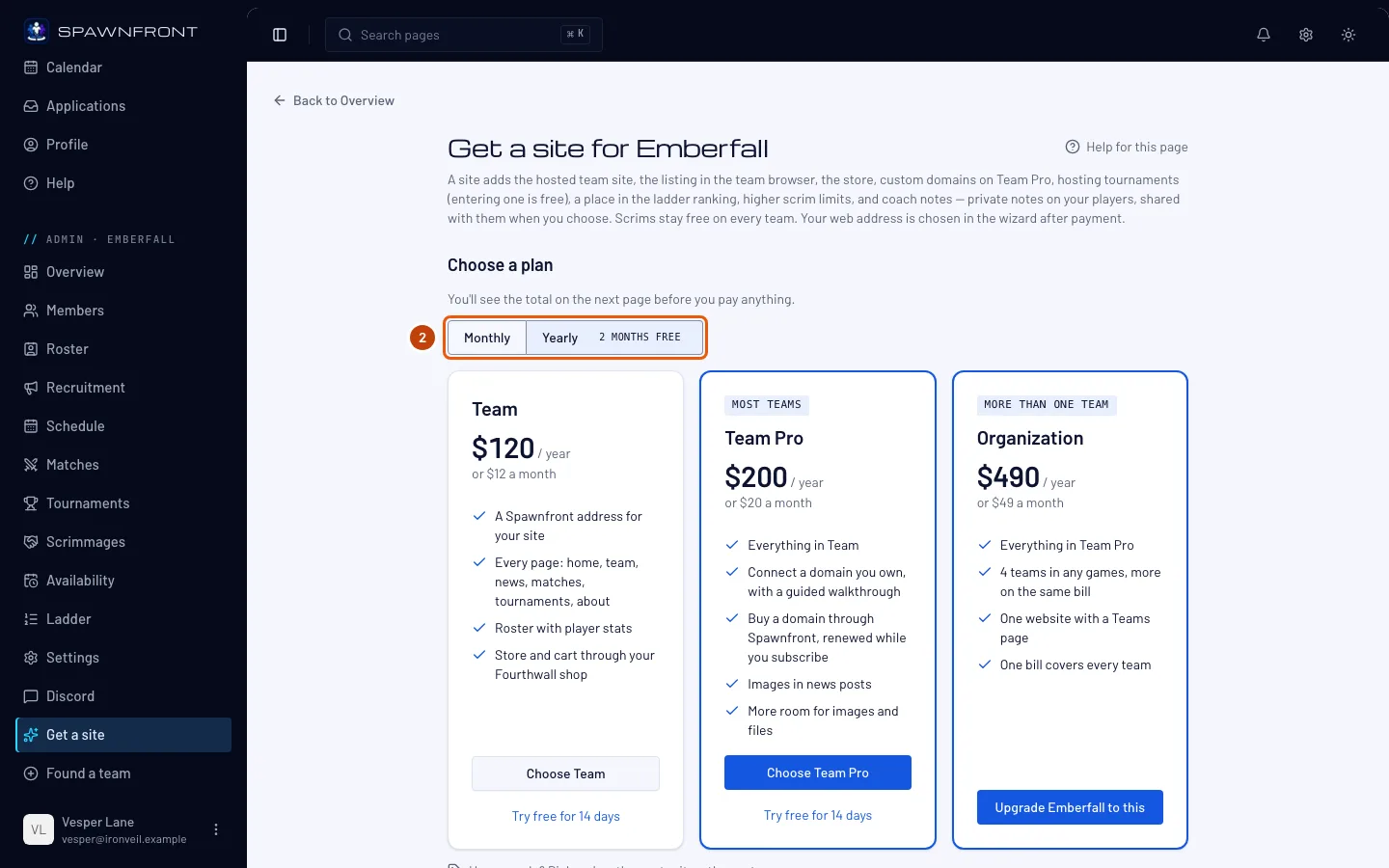
Over planene trykker du på Månedlig eller Årlig. Å betale én gang i året koster det samme som ti månedsbetalinger, så du får to måneder gratis.
Du skal se: prisen på hver plan endres etter valget ditt.
Steg 3: Velg en plan
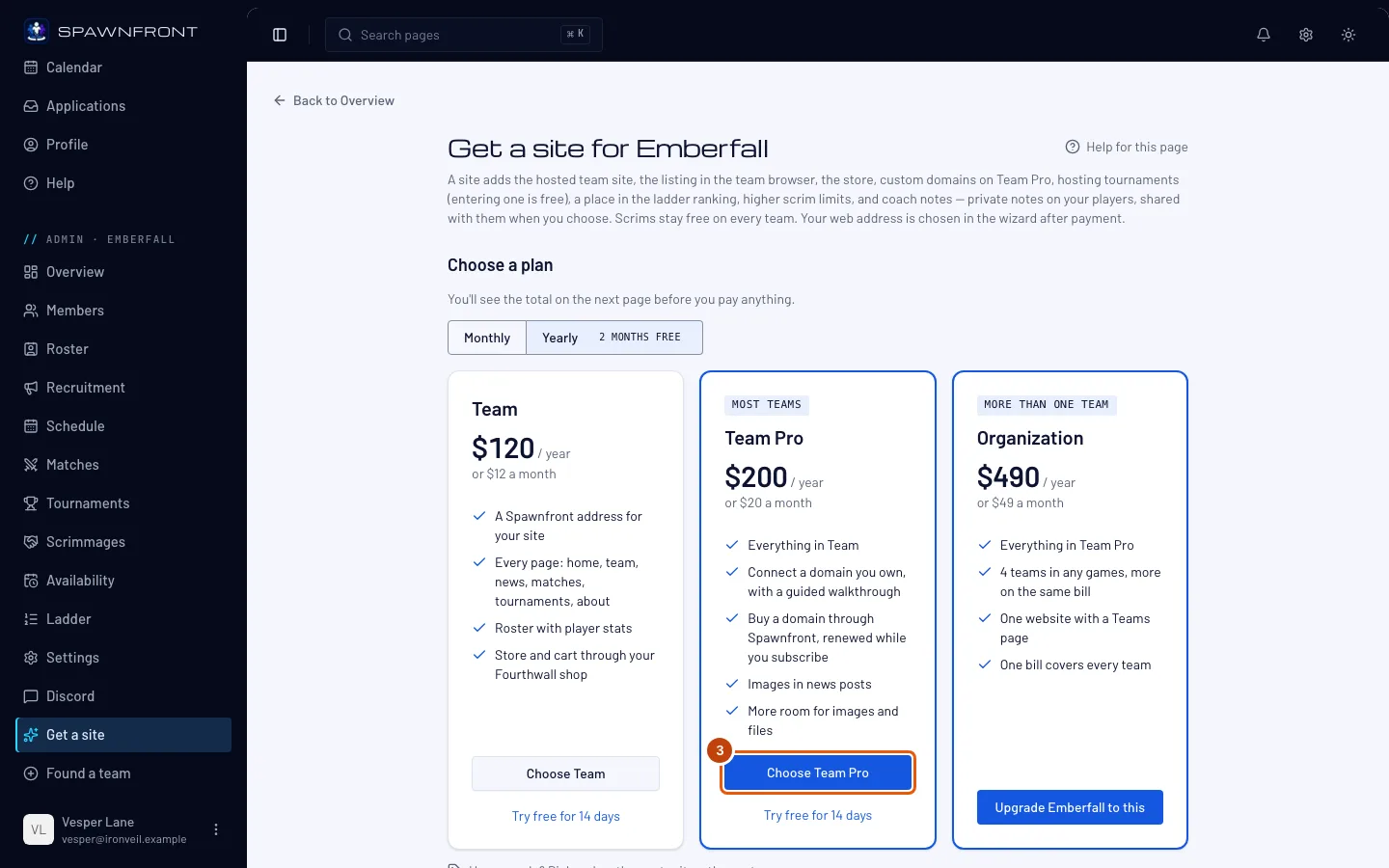
Under planen du vil ha, trykker du på Choose Team eller Choose Team Pro. Team-planen gir deg en Spawnfront-adresse, nettstedet, spillerstallen og butikken. Team Pro er alt i Team-planen pluss ditt eget domene, bilder i nyhetsinnlegg og mer plass til opplastinger.
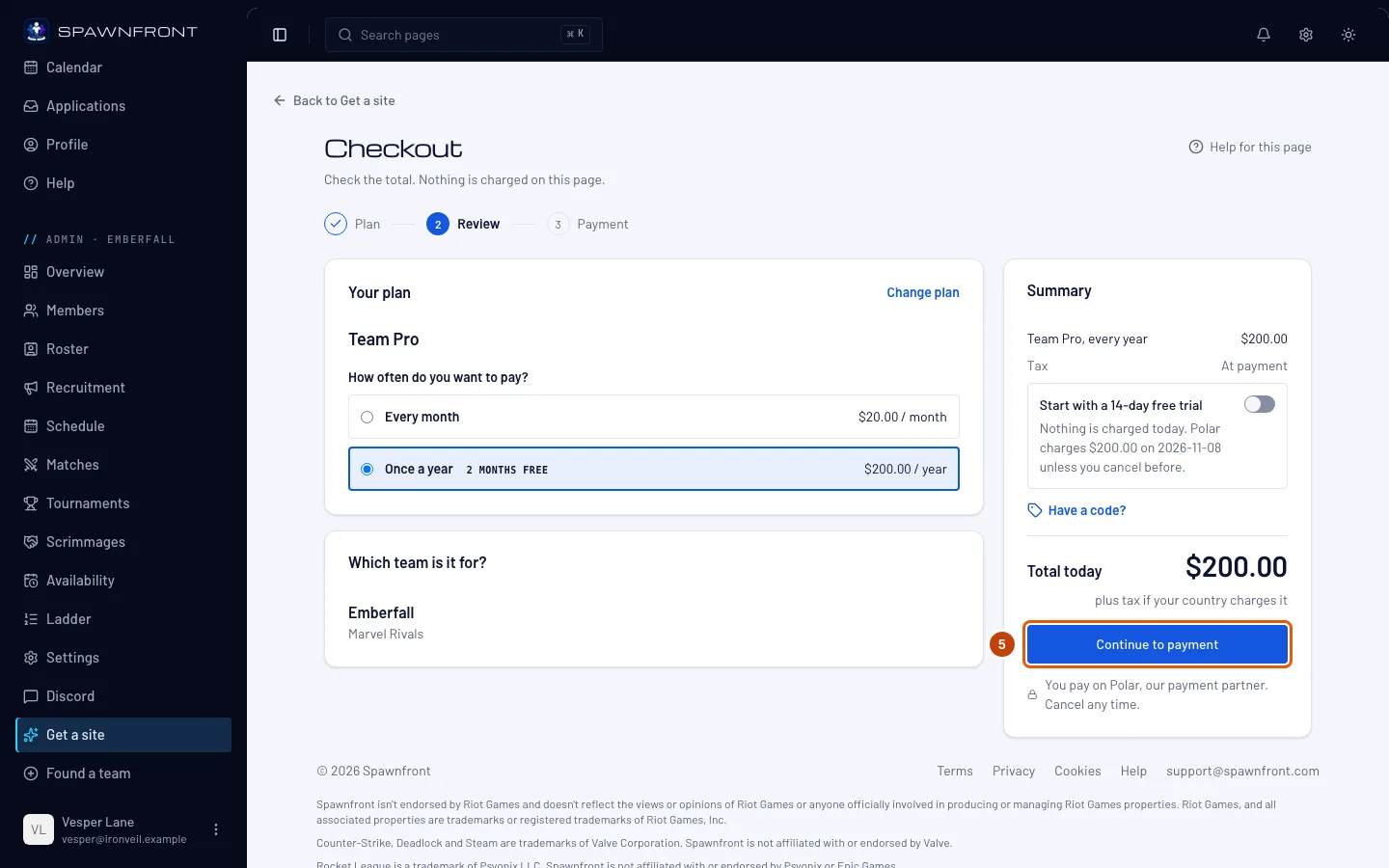
Du skal se: siden Kasse. Ingenting blir belastet på denne siden.
Steg 4: Sjekk totalen
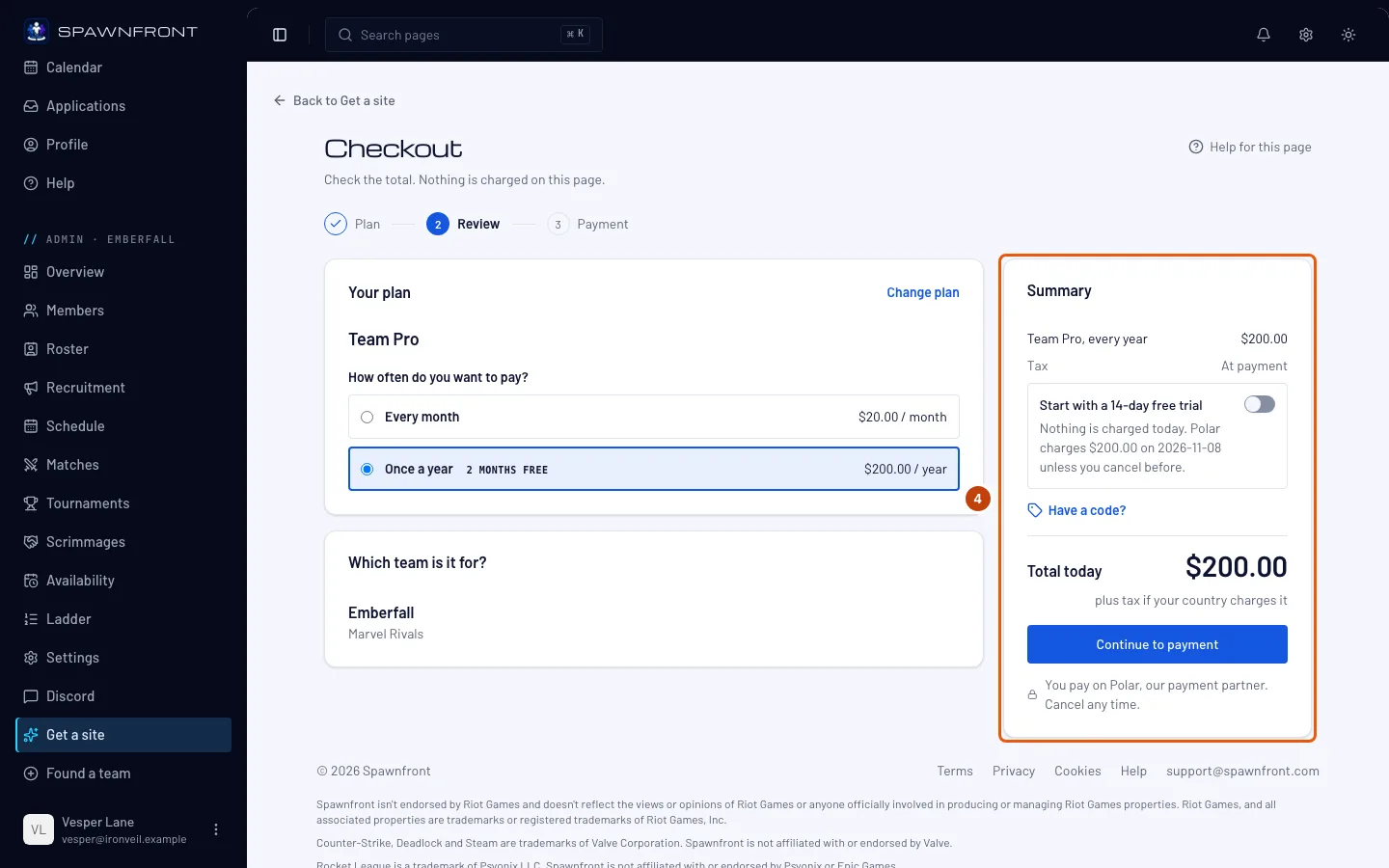
Les Sammendrag til høyre: planen, hvor ofte du betaler, og Totalt i dag. Et lags første nettsted kan starte med en gratis prøveperiode: ser du Start med en gratis prøveperiode på 14 dager, lar du den stå på for å betale ingenting i dag – Polar ber likevel om kortet ditt og trekker prisen for planen når de 14 dagene er over, med mindre du sier opp under Fakturering før det. Den er allerede på hvis du kom fra Prøv gratis i 14 dager. Hvis landet ditt krever mva., legges den til på betalingssiden. For å betale på den andre måten velger du Hver måned eller Én gang i året under Hvor ofte vil du betale? – totalen endres med valget. For å velge en annen plan trykker du på Bytt plan.
Du skal se: totalen du er i ferd med å betale.
Steg 5: Gå videre til betaling
Trykk på Gå videre til betaling.
Du skal se: betalingssiden til Polar, for samme plan og pris. Ingenting blir belastet før du betaler der. Hvis du går derfra uten å betale, viser Få et nettsted Du har allerede startet en betaling for dette laget så lenge den betalingen fortsatt er åpen – trykk på Fortsett til betaling der for å fortsette der du slapp.
Steg 6: Betal hos Polar
På siden til Polar skriver du inn betalingsopplysningene og betaler. Dette skjer på nettstedet til Polar, ikke i Spawnfront.
Du skal se: Polar sender deg tilbake til Få et nettsted.
Steg 7: Vent på bekreftelsen
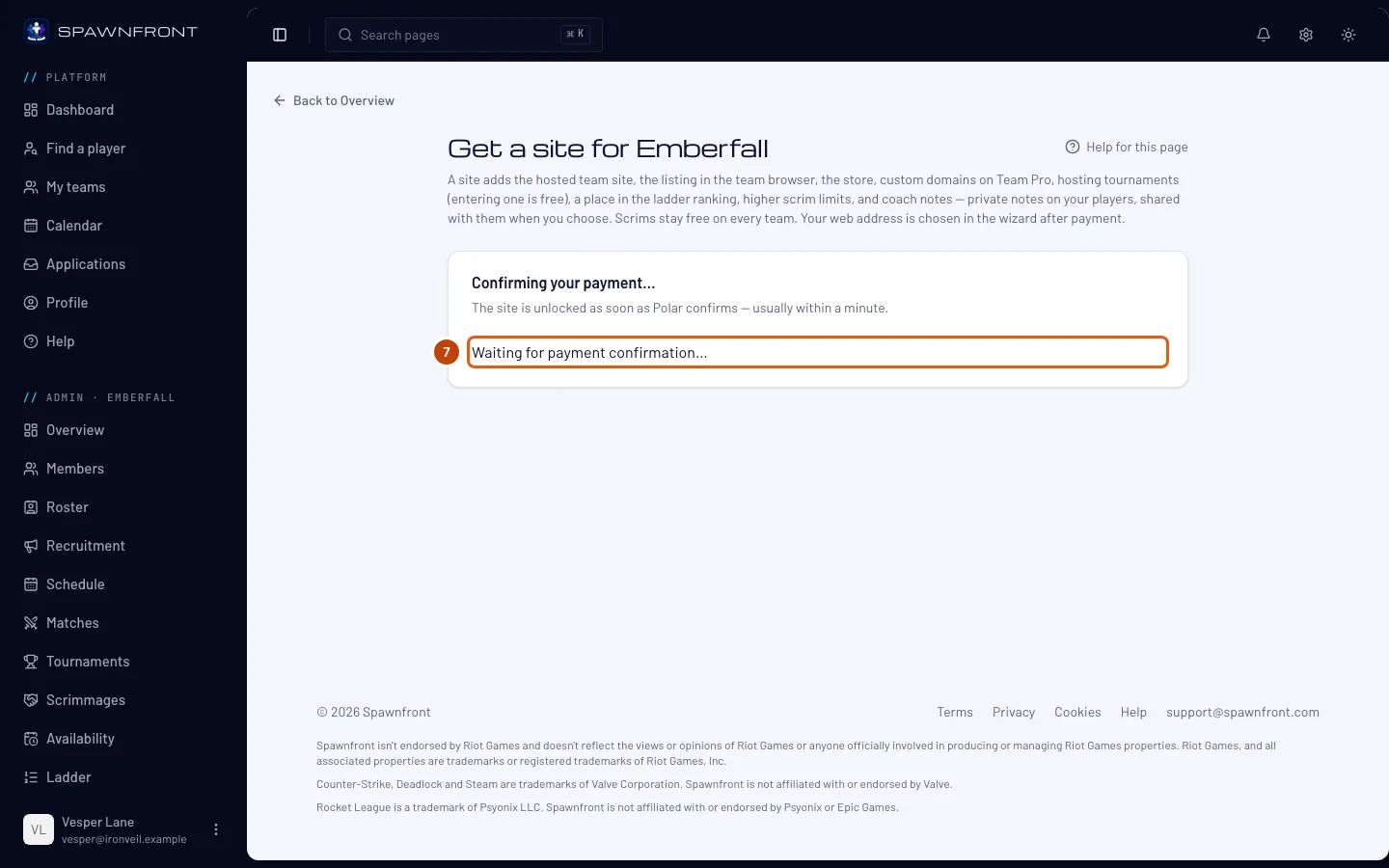
Bli på siden mens kortet Bekrefter betalingen… viser Venter på betalingsbekreftelse…. Det tar vanligvis under ett minutt.
Nettstedet låses opp når Polar bekrefter betalingen, ikke når du kommer tilbake til siden – hold siden åpen til den linjen endrer seg.
Du skal se: Nettstedet ditt er klart til å settes opp., med Start veiviseren og Gå til Mine lag under.
Steg 8: Start veiviseren
Trykk på Start veiviseren. Vil du gjøre det senere, trykker du på Gå til Mine lag i stedet – lagets oversikt tar deg tilbake med Fortsett oppsettet.
Du skal se: Sett opp laget ditt, på Steg 1 av 4. Veiviseren starter med nettadressen til nettstedet – se Sett opp nettstedet med veiviseren.
Slik vet du at det fungerte
- Lagets adminmeny viser nettstedssidene – Mal, Sider, Publiser, Fakturering og resten – og viser ikke lenger Få et nettsted.
- Fakturering viser planen din, og Status står som Aktiv.
Ser noe feil ut?
Det står «Dette laget har allerede et aktivt abonnement.»
Laget ditt har allerede et nettsted. Se planen på siden Fakturering. Vil du betale selv i stedet for den nåværende betaleren, bruker du Overta betalingen der – se Administrer betalingen.
Det står «Denne betalingen er ikke lenger gyldig.»
Betalingen utløp eller ble avbrutt. Ingenting ble belastet. Gå tilbake til Få et nettsted og start på nytt fra steg 2.
Det står fortsatt «Venter på betalingsbekreftelse…»
Det kan ta et minutt før Polar bekrefter. Hold siden åpen. Etter to minutter sier siden at det tar lengre tid enn vanlig. Sjekk om Polar har belastet deg før du starter en ny betaling.
Hvordan fungerer den gratis prøveperioden?
Et lags første Team- eller Team Pro-plan kan starte med 14 gratis dager; hver person som betaler, kan bruke én prøveperiode. Polar tar kortet ditt i kassen og trekker ingenting før prøveperioden er over. Tre dager før den slutter, får du en e-post. Vil du stoppe, sier du opp under Fakturering før prøveperioden er over: laget blir et gratislag igjen, og ingenting slettes. Du kan ikke kjøpe et domene i prøveperioden – koble til et du eier i stedet, eller vent til den første betalingen.
Hva er et grunnleggerlag?
Mens grunnleggertilbudet varer, blir de første 50 lagene i hvert spill som abonnerer på Team eller Team Pro, grunnleggerlag. Når laget ditt kan bli ett, står det Tilbud til grunnleggerlag over planene på Få et nettsted, og siden Kasse viser rabatten. Et grunnleggerlag betaler 40 % mindre så lenge det fortsetter å abonnere, får merket Grunnleggerlag i lagutforskeren og på lagsiden, og får en vervekode under Fakturering. En betaling som grunnleggerlag har ingen gratis prøveperiode: rabatten erstatter den. Hvis abonnementet slutter, er laget ikke lenger et grunnleggerlag, og et nytt abonnement koster vanlig pris.
Jeg har en vervekode
Et grunnleggerlag har delt den med deg. På siden Kasse trykker du på Har du en kode?, skriver inn koden og trykker på Bruk. Den gir 50 % rabatt på første måned på en månedlig plan; årsplanen og den gratis prøveperioden er ikke tilgjengelige mens den er brukt. Hvis koden ikke virker, sier siden fra når du trykker på Gå videre til betaling.
Oversikt viser et kort om et nettsted
Oversikt for et gratislag viser ett kort om gangen. Etter lagets første avgjorte scrim mot et annet Spawnfront-lag viser Deres første scrim-resultat motstanderen og resultatet: lag med nettsted rangeres på ranglisten etter hver scrim de avgjør, og resultatene deres så langt teller fra dagen dere starter. Lag som ser etter scrims i treningstidene deres, eller en spillerstall som er stor nok til en oppstilling, viser et kort med Finn en scrim, som åpner Scrims – scrims er gratis. En ferdig turnering, tre søknader eller en spillerstall på tre som en sponsor kunne betalt for, viser hva et nettsted ville gitt. Kortet for første resultat og nettstedskortene har Se planer, og Start gratis prøveperiode på 14 dager når laget ditt kan starte en. Trykk på Ikke nå for å skjule kortet for deg; det neste som passer, kan vises senere.
Jeg har en kode
Velg en hvilken som helst plan, og trykk så på Har du en kode? på siden Kasse. En kode som gjør totalen $0.00, trenger verken kort eller betaling. Se Bruk en kode.
Siden viser ingen priser
Det står Vi kan ikke vise priser akkurat nå. Spawnfront henter prisene fra Polar, og Polar svarte ikke. Det er ikke noe galt med laget ditt. Vent et minutt og last inn siden på nytt.
Jeg har gratis tilgang fra en gave. Hva skjer hvis jeg betaler?
Siden Kasse sier det øverst: den gratis tilgangen fortsetter til betalingen går gjennom, og så tar den betalte planen over. Hvis du forlater betalingssiden uten å betale, endres ingenting.
Jeg ser ikke Få et nettsted i menyen
Bare lagets eier og admins ser adminmenyen, og Få et nettsted vises bare så lenge laget ikke har et nettsted. Et lag med et avsluttet abonnement betaler på nytt fra siden Fakturering i stedet.
Relaterte artikler
Står du fortsatt fast? Kontakt kundestøtte eller send e-post til support@spawnfront.com – fortell oss hvilken side du er på og nummeret på steget.