
Logg inn med Discord
Fortsett med Discord for å logge inn eller opprette konto, eller koble Discord til kontoen du har fra Profil.
For alle · 6 steg
Dette trenger du først
- En Discord-konto med en e-postadresse som Discord har verifisert. Discord viser den under User Settings › My Account.
- Du er 13 år eller eldre.
- For å koble Discord til en konto du allerede har, må du kunne logge inn på den med e-post og passord.
Steg
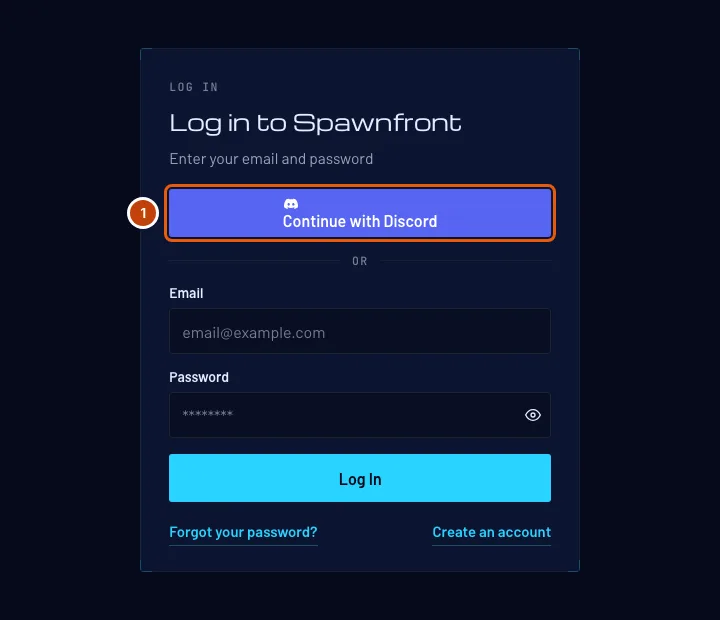
Steg 1: Trykk på Fortsett med Discord
På Logg inn-siden trykker du på Fortsett med Discord, over e-post og passord.
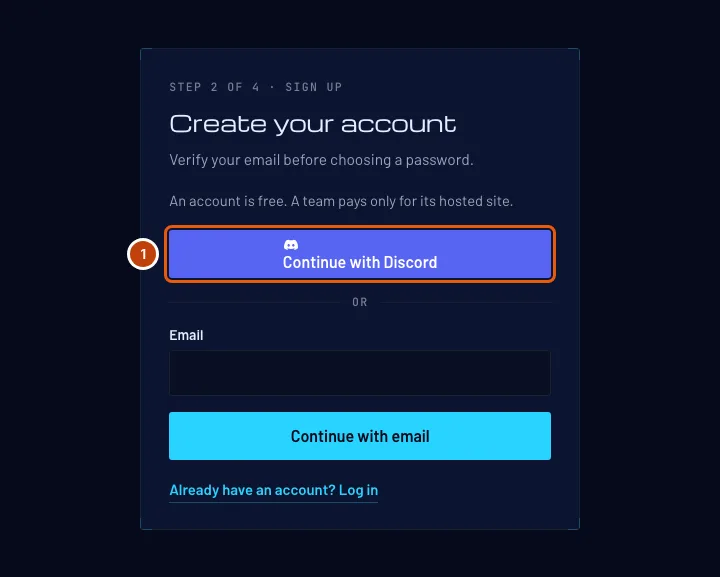
Ny på Spawnfront? Du kan også starte fra Opprett en gratis konto: svar på spørsmålet om fødselsdato, og trykk så på Fortsett med Discord over e-postfeltet.
Du skal se: Discords egen side, som ber om å dele brukernavnet og e-posten din med Spawnfront.
Steg 2: Godkjenn på Discord
På Discords side sjekker du at den viser Discord-kontoen du vil bruke, og trykker så på Authorize. Bli ferdig innen ti minutter; et eldre forsøk utløper.
Spawnfront ser aldri Discord-passordet ditt. Discord deler brukernavnet og e-posten din, og ingenting annet.
Du skal se ett av disse:
- Dashbordet ditt, hvis denne Discord-kontoen allerede er koblet til Spawnfront-kontoen din, eller hvis den verifiserte e-posten er kontoens e-post. I det andre tilfellet er Discord nå koblet til den kontoen, og vi sender deg en e-post om det.
- Bekreft fødselsdatoen din, hvis ingen Spawnfront-konto bruker denne e-posten ennå. Gå videre til steg 3.
Steg 3: Bekreft fødselsdatoen din hvis du er ny
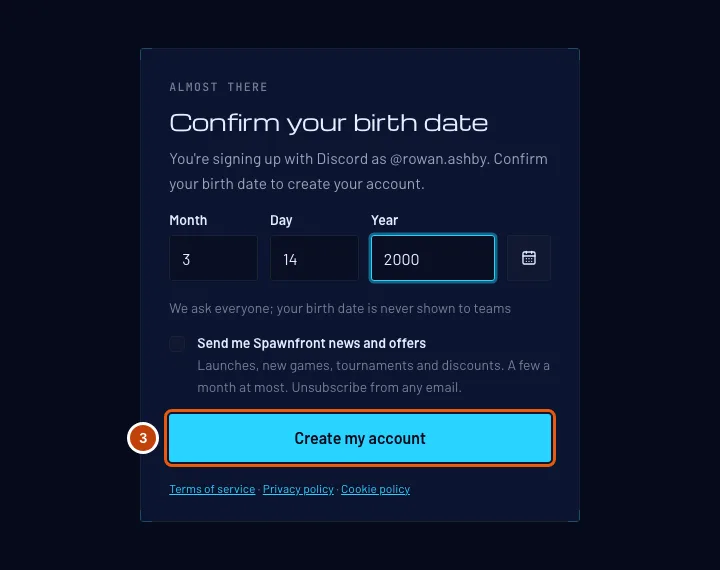
Skriv inn Måned, Dag og År for fødselsdatoen din som tall. Markøren hopper til neste felt av seg selv når måned eller dag er fylt ut. Eller trykk på kalenderknappen ved siden av feltene, velg år og måned, og trykk på dagen din. Trykk så på Opprett kontoen min.
Vi spør alle, og fødselsdatoen din vises aldri for lag. Hvis du allerede har svart på Opprett en gratis konto, hoppes denne skjermen over.
Du kan også krysse av for Send meg nyheter og tilbud fra Spawnfront her – det er valgfritt, og det står uten kryss med mindre du krysser av selv (E-postinnstillinger).
Du skal se: Dashbordet ditt, med «Registrert med Discord som @…». Discord-brukernavnet ditt blir visningsnavnet ditt; endre det på profilen din når du vil.
Steg 4: Åpne Profil
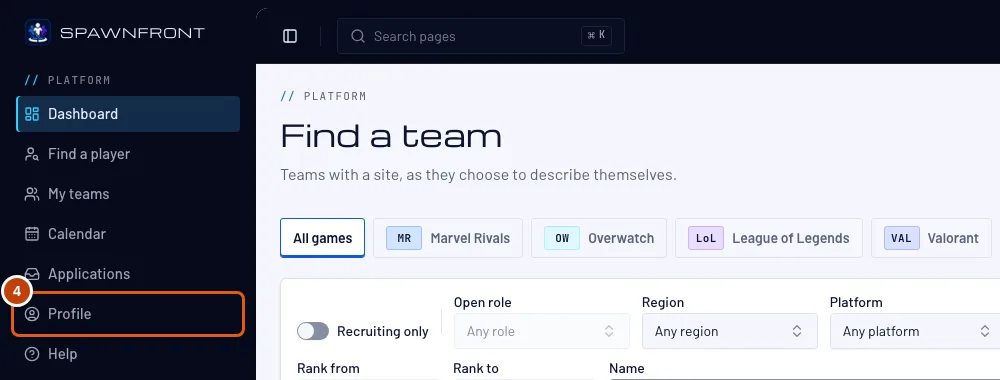
For å legge til Discord på en konto du logger inn på med passord, logger du inn som vanlig og trykker på Profil i menyen.
Du skal se: Profil, med Konto-delen åpen og et Påloggingsmetoder-kort.
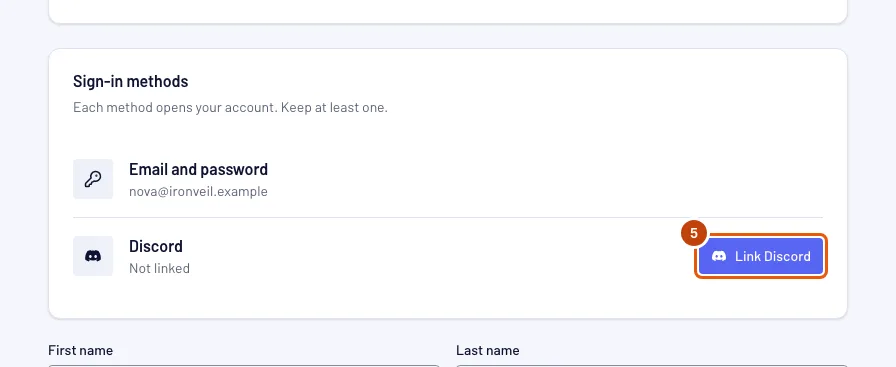
Steg 5: Trykk på Koble til Discord
På Påloggingsmetoder-kortet trykker du på Koble til Discord på Discord-raden, og godkjenner så på Discords side som i steg 2.
Hvilken som helst Discord-konto kan kobles til her, uansett e-post. Én Discord-konto åpner én Spawnfront-konto, og en konto har én Discord.
Du skal se: «Discord er koblet til. Du kan logge inn med det nå.» og Discord-raden viser Koblet som @…. Vi sender en e-post til kontoens adresse om at Discord ble lagt til.
Steg 6: Koble fra Discord
På Påloggingsmetoder-kortet trykker du på Koble fra på Discord-raden, og så på Koble fra i boksen som åpnes. Behold Discord lukker den uten endringer.
Du beholder alltid minst én måte å logge inn på. Så lenge Discord er den eneste, er Koble fra grået ut: trykk på Angi et passord først, og velg et passord via e-posten vi sender.
Du skal se: Discord-raden viser Ikke koblet. Vi sender en e-post til kontoens adresse om at Discord ble fjernet.
Slik vet du at det fungerte
- Påloggingsmetoder-kortet på Profil viser Koblet som @… på Discord-raden.
- Når du logger ut og trykker på Fortsett med Discord på Logg inn-siden, åpnes dashbordet ditt.
Ser noe feil ut?
Hva lagrer Spawnfront fra Discord?
Discord-kontoens id og brukernavn, og visningsnavnet og bildet Discord viser. Hvis kontoen din ble opprettet med Discord, ble e-posten Discord verifiserte kontoens e-post; den endres ikke når du endrer e-posten på Discord. Spawnfront lagrer ingenting som lar oss opptre som deg på Discord.
Jeg har to Spawnfront-kontoer. Slår Discord dem sammen?
Nei. Spawnfront slår aldri sammen to kontoer. Fortsett med Discord åpner én konto: den som denne Discord-kontoen er koblet til, eller ellers den som har samme e-post som Discord har verifisert. For å bruke Discord på den andre kontoen kobler du det fra den første (steg 6) og kobler det til på den andre (steg 4 og 5).
Det står «Discord-påloggingen ble ikke fullført. Prøv igjen.»
Du brukte mer enn ti minutter, avbrøt på Discords side eller brukte en gammel fane. Trykk på Fortsett med Discord igjen.
Det står «Discord-påloggingen ble ikke fullført», og jeg fikk en e-post om at kontoen min er utestengt
Spawnfronts ansatte har utestengt kontoen din, så verken Discord eller passordet ditt logger deg inn før utestengelsen er over. E-posten forteller hvorfor og til når. Se Kontoen din ble utestengt.
Det står «Discord har ikke verifisert denne e-posten»
Discord har ikke bekreftet e-posten på Discord-kontoen din, så Spawnfront kan ikke bruke den. Verifiser den under User Settings › My Account i Discord, og prøv igjen – eller opprett kontoen med e-posten din i stedet (Opprett en gratis konto, så Fortsett med e-post).
Det står «Kontoen med denne e-posten legger til Discord fra profilen sin»
En Spawnfront-konto bruker allerede denne e-posten, men den kan ikke kobles til ved pålogging – vanligvis fordi den allerede har en annen Discord-konto koblet til. Logg inn med e-post og passord, åpne Profil, koble fra den andre Discord-kontoen hvis det finnes en, og trykk så på Koble til Discord (steg 4 til 6).
Det står «Denne Discord-kontoen er koblet til en annen Spawnfront-konto»
Én Discord-konto åpner én Spawnfront-konto. Logg inn på den andre kontoen, koble fra Discord der (steg 6), og koble det så til her.
Det står «Den Discord-kontoen stemmer ikke. Ingenting ble endret.»
Du godkjente en annen Discord-konto enn den som trengs – kontoen din har allerede en koblet til, eller du bekreftet en sletting med Discord. Logg ut av Discord i nettleseren, logg inn med riktig konto, og prøv igjen.
Koble fra er grået ut
Discord er din eneste måte å logge inn på. Trykk på Angi et passord på Påloggingsmetoder-kortet, velg et passord via e-posten vi sender, og koble så fra.
Det står «For mange forsøk med Discord»
Du kan gå til Discord fra Spawnfront ti ganger i timen: hver kobling, import, bekreftelse før du sletter kontoen og installasjon av boten teller. Vent en time og prøv igjen.
Jeg registrerte meg med Discord. Hvordan sletter jeg kontoen min?
Trykk på Slett konto på Profil, så på Bekreft med Discord i boksen som åpnes, og godkjenn på Discords side med den samme Discord-kontoen. Tilbake på Profil kan du slette kontoen.
Relaterte artikler
Står du fortsatt fast? Kontakt kundestøtte eller send e-post til support@spawnfront.com – fortell oss hvilken side du er på og nummeret på steget.