
プレイヤーのUIDやBattleTagを認証する
Marvel RivalsのUIDやOverwatchのBattleTagを確認して、ロスターで認証済みにする。
チームのオーナーと管理者向け · 3ステップ
事前に必要なもの
- あなたがチームのオーナーか管理者で、チームのゲームがMarvel RivalsかOverwatchであること。
- Marvel Rivalsの場合:プレイヤーがロスターにいて、自分のアカウントと連携していて、プロフィールのゲームにUIDを保存している。その行では、プレイヤー名の下にUIDと番号が出て、自己申告と表示される。
- Overwatchの場合:プレイヤーの行に、プレイヤー名であるBattleTag(
Name#1234のような形式)と、キャリアページのリンク(BlizzardのOverwatchサイトにあるキャリアページのアドレス)がある。連携済みのプレイヤーは、プロフィールで両方を保存する(Overwatchのキャリアページのリンクを追加するを参照)。アカウントがないプレイヤーの場合は、あなたが行にBattleTagを入力して、リンクを貼り付ける(ロスターを管理するを参照)。認証するまで、BattleTagには自己申告と表示される(アカウントがない行では未認証)。 - プレイヤーの本当のUIDかBattleTagがわかっている。本人に聞くか、ゲーム内のプロフィールやBattle.netアプリで確認しよう。
- 「ゲームで確認済み」のMarvel Rivals UIDは、何もしなくていい:Spawnfront Companionが確認したもので、プレイヤーが所属するすべてのチームで認証済みとして扱われる。その行には認証するがない。
- 「Battle.netで認証済み」のOverwatch BattleTagは、何もしなくていい:プレイヤーがBattle.netアカウントを接続していて、所属するすべてのチームで証明されている(Battle.netアカウントを接続するを参照)。この記事は、プレイヤーが入力したUIDとBattleTagが対象。
手順
ステップ1: ロスターを開く
左のメニューの管理で、ロスターを押す。
こう表示される:プレイヤーとスタッフ。プレイヤー名の下のUID(Overwatchでは、BattleTagの下の表示)が自己申告になっていて、戦績欄にはUIDを認証すると戦績が表示されます(OverwatchではBattleTagとキャリアを認証すると戦績が表示されます)と出る。
サブスクリプションが切れたチームのロスターは閲覧のみで、どの行にも編集がない。

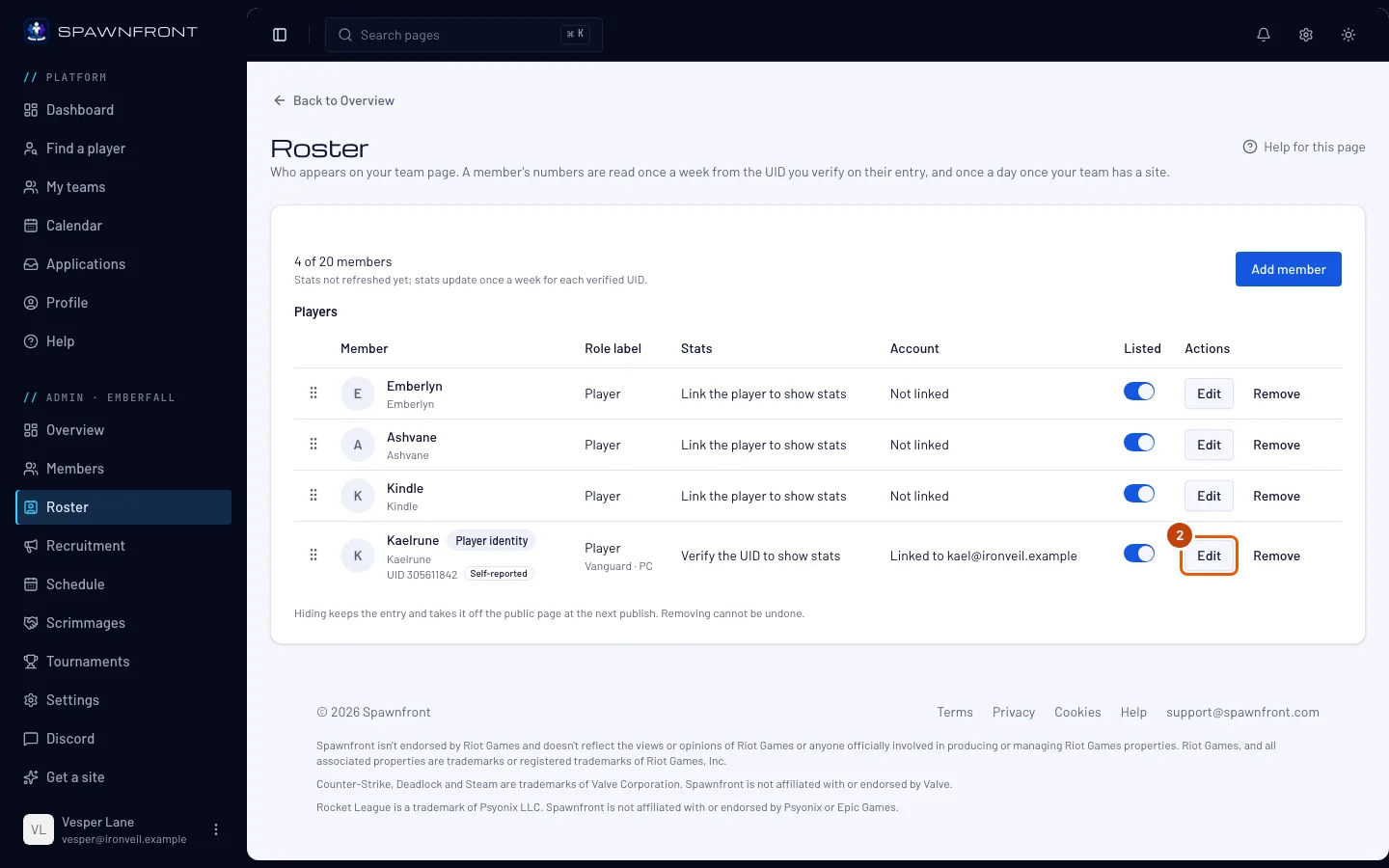
ステップ2: プレイヤーの行で編集を押す
プレイヤーの行で、編集を押す。
こう表示される:タイトルが編集とプレイヤー名のボックスにUID(OverwatchではBattleTagとキャリアページのリンク)があり、連携済みのプレイヤーなら、その下にメンバーが設定と出る。
ステップ3: 認証するを押す
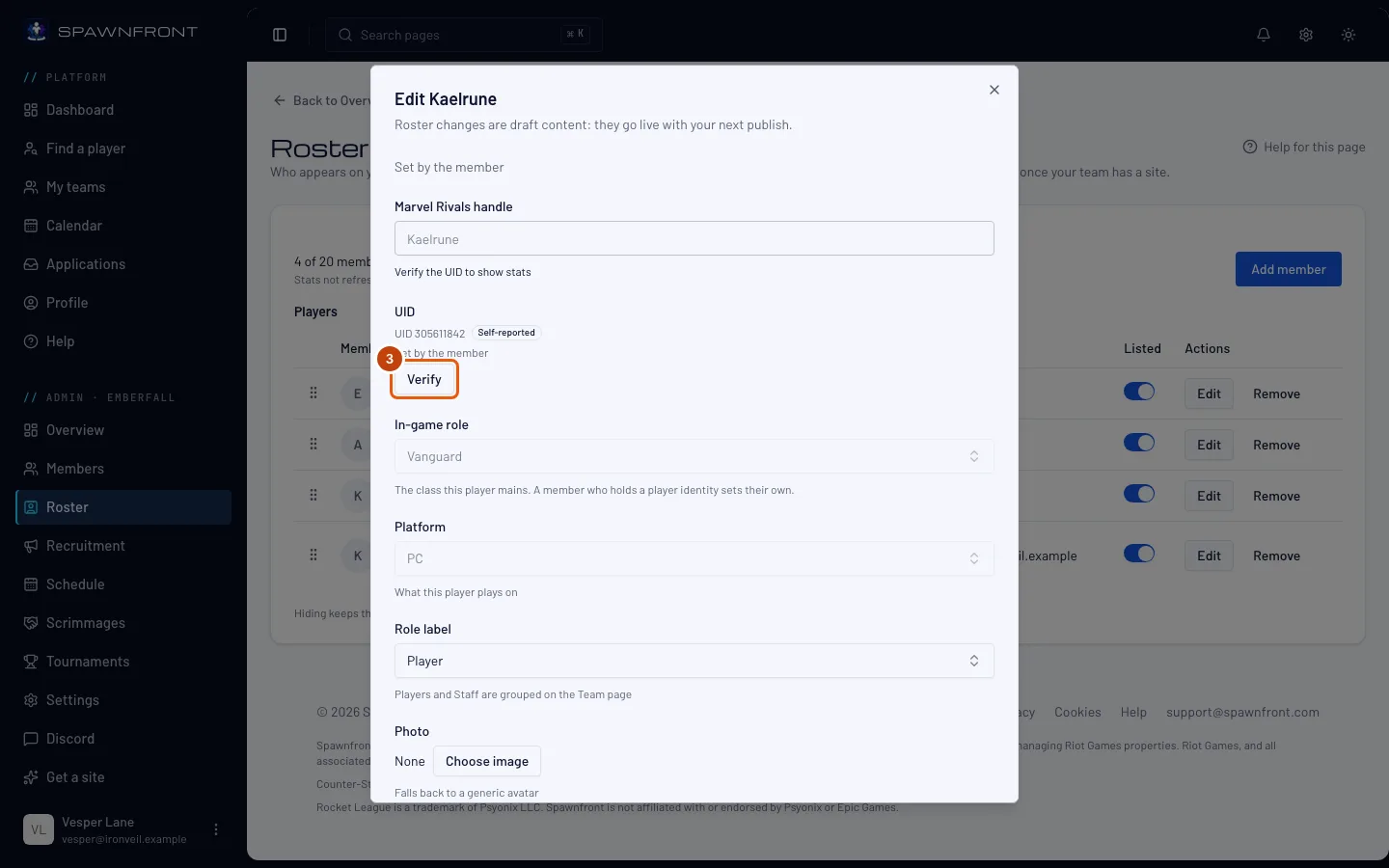
プレイヤーの本当のUIDかBattleTagと照らし合わせる(Overwatchでは大文字・小文字も確認し、キャリアページのリンクを開いて本人のキャリアか確かめる)。それから、その下の認証するを押す。
Spawnfrontはチェックしてくれない。 認証は、このUID(OverwatchではこのBattleTagとキャリア)があなたのプレイヤーのものだと、チームが保証するという意味。ただしOverwatchでは、Spawnfrontが1つだけチェックする:名前がBattleTagと違うキャリアは、戦績が表示されない。
Overwatchでは、アカウントがない行や、キャリアページのリンクがないBattleTagも認証できる。その場合、ワークショップログのプレイヤーの行は照合されるけど、リンクを追加するまで戦績は出ない。リンクを追加すると、認証は解除される。このボックスでBattleTagやリンクを変更したら、先に変更を保存を押す。それまで認証するは使えない。
認証すると戦績が表示される。 最初の読み込みは、たいてい1時間以内。その後は、サイトがあるチームでは1日1回、無料チームでは週1回読み込まれる。Marvel Rivalsの戦績はこのUIDから、Overwatchのランク戦の戦績は連携したキャリアから読み込まれる。
こう表示される:UIDを認証しました(OverwatchではBattleTagを認証しました)と出てボックスが閉じ、ロスターには認証済みと表示される。最初の読み込みまで、戦績欄には戦績は毎日更新(チームにサイトがない間は戦績は毎週更新)と出る。
うまくいったか確認する方法
- ロスターで、プレイヤーのUIDかBattleTagが認証済みになっている。
- 次の戦績の読み込み(たいてい1時間以内)の後、戦績欄に更新と日時が出る。または、試合履歴非公開(Marvel Rivals)かキャリアプロフィール非公開(Overwatch)と出る。
認証はあなたのチームだけのもの。 プレイヤーが所属する他のチームでは、そのチームも認証するまで、UIDやBattleTagは自己申告のまま。取り消すには、もう一度プレイヤーの行を開いて認証を取り消すを押す。
「Battle.netで認証済み」のBattleTagは、チームではなくプレイヤー自身による証明。所属するすべてのチームで表示され、認証するも認証を取り消すもない。プレイヤーがロスターから外れるか、別のBattle.netアカウントを接続したときだけ解除される。
何かおかしい?
認証するボタンがない
Marvel Rivalsでは、プレイヤーがUIDを入力していないか、行がアカウントと連携していない。プロフィールのゲームにUIDを追加するよう本人に頼もう。行を連携するには、ロスターを管理するを参照。ゲームで確認済みのUIDや、Battle.netで認証済みのBattleTagは認証が不要なので、ボタンがない。Overwatchでは、行のプレイヤー名がBattleTagではないと、戦績欄にBattleTagではありませんと出る。連携済みのプレイヤーはゲームでName#1234のような形式のBattleTagを保存する。アカウントがないプレイヤーなら、あなたが行に入力する。
また自己申告に戻った
プレイヤーがUID、BattleTag、キャリアページのリンクのどれかを変更したので、認証が無効になった。新しいものを確認して、もう一度認証するを押す。
戦績欄に「キャリアが見つかりません」と出る
BlizzardのOverwatchサイトで、リンク先にキャリアが見つからない。キャリアページのリンクが間違っているか、古くなっている。プロフィールのゲームにキャリアページのリンクを貼り直すよう本人に頼もう(アカウントがない行なら、あなたが貼り付ける)。それから、もう一度認証する。次の読み込みで再チェックされる:サイトがあるチームでは1日1回、無料チームでは週1回。
戦績欄に「キャリアがBattleTagと一致しません」と出る
行に連携したキャリアの名前が、BattleTagと違うので、戦績が表示されない。たいていは、似た名前の別のプレイヤーのキャリア。本人のキャリアページのリンクを貼るよう頼もう(アカウントがない行なら、あなたが貼り付ける)。それから、もう一度認証する。
戦績欄に「キャリアページのリンクを追加すると戦績が表示されます」と出る
BattleTagは認証済みだけど、キャリアページのリンクが保存されていないので、読み込むものがない。リンクを追加するよう本人に頼もう(Overwatchのキャリアページのリンクを追加するを参照)。アカウントがない行なら、あなたが行に貼り付ける。
戦績欄に「キャリアプロフィール非公開」と出る
プレイヤーがOverwatchのキャリアプロフィールを非公開にしている(ゲームの初期設定)ので、BattleTagしか読み込めない。本人にOverwatchのキャリアプロフィールを公開するを送ろう。
関連記事
まだ解決しない? サポートに問い合わせるか、support@spawnfront.comにメールしてね。今いるページとステップ番号を教えて。