
Verifica l'UID o il BattleTag di un giocatore
Controlla l'UID di un giocatore di Marvel Rivals o il BattleTag di un giocatore di Overwatch e segnalo come Verificato nel roster.
Per proprietari e admin dei team · 3 passaggi
Cosa ti serve prima
- Sei il proprietario del team o un admin, e il tuo team gioca a Marvel Rivals o Overwatch.
- In Marvel Rivals, il giocatore è nel tuo roster, è collegato al suo account e ha salvato il suo UID in Giochi sul suo profilo. La sua riga lo indica come Autodichiarato, con UID e un numero sotto il nickname.
- In Overwatch, la riga del giocatore riporta il suo BattleTag, tipo
Name#1234, che è il suo nickname, e un link al profilo carriera: l'indirizzo della sua pagina carriera sul sito di Overwatch di Blizzard. Un giocatore collegato salva entrambi sul suo profilo (vedi Aggiungi il link al tuo profilo carriera di Overwatch); per un giocatore senza account, scrivi tu il BattleTag e incolli il link nella sua riga (vedi Gestisci il tuo roster). Finché non lo verifichi, il BattleTag indica Autodichiarato, oppure Non verificato su una riga senza account. - Conosci il vero UID o BattleTag del giocatore: chiediglielo, oppure cercalo nel suo profilo in gioco o nell'app Battle.net.
- Un UID di Marvel Rivals indicato come Confermato dal gioco non richiede nulla da parte tua: l'ha confermato Spawnfront Companion, e vale come verificato su ogni team in cui gioca il giocatore. La sua riga non ha Verifica.
- Un BattleTag di Overwatch indicato come Verificato con Battle.net non richiede nulla da parte tua: il giocatore ha collegato il suo account Battle.net, che lo conferma su ogni team in cui gioca (vedi Collega il tuo account Battle.net). Questa guida riguarda gli UID e i BattleTag scritti dai giocatori.
Passaggi
Passaggio 1: Apri Roster
Nel menu a sinistra, sotto Admin, premi Roster.
Dovresti vedere: i tuoi Giocatori e lo Staff. Sotto il nickname di un giocatore, il suo UID (o, in Overwatch, l'indicazione sotto il BattleTag) indica Autodichiarato, e la sua colonna delle statistiche indica Verifica l'UID per mostrare le statistiche (in Overwatch, Verifica BattleTag e profilo carriera per mostrare le statistiche).
Un team con l'abbonamento scaduto ha il roster in sola lettura, senza Modifica su nessuna riga.

Passaggio 2: Premi Modifica sulla riga del giocatore
Sulla riga del giocatore, premi Modifica.
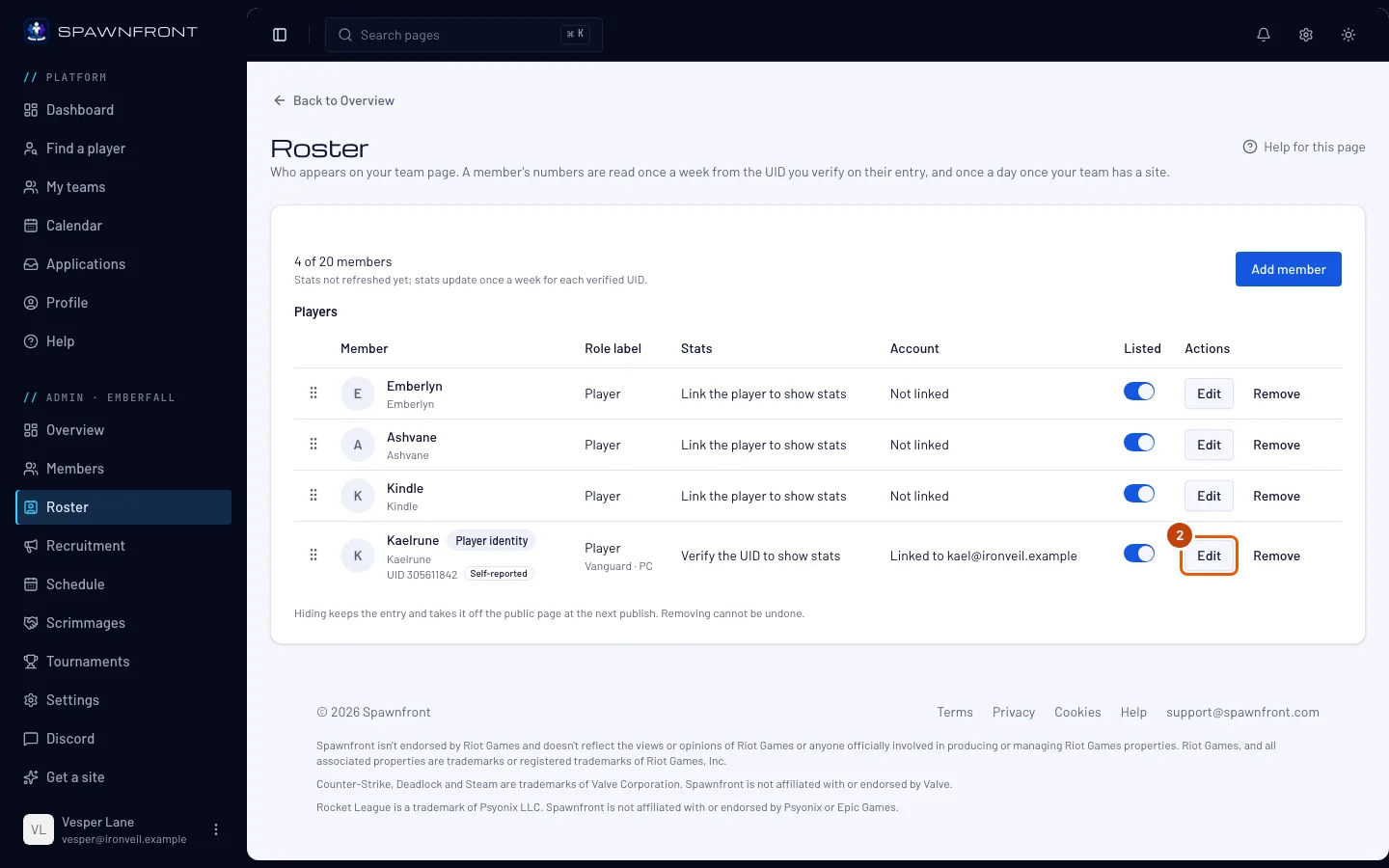
Dovresti vedere: una finestra intitolata Modifica con il nome del giocatore, il suo UID (in Overwatch, BattleTag e Link al profilo carriera) e, per un giocatore collegato, Impostato dal membro sotto.
Passaggio 3: Premi Verifica
Confrontalo con il vero UID o BattleTag del giocatore (in Overwatch anche le maiuscole, e apri il link al profilo carriera per controllare che sia il suo), poi premi Verifica sotto.
Spawnfront non lo controlla al posto tuo. Verificando, il tuo team garantisce che questo UID (o in Overwatch questo BattleTag e profilo carriera) appartiene al tuo giocatore. In Overwatch, Spawnfront controlla una sola cosa: un profilo carriera con un nome diverso da quello del BattleTag non mostra statistiche.
In Overwatch puoi verificare anche una riga senza account, e un BattleTag senza link al profilo carriera: le righe del giocatore in un log del Workshop vengono così abbinate, ma non ci sono statistiche finché non aggiungi un link, e aggiungerlo annulla la tua verifica. Se hai cambiato il BattleTag o il link in questa finestra, premi prima Salva modifiche: Verifica resta in attesa fino ad allora.
È la verifica a mostrare le sue statistiche. La prima lettura arriva di solito entro un'ora. Dopo, le statistiche del giocatore vengono lette una volta al giorno per un team con un sito, una volta a settimana per un team gratuito: quelle di Marvel Rivals da questo UID, quelle competitive di Overwatch dal profilo carriera collegato.
Dovresti vedere: UID verificato (in Overwatch, BattleTag verificato), la finestra si chiude e nel roster ora c'è Verificato. La colonna delle statistiche indica Statistiche aggiornate ogni giorno fino alla prima lettura, oppure Statistiche aggiornate ogni settimana finché il tuo team non ha un sito.
Come capire se ha funzionato
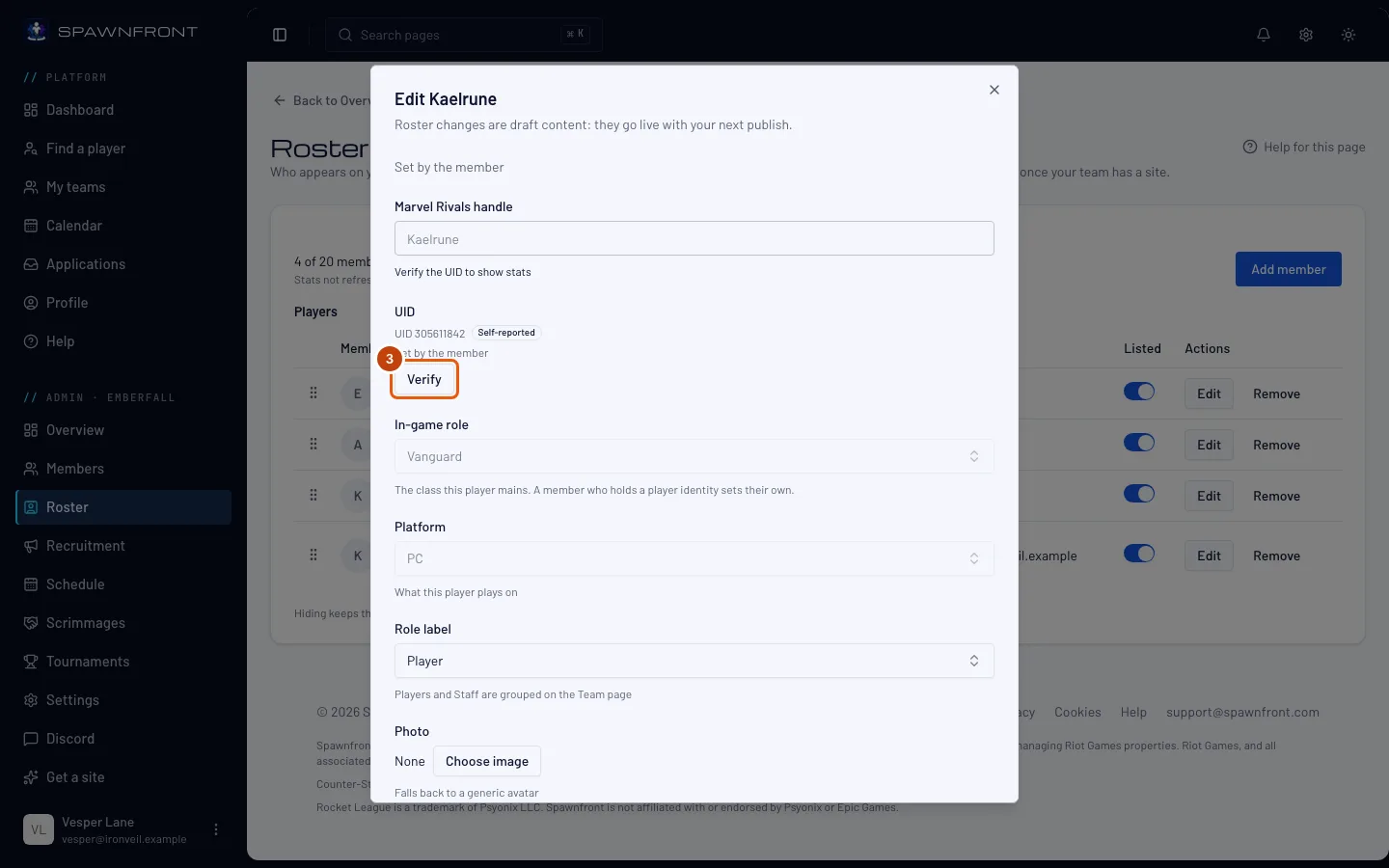
- Nel tuo roster, l'UID o il BattleTag del giocatore indica Verificato.
- Dopo la lettura successiva delle statistiche, di solito entro un'ora, la sua colonna delle statistiche indica Aggiornato con data e ora, oppure Cronologia partite privata (Marvel Rivals) o Profilo carriera privato (Overwatch).
La tua verifica vale solo per il tuo team. Gli altri team in cui gioca il giocatore vedono l'UID o il BattleTag come Autodichiarato finché non lo verificano anche loro. Per annullare la tua, riapri la riga del giocatore e premi Rimuovi verifica.
Un BattleTag indicato come Verificato con Battle.net è una prova del giocatore stesso, non di un team: compare su ogni team in cui gioca e non ha Verifica né Rimuovi verifica. Termina solo se il giocatore lascia il tuo roster o collega un altro account Battle.net.
Qualcosa non va?
Non c'è il pulsante Verifica
In Marvel Rivals, il giocatore non ha scritto un UID, oppure la sua riga non è collegata al suo account. Chiedigli di aggiungere il suo UID in Giochi sul suo profilo; per collegare una riga, vedi Gestisci il tuo roster. Un UID indicato come Confermato dal gioco, o un BattleTag indicato come Verificato con Battle.net, non va verificato, quindi non ha il pulsante. In Overwatch, la colonna delle statistiche indica Non è un BattleTag quando il nickname della riga non lo è: un giocatore collegato salva il suo BattleTag, tipo Name#1234, in Giochi; per un giocatore senza account, scrivilo tu nella riga.
Indica di nuovo Autodichiarato
Il giocatore ha cambiato UID, BattleTag o link al profilo carriera, quindi la tua verifica non vale più. Controlla quello nuovo e premi di nuovo Verifica.
La colonna delle statistiche indica "Profilo carriera non trovato"
Il sito di Overwatch di Blizzard non trova nessun profilo carriera a quell'indirizzo: il link al profilo carriera è sbagliato o non più valido. Chiedi al giocatore di incollare di nuovo il link al suo profilo carriera in Giochi sul suo profilo (per una riga senza account, incollalo tu), poi verificalo di nuovo. Viene ricontrollato alla lettura successiva: una volta al giorno per un team con un sito, una volta a settimana per un team gratuito.
La colonna delle statistiche indica Il profilo carriera non corrisponde al BattleTag
Il profilo carriera collegato nella riga ha un nome diverso dal suo BattleTag, quindi non vengono mostrate statistiche: di solito è un altro giocatore con un nome simile. Chiedi al giocatore di incollare il link al suo profilo carriera (per una riga senza account, incollalo tu), poi verificalo di nuovo.
La colonna delle statistiche indica "Aggiungi un link al profilo carriera per mostrare le statistiche"
Il BattleTag è verificato ma non c'è nessun link al profilo carriera salvato, quindi non c'è niente da leggere. Chiedi al giocatore di aggiungerlo (vedi Aggiungi il link al tuo profilo carriera di Overwatch) oppure, per una riga senza account, incollalo tu nella riga.
La colonna delle statistiche indica "Profilo carriera privato"
Il giocatore tiene privato il suo profilo carriera di Overwatch, che è l'impostazione predefinita del gioco, quindi si può leggere solo il suo BattleTag. Mandagli Rendi pubblico il tuo profilo carriera di Overwatch.
Guide correlate
Ancora bloccato? Contatta l’assistenza o scrivi a support@spawnfront.com: indicaci la pagina in cui ti trovi e il numero del passaggio.