
Bejelentkezés Discorddal
Lépj be vagy hozz létre fiókot a Folytatás Discorddal gombbal, vagy kapcsold a Discordot a meglévő fiókodhoz a Profilban.
Mindenkinek · 6 lépés
Amire előbb szükséged lesz
- Egy Discord-fiók, amelynek az e-mail-címét a Discord ellenőrizte. A Discord ezt a User Settings › My Account alatt mutatja.
- Legalább 13 éves vagy.
- Ha meglévő fiókhoz kapcsolnád a Discordot, be tudsz jelentkezni abba e-mail-címmel és jelszóval.
Lépések
1. lépés: Nyomd meg a Folytatás Discorddal gombot
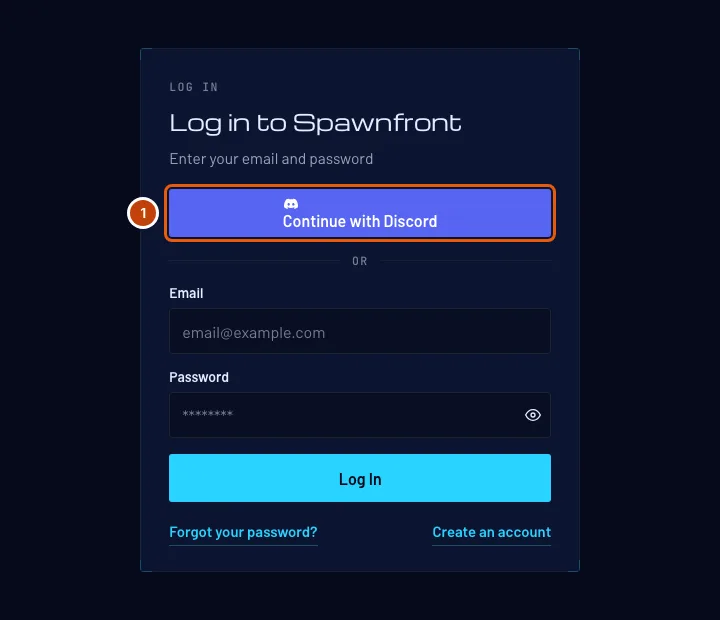
A Bejelentkezés oldalon nyomd meg a Folytatás Discorddal gombot az e-mail-cím és a jelszó felett.
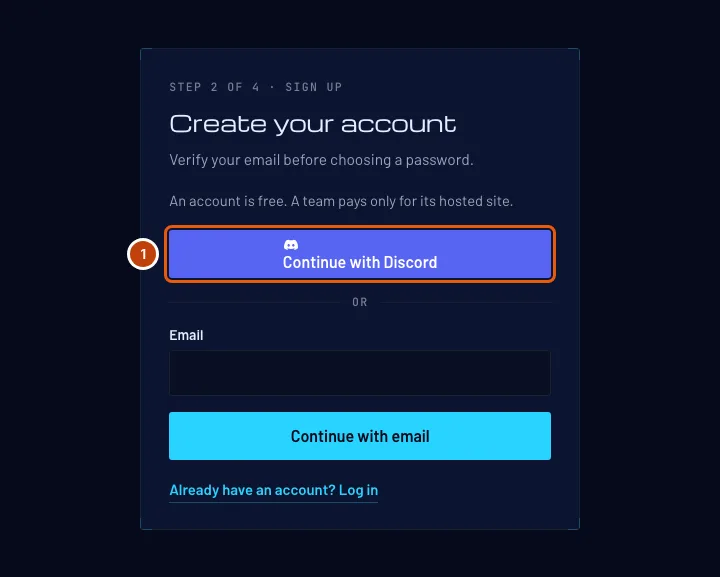
Új vagy a Spawnfronton? Az Ingyenes fiók létrehozása oldalról is indulhatsz: válaszolj a születési dátumot kérő képernyőn, majd nyomd meg a Folytatás Discorddal gombot az e-mail-mező felett.
Ezt kell látnod: a Discord saját oldalát, amely engedélyt kér, hogy megossza a felhasználóneved és az e-mail-címed a Spawnfronttal.
2. lépés: Hagyd jóvá a Discordon
A Discord oldalán ellenőrizd, hogy a kívánt Discord-fiók látszik-e, majd nyomd meg az Authorize gombot. Tíz percen belül végezz; a régebbi próbálkozás lejár.
A Spawnfront soha nem látja a Discord-jelszavadat. A Discord a felhasználónevedet és az e-mail-címedet osztja meg, semmi mást.
Ezek egyikét kell látnod:
- Az Irányítópultot, ha ez a Discord-fiók már össze van kapcsolva a Spawnfront-fiókoddal, vagy ha az ellenőrzött e-mail-címe a fiókod e-mail-címe. A második esetben a Discord mostantól össze van kapcsolva azzal a fiókkal, és e-mailben értesítünk erről.
- A Születési dátum megerősítése oldalt, ha még egy Spawnfront-fiók sem használja ezt az e-mail-címet. Folytasd a 3. lépéssel.
3. lépés: Erősítsd meg a születési dátumod, ha új vagy
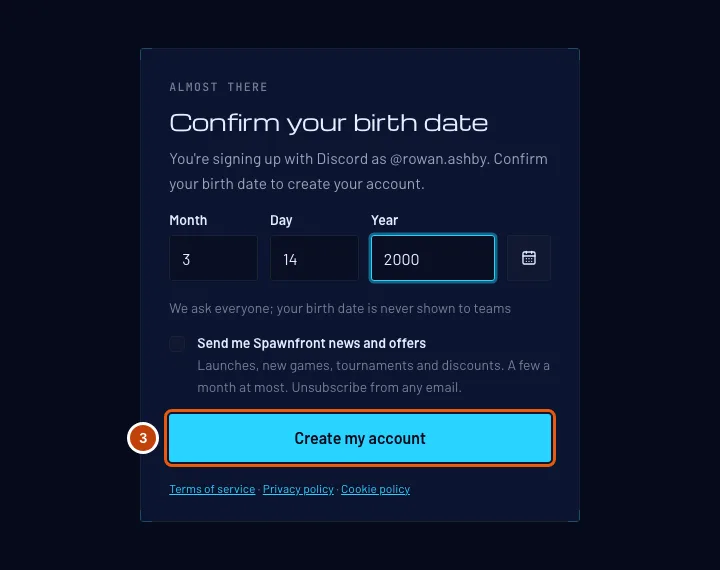
Írd be számokkal a születési dátumod mezőit: Hónap, Nap és Év. A kurzor magától a következő mezőre ugrik, amint a hónap vagy a nap teljes. Vagy nyomd meg a mezők melletti naptár gombot, válaszd ki az évet és a hónapot, majd nyomd meg a napot. Ezután nyomd meg a Fiók létrehozása gombot.
Mindenkitől megkérdezzük, és a születési dátumodat a csapatok soha nem látják. Ha már megadtad az Ingyenes fiók létrehozása oldalon, ez a képernyő kimarad.
Itt bejelölheted a Kérem a Spawnfront híreit és ajánlatait négyzetet is – nem kötelező, és csak akkor lesz bejelölve, ha te bejelölöd (E-mail-beállítások).
Ezt kell látnod: az Irányítópultot ezzel a szöveggel: „Regisztráció Discorddal: @…”. A Discord-felhasználóneved lesz a megjelenített neved; a profilodon bármikor megváltoztathatod.
4. lépés: Nyisd meg a Profilt
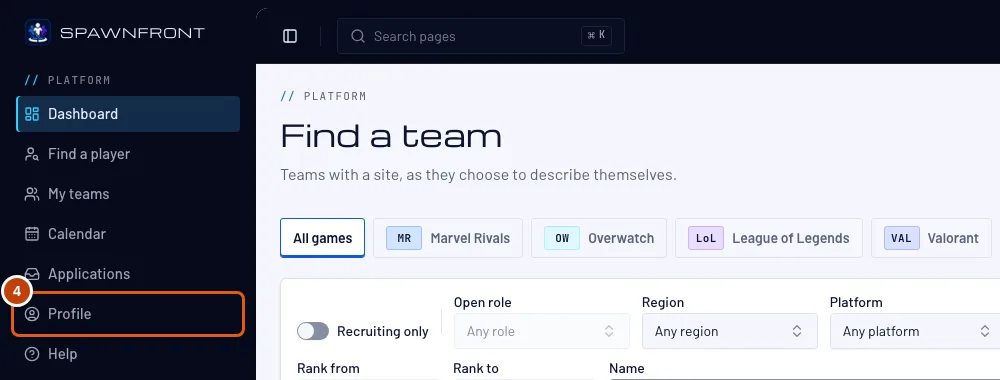
Ha egy jelszóval használt fiókhoz adnád hozzá a Discordot, jelentkezz be a szokásos módon, és nyomd meg a menüben a Profil pontot.
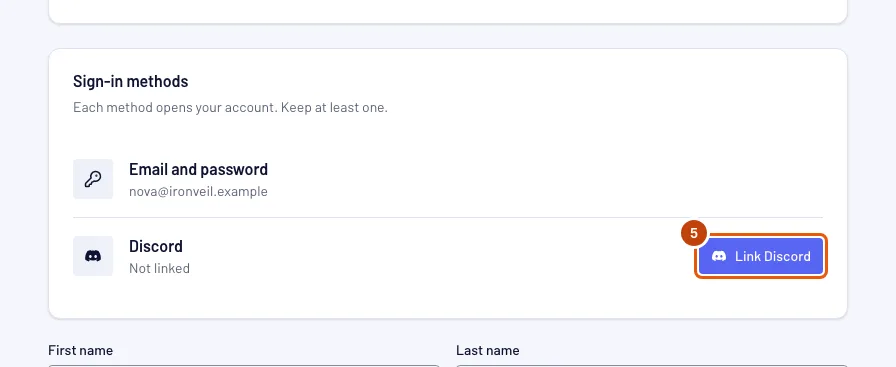
Ezt kell látnod: a Profil oldalt, megnyitott Fiók résszel és egy Bejelentkezési módok kártyával.
5. lépés: Nyomd meg a Discord összekapcsolása gombot
A Bejelentkezési módok kártyán nyomd meg a Discord sorában a Discord összekapcsolása gombot, majd hagyd jóvá a Discord oldalán, ahogy a 2. lépésben.
Itt bármelyik Discord-fiók összekapcsolható, akármilyen e-mail-címe van. Egy Discord-fiók egy Spawnfront-fiókot nyit meg, és egy fiókhoz egy Discord tartozik.
Ezt kell látnod: „A Discord összekapcsolva. Mostantól bejelentkezhetsz vele.”, a Discord sorában pedig ez áll: Összekapcsolva: @…. A fiókod e-mail-címére értesítést küldünk, hogy a Discordot hozzáadtad.
6. lépés: Válaszd le a Discordot
A Bejelentkezési módok kártyán nyomd meg a Discord sorában a Leválasztás gombot, majd a megnyíló ablakban újra a Leválasztás gombot. A Discord megtartása gomb változtatás nélkül bezárja az ablakot.
Legalább egy belépési módod mindig megmarad. Amíg a Discord az egyetlen, a Leválasztás szürke: előbb nyomd meg a Jelszó beállítása gombot, és válassz jelszót az általunk küldött e-mailből.
Ezt kell látnod: a Discord sorában ez áll: Nincs összekapcsolva. A fiókod e-mail-címére értesítést küldünk, hogy a Discordot eltávolítottad.
Honnan tudod, hogy sikerült
- A Profil Bejelentkezési módok kártyáján a Discord sorában ez áll: Összekapcsolva: @….
- Ha kijelentkezel, majd a Bejelentkezés oldalon megnyomod a Folytatás Discorddal gombot, megnyílik az Irányítópultod.
Valami nem stimmel?
Mit tárol a Spawnfront a Discordból?
A Discord-fiókod azonosítóját és felhasználónevét, valamint a Discordon látható megjelenített nevet és képet. Ha a fiókodat a Discord hozta létre, a Discord által ellenőrzött e-mail-cím lett a fiókod e-mail-címe; ez nem változik, ha a Discordon megváltoztatod az e-mail-címed. A Spawnfront semmit nem tárol, amivel a nevedben léphetne fel a Discordon.
Két Spawnfront-fiókom van. A Discord összevonja őket?
Nem. A Spawnfront soha nem von össze két fiókot. A Folytatás Discorddal egy fiókot nyit meg: azt, amelyikhez ez a Discord-fiók kapcsolódik, vagy ha ilyen nincs, azt, amelyiknek az e-mail-címe megegyezik a Discord által ellenőrzött címmel. Ha a másik fiókon szeretnéd használni a Discordot, válaszd le az elsőről (6. lépés), és kapcsold össze a másodikkal (4. és 5. lépés).
Ezt írja: „A Discord-bejelentkezés nem fejeződött be. Próbáld újra.”
Tíz percnél tovább tartott, megszakítottad a Discord oldalán, vagy egy régi lapot használtál. Nyomd meg újra a Folytatás Discorddal gombot.
Ezt írja: „A Discord-bejelentkezés nem fejeződött be”, és kaptam egy e-mailt, hogy a fiókomat felfüggesztették
A Spawnfront munkatársai felfüggesztették a fiókodat, így a felfüggesztés végéig sem a Discorddal, sem a jelszavaddal nem tudsz bejelentkezni. Az e-mailben benne van, miért és meddig. Lásd: Felfüggesztették a fiókodat.
Ezt írja: „A Discord nem ellenőrizte ezt az e-mail-címet”
A Discord nem erősítette meg a Discord-fiókod e-mail-címét, így a Spawnfront nem használhatja. Ellenőriztesd a Discord User Settings › My Account részében, majd próbáld újra – vagy hozd létre a fiókodat e-mail-címmel (Ingyenes fiók létrehozása, majd Folytatás e-maillel).
Ezt írja: „Ehhez az e-mail-címhez tartozó fiók a profiljában adhatja hozzá a Discordot”
Egy Spawnfront-fiók már használja ezt az e-mail-címet, de bejelentkezéskor nem kapcsolható össze – általában azért, mert már egy másik Discord-fiók kapcsolódik hozzá. Jelentkezz be e-mail-címmel és jelszóval, nyisd meg a Profil oldalt, válaszd le a másik Discord-fiókot, ha van ilyen, majd nyomd meg a Discord összekapcsolása gombot (4–6. lépés).
Ezt írja: „Ez a Discord-fiók egy másik Spawnfront-fiókhoz kapcsolódik”
Egy Discord-fiók egy Spawnfront-fiókot nyit meg. Jelentkezz be a másik fiókba, válaszd le ott a Discordot (6. lépés), majd kapcsold össze itt.
Ezt írja: „Ez a Discord-fiók nem egyezik. Nem történt változás.”
Nem azt a Discord-fiókot hagytad jóvá, amelyikre szükség van – a fiókodhoz már kapcsolódik egy, vagy egy törlést erősítettél meg Discorddal. Jelentkezz ki a Discordból a böngésződben, jelentkezz be a megfelelő fiókkal, és próbáld újra.
A Leválasztás szürke
A Discord az egyetlen belépési módod. Nyomd meg a Bejelentkezési módok kártyán a Jelszó beállítása gombot, válassz jelszót az általunk küldött e-mailből, majd válaszd le a Discordot.
Ezt írja: „Túl sok próbálkozás a Discorddal”
Óránként tízszer léphetsz át a Spawnfrontról a Discordra: minden összekapcsolás, importálás, fióktörlés előtti megerősítés és bottelepítés beleszámít. Várj egy órát, és próbáld újra.
Discorddal regisztráltam. Hogyan törölhetem a fiókomat?
Nyomd meg a Profil oldalon a Fiók törlése gombot, majd a megnyíló ablakban a Megerősítés Discorddal gombot, és hagyd jóvá a Discord oldalán ugyanazzal a Discord-fiókkal. A Profil oldalra visszatérve törölheted a fiókot.
Kapcsolódó cikkek
Még mindig elakadtál? Írj az ügyfélszolgálatnak, vagy küldj e-mailt ide: support@spawnfront.com — írd meg, melyik oldalon vagy, és hányadik lépésnél tartasz.