
Obtenir une organisation
Fonde une organisation, passe-la au forfait Organization, ajoute tes équipes (4 incluses, 8 $ par mois pour chaque équipe en plus) et publie son site.
Pour les propriétaires et admins d’équipe · 9 étapes
Une organisation réunit plusieurs équipes sous un seul nom et un seul site. Son forfait couvre 4 équipes dans n’importe quels jeux — par exemple une équipe principale et une académie sur Marvel Rivals, et une équipe sur Overwatch — et chaque équipe supplémentaire coûte 8 $ par mois, jusqu’à 10 par jeu. Fonder une organisation est gratuit. Son site et tout ce que ses équipes font avec l’offre payante viennent avec le forfait Organization.
Tu as déjà une équipe que tu veux transformer en organisation ? Passe-la plutôt en organisation : l’équipe garde son site, son adresse et son forfait. Consulte Passer ton équipe en organisation.
Ce qu’il te faut d’abord
- Ta date de naissance, ton pays, les langues que tu parles et ta langue maternelle sur ton profil. Consulte Configurer ton profil.
- Un moyen de payer sur Polar, le service de paiement utilisé par Spawnfront, pour le forfait Organization. Les infos de ta carte vont à Polar et n’arrivent jamais chez Spawnfront.
- La personne qui paie devient le payeur de l’organisation. Seul le payeur pourra ouvrir l’abonnement sur Polar plus tard.
Étapes
Étape 1 : Ouvre Mes équipes
Dans le menu à gauche, appuie sur Mes équipes.
Tu devrais voir : Mes équipes, avec la ligne Tu pars de zéro ? Lance une organisation sous tes équipes. Tu as déjà une équipe ? Passe-la en organisation à la place.

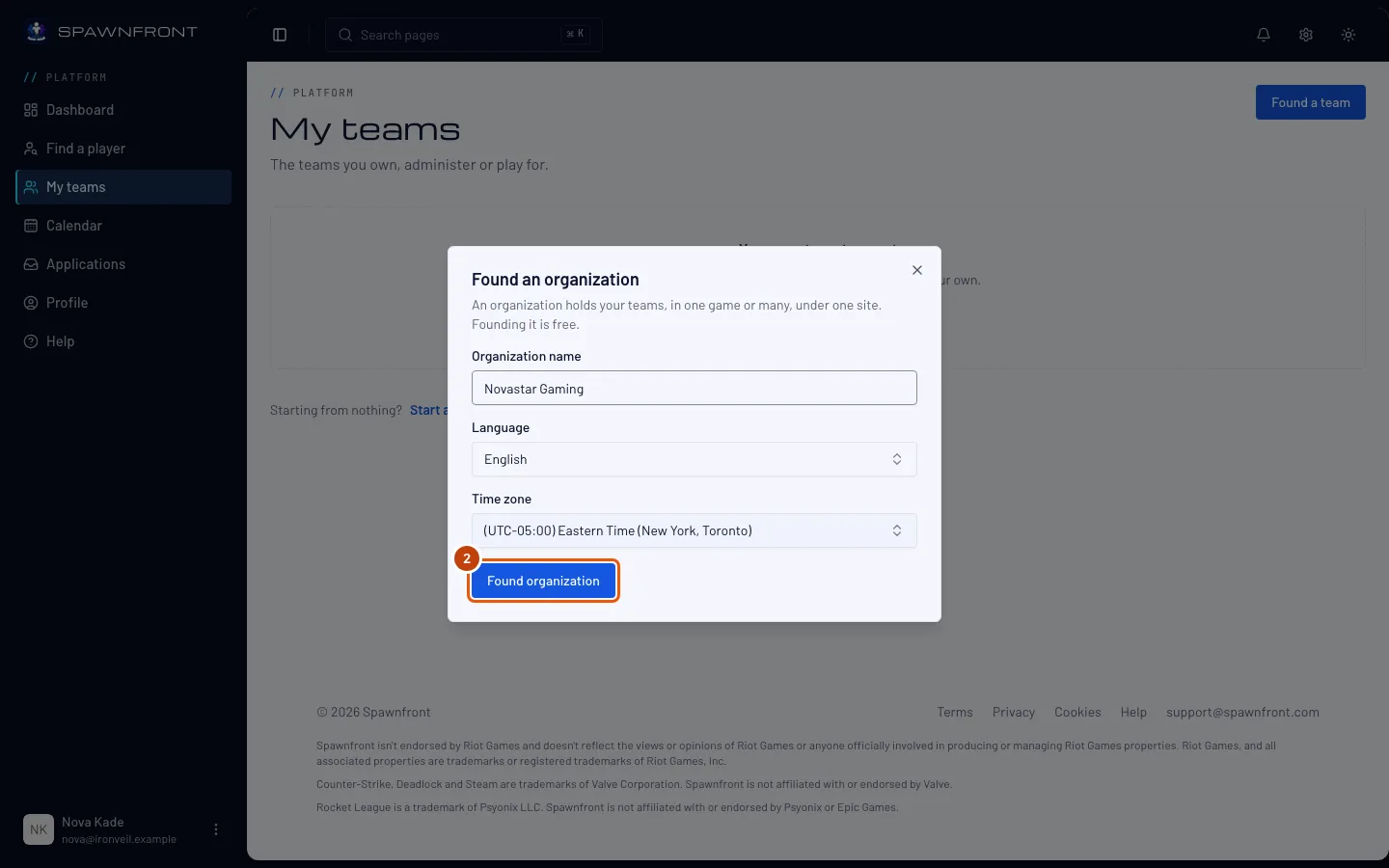
Étape 2 : Fonde l’organisation
Appuie sur Lancer une organisation (si tu possèdes une équipe, choisis d’abord Non, partir de zéro), tape son nom, choisis sa Langue, vérifie le Fuseau horaire, puis appuie sur Fonder l’organisation. Fonder une organisation détaille cette fenêtre.
Tu devrais voir : la Vue d’ensemble de ton organisation, avec Prendre le forfait Organization sur une carte. Dans le menu à gauche, le nom de ton organisation ouvre un groupe à part ; sa liste Organisation contient Vue d’ensemble, Équipes, Admins, Facturation, Obtenir un site et Paramètres.
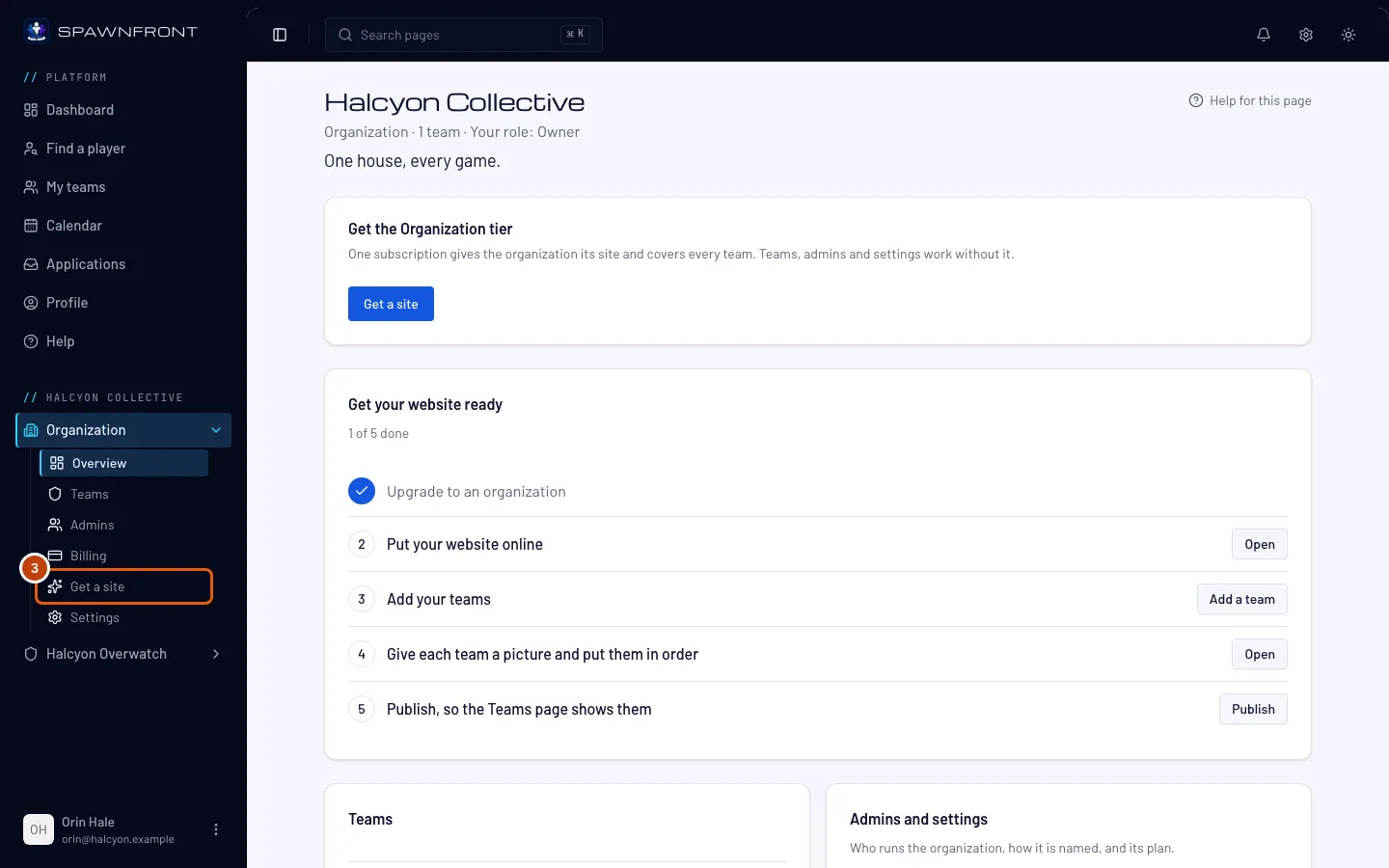
Étape 3 : Ouvre Obtenir un site
Dans le menu à gauche, sous le nom de ton organisation, appuie sur Obtenir un site dans la liste Organisation. Si la liste est fermée, appuie d’abord sur Organisation pour l’ouvrir. Le bouton Obtenir un site sur la carte de la Vue d’ensemble ouvre la même page.
Tu devrais voir : Obtiens le forfait Organization, avec le prix du forfait sur sa carte.
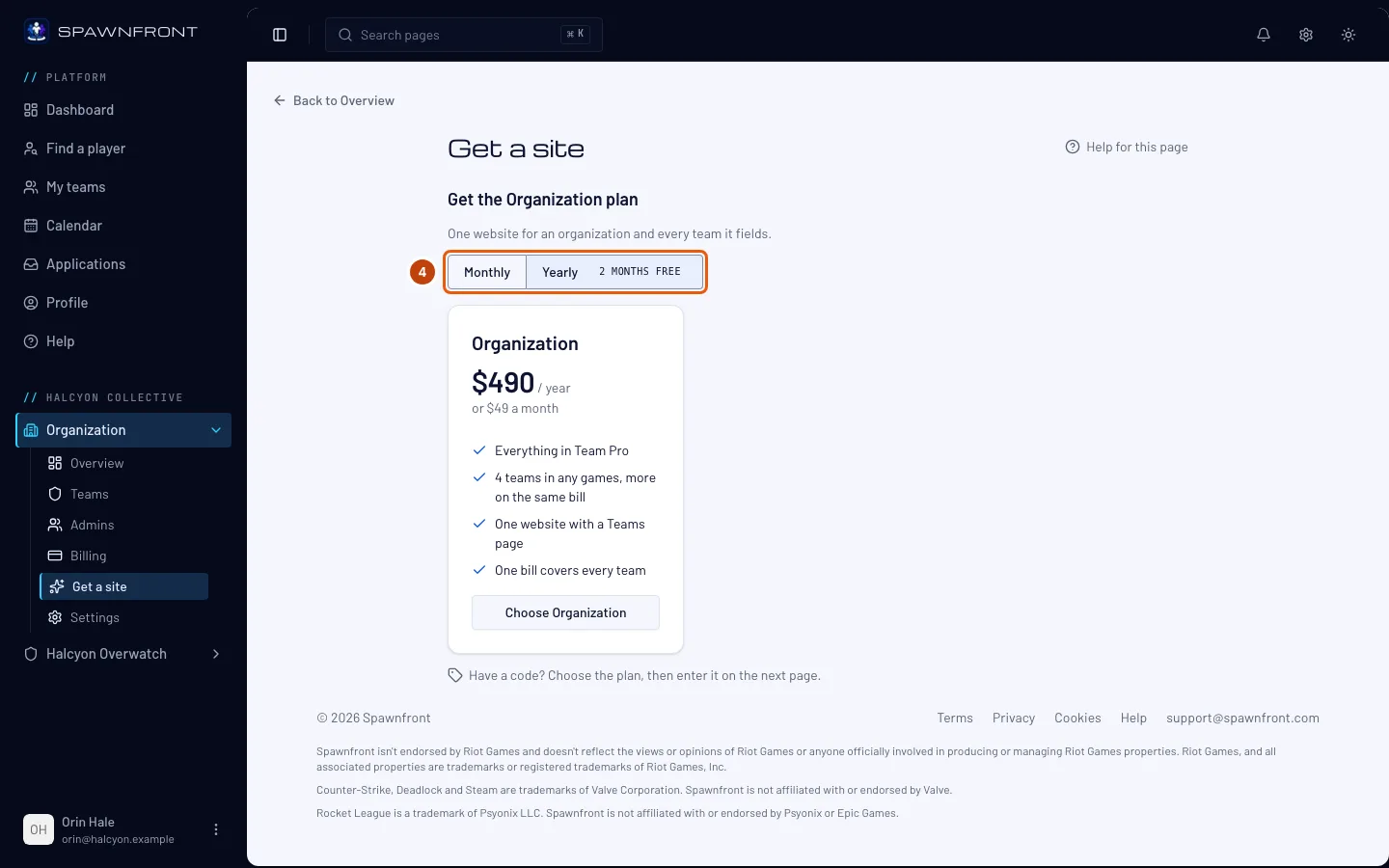
Étape 4 : Choisis mensuel ou annuel
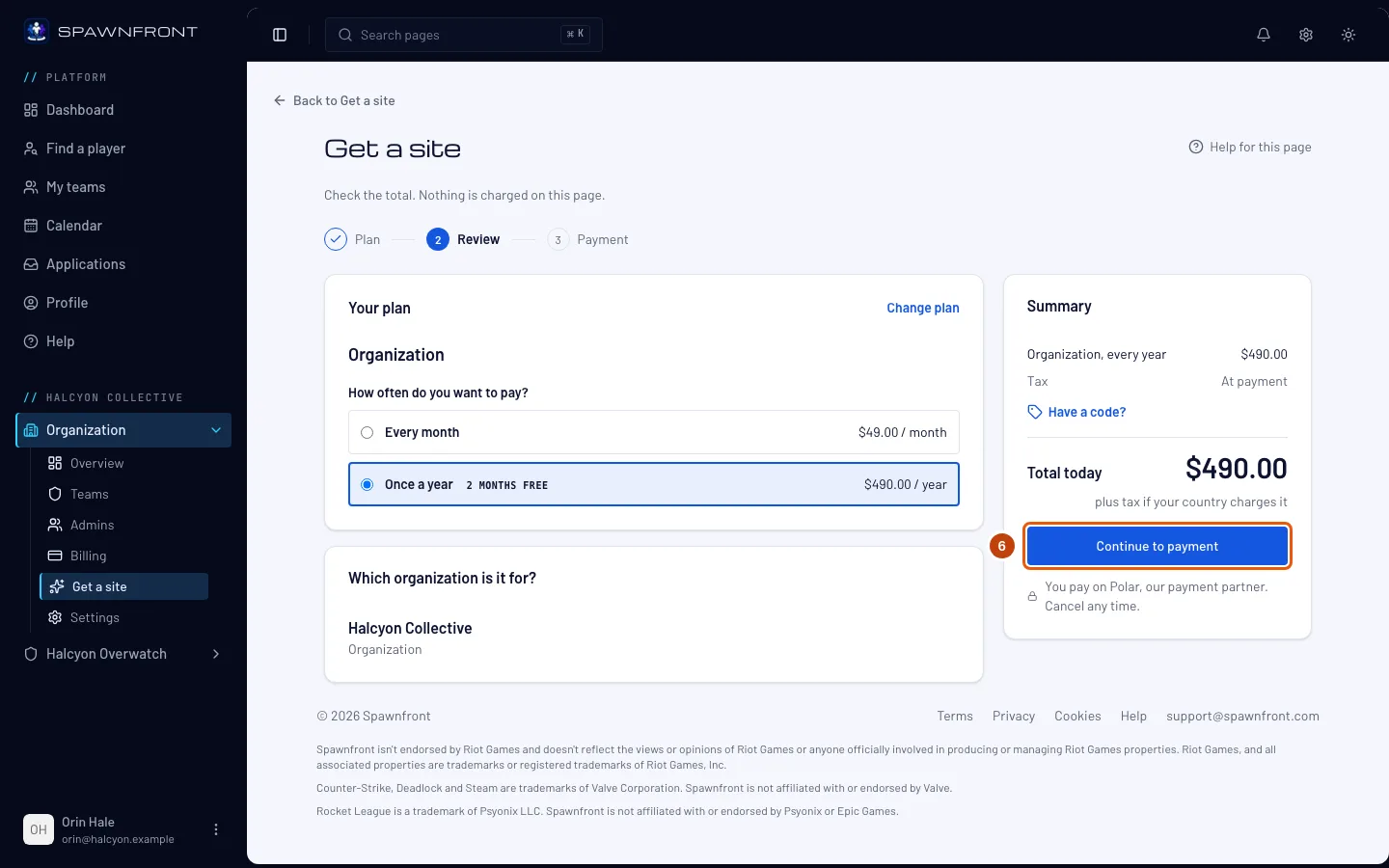
Au-dessus du forfait, appuie sur Mensuel ou Annuel. Il n’y a qu’un forfait à choisir : le forfait Organization couvre le site de l’organisation et toutes ses équipes. Payer à l’année coûte dix mensualités.
Tu devrais voir : le prix changer selon ton choix.
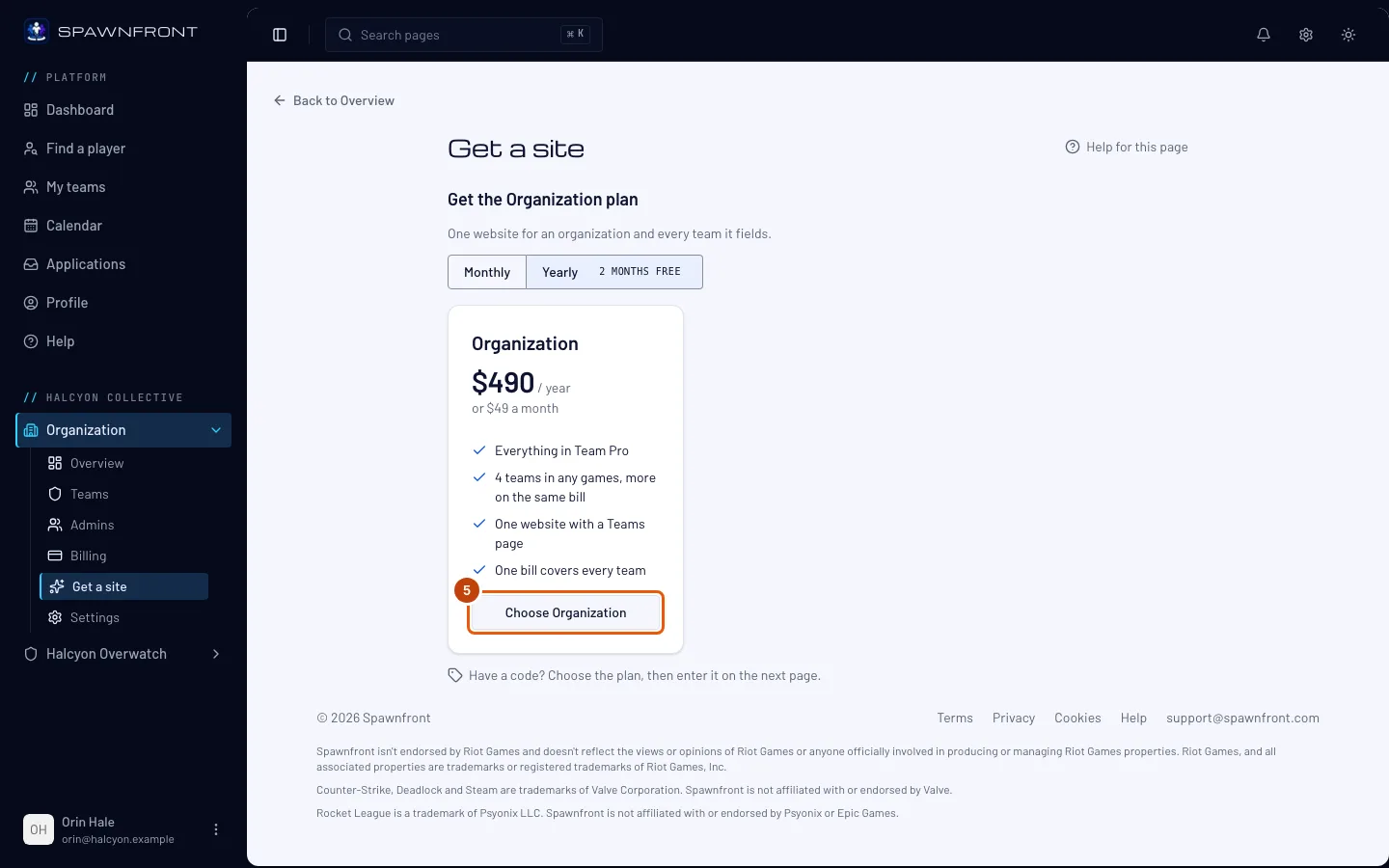
Étape 5 : Choisis le forfait Organization
Appuie sur Choose Organization.
Tu devrais voir : la page Paiement, avec le forfait, ton organisation et Total aujourd’hui. Rien n’est débité sur cette page.
Étape 6 : Passe au paiement
Vérifie le total, puis appuie sur Passer au paiement et paie sur la page de Polar. Les taxes, si ton pays en applique, y sont ajoutées.
Tu devrais voir : la page de paiement de Polar. Une fois le paiement fait, Polar te renvoie sur Spawnfront.
Étape 7 : Attends la confirmation
De retour sur Spawnfront, la page affiche Confirmation de ton paiement… pendant quelques secondes, jusqu’à ce que Polar confirme le paiement à Spawnfront.
Tu devrais voir : Cette organisation est sur le forfait Organization. Dans le menu à gauche, Organisation liste maintenant aussi les pages du site — Modèle, Pages, Page des équipes, Publier, Actus et les autres — et Obtenir un site n’y figure plus.
Étape 8 : Ajoute tes équipes
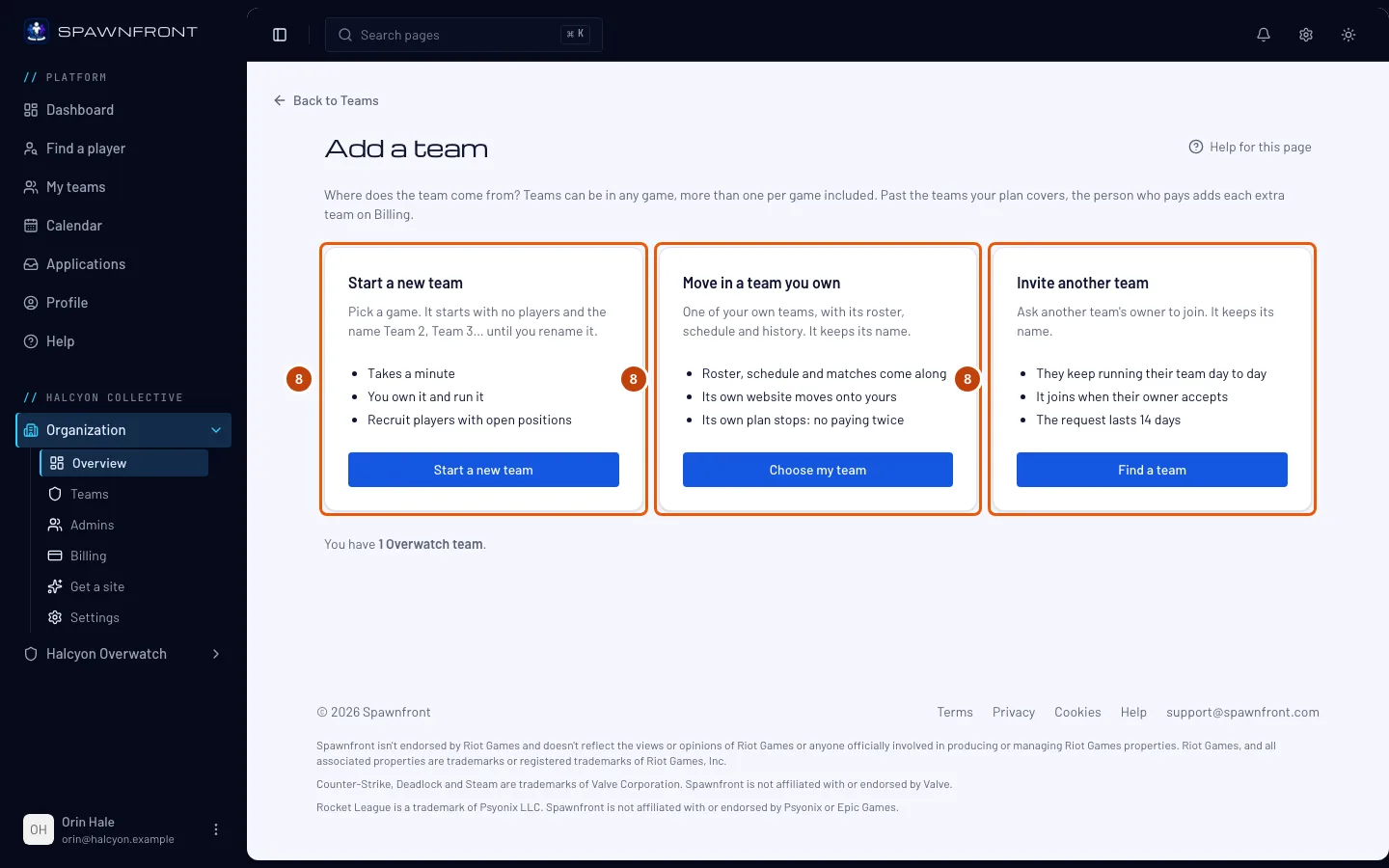
Sur la Vue d’ensemble de l’organisation, appuie sur Ajouter une équipe sur la carte Équipes. Il y a trois façons d’ajouter une équipe : en créer une nouvelle dans n’importe quel jeu, faire venir une équipe que tu possèdes, ou inviter une équipe gérée par quelqu’un d’autre. Ajouter une équipe à ton organisation explique chacune.
Ton forfait couvre 4 équipes dans n’importe quels jeux, et chaque équipe qu’il couvre est sur le forfait Organization avec l’organisation. La personne qui paie en ajoute d’autres sur la page Facturation de l’organisation, 8 $ par mois chacune, jusqu’à 10 par jeu. Une équipe que tu crées s’appelle Team 2, Team 3, etc., jusqu’à ce que tu la renommes. Une équipe qui rejoint garde son nom. Une équipe qui rejoint arrête de payer son propre forfait à la fin de sa période en cours.
Étape 9 : Configure et publie le site de l’organisation
Utilise les pages du site sous Organisation dans le menu à gauche : choisis une adresse dans Adresse et domaines et un modèle dans Modèle, remplis les Pages, puis appuie sur Publier. Elles fonctionnent comme celles d’une équipe. Consulte Configurer ton site avec l’assistant et Publier ton site. Une fois publié, la page Équipes du site affiche une carte pour chaque équipe, sous chaque jeu, et chaque équipe a sa propre page à
/teams/<game>/<team>. Un jeu avec deux équipes ou plus a aussi sa propre page à/teams/<game>. Un tournoi organisé par une de tes équipes est aussi publié avec ton site, à/teams/<game>/<team>/tournaments/<name>, et apparaît sur spawnfront.com/tournaments.
Comment savoir si ça a marché
- Mes équipes affiche ton organisation sous Tes organisations, marquée Propriétaire.
- La page Facturation de l’organisation affiche le forfait Organization et sa date de renouvellement.
- Une fois publié, l’adresse de l’organisation affiche son site, avec Nos équipes sur sa page d’accueil et une page Équipes.
Quelque chose ne va pas ?
Obtenir un site n’est pas dans le menu
L’organisation est déjà sur le forfait Organization : Obtenir un site n’apparaît sous Organisation que tant qu’elle ne l’est pas. Son forfait est sur la page Facturation, sous Organisation dans le menu à gauche.
Ça affiche encore Confirmation de ton paiement après une minute
Polar n’a pas encore informé Spawnfront du paiement. Laisse la page ouverte, ou reviens plus tard sur Obtenir un site : la confirmation arrive dès que Polar confirme. Rien n’est débité deux fois.
Ça affiche « Complète d’abord ton profil »
Pour fonder, il faut ta date de naissance, ton pays, les langues que tu parles et ta langue maternelle. Ajoute-les sur ton profil, puis reviens sur Mes équipes et réessaie.
J’ai un code de Spawnfront
Appuie sur Choose Organization, puis sur Tu as un code ? sur la page Paiement, tape le code et appuie sur Appliquer. Le total passe à 0,00 $ ; appuie sur Start my free Organization plan : pas de carte, pas de paiement. Consulte Utiliser un code.
Articles liés
Toujours bloqué ? Contacte le support ou écris à support@spawnfront.com — indique-nous la page où tu es et le numéro de l’étape.