
Passer ton équipe en organisation
Appuie sur Mettre à niveau sur ton équipe dans Mes équipes : le site, l’adresse et le forfait sont transférés, l’équipe devient la première de l’organisation, et rien n’est supprimé.
Pour les propriétaires et admins d’équipe · 6 étapes
Ton équipe peut devenir une organisation : un seul nom et un seul site pour plusieurs équipes dans n’importe quels jeux : le forfait Organization en couvre 4, et la personne qui paie en ajoute d’autres. L’organisation reprend le nom de ton équipe, son site, son adresse et son forfait ; ton équipe devient sa première équipe et garde son effectif, ses membres, ses matchs et son planning. Tu peux ensuite ajouter d’autres équipes, dans ton jeu ou dans un autre. Rien n’est supprimé, et ton site reste en ligne.
C’est irréversible. Tu pars de zéro, sans équipe ? Consulte Obtenir une organisation. Mais si tu gères déjà une équipe, passe-la en organisation au lieu d’en fonder une nouvelle.
Ce qu’il te faut d’abord
- Tu es le propriétaire de l’équipe. Un admin voit qui est le propriétaire et peut lui demander : consulte Je suis admin, pas propriétaire plus bas.
- L’équipe n’appartient pas déjà à une organisation.
- Si l’équipe a un forfait payant, tu en es le payeur : la personne qui a payé sur Polar. Seul le payeur peut transférer le forfait.
- Aucun domaine acheté via Spawnfront, et aucun achat de domaine encore en cours. Un domaine que tu as connecté toi-même suit le site.
Étapes
Étape 1 : Appuie sur Mettre à niveau sur ton équipe
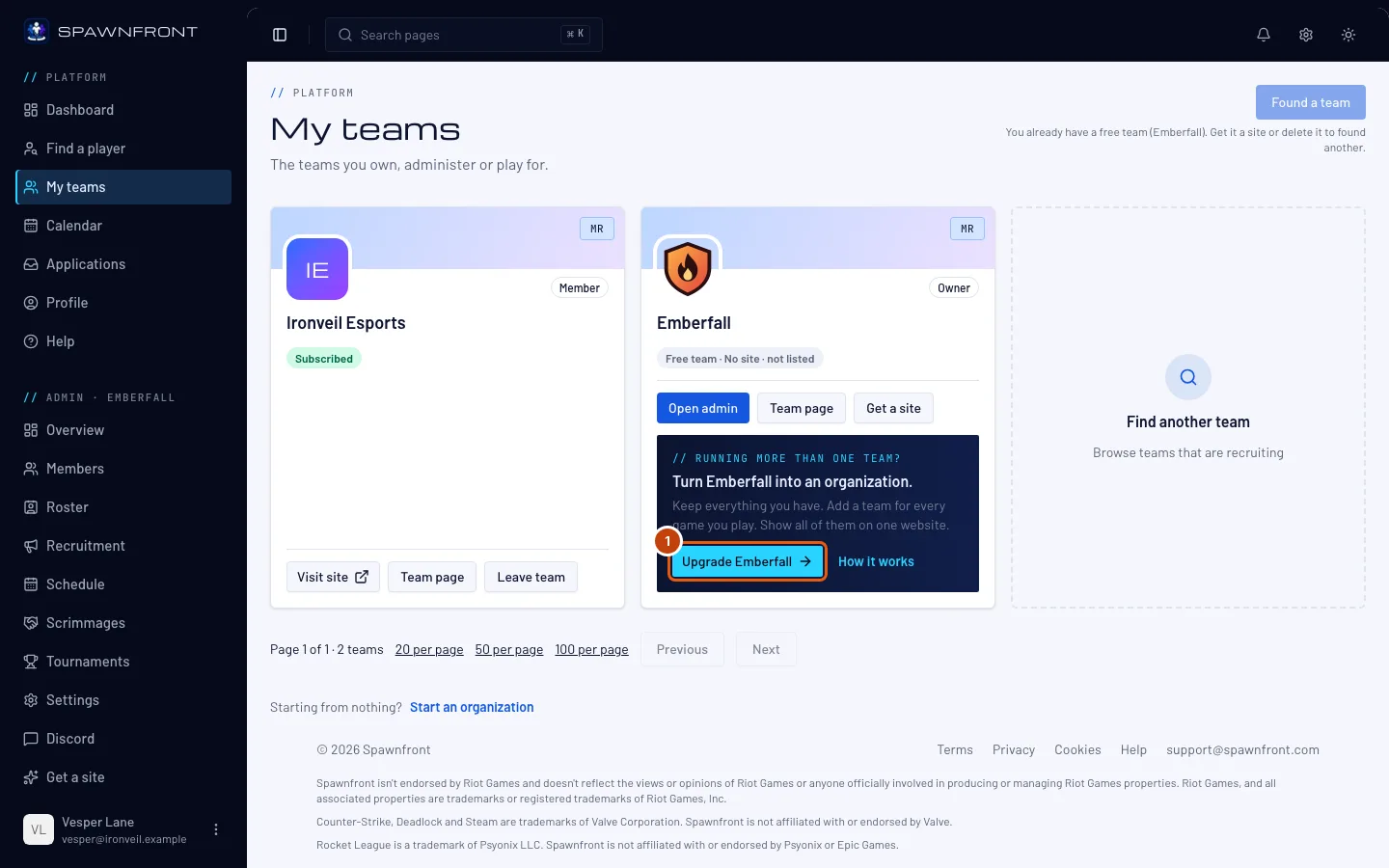
Ouvre Mes équipes. La carte de ton équipe indique Tu gères plus d’une équipe ? : appuie sur le bouton Mettre à niveau qui porte le nom de ton équipe.
La même offre se trouve sur la Vue d’ensemble de ton équipe (Tu joues à plus d’un jeu ?), sur sa page Obtenir un site (le forfait Organization) et sur sa page Paramètres. Chacune ouvre la même page.
Tu dois voir : Passer en organisation, avec trois étapes en haut.
Étape 2 : Lis ce qui change
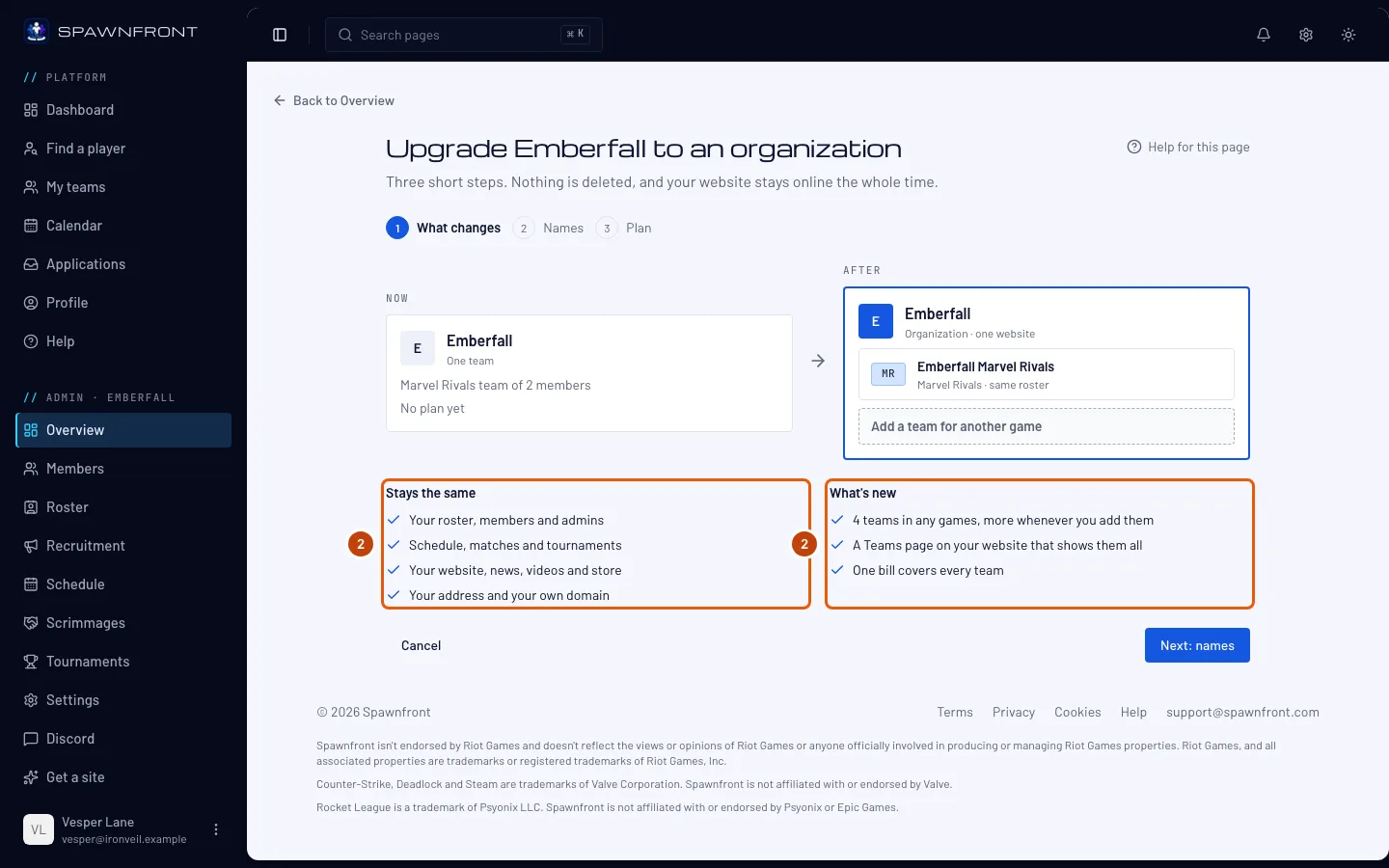
La première étape montre ton équipe maintenant et l’organisation ensuite, puis deux listes : Ce qui ne change pas (ton effectif, tes membres, tes matchs, ton planning, ton site et ton adresse) et Les nouveautés (4 équipes dans n’importe quels jeux, et d’autres dès que tu en ajoutes ; une page Équipes sur ton site qui les montre toutes ; une seule facture pour toutes les équipes). Rien n’est supprimé.
Appuie sur Suivant : noms.
Étape 3 : Nomme l’organisation et ton équipe
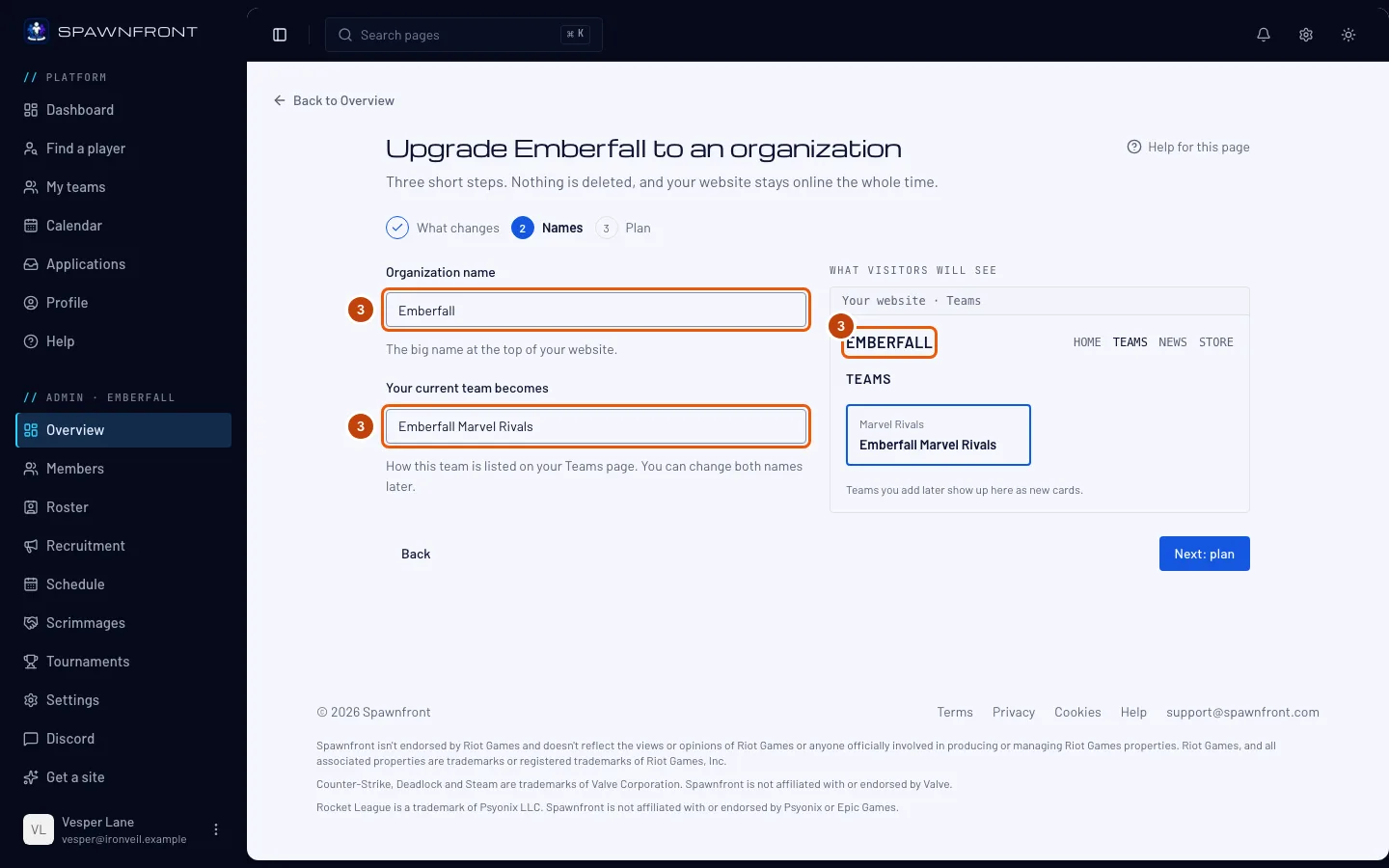
Nom de l’organisation contient d’abord le nom de ton équipe. Ton équipe actuelle devient contient d’abord le nom de ton équipe et son jeu, par exemple Ironveil Overwatch. Modifie l’un ou l’autre ; l’aperçu montre à quoi ressemblera la page Équipes de ton site.
Appuie sur Suivant : forfait.
Étape 4 : Vérifie le forfait et passe en organisation
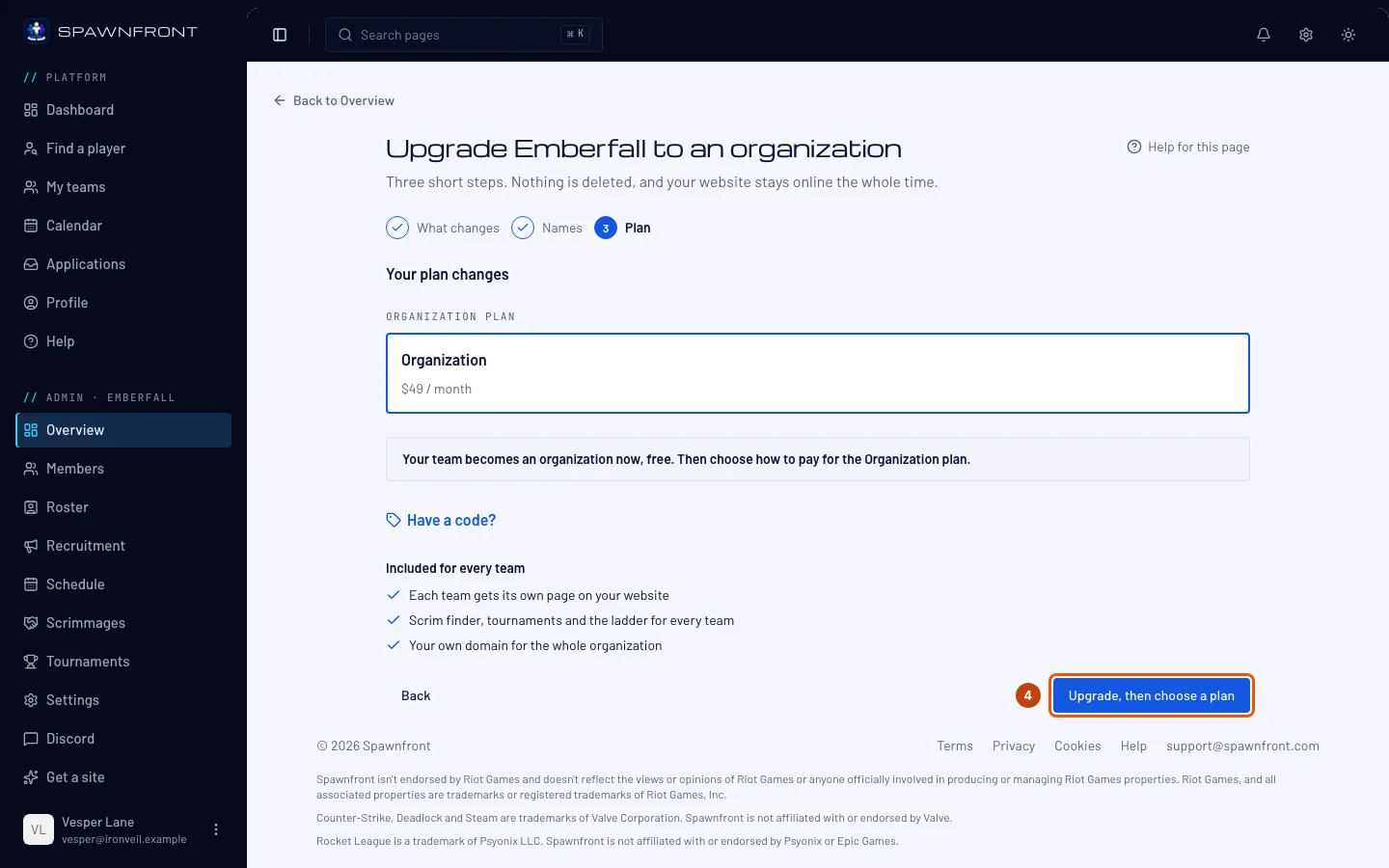
Ce que tu vois dépend du forfait de ton équipe :
- Un forfait qui se renouvelle : ton forfait actuel et le forfait Organization ensuite. Aujourd’hui, tu paies la différence pour le reste de la période en cours : Polar affiche le montant exact sur ton reçu. Appuie sur Passer en organisation et payer la différence.
- Pas encore de forfait : ton équipe devient une organisation tout de suite, gratuitement. Appuie sur Passer en organisation, puis choisir un forfait : tu arrives directement sur la page de paiement de l’organisation pour choisir mensuel ou annuel.
- Un forfait offert, ou que tu as résilié : il garde son niveau. Le site reste en ligne et ton équipe continue de jouer des scrims, mais l’affichage de ton équipe, les tournois organisés et sa place dans le classement sont en pause jusqu’à ce que l’organisation passe au forfait Organization. Appuie sur Passer en organisation.
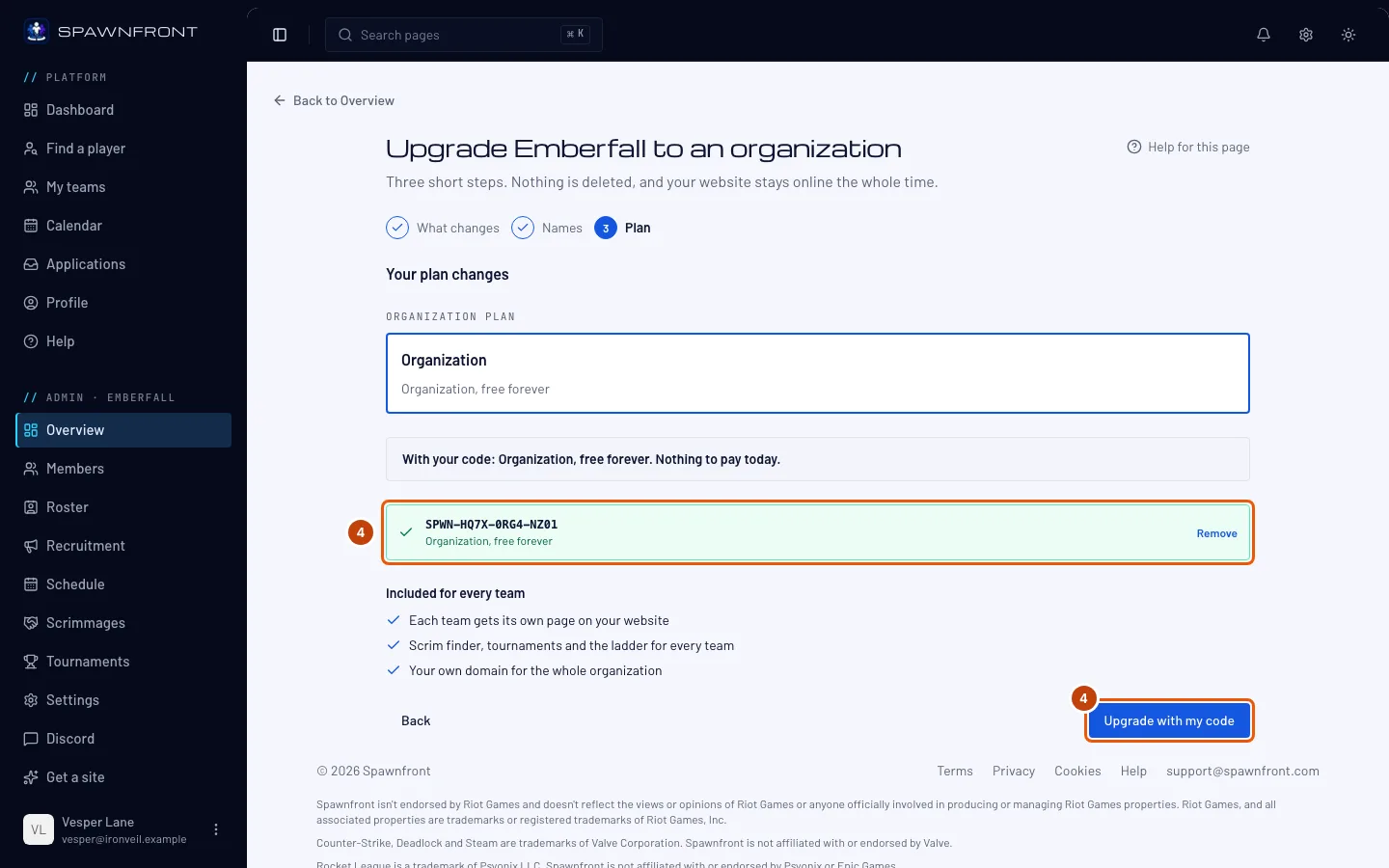
Tu as reçu un code de mise à niveau de Spawnfront ? Utilise-le ici, avant de passer en organisation. Appuie sur Tu as un code ?, tape ou colle le code dans Code, puis appuie sur Appliquer. Les majuscules et les tirets n’ont pas d’importance.
Tu dois voir : ton code dans un encadré vert avec ce qu’il donne, par exemple Organization, gratuit pour toujours, et la ligne Avec ton code : Organization, gratuit pour toujours. Rien à payer aujourd’hui. Si ton équipe paie un forfait en ce moment, la page précise qu’il ne se renouvellera pas à la fin de la période en cours, pour que tu ne sois pas facturé à nouveau. Appuie sur Passer en organisation avec mon code.
Étape 5 : Ajoute ta prochaine équipe
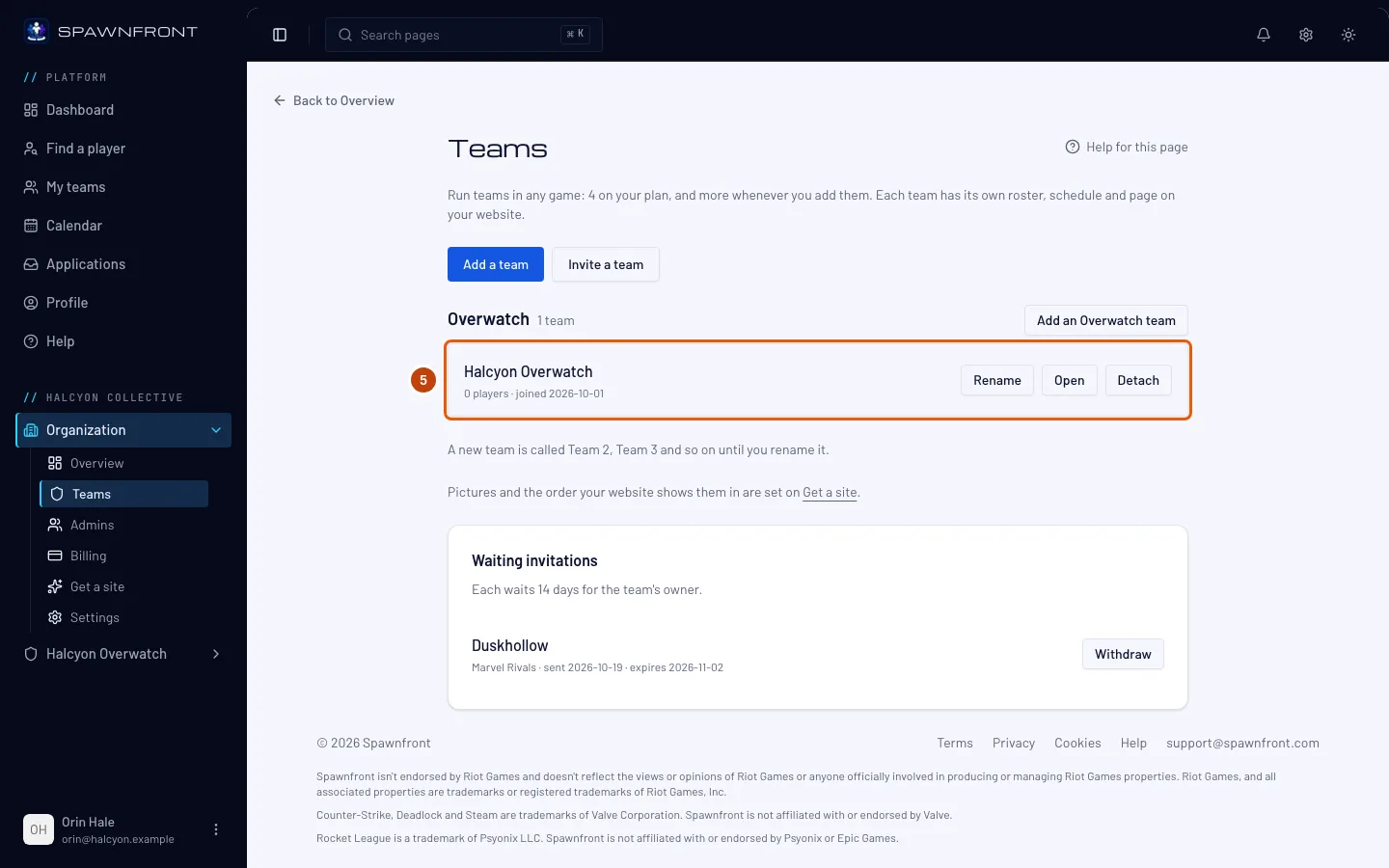
La page indique « … est prête » et montre une étape suivante. Appuie sur Ajouter une équipe pour créer une autre équipe, dans n’importe quel jeu, ou pour ajouter une équipe que tu gères déjà.
Tu dois voir : les équipes de ton organisation, avec ton équipe en première position. Son effectif, ses membres et son recrutement n’ont pas bougé.
Étape 6 : Publie le site de l’organisation
Ton site continue d’afficher la dernière publication de ton équipe, à la même adresse, jusqu’à ce que tu publies depuis l’organisation. Quand tu es prêt, dans le menu à gauche, sous le nom de ton organisation, appuie sur Publier dans la liste Organisation et publie : le site affiche alors une page Équipes avec ton équipe. Consulte Publier ton site. Les tournois organisés par ton équipe passent sur la page de ton équipe, à l’adresse
/teams/<game>/<team>/tournaments/<name>. Leurs anciennes adresses redirigent les visiteurs vers les nouvelles.
Comment savoir si ça a marché
- Mes équipes affiche l’organisation sous Tes organisations, marquée Propriétaire, avec ton équipe comptée parmi ses équipes.
- Dans le menu à gauche, le nom de l’organisation ouvre un groupe qui contient Organisation et ton équipe.
- L’adresse de ton site ouvre toujours ton site.
- La page Facturation de l’organisation affiche le forfait. Un forfait qui se renouvelle affiche Organization dès que Polar confirme le changement, en général en moins d’une minute. Avec un code de mise à niveau, il affiche Organization tout de suite, comme un cadeau de Spawnfront.
Quelque chose ne va pas ?
Je suis admin, pas propriétaire
L’offre sur la Vue d’ensemble et la page Obtenir un site de ton équipe indique Seul le propriétaire, …, peut le faire. Appuie sur Ask … to upgrade : le propriétaire reçoit une notification et un e-mail. Une seule demande par jour et par équipe est envoyée, quel que soit le nombre d’admins qui appuient.
La page indique que cette équipe fait déjà partie d’une organisation
Une équipe ne peut appartenir qu’à une seule organisation. Ouvre Mes équipes : l’équipe y apparaît sur la carte de son organisation, et dans le menu à gauche sous le nom de l’organisation.
Le message « Seul le payeur peut transférer le forfait » s’affiche
Quelqu’un d’autre dans l’équipe a payé son forfait. Le payeur passe l’équipe en organisation, ou te transfère d’abord le forfait.
Le message « Termine ou annule d’abord l’achat de domaine » s’affiche
Un achat ou un renouvellement de domaine est encore en cours. Termine le paiement sur Polar, ou attends qu’il expire, puis réessaie.
Le message dit qu’un domaine acheté via Spawnfront ne peut pas être transféré
Les organisations ne peuvent pas encore détenir un domaine acheté via Spawnfront. Contacte le support, et on transférera l’équipe pour toi.
Le message dit que l’accès gratuit de l’équipe est un crédit personnel
L’accès gratuit de l’équipe vient d’un code utilisé sur ton propre compte, et ce crédit reste à toi. Attends qu’il se termine, ou contacte le support.
Le message dit que mon code ne peut pas être utilisé
La page indique Ce code ne peut pas être utilisé. Vérifie s’il y a une faute de frappe, ou demande à la personne qui te l’a donné. Vérifie chaque lettre. Un code de mise à niveau ne marche que pour l’équipe pour laquelle il a été créé, et une seule fois : vérifie que c’est bien cette équipe que tu passes en organisation.
Je suis passé en organisation sans taper mon code
Rien n’est perdu. Ouvre la page Obtenir un site de ton organisation, choisis le forfait Organization, puis appuie sur Tu as un code ? sur la page Paiement et applique le code là : consulte Utiliser un code.
La page Équipe de mon site a disparu
Tu as publié depuis l’organisation. Le site d’une organisation montre chaque équipe sur sa page Équipes au lieu d’une page Équipe : ton effectif se trouve sur la page de ton équipe.
Articles liés
Toujours bloqué ? Contacte le support ou écris à support@spawnfront.com — indique-nous la page où tu es et le numéro de l’étape.