
Fonder une organisation
Lance une organisation gratuite de zéro pour regrouper tes équipes dans n’importe quels jeux : 4 avec le forfait Organization, d’autres quand tu en ajoutes. Tu gères déjà une équipe ? Passe-la plutôt en organisation.
Pour les propriétaires et admins d’équipe · 7 étapes
Une organisation regroupe tes équipes dans n’importe quels jeux, par exemple une équipe principale et une académie sur Marvel Rivals, et une équipe sur Overwatch — jusqu’à 10 par jeu. Avec le forfait Organization, 4 sont incluses et la personne qui paie en ajoute d’autres. Chaque équipe garde son effectif, ses membres, son recrutement et son planning. Le propriétaire et les admins de l’organisation gèrent toutes les équipes.
Tu gères déjà une équipe ? Passe-la plutôt en organisation. Fonder une organisation, c’est partir de zéro. Si tu es propriétaire d’une équipe sur Spawnfront, transforme-la en organisation pour garder son site, son adresse, son forfait et ses membres. Consulte Passer ton équipe en organisation.
Ce qu’il te faut d’abord
- Ta date de naissance, ton pays, les langues que tu parles et ta langue maternelle sur ton profil. Consulte Configurer ton profil.
- Aucune autre organisation gratuite. Un compte ne peut posséder qu’une organisation gratuite à la fois.
Étapes
Étape 1 : Ouvre Mes équipes
Dans le menu à gauche, appuie sur Mes équipes.
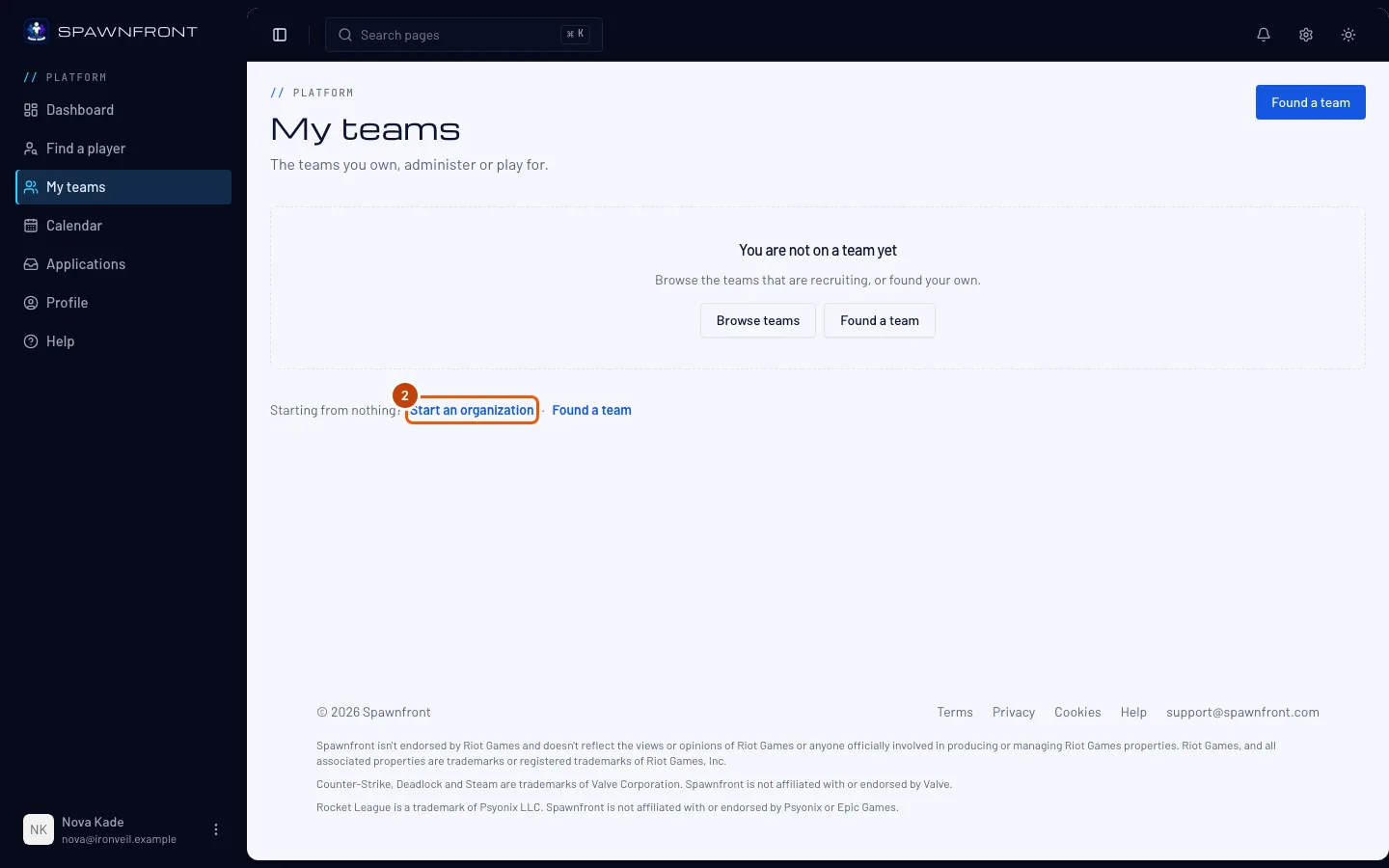
Tu dois voir : Mes équipes, avec la ligne Tu pars de zéro ? Lance une organisation sous tes équipes.

Étape 2 : Appuie sur Lancer une organisation
Appuie sur Lancer une organisation. (Tu es déjà dans une organisation ? Le bouton est Créer une organisation, sur la carte Tes organisations.)
Si tu es propriétaire d’une équipe, la fenêtre te demande d’abord Tu gères déjà une équipe ? Choisis Non, partir de zéro et appuie sur Continuer pour en fonder une nouvelle, ou choisis Oui, passer mon équipe en organisation pour passer plutôt ton équipe en organisation.
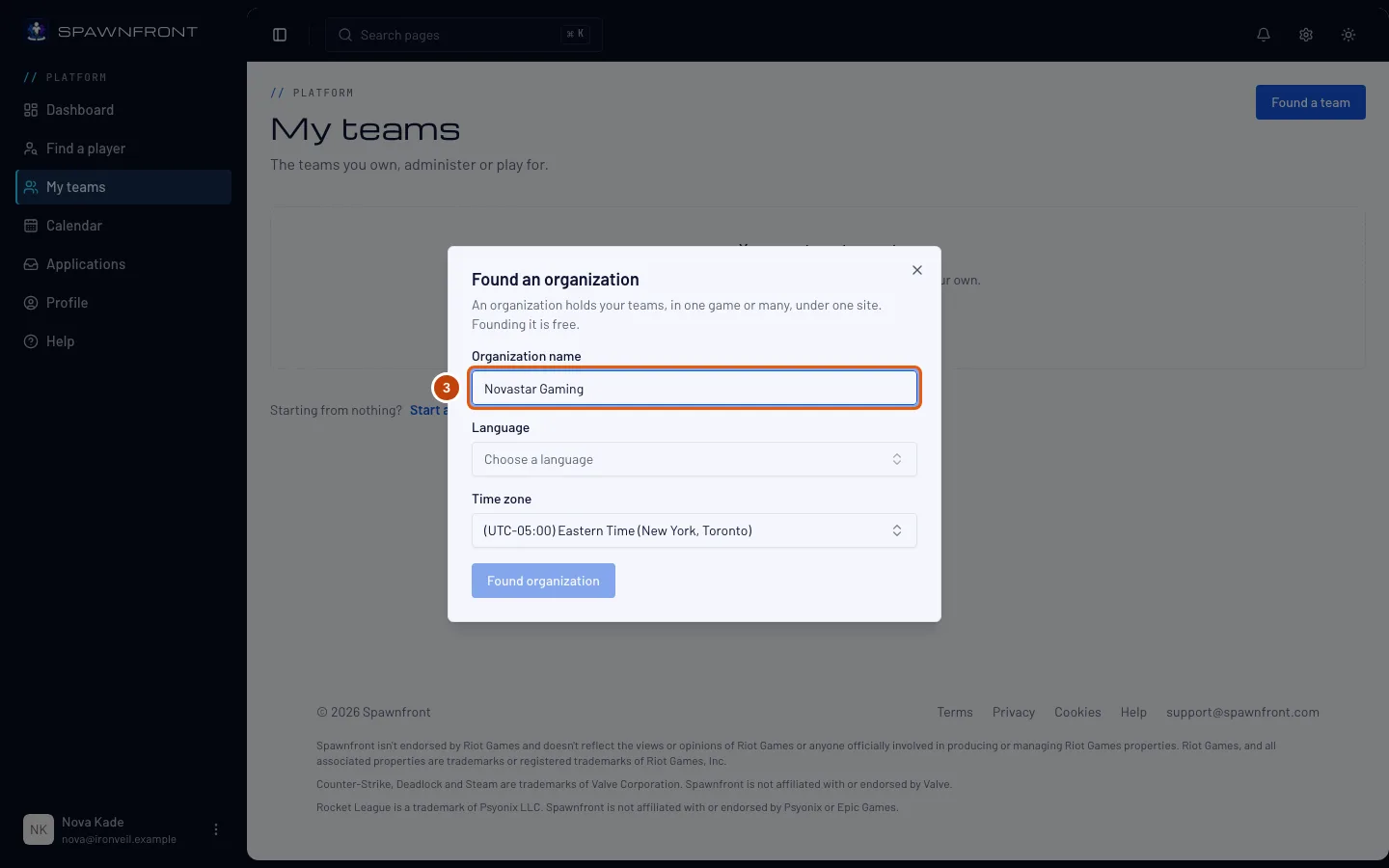
Tu dois voir : la fenêtre Fonder une organisation, avec « C’est gratuit. »
Étape 3 : Nomme ton organisation
Tape le nom de ton organisation dans Nom de l’organisation. Tu pourras le modifier plus tard dans les Paramètres de l’organisation.
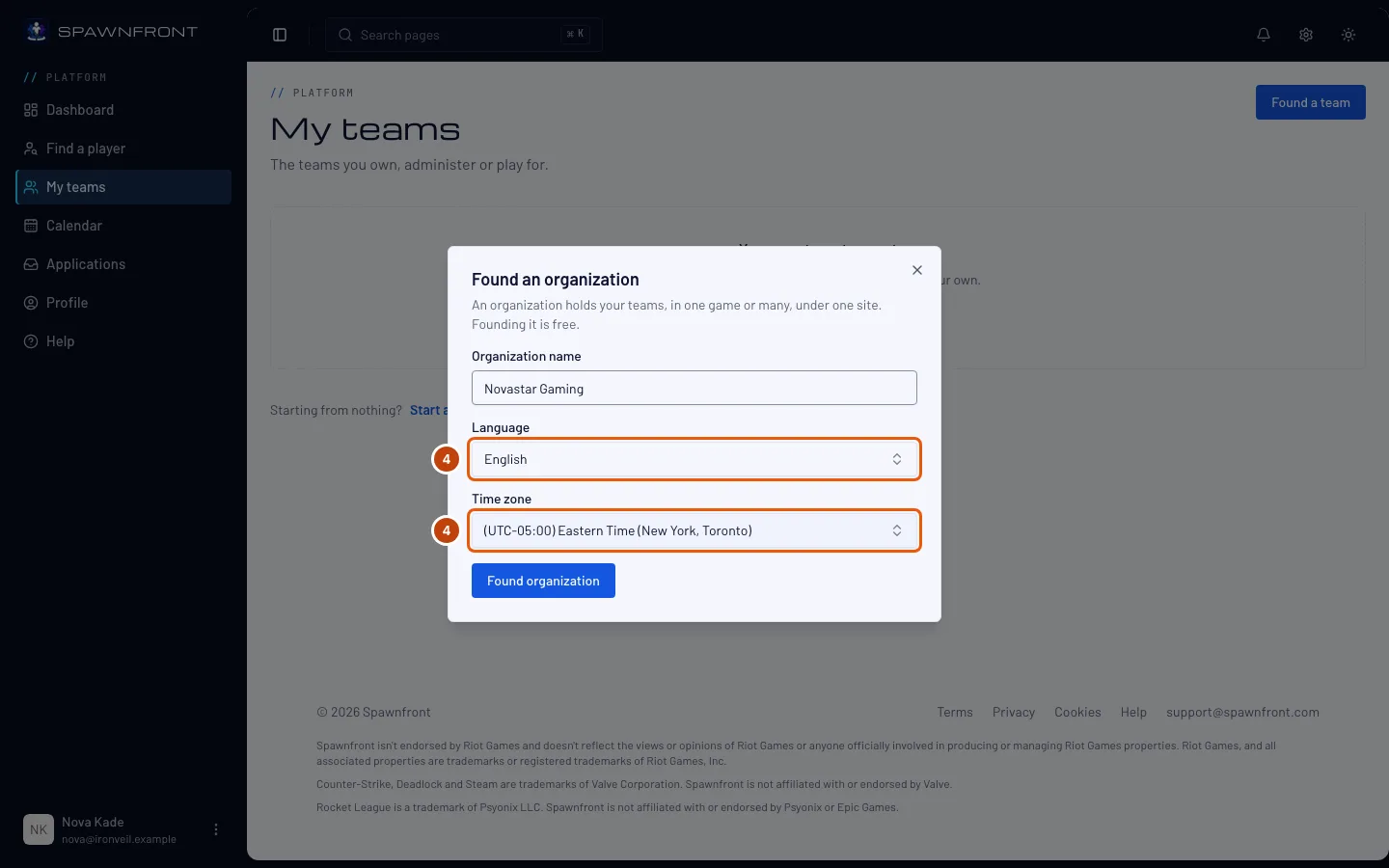
Étape 4 : Choisis la langue et le fuseau horaire
Choisis une Langue. Le champ Fuseau horaire est déjà rempli avec le fuseau de ton ordinateur. Modifie-le si ton organisation joue dans un autre fuseau.
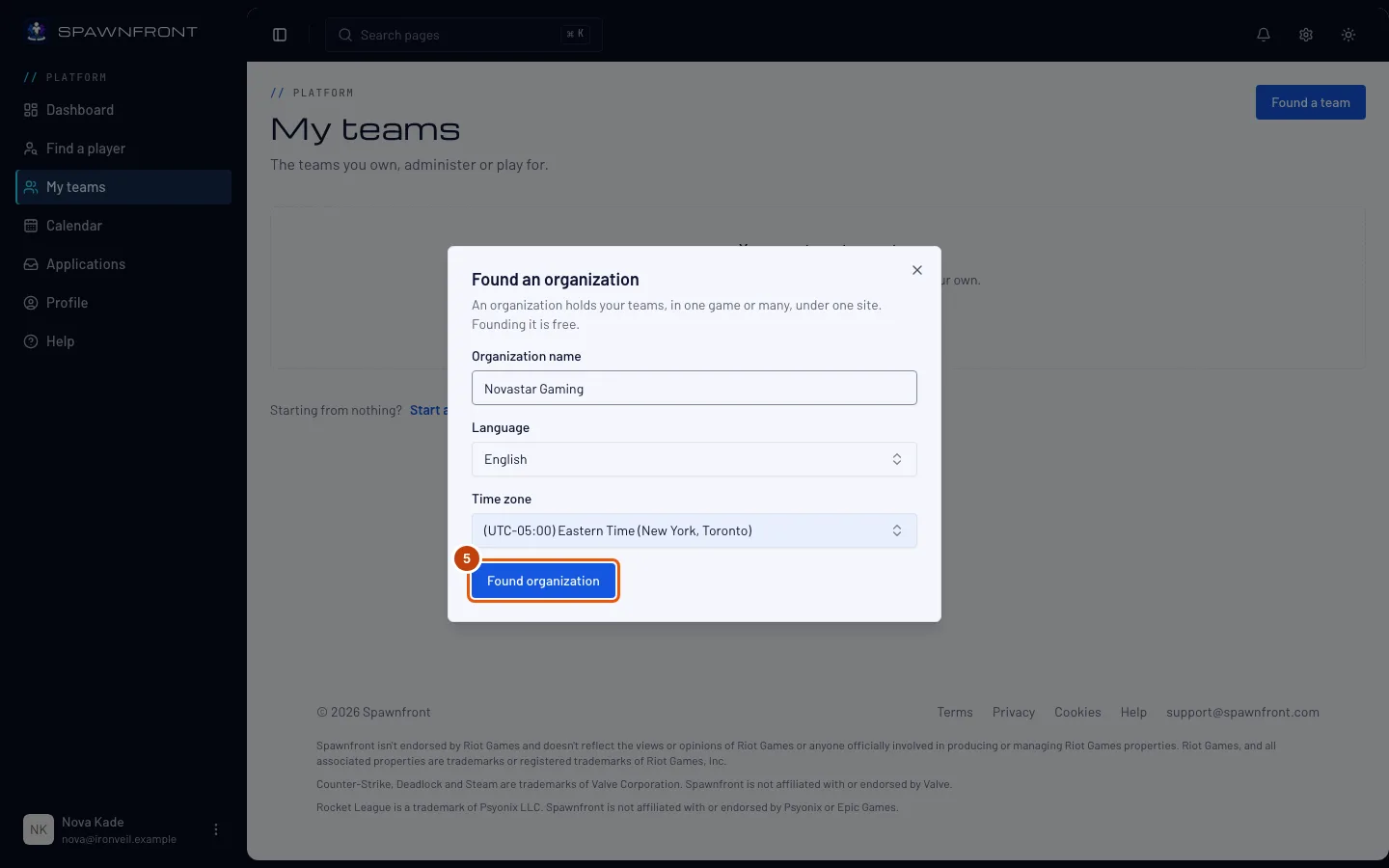
Étape 5 : Fonde l’organisation
Appuie sur Fonder l’organisation.
Tu dois voir : la Vue d’ensemble de ton organisation, avec son nom en titre et « Organisation · 0 équipe · Ton rôle : Propriétaire » en dessous. Dans le menu à gauche, le nom de ton organisation ouvre un groupe à part, avec Organisation dedans.
Étape 6 : Ouvre Équipes
Dans le menu à gauche, sous le nom de ton organisation, appuie sur Équipes dans la liste Organisation. Si la liste est fermée, appuie d’abord sur Organisation pour l’ouvrir.
Tu dois voir : la page Équipes, avec Ajouter une équipe et Inviter une équipe.
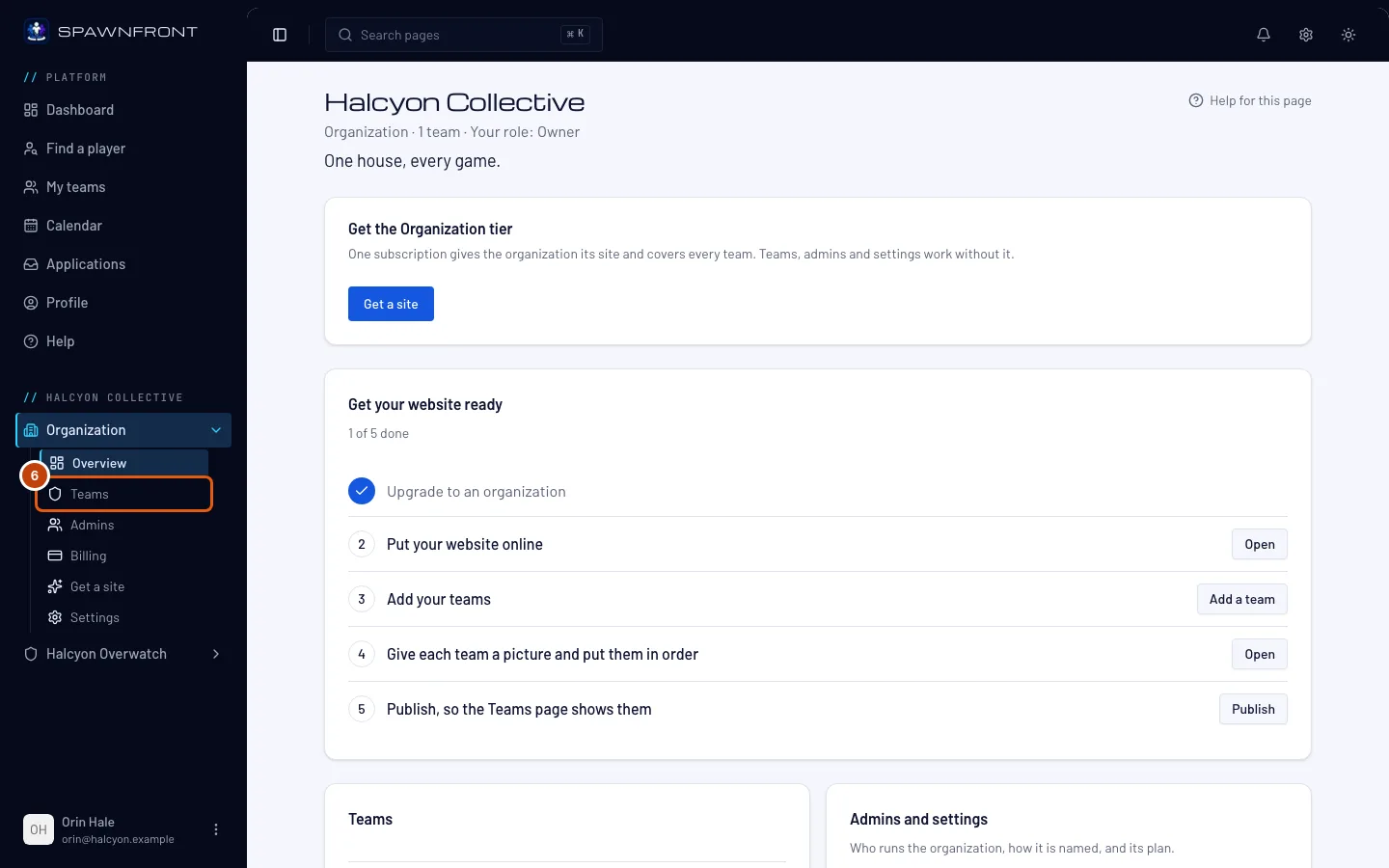
Étape 7 : Appuie sur Ajouter une équipe
Appuie sur Ajouter une équipe.
Tu dois voir : « D’où vient l’équipe ? » et trois façons d’ajouter une équipe : Créer une nouvelle équipe dans n’importe quel jeu, Faire venir une équipe dont tu es propriétaire ou Inviter une autre équipe gérée par quelqu’un d’autre. Chacune est expliquée étape par étape dans Ajouter une équipe à ton organisation.
Jusqu’à 10 équipes par jeu ; le forfait Organization en couvre 4, et la personne qui paie en ajoute d’autres dans Facturation. Une équipe que tu crées s’appelle Team 2, Team 3 et ainsi de suite, jusqu’à ce que tu la renommes. Une équipe que tu fais venir ou que tu invites garde son nom. Deux de tes équipes dans le même jeu ne peuvent pas avoir le même nom.
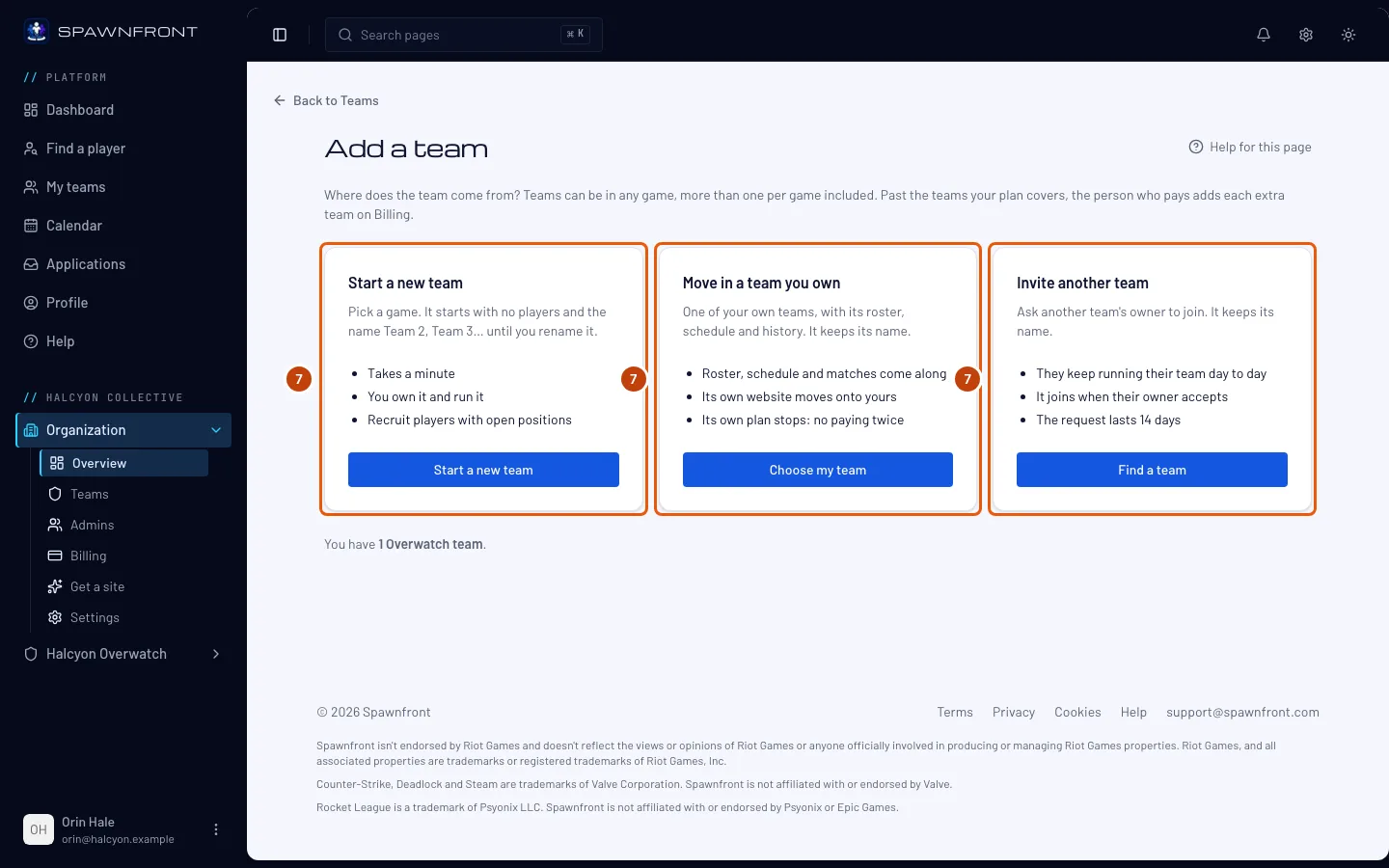
Comment savoir si ça a marché
- Mes équipes affiche ton organisation sous Tes organisations, marquée Propriétaire, avec son nombre d’équipes.
- Ouvrir l’organisation sur cette carte te ramène à elle, tout comme Vue d’ensemble sous Organisation dans le menu à gauche.
Quelque chose ne va pas ?
Le message « Complète d’abord ton profil » s’affiche
Pour fonder une organisation, il faut ta date de naissance, ton pays, les langues que tu parles et ta langue maternelle. Ajoute-les sur ton profil, puis reviens dans Mes équipes et réessaie.
Le message « Tu as déjà une organisation gratuite » s’affiche
Un compte ne possède qu’une organisation gratuite à la fois. Ouvre-la plutôt depuis Mes équipes.
Le message « Tu as fondé assez d’organisations aujourd’hui » s’affiche
Un compte peut fonder trois organisations par jour. Réessaie demain.
Fonder l’organisation reste grisé
Choisis une Langue : le bouton en attend une.
Articles liés
Toujours bloqué ? Contacte le support ou écris à support@spawnfront.com — indique-nous la page où tu es et le numéro de l’étape.