
Inviter un joueur à postuler
Envoie un poste ouvert de ton équipe à un joueur ou un membre du staff affiché dans Trouver un joueur : il reçoit une notification et un e-mail pour postuler.
Pour les propriétaires et admins d’équipe · 5 étapes
Ce qu’il te faut d’abord
- Tu es propriétaire ou admin d’une équipe du jeu du joueur.
- Ton équipe a un poste ouvert pour ce jeu. Voir Publier un poste ouvert.
- Le joueur est affiché dans Trouver un joueur. Tu ne peux inviter que les joueurs affichés — et le staff : un coach, un manager, un analyste ou un créateur de contenu affiché sous Staff, à un poste pour l’un des rôles qu’il a choisis. Pour un poste d’appoint, le joueur doit aussi avoir activé Disponible comme joueur d’appoint. Voir Trouver un joueur d’appoint.
Étapes
Étape 1 : Trouve le joueur
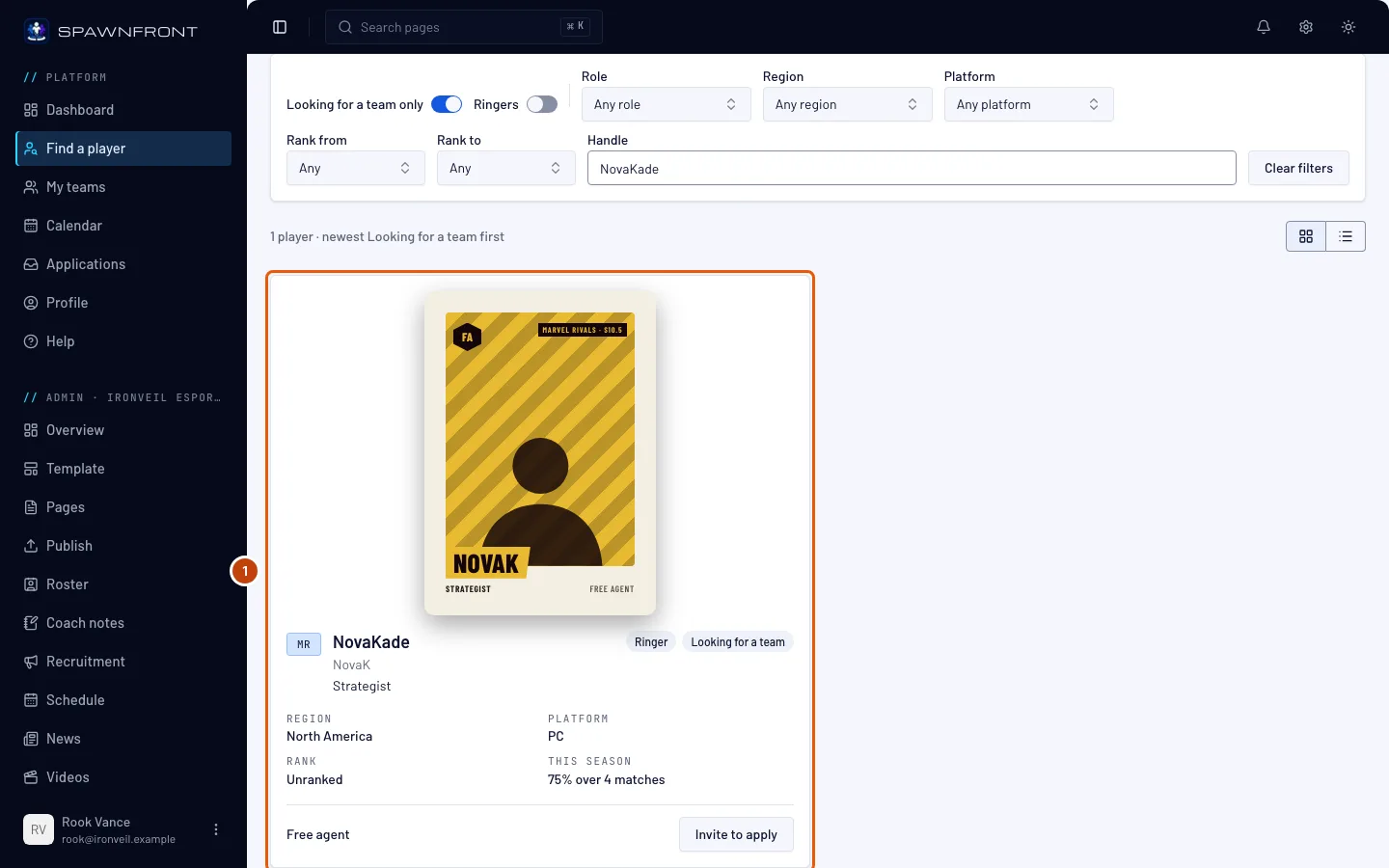
Dans le menu, appuie sur Trouver un joueur et trouve le joueur. Voir Trouver un joueur.
Tu dois voir : la carte ou la ligne du joueur dans la liste.
Étape 2 : Appuie sur Inviter à postuler
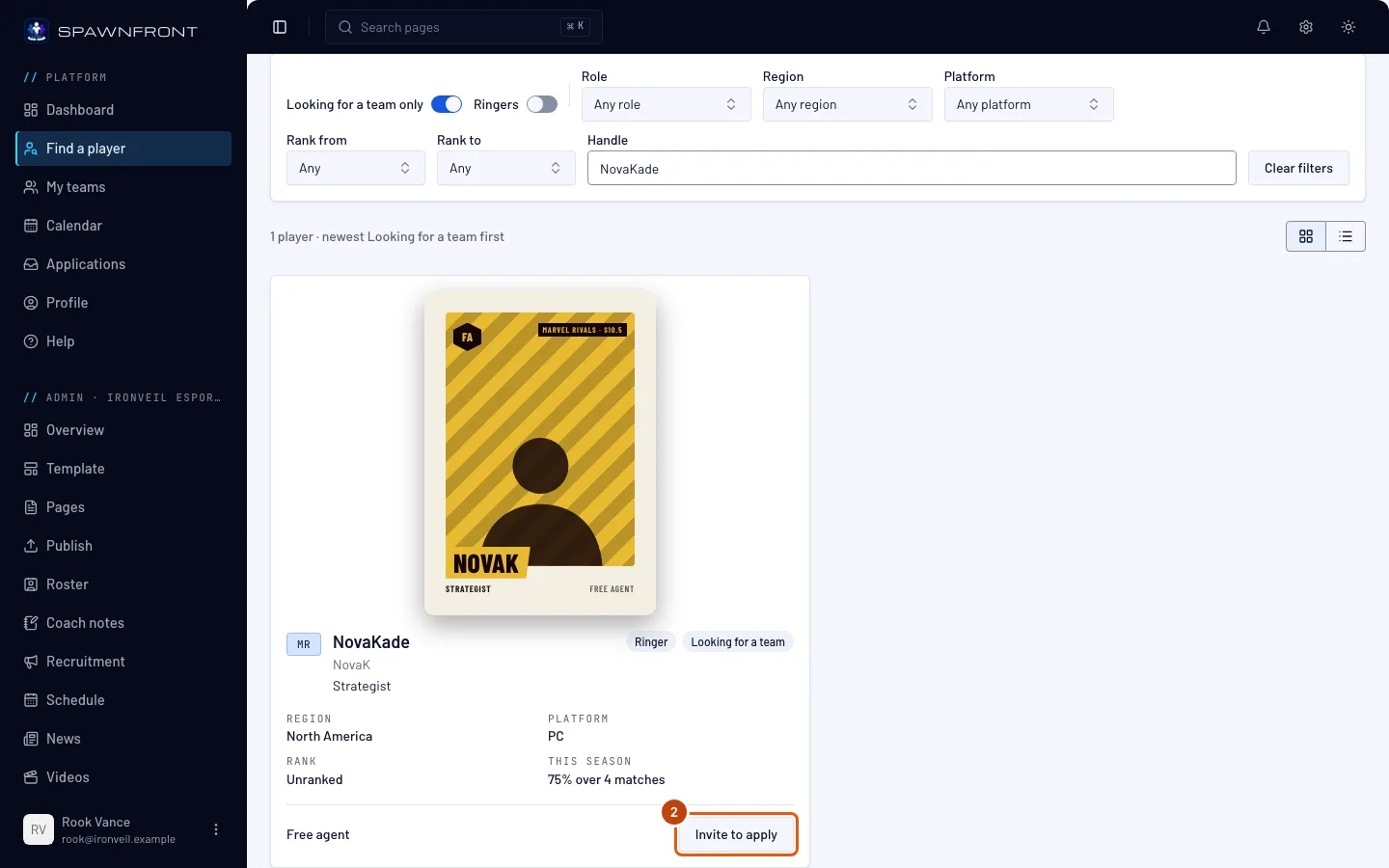
Sur la carte ou la ligne du joueur, appuie sur Inviter à postuler. Sur la page d’un joueur libre, le bouton est en haut à droite.
Tu dois voir : une fenêtre Inviter … à postuler, qui indique que le joueur reçoit une notification et un e-mail qui ouvrent la fenêtre Postuler du poste.
Étape 3 : Choisis l’équipe
Seulement si tu gères plusieurs équipes de ce jeu : choisis l’équipe dans Équipe. Si tu as une seule équipe, ce champ n’apparaît pas. Passe à l’étape suivante.
Tu dois voir : les postes ouverts de l’équipe choisie.
Étape 4 : Choisis le poste ouvert
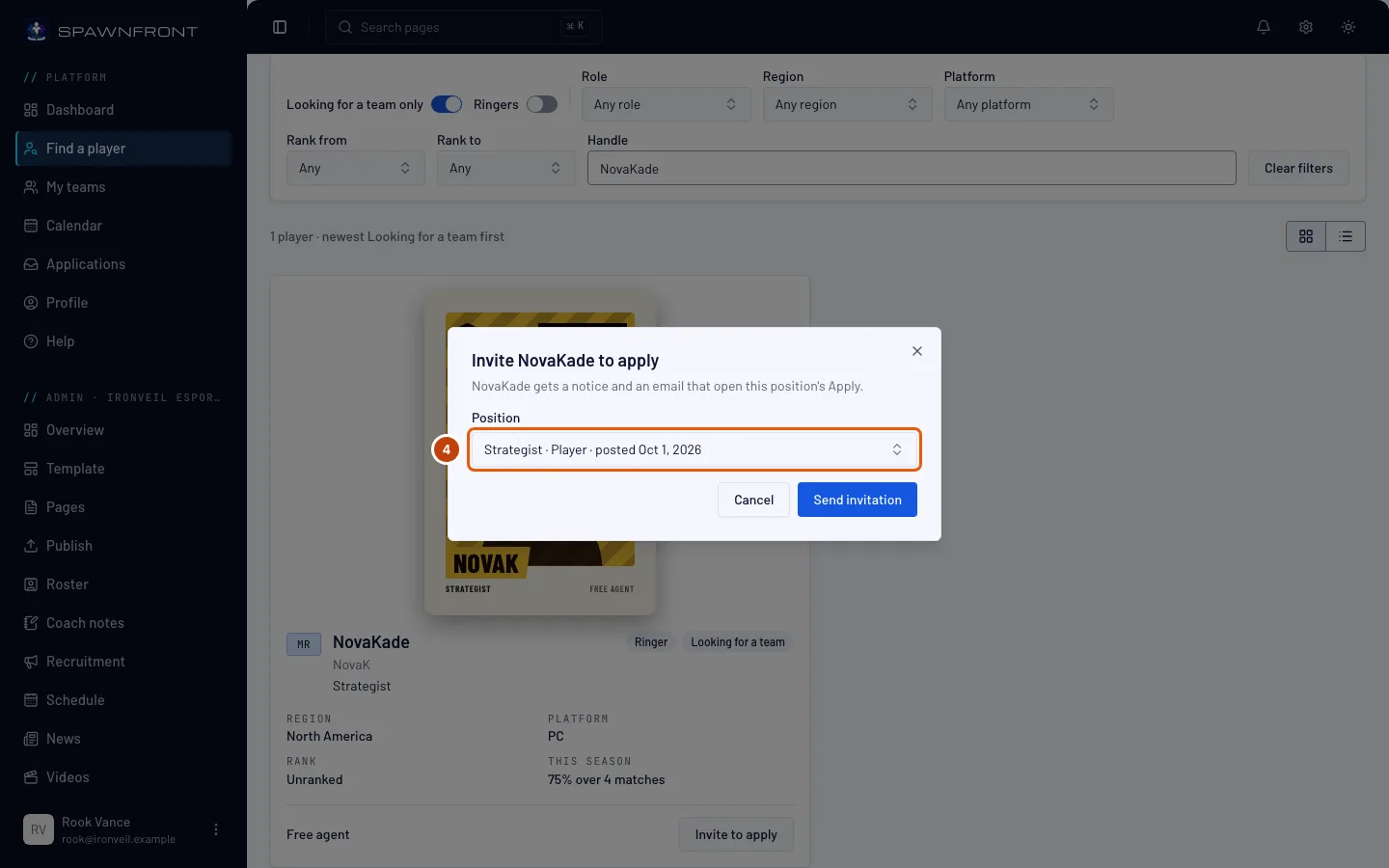
Choisis le poste dans Poste. Chaque poste indique son rôle et le jour de sa publication.
Si tu invites depuis un affichage staff, seuls tes postes pour un rôle qu’il a choisi apparaissent — un poste de Coach, Manager, Analyste ou Contenu. Si la fenêtre indique « Cette équipe n’a aucun poste ouvert pour les rôles de … », publie d’abord un poste dans Recrutement.
Si la fenêtre indique « Cette équipe n’a aucun poste ouvert pour … », appuie sur Recrutement sur cette ligne et publie d’abord un poste.
Étape 5 : Envoie l’invitation
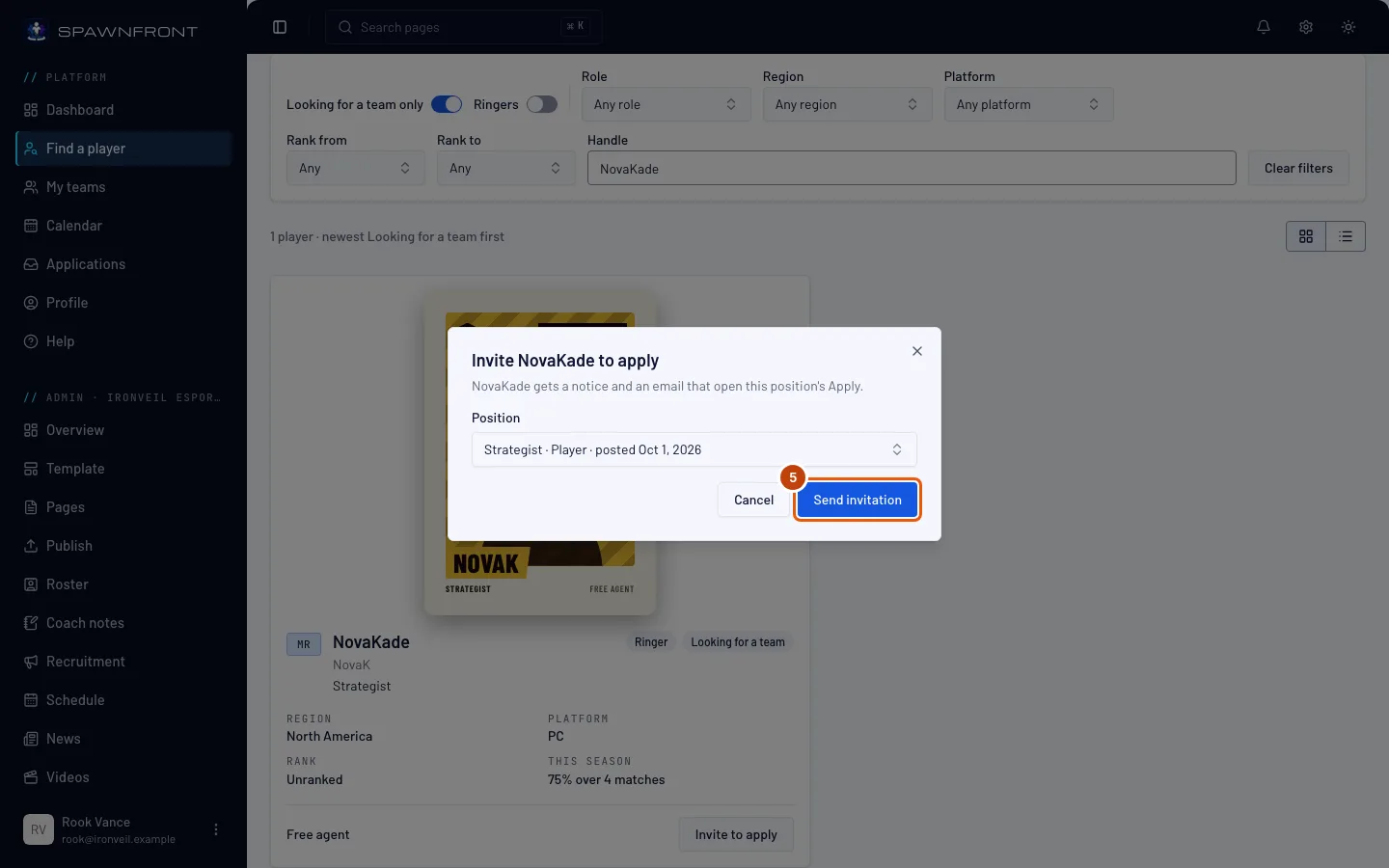
Appuie sur Envoyer l’invitation.
Une invitation par poste et par joueur. Une équipe avec un site peut envoyer dix invitations par jour ; une équipe gratuite, trois par semaine.
Tu dois voir : « Invitation envoyée », puis la fenêtre se ferme.
Comment savoir si ça a marché
- « Invitation envoyée » s’est affiché et la fenêtre s’est fermée.
Ce que reçoit le joueur. Une notification dans sa cloche (« … t’a invité à postuler pour … : ouvre-la pour postuler ») et un e-mail, qui ouvrent tous les deux la fenêtre Postuler du poste, ainsi qu’une ligne sous Invitations sur sa page Candidatures. L’invitation ne contient aucun message, et elle indique le nom de ton équipe, pas le tien. Quand il postule, la candidature arrive dans Recrutement comme les autres. Voir Examiner les candidatures.
Si le joueur n’est plus affiché, l’invitation devient muette : il ne reçoit plus de notification ni d’e-mail à son sujet.
Quelque chose ne va pas ?
Le message « Tu as déjà invité ce joueur à ce poste » s’affiche
Chaque joueur ne peut être invité qu’une fois à chaque poste. Choisis un autre poste, ou attends sa candidature.
Le message « Tu as envoyé assez d’invitations aujourd’hui, réessaie demain » s’affiche
Ton équipe a envoyé ses dix invitations du jour. Réessaie demain.
Le message « Les équipes gratuites envoient 3 invitations à postuler par semaine. Obtiens un site pour en envoyer jusqu’à 10 par jour. » s’affiche
Une équipe gratuite envoie trois invitations à postuler sur sept jours. Attends que la plus ancienne ait une semaine, ou obtiens un site pour en envoyer jusqu’à dix par jour.
Le message « Ce joueur n’est pas disponible » s’affiche
Le joueur n’est plus affiché dans Trouver un joueur, ou il a fermé son compte.
Le message « Ce joueur fait déjà partie de ton équipe » s’affiche
Il est déjà membre de ton équipe : tu n’as rien à l’inviter à rejoindre.
Il n’y a pas de bouton Inviter à postuler
Tu n’es ni propriétaire ni admin d’une équipe du jeu de ce joueur. Un membre ne peut pas inviter.
Articles liés
Toujours bloqué ? Contacte le support ou écris à support@spawnfront.com — indique-nous la page où tu es et le numéro de l’étape.