
Presentar candidatura a un equipo
Envía una candidatura a una vacante: comprueba lo que ve el equipo, elige contactos y añade un mensaje.
Para jugadores · 5 pasos
Lo que necesitas antes
- Tu país, los idiomas que hablas y tu lengua materna en tu perfil: consulta Configura tu perfil.
- Para una vacante de jugador o suplente, una identidad de jugador que juegue el rol de la vacante: consulta Añade tu identidad de jugador.
- No estás en el roster de otro equipo para el mismo juego. Un equipo por juego: primero sal del otro equipo. Una vacante de refuerzo (una vacante marcada como Refuerzo, para una sesión) es la excepción: puedes presentar candidatura aunque estés en otro equipo, y que te acepten no te convierte en miembro.
- Tienes abierta la página del equipo: consulta Busca un equipo.
Pasos
Paso 1: Pulsa el botón de una vacante
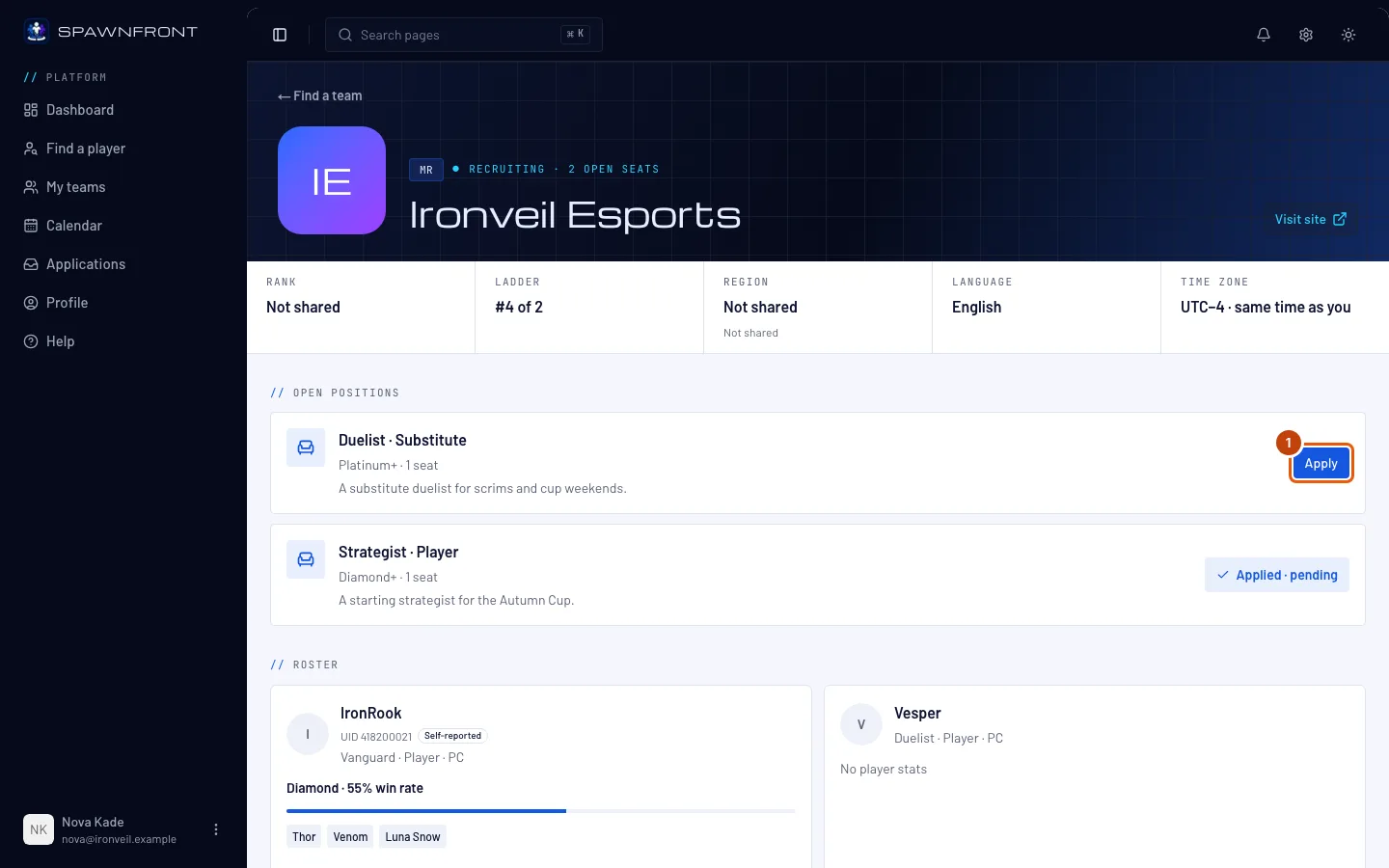
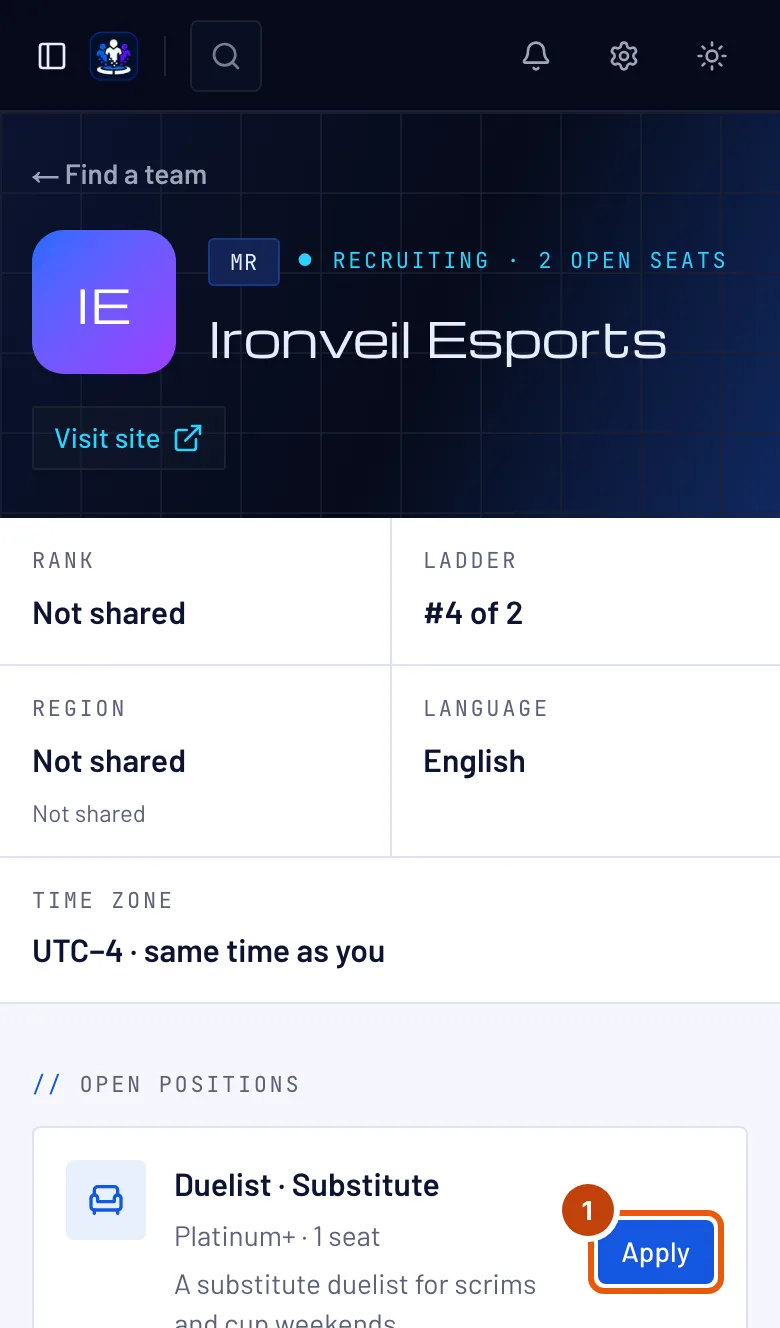
En Vacantes, pulsa Presentar candidatura junto a la vacante que quieras.
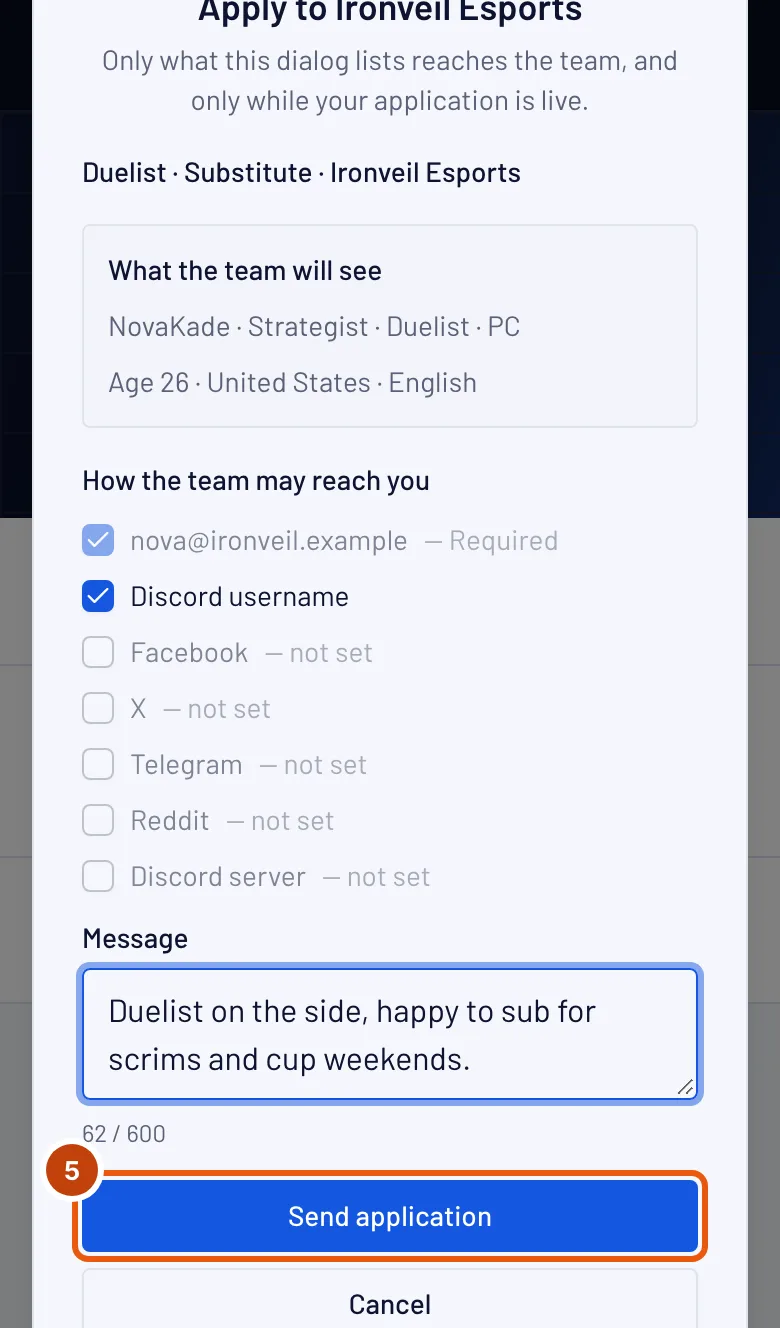
Deberías ver: un cuadro titulado Presentar candidatura a el equipo.
Paso 2: Comprueba lo que verá el equipo
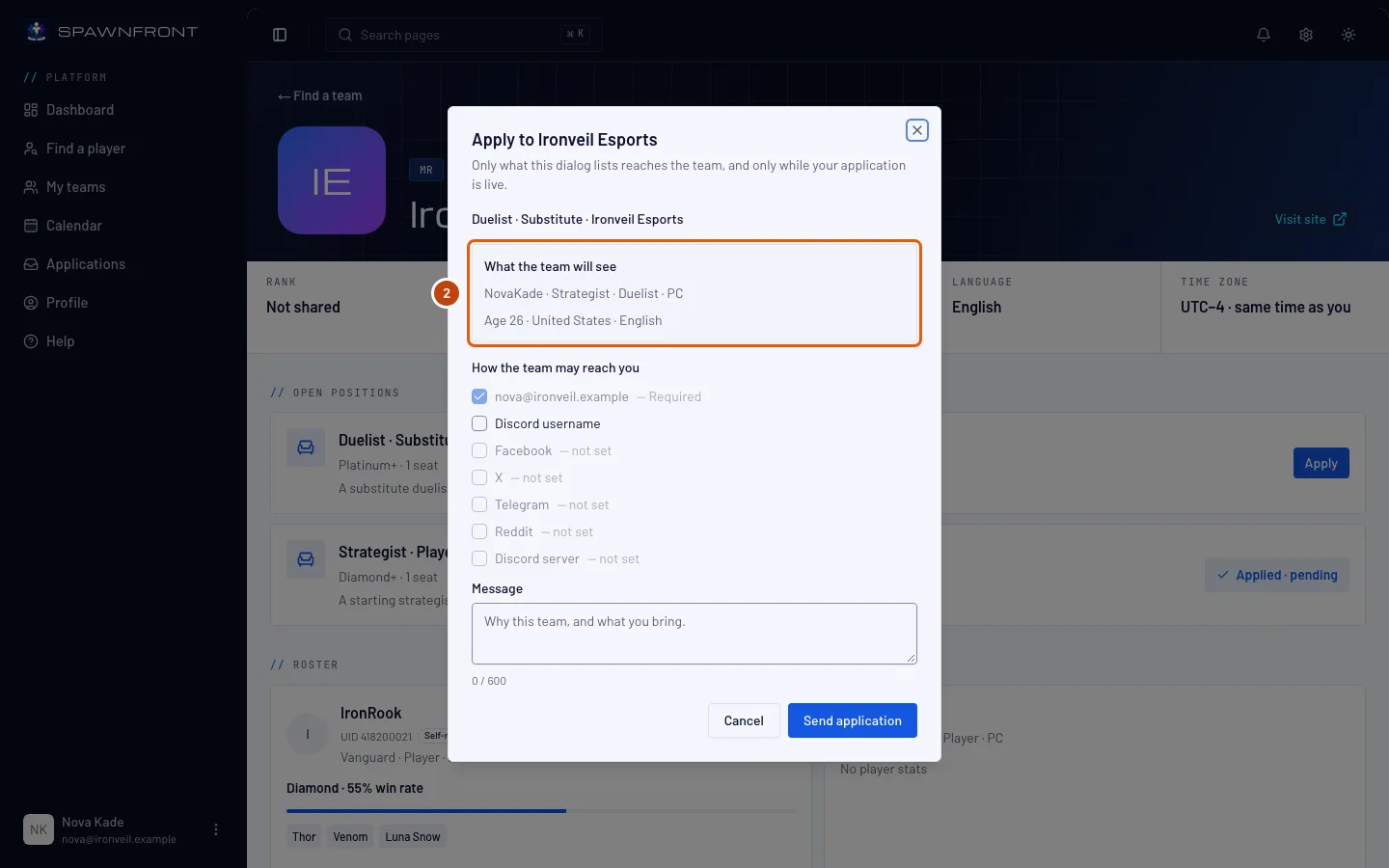
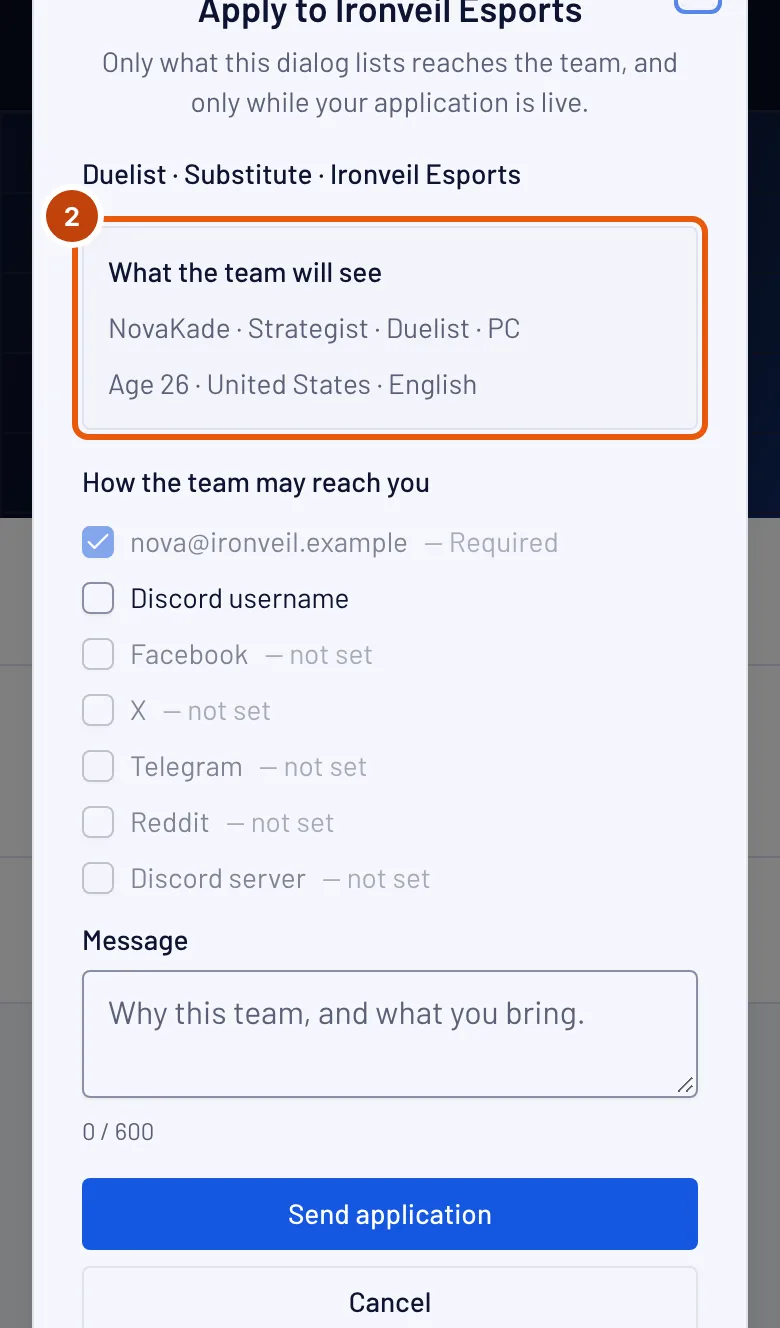
Lee el apartado Lo que verá el equipo: tu nombre de jugador, roles y plataforma, y después tu edad, tu país y los idiomas que hablas, con tu lengua materna primero.
El equipo ve tu edad, nunca tu fecha de nacimiento, y solo mientras tu candidatura esté activa.
El equipo también ve tu foto de perfil (o tus iniciales si no tienes) y, en Marvel Rivals, tu UID junto a tu nombre de jugador, marcado como Autodeclarado (un equipo al que te unas puede comprobarlo y marcarlo como Verificado en su roster) o como Confirmado por el juego si lo confirmó Spawnfront Companion, que cuenta como verificado en todos los equipos. Añade una foto en la sección Cuenta de tu perfil: consulta Añade una foto de perfil.
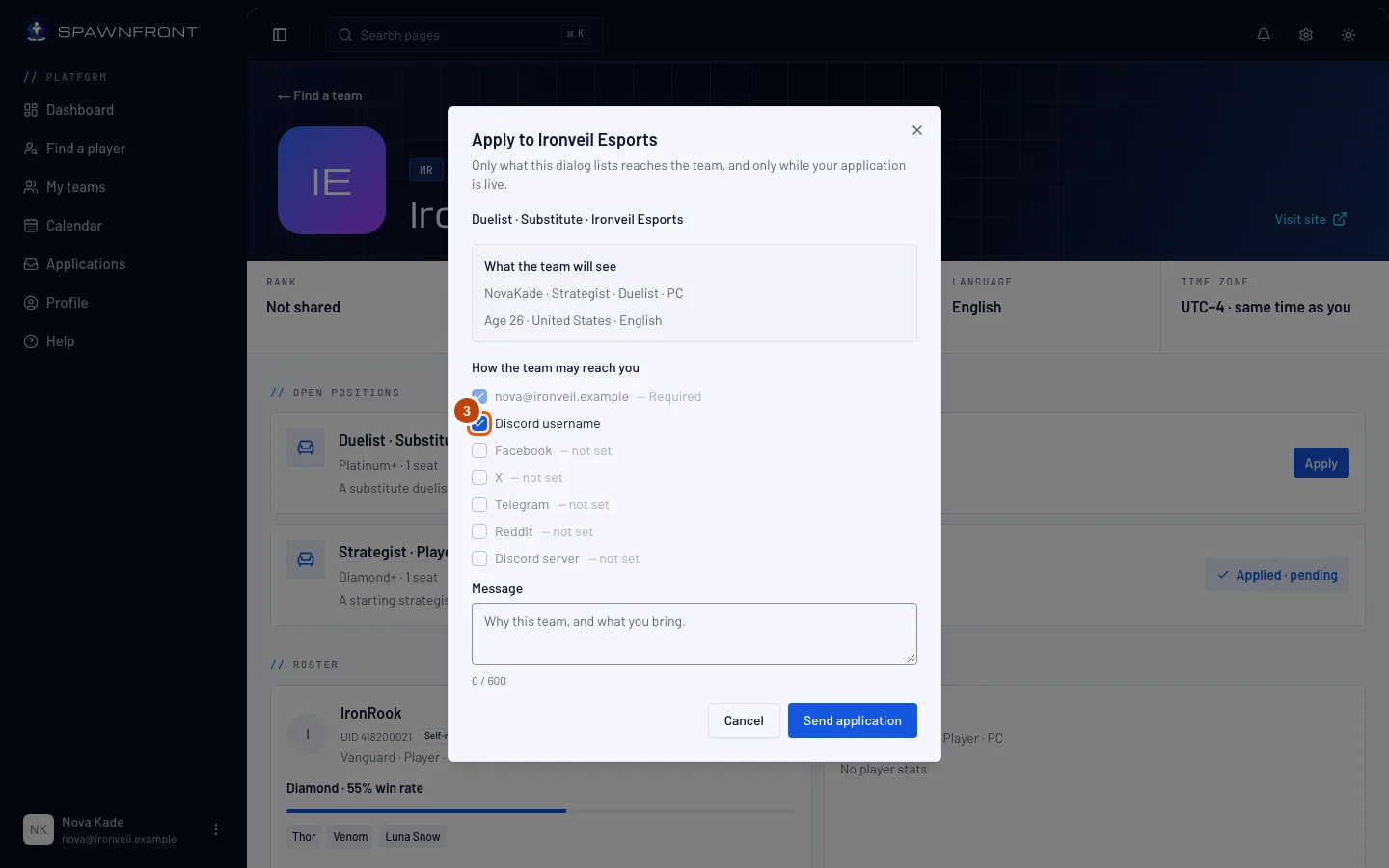
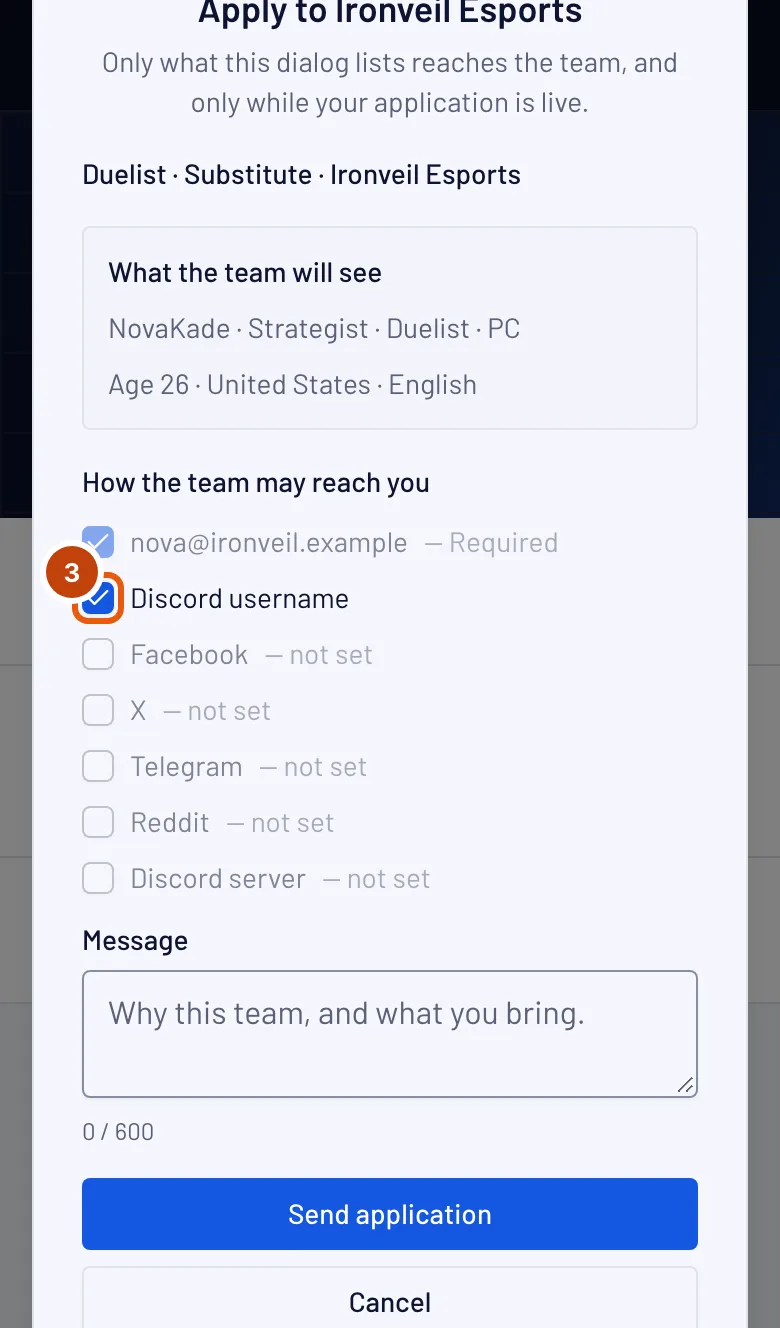
Paso 3: Elige cómo puede contactarte el equipo
En Cómo puede contactarte el equipo, marca cada forma de contacto que pueda usar el equipo, como Usuario de Discord. Tu correo siempre se incluye. No puedes marcar las formas que no hayas añadido a tu perfil.
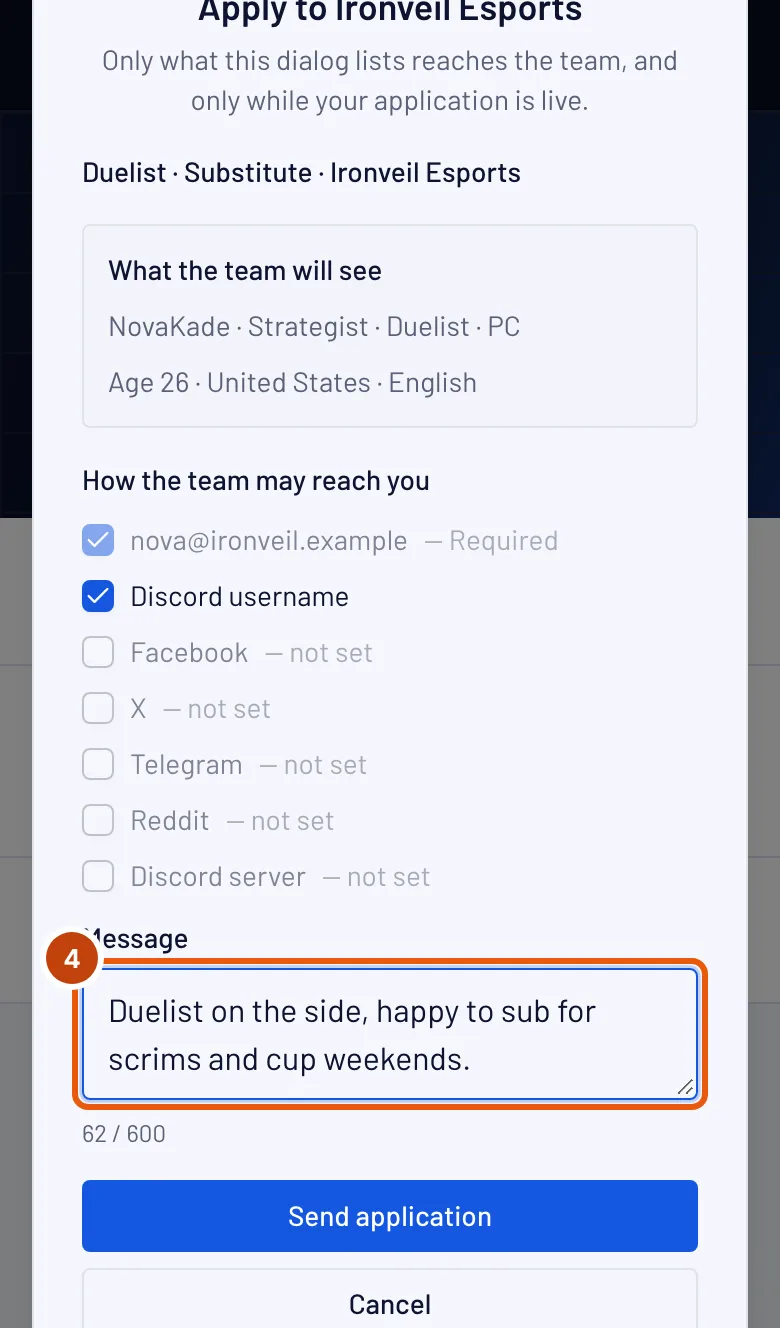
Paso 4: Escribe un mensaje
Escribe un Mensaje breve: por qué este equipo y qué aportas. Es opcional, de hasta 600 caracteres.

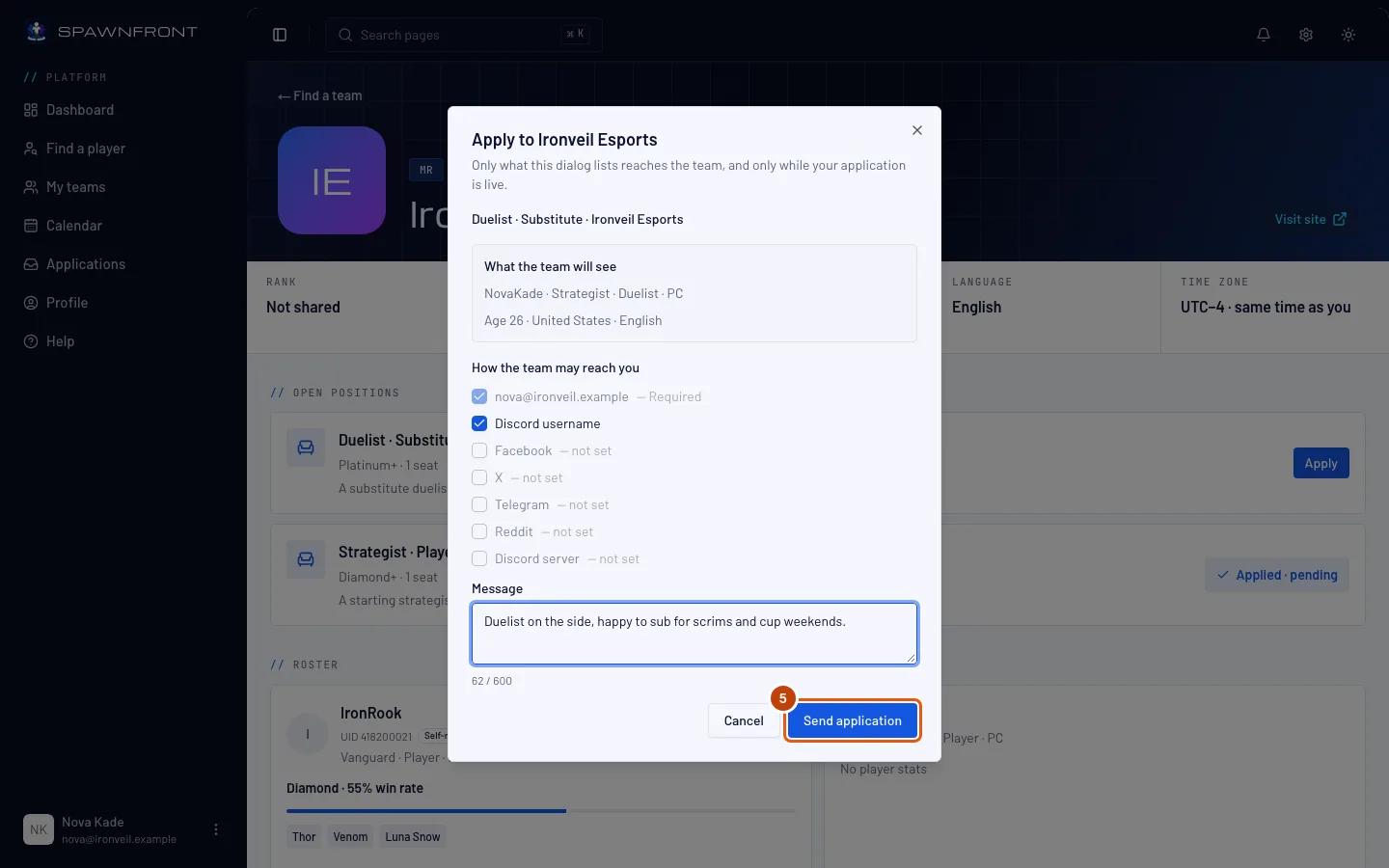
Paso 5: Envía tu candidatura
Pulsa Enviar candidatura.
Deberías ver: «Candidatura enviada», y la vacante ahora indica Presentada · pendiente.
Cómo saber si ha funcionado
- La vacante de la página del equipo indica Presentada · pendiente.
- Aparece en tu página Candidaturas: consulta Sigue o retira una candidatura.
¿Algo no se ve bien?
El botón Presentar candidatura aparece en gris
Tu identidad de jugador está en el roster de otro equipo para este juego, y la página indica Abandona ese equipo para presentar candidatura. Un jugador solo está en un equipo por juego.
Pone «Perfil incompleto»
El mensaje indica lo que falta, como tu país o los idiomas que hablas. Añádelos en la sección Personal de tu perfil (consulta Configura tu perfil) y vuelve a abrir la vacante.
Pone «No tienes identidad de jugador para Marvel Rivals»
Una vacante de jugador o suplente necesita tu identidad de jugador: consulta Añade tu identidad de jugador.
Pone «Esta vacante es para …; tu identidad de jugador juega …»
La vacante busca un rol que no juegas. Si lo juegas, añádelo en También juego en la sección Juegos de tu perfil, o busca otra vacante.
Artículos relacionados
¿Sigues atascado? Contacta con soporte o escribe a support@spawnfront.com: dinos en qué página estás y el número del paso.