
Ρύθμισε το προφίλ σου
Τα ονόματά σου, η φωτογραφία σου, η χώρα σου, οι γλώσσες που μιλάς και η μητρική σου γλώσσα, το 12ωρο ή 24ωρο ρολόι σου, το βιογραφικό της κάρτας παίκτη σου, πώς μπορεί να σε βρει μια ομάδα όταν κάνεις αίτηση, και οι σύνδεσμοι που δείχνεις σε κάθε ομάδα.
Για όλους · 7 βήματα
Τι χρειάζεσαι πρώτα
- Έχεις συνδεθεί.
Βήματα
Βήμα 1: Άνοιξε το Προφίλ
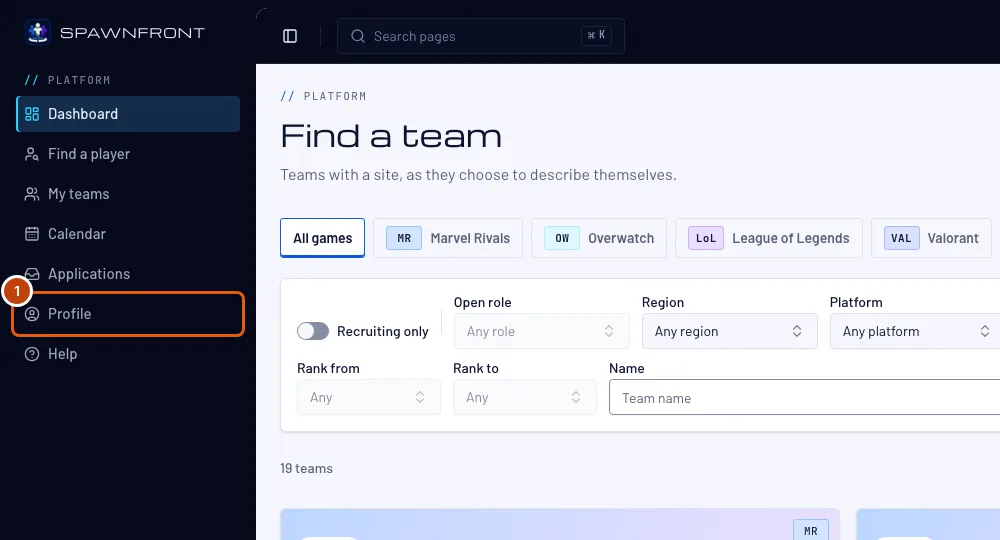
Στο μενού αριστερά, πάτα Προφίλ.
Θα δεις: το Προφίλ, με τις ενότητές του στα αριστερά — Λογαριασμός, Προσωπικά, Παιχνίδια, Ομάδες και Παραγγελίες — και ανοιχτό τον Λογαριασμό. Στο κινητό οι ενότητες είναι μια λίστα στο πάνω μέρος.
Βήμα 2: Συμπλήρωσε τα ονόματά σου
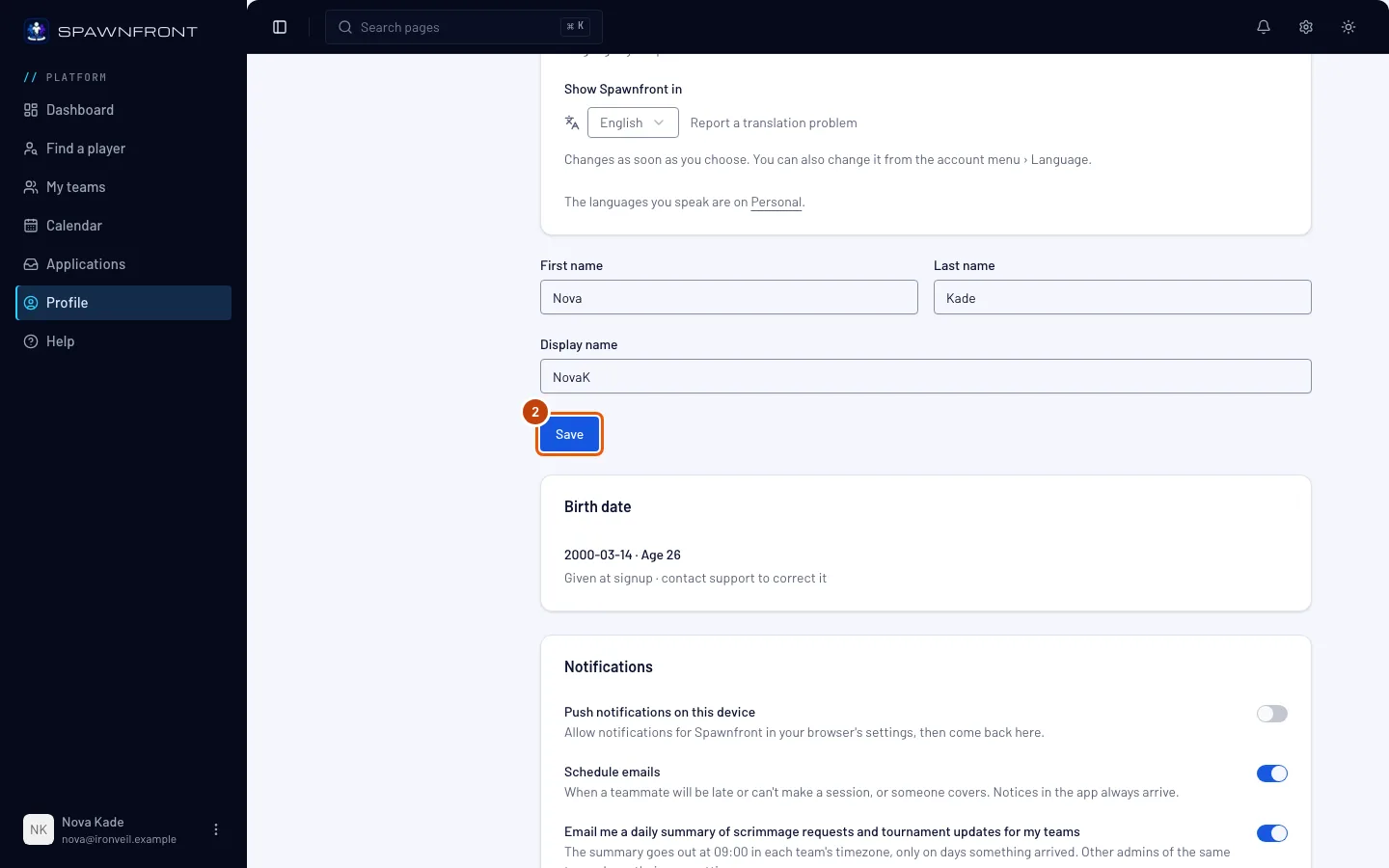
Στην ενότητα Λογαριασμός, συμπλήρωσε τα πεδία Όνομα και Επώνυμο, και μετά το Εμφανιζόμενο όνομα — το όνομα που βλέπει μια ομάδα όταν κάνεις αίτηση. Το όνομά σου στο ρόστερ μιας ομάδας ορίζεται στην κάρτα σου για αυτή την ομάδα — δες Η κάρτα μέλους σου. Πάτα Αποθήκευση.
Θα δεις: «Το προφίλ ενημερώθηκε».
Η κάρτα Φωτογραφία στο πάνω μέρος του Λογαριασμού έχει τη φωτογραφία προφίλ σου: πάτα Αλλαγή φωτογραφίας για να προσθέσεις μία. Εμφανίζεται στην εφαρμογή, στις αιτήσεις σου και στο ρόστερ κάθε ομάδας στην οποία είσαι, εκτός αν μια ομάδα ορίσει δική της — δες Πρόσθεσε φωτογραφία προφίλ.
Βήμα 3: Άνοιξε την ενότητα Προσωπικά
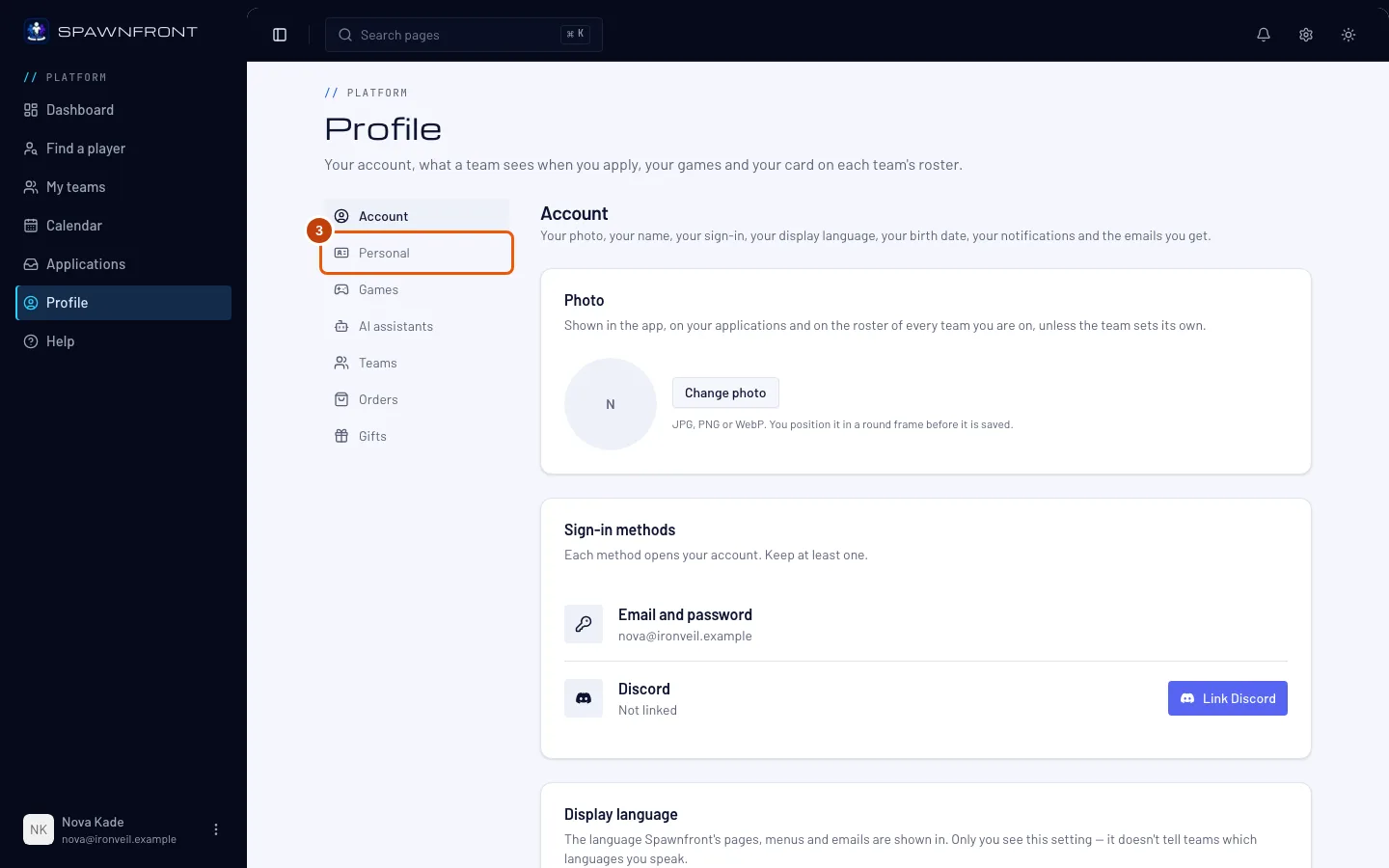
Πάτα Προσωπικά στη λίστα ενοτήτων.
Θα δεις: μια κάρτα με τίτλο Προσωπικά, με Χώρα, Γλώσσες που μιλάς, Μητρική γλώσσα, Ρολόι, Κάρτα παίκτη και Τρόποι επικοινωνίας.
Βήμα 4: Διάλεξε χώρα, γλώσσες και ρολόι
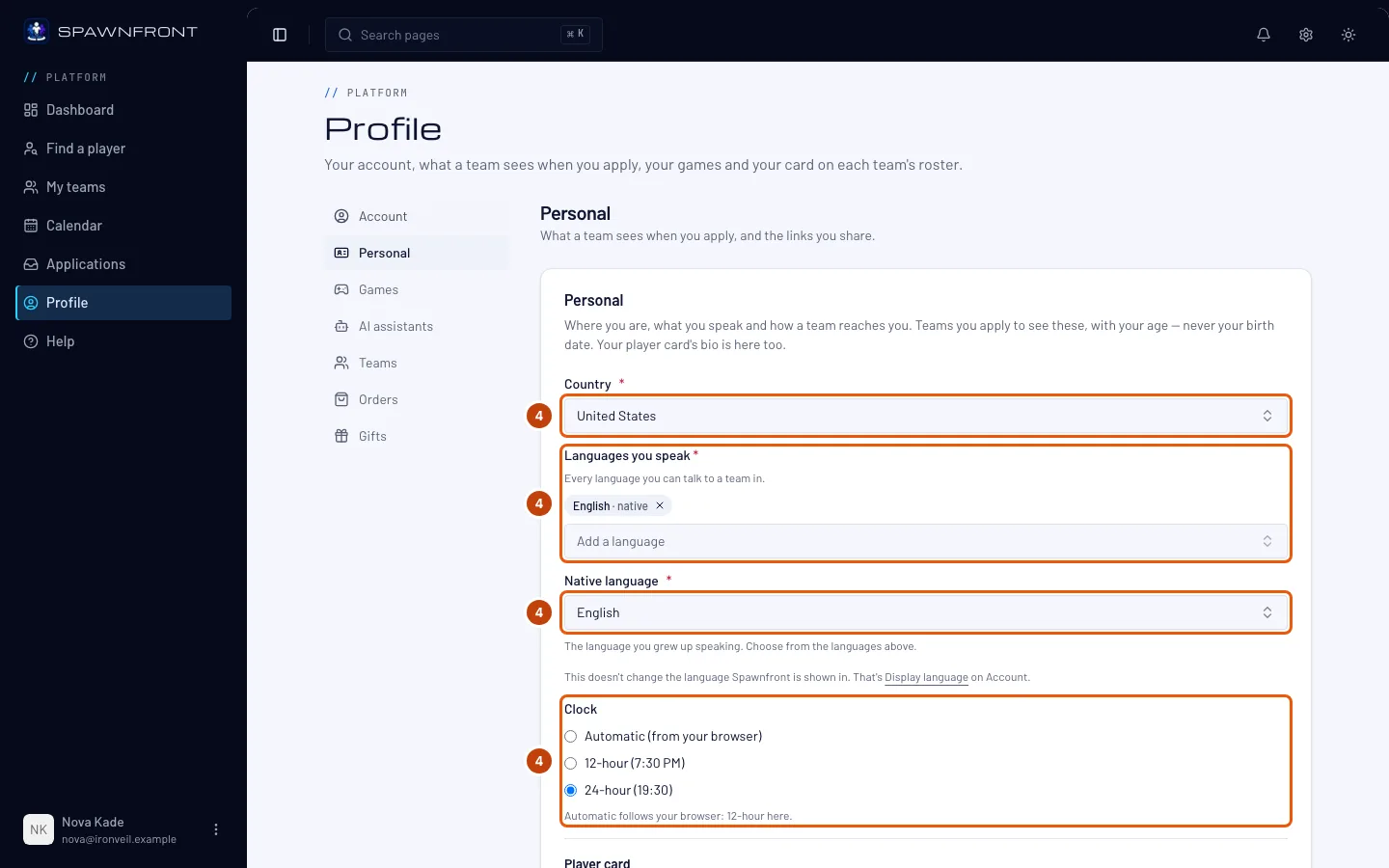
Πάτα Χώρα και διάλεξε πού μένεις.
Κάτω από το Γλώσσες που μιλάς, πάτα Πρόσθεσε γλώσσα και διάλεξε μια γλώσσα στην οποία μπορείς να μιλήσεις με μια ομάδα. Κάνε το ξανά για κάθε γλώσσα που μιλάς — πληκτρολόγησε στη λίστα για να βρεις μία πιο γρήγορα. Για να αφαιρέσεις μια γλώσσα, πάτα × δίπλα της.
Μετά πάτα Μητρική γλώσσα και διάλεξε τη γλώσσα με την οποία μεγάλωσες. Δείχνει μόνο τις γλώσσες που πρόσθεσες παραπάνω.
Χρειάζεσαι τη χώρα σου, τουλάχιστον μία γλώσσα που μιλάς και τη μητρική σου γλώσσα για να κάνεις αίτηση σε ομάδα ή να ιδρύσεις μία. Είναι σημειωμένα με κόκκινο *. Αν πατήσεις Αποθήκευση με ένα από αυτά κενό, το κενό πεδίο σού το λέει και δεν αποθηκεύεται τίποτα. Ένας νέος λογαριασμός ξεκινά εδώ με την πρώτη γλώσσα του browser σου, οπότε έλεγξε ότι είναι σωστή.
Αυτές οι γλώσσες είναι αυτό που βλέπει μια ομάδα — δεν αλλάζουν τη γλώσσα στην οποία εμφανίζεται το Spawnfront. Αυτό είναι η Γλώσσα εμφάνισης, στην ενότητα Λογαριασμός — δες Άλλαξε τη γλώσσα σου.
Στο Ρολόι, διάλεξε πώς εμφανίζονται οι ώρες: Automatic (from your browser), 12-hour (7:30 PM) ή 24-hour (19:30). Η γραμμή κάτω από τις επιλογές λέει τι σημαίνει το Automatic στον browser που χρησιμοποιείς. Η επιλογή σου ισχύει παντού όπου είσαι συνδεδεμένος — στο πρόγραμμα, στο ημερολόγιο, στους αγώνες, στα scrim και στα τουρνουά, στους επιλογείς ώρας, στις ειδοποιήσεις και στα email σου. Ο δημόσιος ιστότοπος μιας ομάδας δείχνει τις ώρες στη μορφή του browser κάθε επισκέπτη.
Θα δεις: τη χώρα σου, τις γλώσσες που μιλάς με τη μητρική σου ανάμεσά τους, και το ρολόι που διάλεξες.
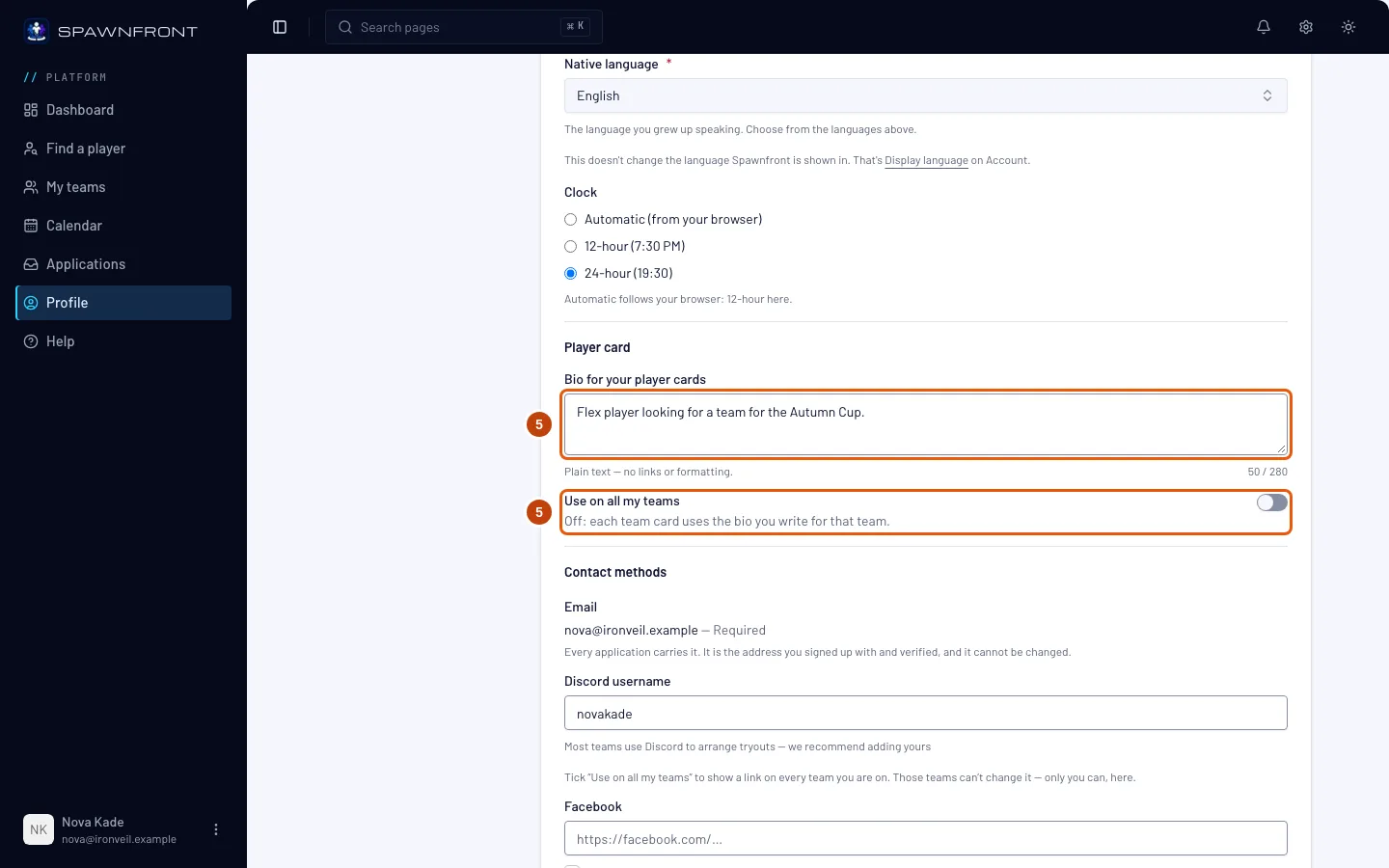
Βήμα 5: Γράψε το βιογραφικό για τις κάρτες παίκτη σου
Στην Κάρτα παίκτη, γράψε λίγες γραμμές για σένα στο Βιογραφικό για τις κάρτες παίκτη σου — έως 280 χαρακτήρες· ο μετρητής κάτω από το πεδίο δείχνει πόσους έχεις χρησιμοποιήσει. Είναι απλό κείμενο: ένας σύνδεσμος ή μια μορφοποίηση εμφανίζεται ακριβώς όπως το πληκτρολόγησες.
Άνοιξε το Χρήση σε όλες τις ομάδες μου για να εμφανίζεται αυτό το βιογραφικό στην κάρτα παίκτη σου σε κάθε ομάδα στην οποία είσαι. Αν είναι κλειστό, η κάρτα κάθε ομάδας δείχνει το βιογραφικό που γράφεις για αυτή την ομάδα, στο Βιογραφικό στην κάρτα αυτής της ομάδας στην ενότητα Ομάδες — δες Η κάρτα μέλους σου.
Μια ομάδα μπορεί να βάλει δικό της βιογραφικό στην κάρτα σου αντί για το δικό σου, και ενημερώνεσαι στο καμπανάκι όταν το κάνει — δες Η κάρτα παίκτη σου.
Το βιογραφικό αποθηκεύεται μαζί με την υπόλοιπη ενότητα όταν πατήσεις Αποθήκευση (βήμα 7).
Θα δεις: τις λέξεις σου στο πεδίο, και τον μετρητή κάτω από αυτό — π.χ. 52 / 280.
Βήμα 6: Πρόσθεσε πώς μπορούν να σε βρουν οι ομάδες
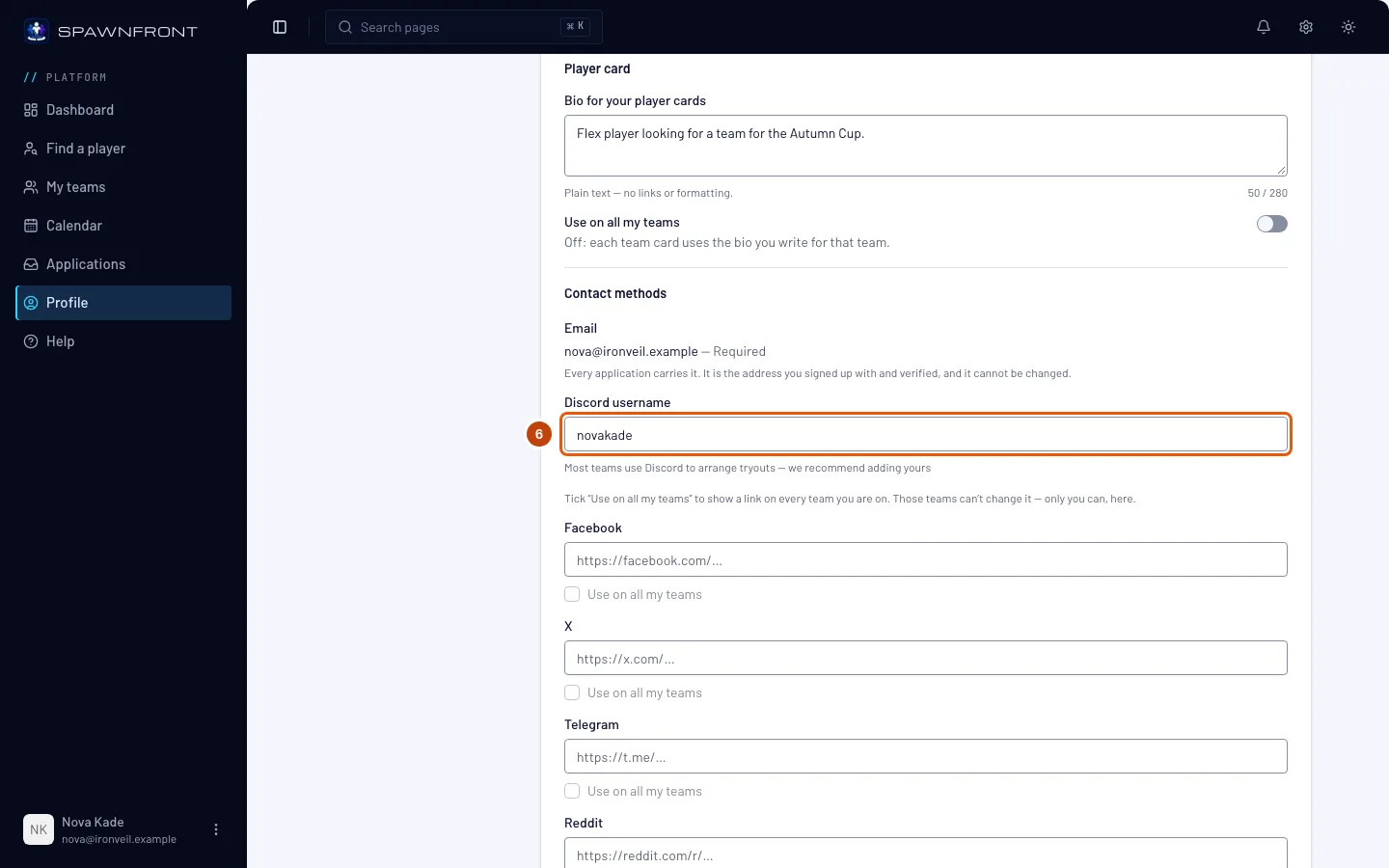
Γράψε το Όνομα χρήστη Discord σου — οι περισσότερες ομάδες χρησιμοποιούν το Discord για να κανονίσουν δοκιμές.
Από κάτω υπάρχουν έξι σύνδεσμοι: Facebook, X, Telegram, Reddit, Discord (πρόσκληση σε server) και Twitch. Είναι προαιρετικοί· μια ομάδα βλέπει μόνο όσους συμπληρώσεις. Επικόλλησε ολόκληρη τη διεύθυνση, που ξεκινά με https://.
Τσέκαρε το Χρήση σε όλες τις ομάδες μου κάτω από έναν σύνδεσμο για να εμφανίζεται στην κάρτα σου σε κάθε ομάδα στην οποία είσαι. Αυτές οι ομάδες δεν μπορούν να τον αλλάξουν — μόνο εσύ, εδώ. Το κουτάκι μένει γκριζαρισμένο όσο ο σύνδεσμός του είναι κενός. Δες Χρησιμοποίησε τους συνδέσμους σου σε όλες τις ομάδες σου.
Το email σου περιλαμβάνεται πάντα, ώστε μια ομάδα να μπορεί πάντα να σου απαντήσει. Είναι η διεύθυνση με την οποία εγγράφηκες και που επαλήθευσες, και δεν μπορεί να αλλάξει.
Θα δεις: το όνομα χρήστη σου στο πεδίο.
Βήμα 7: Έλεγξε τι βλέπει μια ομάδα και αποθήκευσε
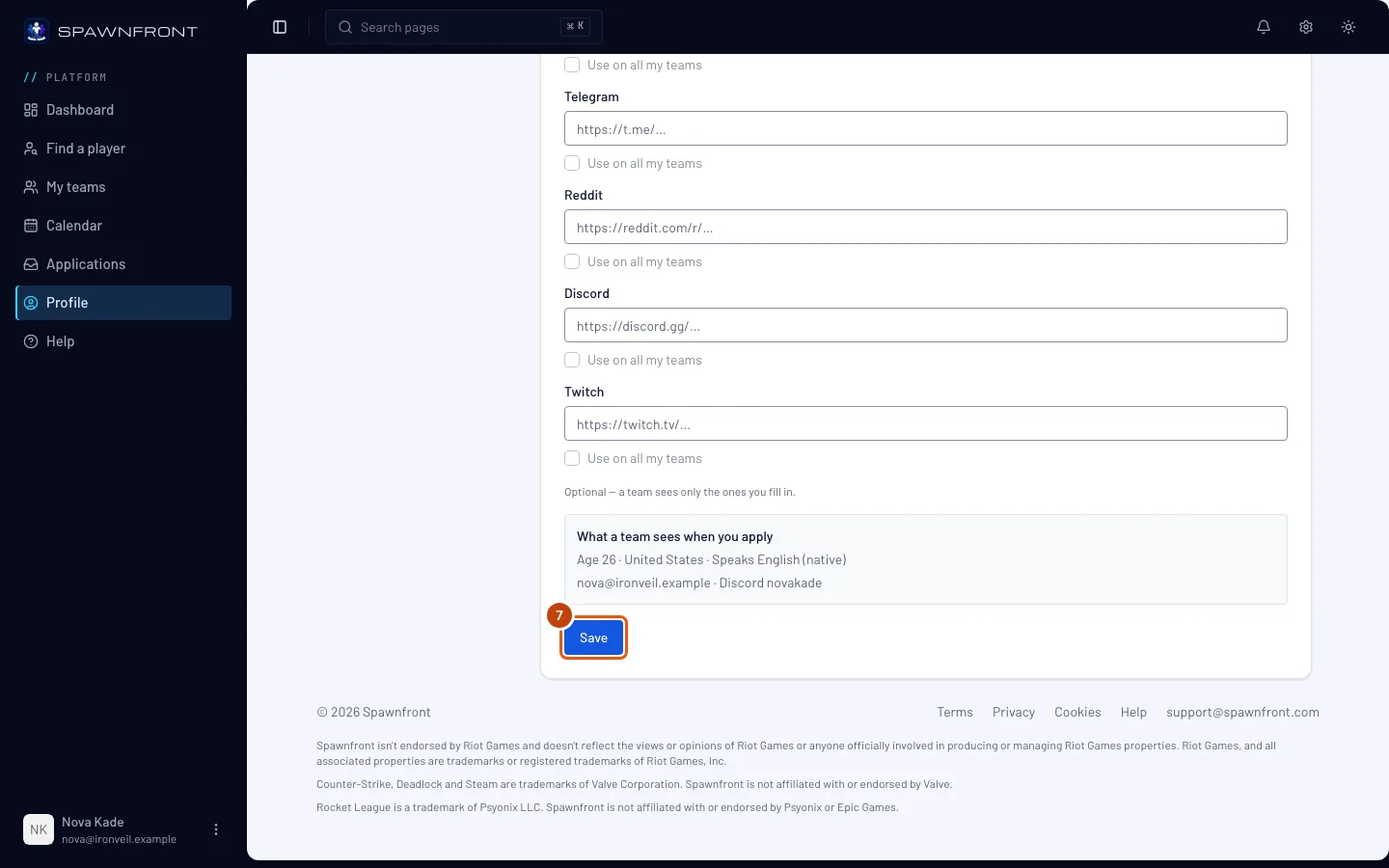
Διάβασε το πλαίσιο με τίτλο Τι βλέπει μια ομάδα όταν κάνεις αίτηση — αυτό ακριβώς βλέπει μια ομάδα μαζί με την αίτησή σου. Μετά πάτα Αποθήκευση.
Θα δεις: «Το προφίλ ενημερώθηκε».
Πώς θα ξέρεις ότι πέτυχε
- Η ενότητα Λογαριασμός δείχνει τα ονόματά σου αφού ανανεώσεις τη σελίδα.
- Το πλαίσιο Τι βλέπει μια ομάδα όταν κάνεις αίτηση στην ενότητα Προσωπικά δείχνει τη χώρα σου, τις γλώσσες που μιλάς με τη μητρική σου πρώτη, και την ηλικία σου.
- Το βιογραφικό σου είναι στο πεδίο της Κάρτας παίκτη αφού ανανεώσεις τη σελίδα.
Η ημερομηνία γέννησής σου βρίσκεται στην ενότητα Λογαριασμός, στο Ημερομηνία γέννησης. Τη δήλωσες κατά την εγγραφή και δεν αλλάζει — επικοινώνησε με την υποστήριξη για να τη διορθώσεις. Το όνομά σου στο παιχνίδι, οι ρόλοι και η πλατφόρμα σου βρίσκονται στην ενότητα Παιχνίδια — δες Πρόσθεσε την ταυτότητα παίκτη σου.
Τα email και οι ειδοποιήσεις push ρυθμίζονται στην κάρτα Ειδοποιήσεις στην ενότητα Λογαριασμός. Οι Ειδοποιήσεις push σε αυτή τη συσκευή εμφανίζουν τις ειδοποιήσεις σου στο κινητό ή στον υπολογιστή που χρησιμοποιείς — δες Άνοιξε τις ειδοποιήσεις push. Το Email προγράμματος σού στέλνει email όταν ένας συμπαίκτης θα αργήσει ή δεν μπορεί να έρθει σε μια συνεδρία, ή όταν κάποιος τον αντικαθιστά· αν το κλείσεις, οι ειδοποιήσεις έρχονται κανονικά στο καμπανάκι — δες Οι ειδοποιήσεις σου. Κάθε διακόπτης αποθηκεύεται μόλις τον πατήσεις.
Κάτι δεν φαίνεται σωστό;
Η Αποθήκευση στην ενότητα Προσωπικά λέει να διορθώσεις ένα σημειωμένο πεδίο
Διάλεξε Χώρα, τουλάχιστον μία γλώσσα στο Γλώσσες που μιλάς και τη Μητρική γλώσσα σου (βήμα 4) — το πεδίο σημειωμένο με κόκκινο είναι αυτό που είναι κενό. Μετά πάτα ξανά Αποθήκευση.
Η μητρική μου γλώσσα δεν είναι στη λίστα
Η Μητρική γλώσσα δείχνει μόνο τις γλώσσες που μιλάς. Πρόσθεσε πρώτα τη δική σου στο Γλώσσες που μιλάς με το Πρόσθεσε γλώσσα, και μετά διάλεξέ τη ως μητρική σου γλώσσα.
Άλλαξα γλώσσα αλλά το Spawnfront είναι ακόμα στην παλιά
Οι γλώσσες στα Προσωπικά είναι για τις ομάδες. Η γλώσσα στην οποία εμφανίζεται το Spawnfront είναι η Γλώσσα εμφάνισης, στην ενότητα Λογαριασμός — δες Άλλαξε τη γλώσσα σου.
Λέει «Οι σύνδεσμοι πρέπει να ξεκινούν με https://»
Επικόλλησε ολόκληρη τη διεύθυνση της σελίδας σου, που ξεκινά με https://, ή άφησε το πεδίο κενό. Κάθε πεδίο δέχεται σύνδεσμο μόνο για το δικό του δίκτυο — ένας σύνδεσμος X μπαίνει στο πεδίο X. Το όνομα χρήστη Discord είναι απλώς το όνομά σου, όχι σύνδεσμος.
Το «Χρήση σε όλες τις ομάδες μου» είναι γκριζαρισμένο
Ο σύνδεσμος από πάνω του είναι κενός. Επικόλλησε πρώτα τον σύνδεσμο και μετά τσέκαρε το κουτάκι. Αν το ξετσεκάρεις αργότερα, η κάρτα κάθε ομάδας κρατά τον σύνδεσμο που είχε τελευταία, και μπορείς να τον αλλάξεις ξανά εκεί.
Το βιογραφικό μου δεν εμφανίζεται στην κάρτα της ομάδας μου
Με το Χρήση σε όλες τις ομάδες μου κλειστό, η κάρτα μιας ομάδας δείχνει το βιογραφικό που έγραψες για αυτή την ομάδα στην ενότητα Ομάδες, και κανένα αν αυτό είναι κενό. Άνοιξε τον διακόπτη ή γράψε το βιογραφικό αυτής της ομάδας. Αν η ομάδα έχει ορίσει δικό της βιογραφικό, εμφανίζεται αυτό αντί για το δικό σου — δες Η κάρτα παίκτη σου.
Οι ώρες εμφανίζονται ακόμα με το άλλο ρολόι
Το ρολόι αποθηκεύεται μαζί με την ενότητα Προσωπικά: διάλεξέ το στο Ρολόι και πάτα Αποθήκευση. Με το Automatic (from your browser), οι ώρες ακολουθούν τη γλώσσα του browser — διάλεξε 12-hour (7:30 PM) ή 24-hour (19:30) για να ορίσεις ένα παντού. Ένα email που στέλνεται ενώ είναι επιλεγμένο το Automatic χρησιμοποιεί το 24ωρο ρολόι.
Η ημερομηνία γέννησής μου είναι λάθος
Δεν μπορεί να αλλάξει από το προφίλ σου. Επικοινώνησε με την υποστήριξη: σβήνουμε την ημερομηνία που έχουμε, και η επόμενη σελίδα που θα ανοίξεις σου ζητά ξανά την ημερομηνία γέννησης. Βάλε τη σωστή — καταχωρίζεται μόνο μία φορά.
Σχετικά άρθρα
Ακόμα κολλημένος; Επικοινώνησε με την υποστήριξη ή στείλε email στο support@spawnfront.com — πες μας σε ποια σελίδα είσαι και τον αριθμό του βήματος.