
Η κάρτα μέλους σου
Διάλεξε εμφανιζόμενο όνομα, φωτογραφία, βιογραφικό, κοινωνικά δίκτυα και στατιστικά στο ρόστερ της ομάδας σου από το Προφίλ › Ομάδες.
Για μέλη ομάδων · 9 βήματα
Τι χρειάζεσαι πρώτα
- Είσαι μέλος μιας ομάδας και ένας διαχειριστής της σε έχει βάλει στο ρόστερ της και έχει συνδέσει την καταχώριση με τον λογαριασμό σου — ή σε έχει προσκαλέσει από το ρόστερ.
- Για να αλλάξεις την κάρτα σου, η συνδρομή της ομάδας πρέπει να είναι ενεργή. Όταν έχει λήξει, μπορείς ακόμα να δεις την κάρτα σου.
Βήματα
Βήμα 1: Άνοιξε το Προφίλ
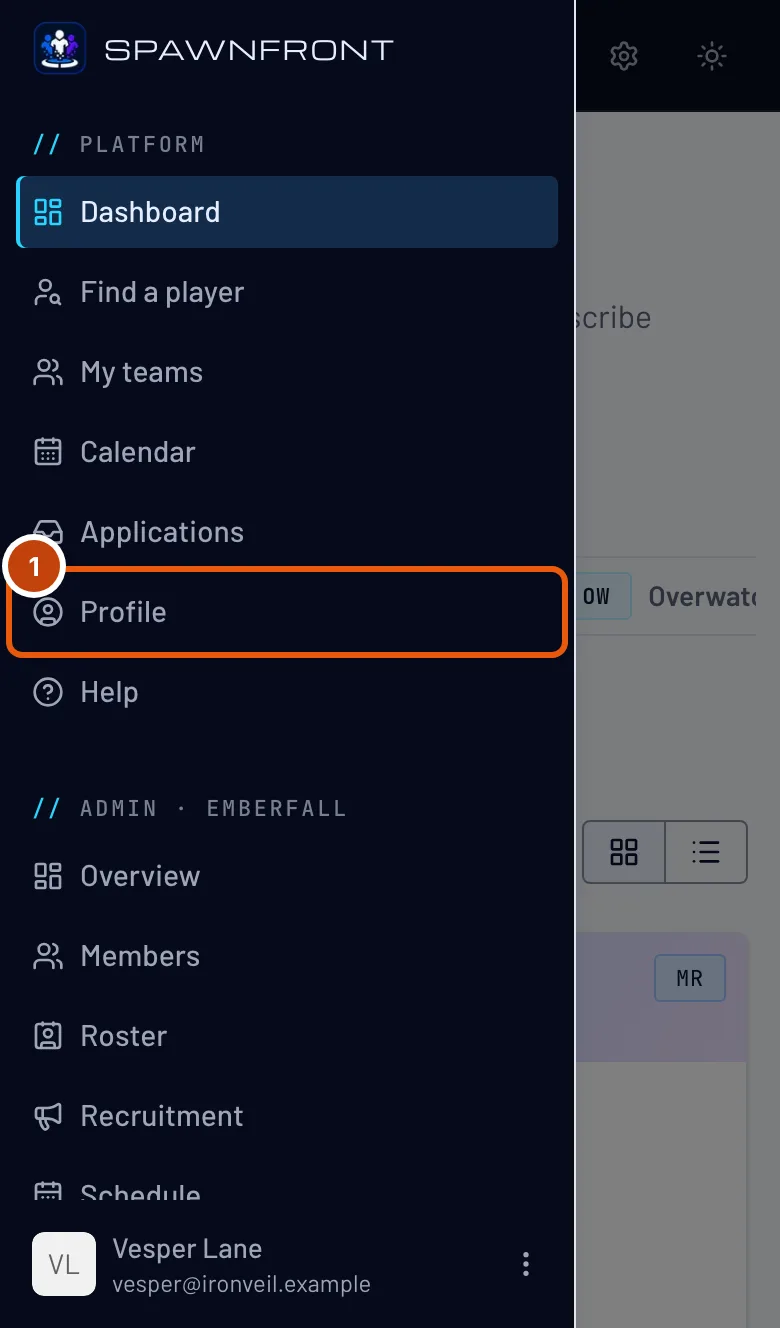
Στο μενού, πάτησε Προφίλ. Σε κινητό, άνοιξε πρώτα το μενού με το κουμπί πάνω αριστερά.
Θα δεις: το Προφίλ, με τις ενότητές του σε λίστα στα αριστερά.

Βήμα 2: Άνοιξε τις Ομάδες και την καρτέλα του παιχνιδιού σου
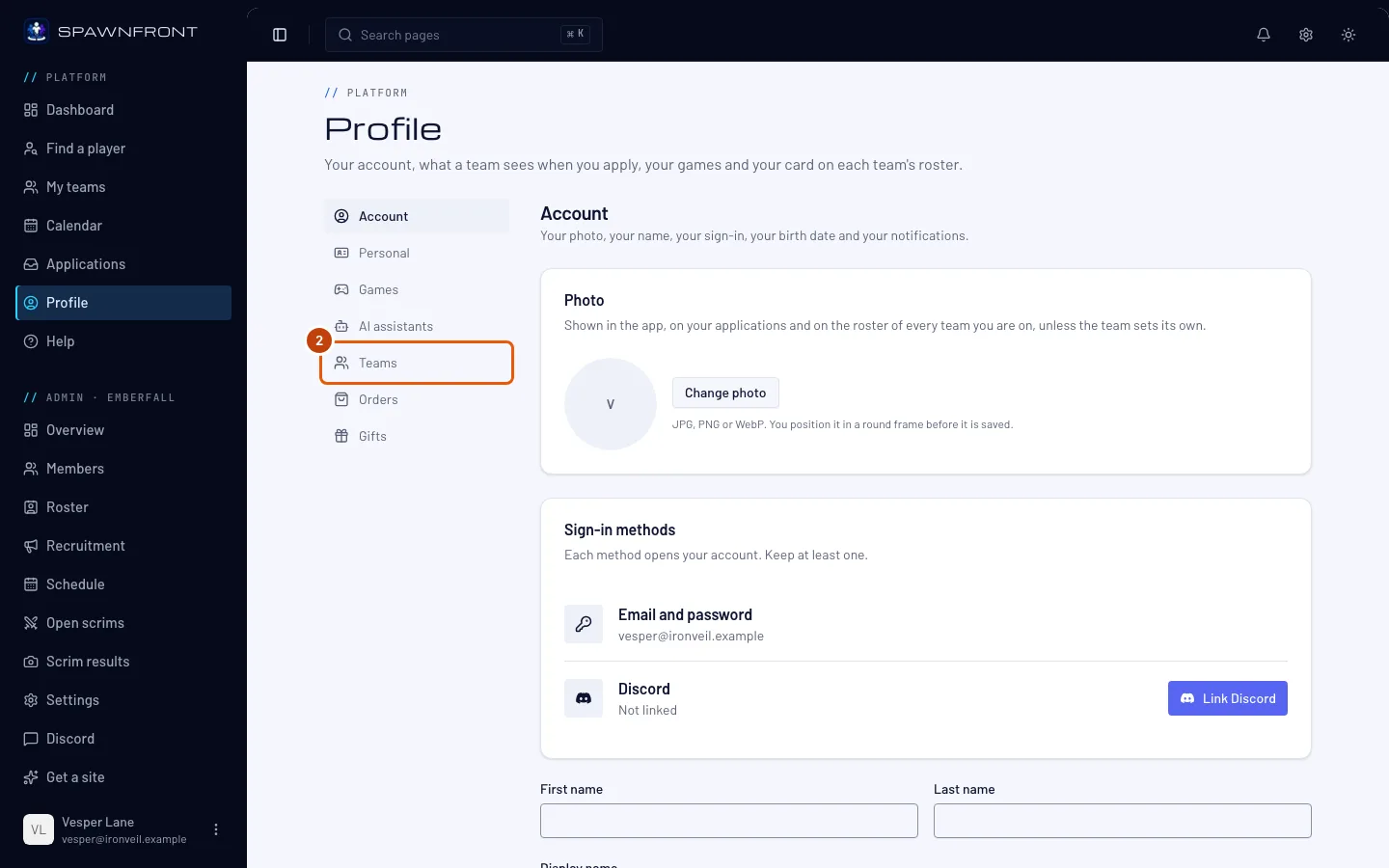
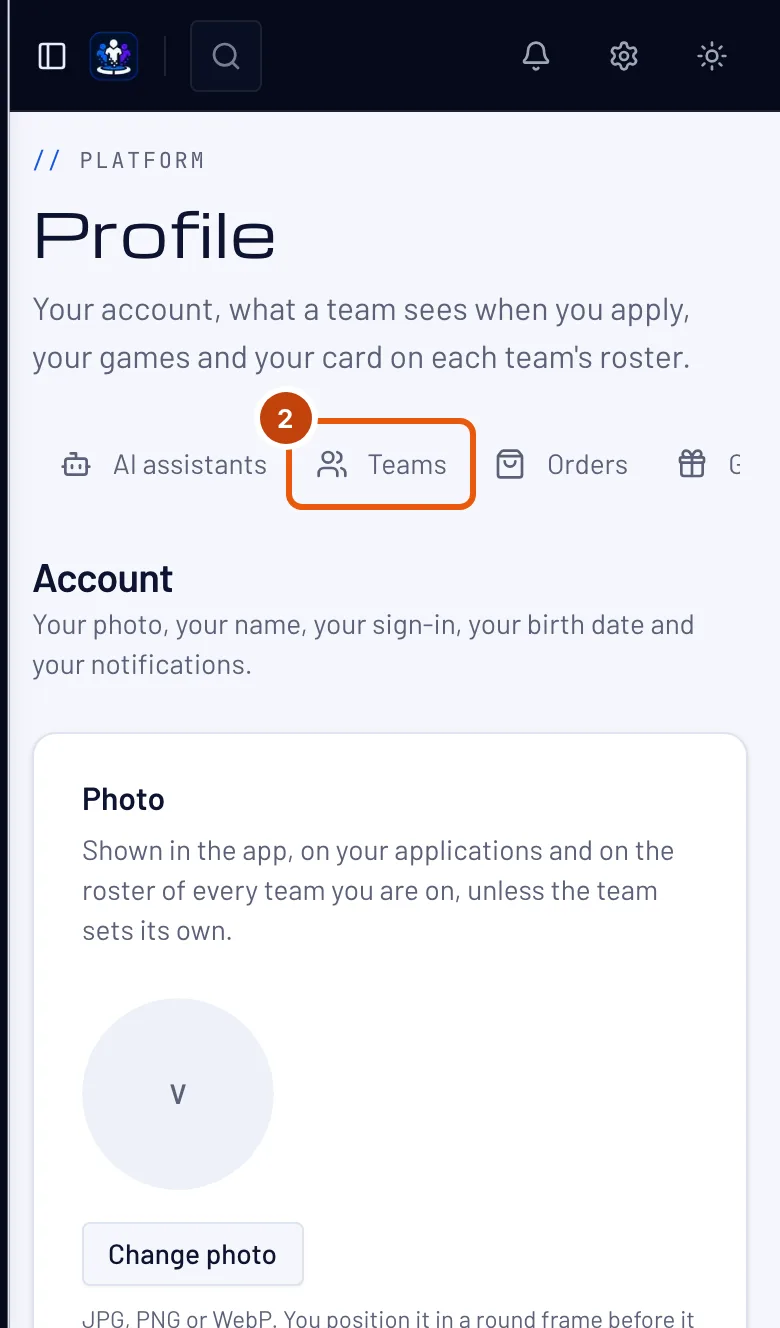
Πάτησε Ομάδες στη λίστα ενοτήτων και μετά το παιχνίδι της ομάδας σου στο πάνω μέρος.
Θα δεις: την κάρτα σου στην ομάδα αυτού του παιχνιδιού, με τίτλο Η κάρτα σου στην και το όνομα της ομάδας — με επιλογή Ομάδα από πάνω, αν είσαι σε δύο ομάδες που παίζουν το παιχνίδι.
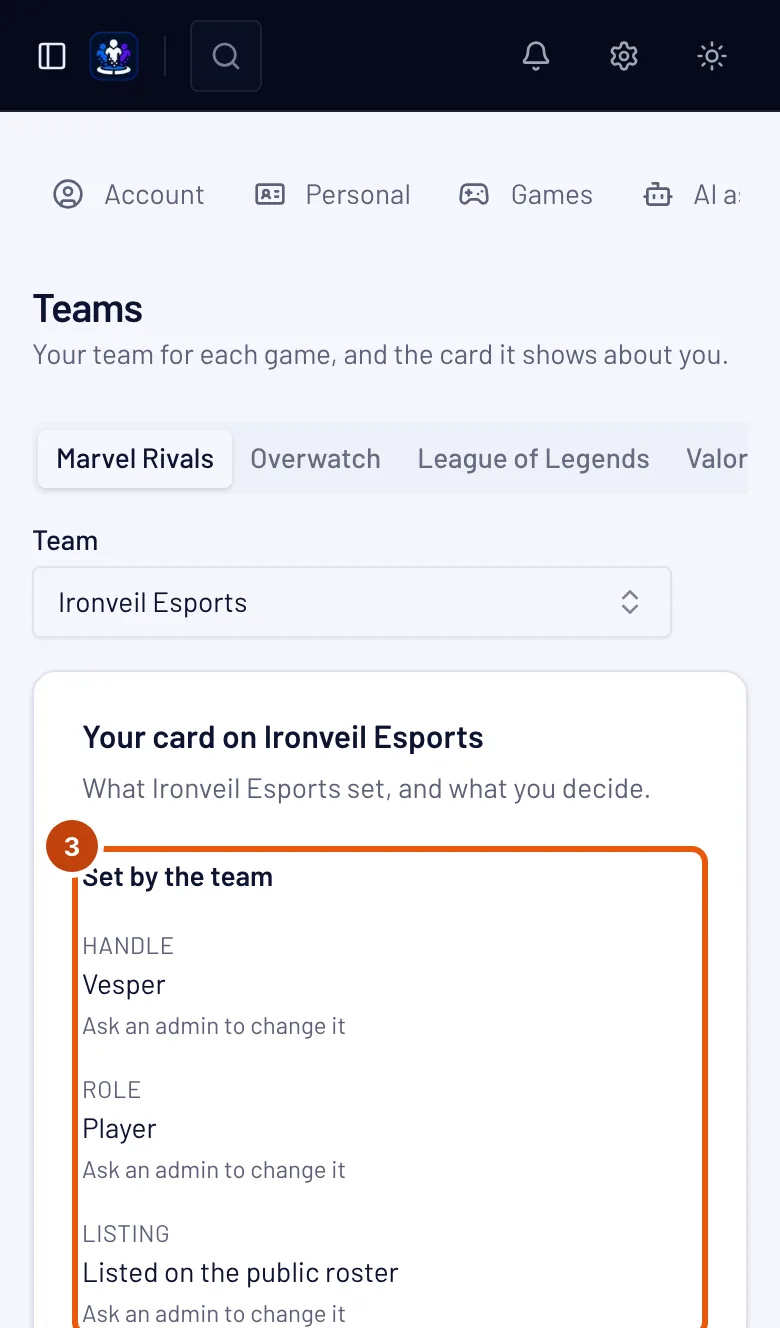
Βήμα 3: Δες τι όρισε η ομάδα
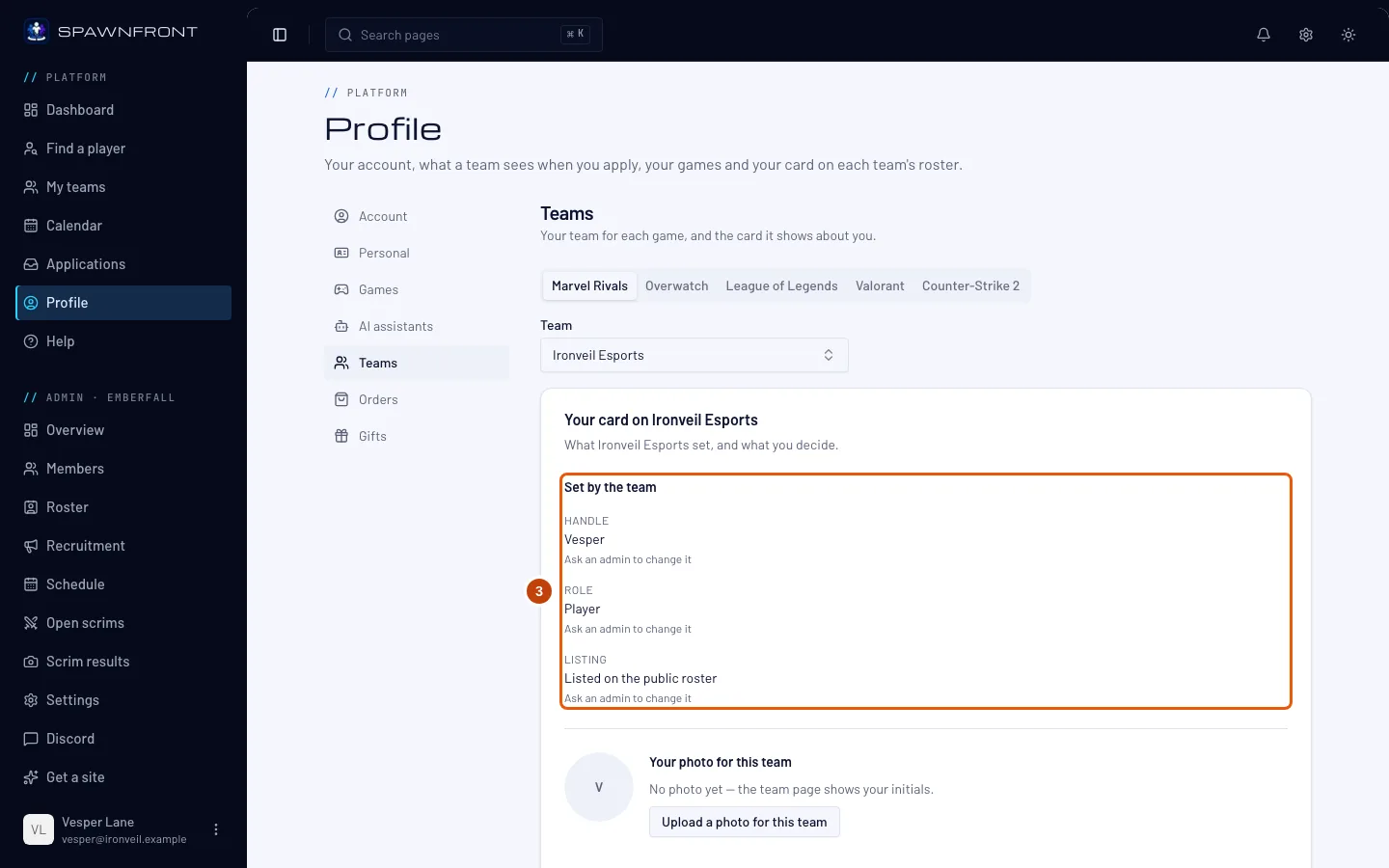
Στο Ορίζονται από την ομάδα βλέπεις το Όνομα παίκτη σου, τον Ρόλος σου και την Εμφάνιση σου — αν εμφανίζεσαι στο δημόσιο ρόστερ.
Μόνο ένας διαχειριστής μπορεί να τα αλλάξει. Ο Ρόλος και η Εμφάνιση γράφουν «Ζήτα από έναν διαχειριστή να το αλλάξει»· το ίδιο και το Όνομα παίκτη, εκτός αν προέρχεται από την ταυτότητα παίκτη σου. Αν έχεις προσθέσει ταυτότητα παίκτη για το παιχνίδι της ομάδας, το όνομα παίκτη, ο ρόλος στο παιχνίδι και η πλατφόρμα σου προέρχονται από αυτήν και γράφουν «Ορίζεται στην ταυτότητα παίκτη σου» — άλλαξέ τα στην ενότητα Παιχνίδια, μέσω του συνδέσμου Άλλαξε το όνομα, τους ρόλους και την πλατφόρμα σου στο Προφίλ › Παιχνίδια. Στο Marvel Rivals, η σελίδα της ομάδας δείχνει και το UID σου δίπλα στο όνομα παίκτη.
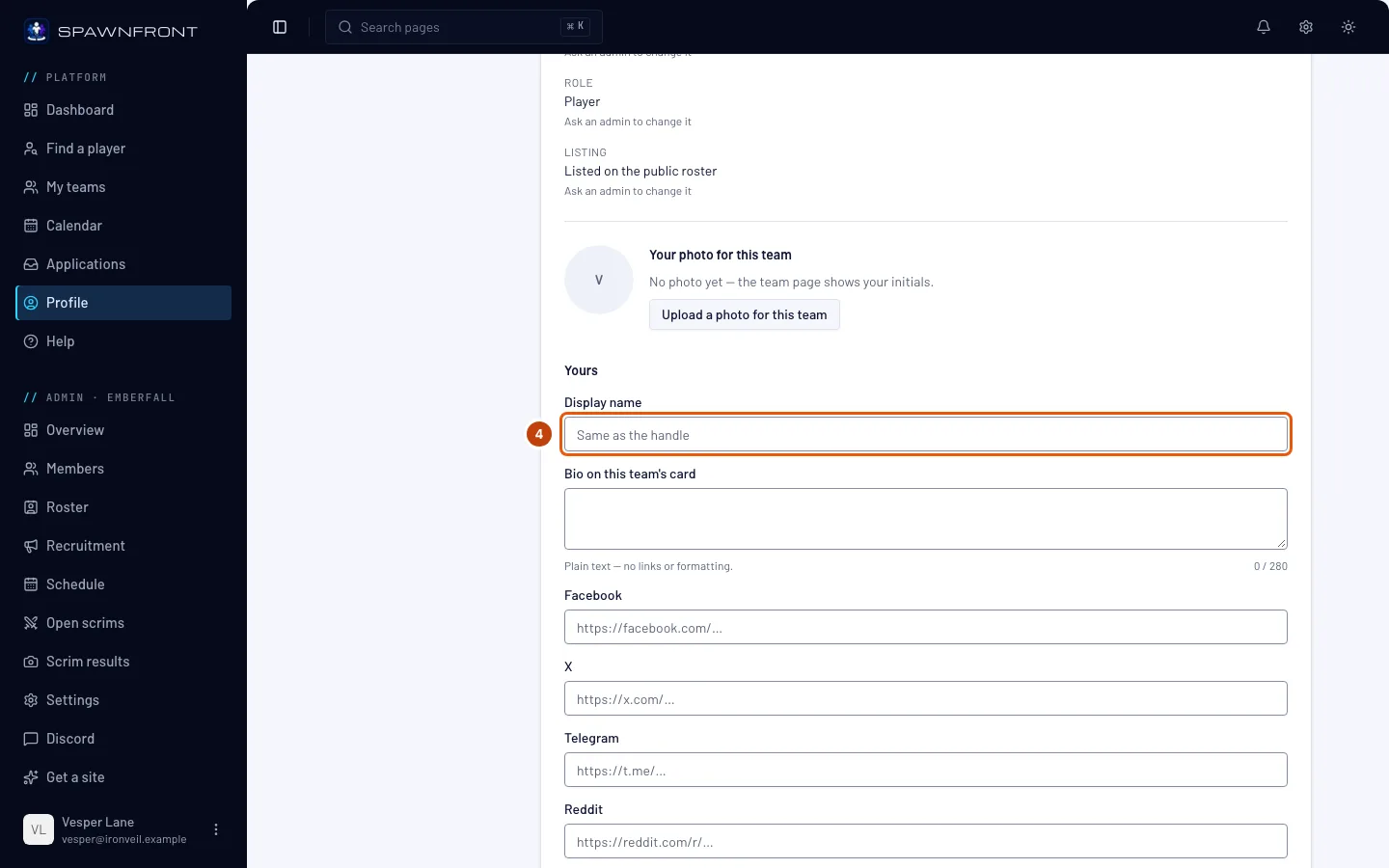
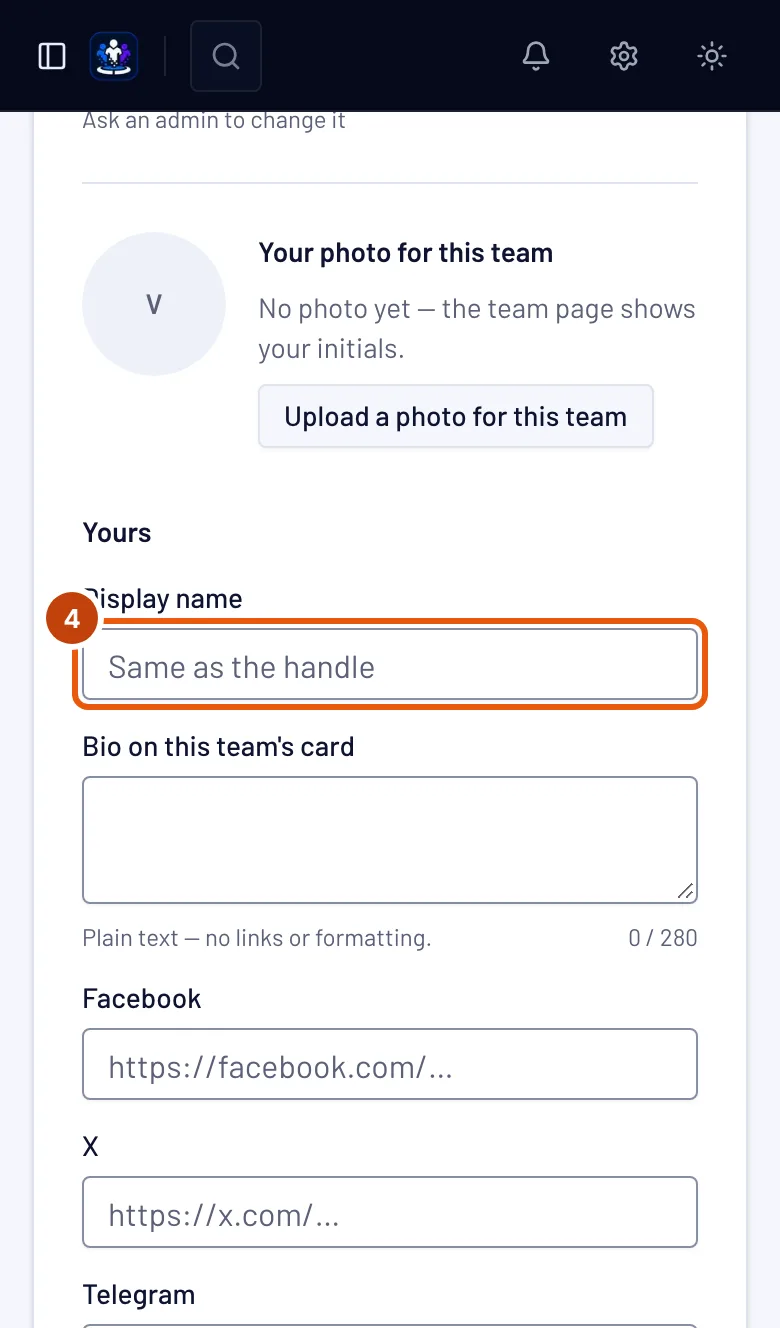
Βήμα 4: Διάλεξε το εμφανιζόμενο όνομά σου
Στο Δικά σου, γράψε στο Εμφανιζόμενο όνομα το όνομα που θέλεις στο ρόστερ αυτής της ομάδας. Άφησέ το κενό για να φαίνεται το όνομα παίκτη σου.
Ισχύει ανά ομάδα — μπορείς να έχεις διαφορετικό όνομα σε κάθε ομάδα όπου παίζεις.
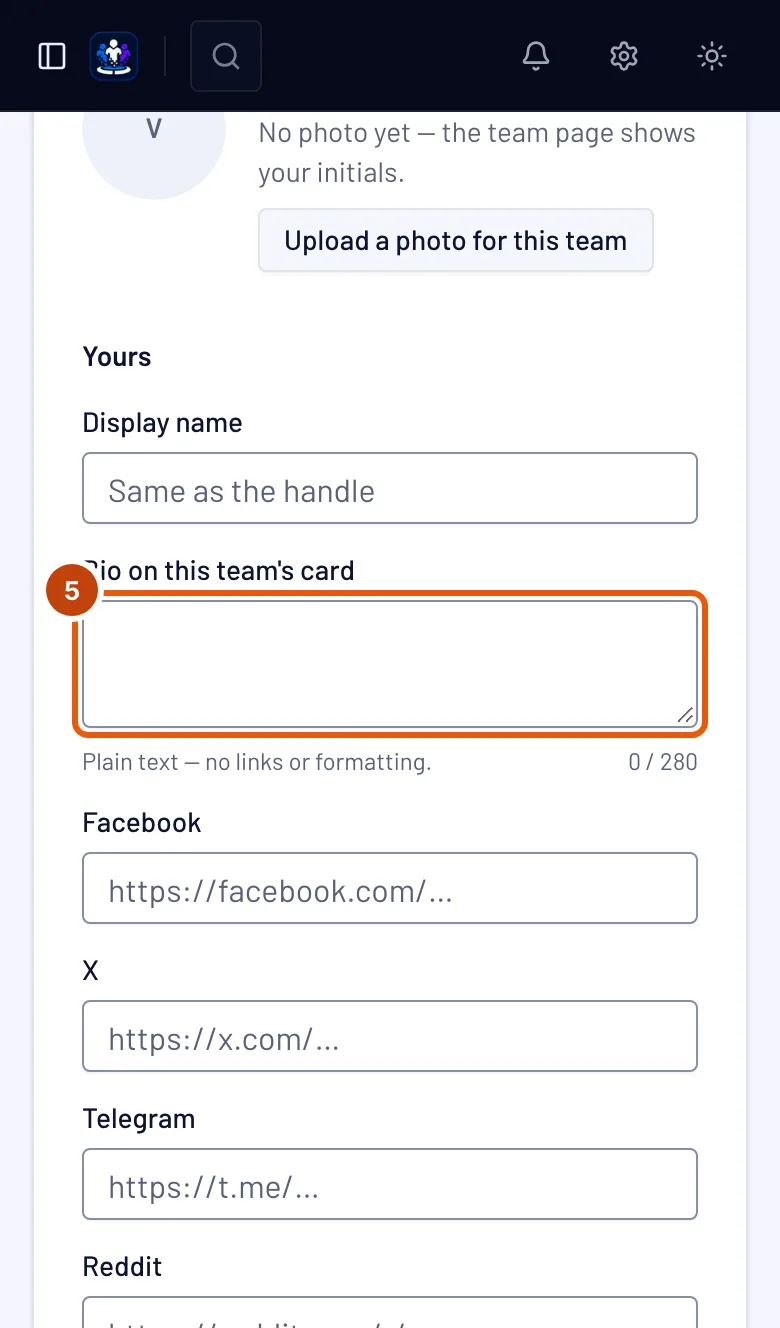
Βήμα 5: Γράψε το βιογραφικό στην κάρτα αυτής της ομάδας
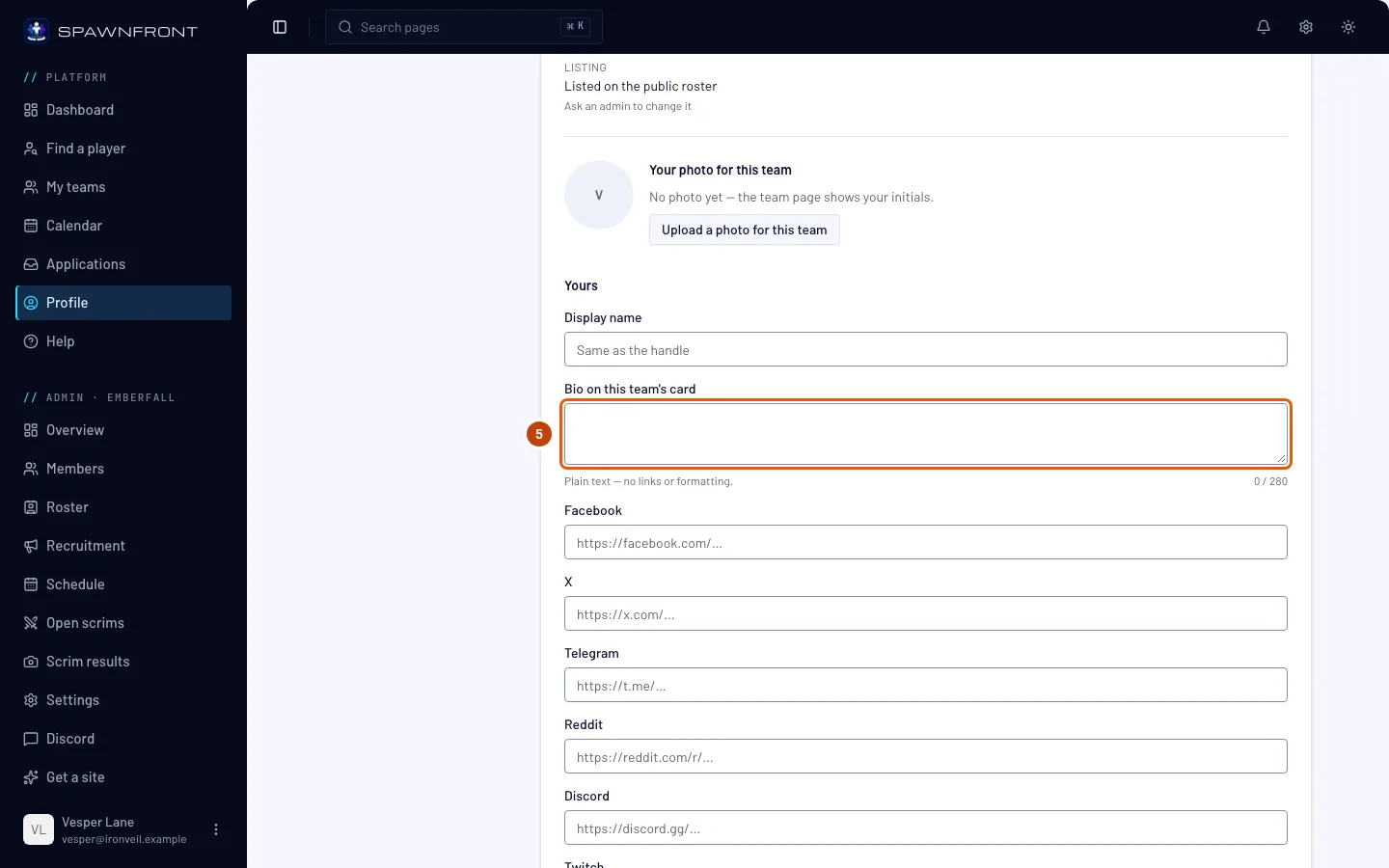
Γράψε λίγες γραμμές για σένα στο Βιογραφικό στην κάρτα αυτής της ομάδας — έως 280 χαρακτήρες, απλό κείμενο. Εμφανίζεται στην κάρτα παίκτη σου μόνο για αυτή την ομάδα — δες Η κάρτα παίκτη σου.
Το πλαίσιο είναι γκριζαρισμένο όσο το κύριο βιογραφικό σου ισχύει σε όλες τις ομάδες σου. Τότε γράφει «Το κύριο βιογραφικό σου ισχύει σε όλες τις ομάδες σου — άλλαξέ το στα Προσωπικά»: ενεργοποίησες το Χρήση σε όλες τις ομάδες μου στην Κάρτα παίκτη στην ενότητα Προσωπικά, οπότε αυτό το βιογραφικό εμφανίζεται σε κάθε κάρτα. Άλλαξέ το εκεί ή απενεργοποίησε τον διακόπτη για να γράψεις βιογραφικό ανά ομάδα.
Όταν η ομάδα δείχνει δικό της βιογραφικό, ένα πλαίσιο από πάνω γράφει «Η … δείχνει δικό της βιογραφικό στην κάρτα σου:» με το κείμενο της ομάδας. Το δικό σου κρατιέται για όταν η ομάδα σβήσει το δικό της.
Θα δεις: το κείμενό σου στο πλαίσιο και τον μετρητή από κάτω — π.χ. 52 / 280.
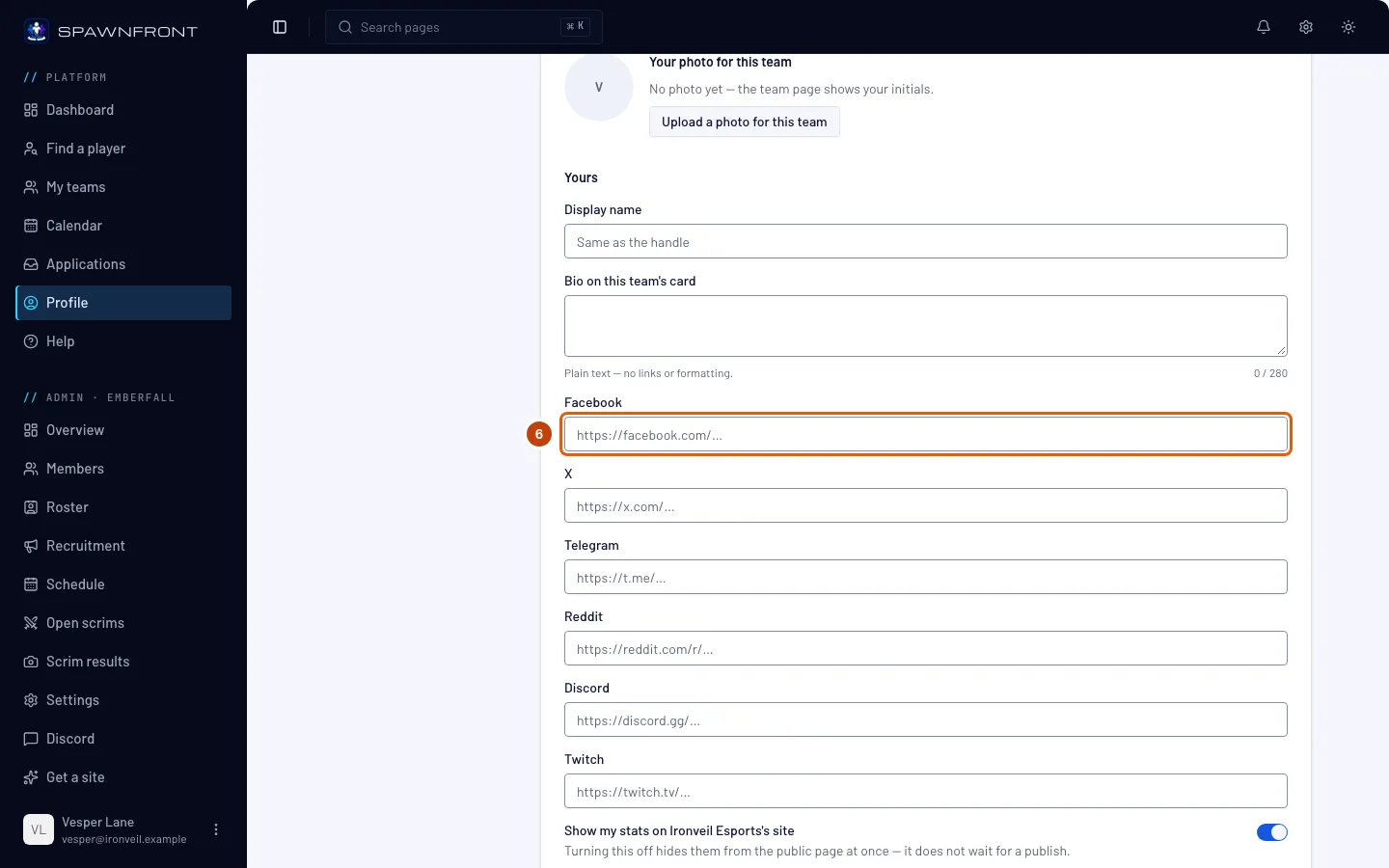
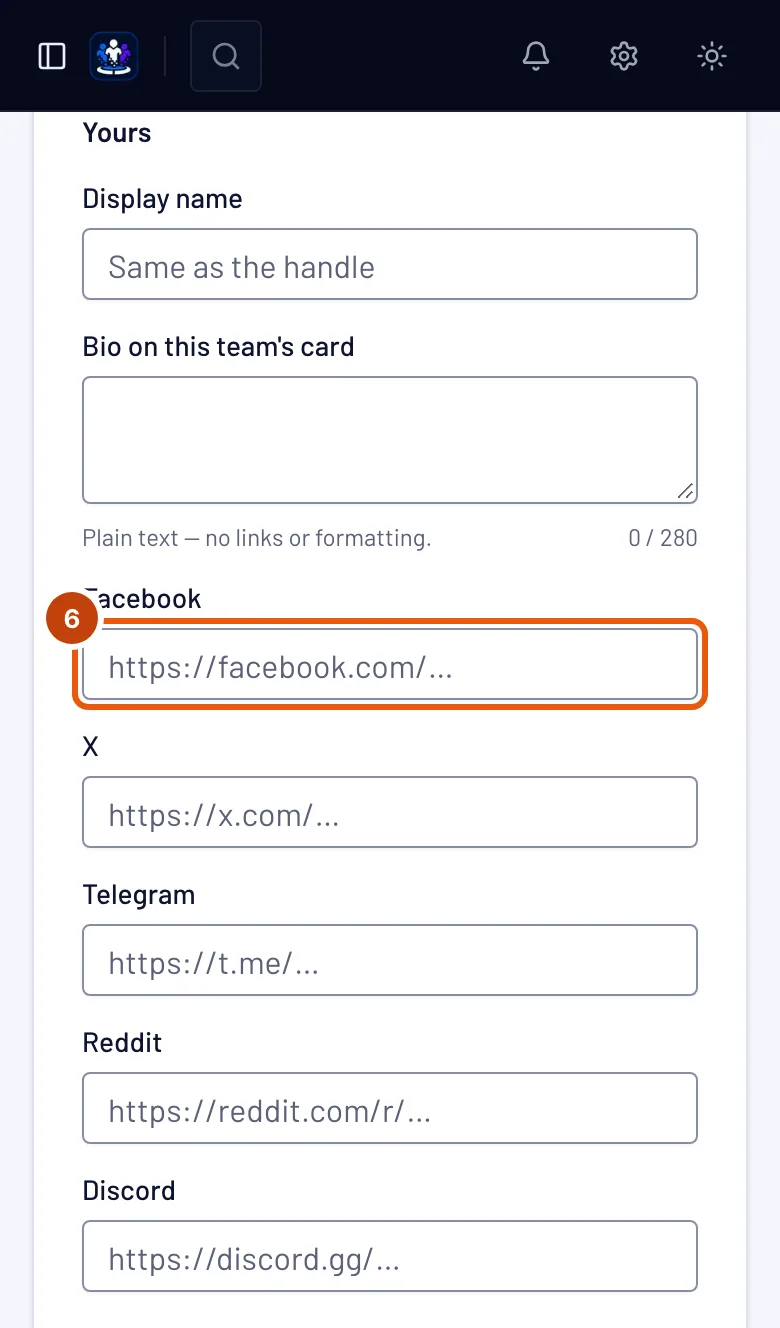
Βήμα 6: Πρόσθεσε τα κοινωνικά σου δίκτυα
Επικόλλησε τη διεύθυνση κάθε προφίλ που θέλεις στην κάρτα σου: Facebook, X, Telegram, Reddit, Discord και Twitch. Άφησε τα υπόλοιπα κενά.
Ένας σύνδεσμος με την ένδειξη Συνδεδεμένο προέρχεται από το προφίλ σου. Τσέκαρες το Χρήση σε όλες τις ομάδες μου γι' αυτόν στην ενότητα Προσωπικά, οπότε εδώ είναι γκριζαρισμένος και γράφει «Συνδέθηκε από το προφίλ σου — άλλαξέ το στα Προσωπικά». Άλλαξέ τον εκεί και αλλάζει σε κάθε ομάδα — δες Χρησιμοποίησε τους συνδέσμους σου σε όλες τις ομάδες σου.
Βήμα 7: Εμφάνισε ή κρύψε τα στατιστικά σου
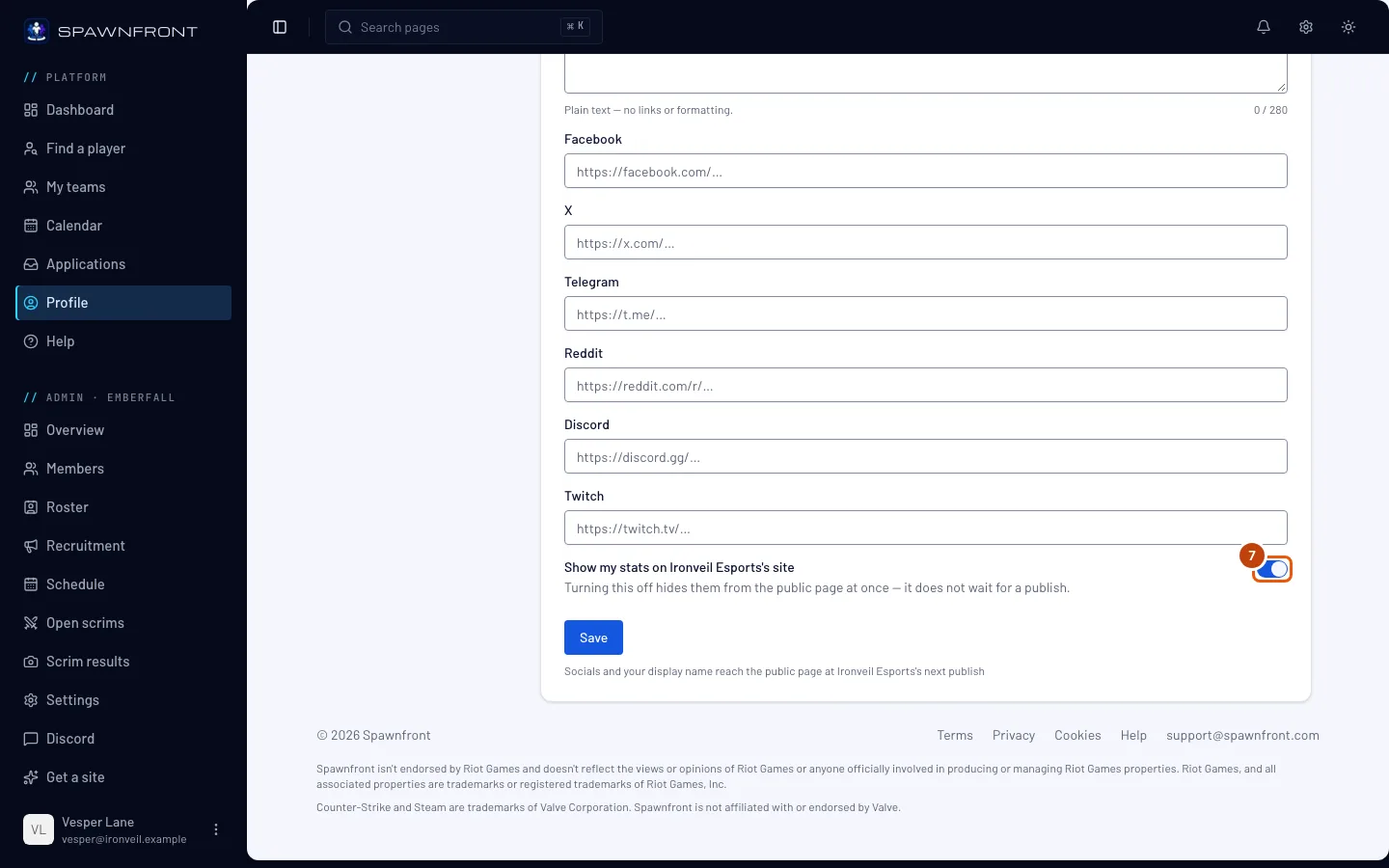
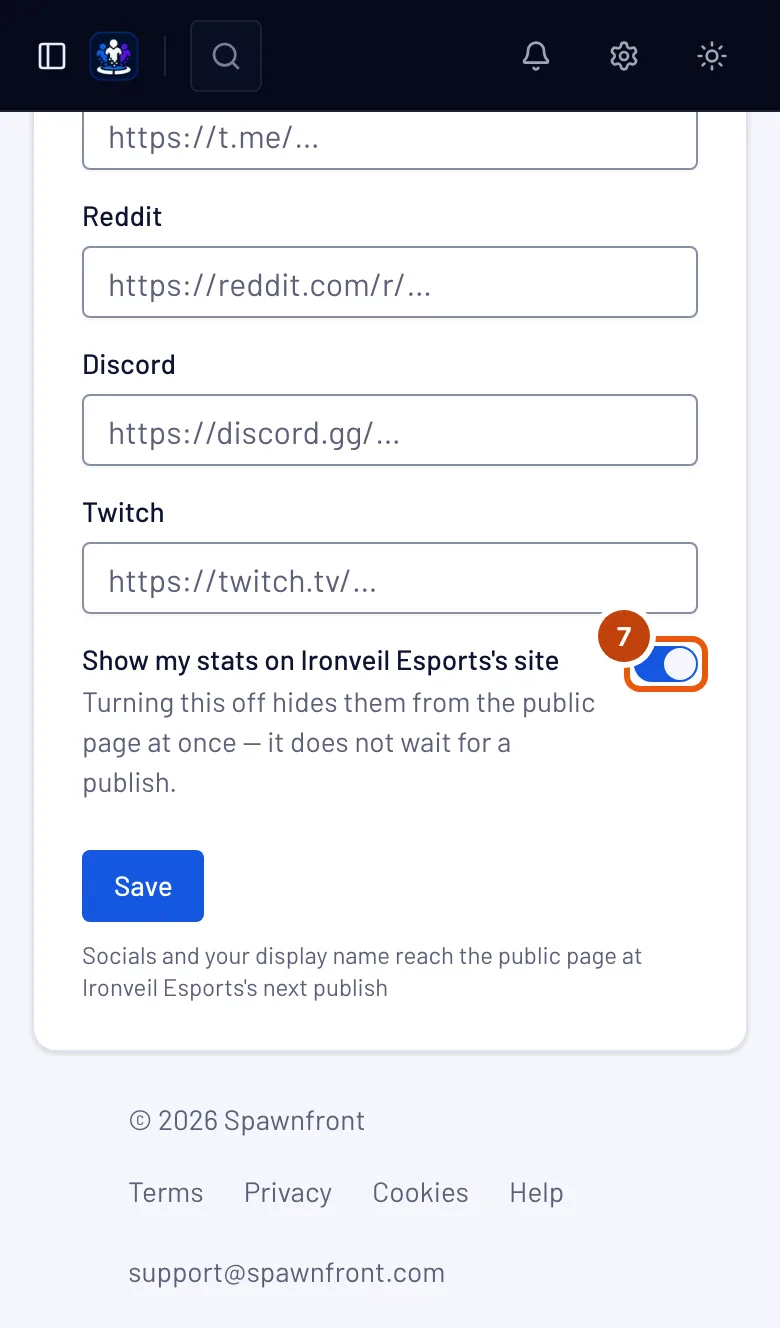
Ενεργοποίησε ή απενεργοποίησε το Show my stats on …'s site· γράφει το όνομα της ομάδας σου.
Αν το απενεργοποιήσεις, τα στατιστικά σου κρύβονται αμέσως από τον ιστότοπο της ομάδας — δεν περιμένει να δημοσιεύσει η ομάδα. Αν έχεις ταυτότητα παίκτη, αυτός ο διακόπτης βρίσκεται στην ενότητα Παιχνίδια και ισχύει για κάθε ομάδα όπου παίζεις.
Βήμα 8: Αποθήκευσε
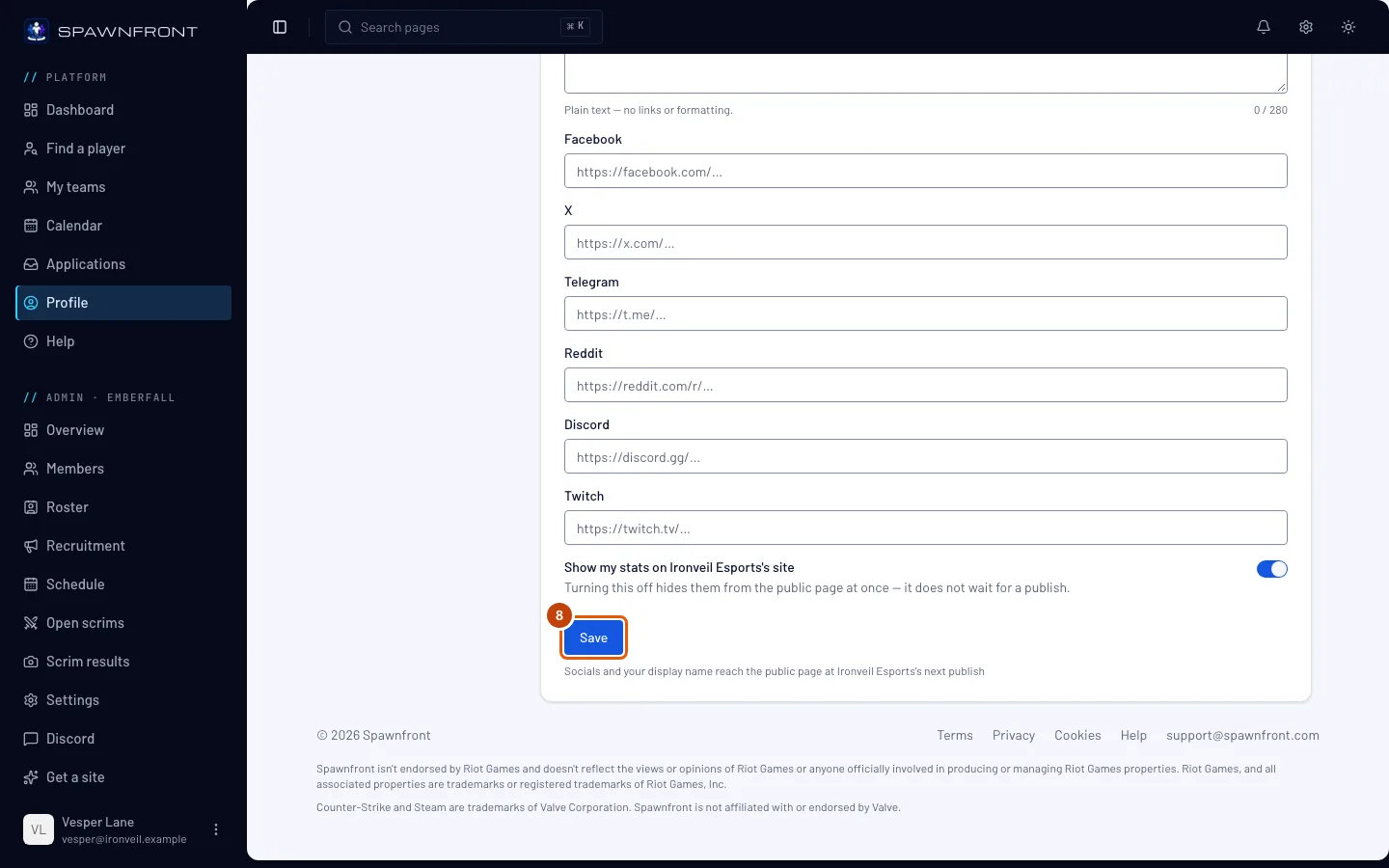
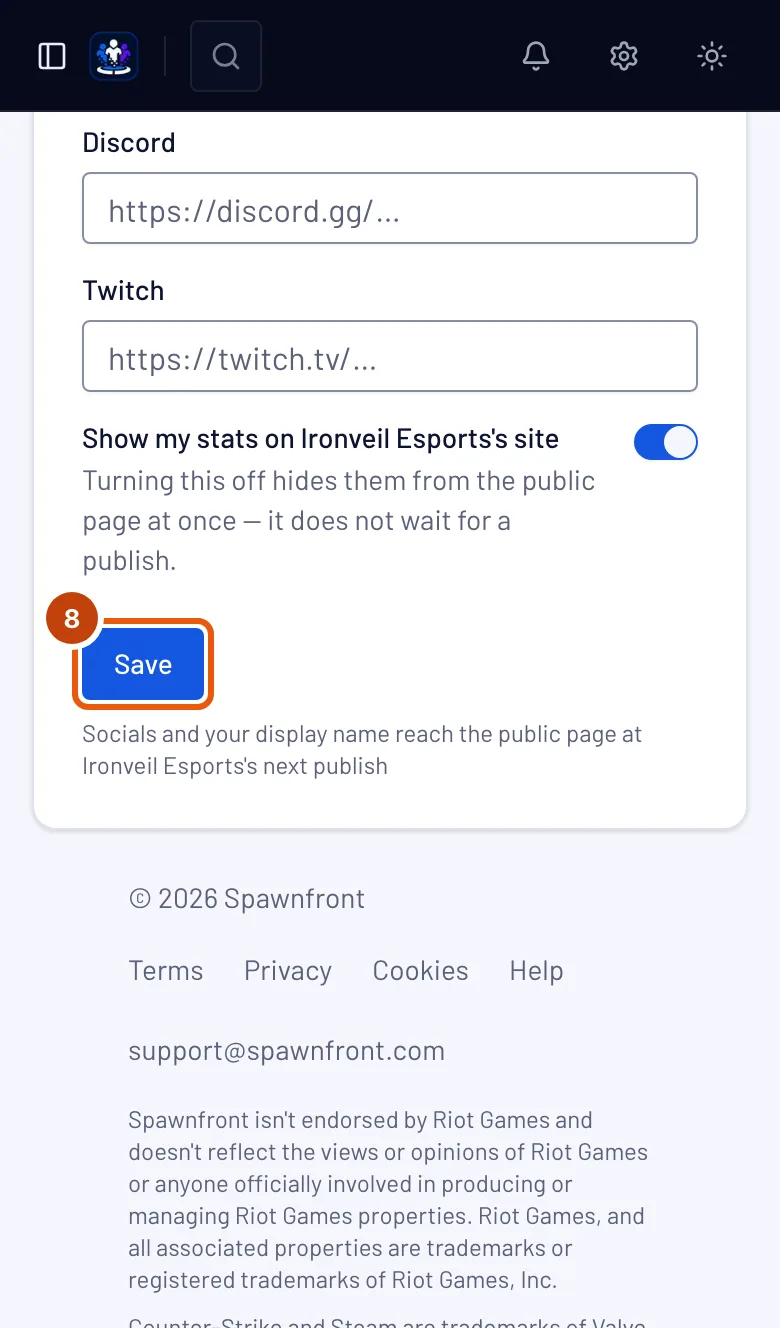
Πάτησε Αποθήκευση.
Θα δεις: «Η κάρτα αποθηκεύτηκε».
Το βιογραφικό σου εμφανίζεται στον ιστότοπο της ομάδας μέσα σε ένα λεπτό. Το εμφανιζόμενο όνομα και τα κοινωνικά σου δίκτυα φτάνουν στον ιστότοπο της ομάδας την επόμενη φορά που η ομάδα θα δημοσιεύσει — αυτό το κάνει ένας διαχειριστής, όχι εσύ.
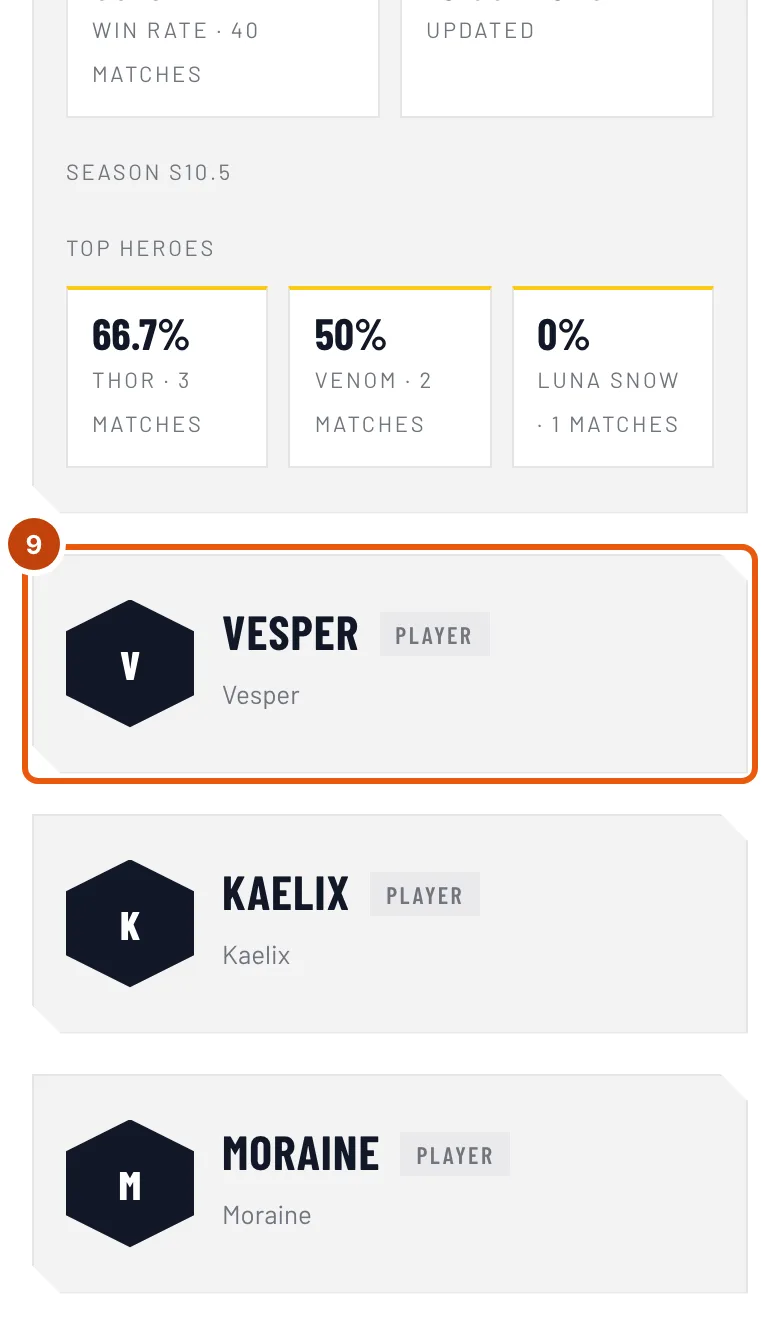
Βήμα 9: Δες την κάρτα σου στον ιστότοπο της ομάδας
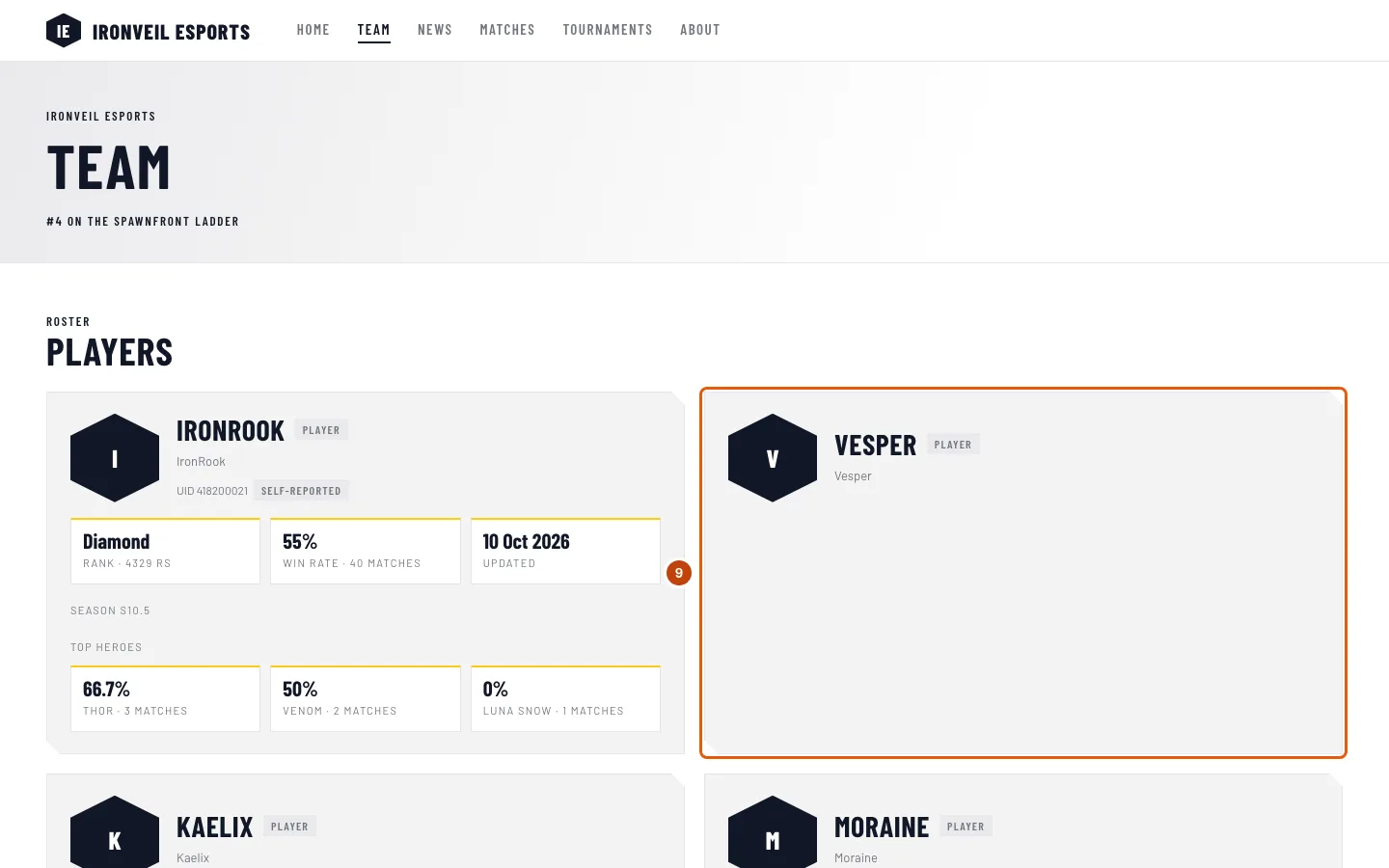
Στο Οι ομάδες μου, πάτησε Visit site στην κάρτα της ομάδας — ο ιστότοπος ανοίγει σε νέα καρτέλα — και μετά Ομάδα στο μενού του ιστότοπου.
Θα δεις: την κάρτα σου — αν η Εμφάνιση γράφει Εμφανίζεται στο δημόσιο ρόστερ — με τη φωτογραφία σου, το εμφανιζόμενο όνομά σου (ή το όνομα παίκτη σου), τον ρόλο σου, το όνομα παίκτη σου — με το UID σου δίπλα για το Marvel Rivals — τα κοινωνικά σου δίκτυα και τα στατιστικά σου. Τα στατιστικά γράφουν Ιδιωτικά στατιστικά όσο τα κρύβεις ή όσο το προφίλ σου είναι ιδιωτικό μέσα στο ίδιο το παιχνίδι, και Στατιστικά σύντομα πριν αναζητηθούν για πρώτη φορά. Αν δεν υπάρχουν καθόλου στατιστικά, το όνομα παίκτη στην κάρτα σου δεν ταίριαξε με κανέναν παίκτη — ζήτα από έναν διαχειριστή να ελέγξει την ορθογραφία του. Μια κάρτα με Δεν εμφανίζεται μένει εκτός ιστότοπου· ζήτα από έναν διαχειριστή. Πάτησε το όνομά σου για να ανοίξεις την κάρτα παίκτη σου, με το βιογραφικό και τις σεζόν σου — δες Η κάρτα παίκτη σου.
Πώς θα ξέρεις ότι πέτυχε
- Η ενότητα Ομάδες δείχνει «Η κάρτα αποθηκεύτηκε» μετά την αποθήκευση και, αν εμφανίζεσαι, ο ιστότοπος της ομάδας δείχνει την κάρτα σου μετά την επόμενη δημοσίευση της ομάδας.
Η φωτογραφία σου για αυτή την ομάδα βρίσκεται ανάμεσα σε όσα όρισε η ομάδα και στο εμφανιζόμενο όνομά σου. Πάτησε Ανέβασε φωτογραφία για αυτή την ομάδα για να έχεις σε αυτή την ομάδα διαφορετική φωτογραφία από τη φωτογραφία προφίλ σου· με την Αφαίρεση την αφαιρείς ξανά. Η γραμμή δίπλα λέει ποια φωτογραφία δείχνει η σελίδα της ομάδας:
- η φωτογραφία σου από την ομάδα, όταν την έχει ορίσει διαχειριστής — υπερισχύει πάντα, οπότε ζήτα από έναν διαχειριστή να χρησιμοποιήσει τη δική σου·
- η φωτογραφία σου για αυτή την ομάδα·
- η φωτογραφία προφίλ σου, όταν δεν έχεις ορίσει φωτογραφία για αυτή την ομάδα — δες Πρόσθεσε φωτογραφία προφίλ·
- τα αρχικά σου, όταν δεν υπάρχει καθόλου φωτογραφία.
Η φωτογραφία φτάνει στον ιστότοπο της ομάδας στην επόμενη δημοσίευση, όπως και το όνομά σου.
Κάτι δεν φαίνεται σωστό;
Λέει ότι δεν είμαι στο δημόσιο ρόστερ της ομάδας
Η ομάδα δεν σε έχει βάλει στο ρόστερ της ή δεν έχει συνδέσει την καταχώρισή σου με τον λογαριασμό σου. Ζήτα από έναν διαχειριστή της να σε προσθέσει στη σελίδα Ρόστερ.
Η σελίδα της ομάδας δείχνει άλλη φωτογραφία μου
Ένας διαχειριστής έχει ορίσει φωτογραφία σου από την ομάδα, και η φωτογραφία της ομάδας υπερισχύει πάντα της δικής σου. Ζήτα από έναν διαχειριστή να πατήσει Χρήση της φωτογραφίας του μέλους στην καταχώρισή σου στο ρόστερ.
Το πλαίσιο βιογραφικού στην κάρτα μου είναι γκριζαρισμένο
Το κύριο βιογραφικό σου ισχύει σε όλες τις ομάδες σου. Άλλαξέ το στην ενότητα Προσωπικά, στην Κάρτα παίκτη, ή απενεργοποίησε εκεί το Χρήση σε όλες τις ομάδες μου για να γράψεις βιογραφικό για κάθε ομάδα. Σε ομάδα με συνδρομή που έχει λήξει, όλη η κάρτα είναι μόνο για ανάγνωση.
Η κάρτα μου δείχνει βιογραφικό που δεν έγραψα
Η ομάδα έβαλε δικό της βιογραφικό στην κάρτα σου, και το βιογραφικό της ομάδας εμφανίζεται αντί για το δικό σου. Ενημερώθηκες στο καμπανάκι: «Η … έβαλε δικό της βιογραφικό στην κάρτα παίκτη σου». Το δικό σου κρατιέται· ζήτα από έναν διαχειριστή να πατήσει Χρήση του βιογραφικού του παίκτη στην καταχώρισή σου στο ρόστερ.
Δεν μπορώ να αλλάξω έναν σύνδεσμο στην κάρτα μου
Γράφει Συνδεδεμένο: προέρχεται από το προφίλ σου. Άλλαξέ τον στην ενότητα Προσωπικά ή ξετσέκαρε εκεί το Χρήση σε όλες τις ομάδες μου για να τον αλλάζεις ξανά σε κάθε κάρτα.
Η κάρτα μου γράφει «Μόνο για ανάγνωση»
Η συνδρομή της ομάδας έχει λήξει. Οι ρυθμίσεις σου διατηρούνται και μπορείς να τις αλλάξεις ξανά όταν η ομάδα πληρώσει ξανά.
Το νέο μου όνομα δεν φαίνεται ακόμα στον ιστότοπο της ομάδας
Τα ονόματα και τα κοινωνικά δίκτυα περιμένουν την επόμενη δημοσίευση της ομάδας. Ζήτα από έναν διαχειριστή να δημοσιεύσει τον ιστότοπο. Η απόκρυψη των στατιστικών σου δεν περιμένει.
Τι γίνεται με την κάρτα μου αν φύγω από την ομάδα;
Η κάρτα της εξαφανίζεται από την ενότητα Ομάδες. Η ομάδα κρατά την καταχώρισή σου στο ρόστερ και από εκεί και πέρα τη διαχειρίζονται οι διαχειριστές της. Οι φωτογραφίες σου αφαιρούνται από αυτήν και οι σύνδεσμοί σου μένουν όπως ήταν τελευταία σε εκείνη την κάρτα — δες Φύγε από μια ομάδα.
Σχετικά άρθρα
Ακόμα κολλημένος; Επικοινώνησε με την υποστήριξη ή στείλε email στο support@spawnfront.com — πες μας σε ποια σελίδα είσαι και τον αριθμό του βήματος.