
Χρησιμοποίησε τους συνδέσμους σου σε όλες τις ομάδες σου
Πρόσθεσε έναν σύνδεσμο μία φορά στα Προσωπικά και τσέκαρε το Χρήση σε όλες τις ομάδες μου για να εμφανίζεται σε κάθε ομάδα όπου ανήκεις.
Για μέλη ομάδων · 6 βήματα
Τι χρειάζεσαι πρώτα
- Είσαι μέλος μιας ομάδας και βρίσκεσαι στο ρόστερ της, συνδεδεμένος με τον λογαριασμό σου. Ένας σύνδεσμος φτάνει μόνο στις ομάδες που σε έχουν στο ρόστερ τους.
- Τα πεδία Χώρα, Γλώσσες που μιλάς και Μητρική γλώσσα είναι συμπληρωμένα στα Προσωπικά — η Αποθήκευση σού τα ζητά αν κάποιο είναι κενό. Δες το Ρύθμισε το προφίλ σου.
Βήματα
Βήμα 1: Άνοιξε το Προφίλ
Στο μενού, πάτησε Προφίλ.
Θα δεις: το Προφίλ, με τις ενότητές του στα αριστερά — Λογαριασμός, Προσωπικά, Παιχνίδια, Ομάδες και Παραγγελίες.

Βήμα 2: Άνοιξε την ενότητα Προσωπικά
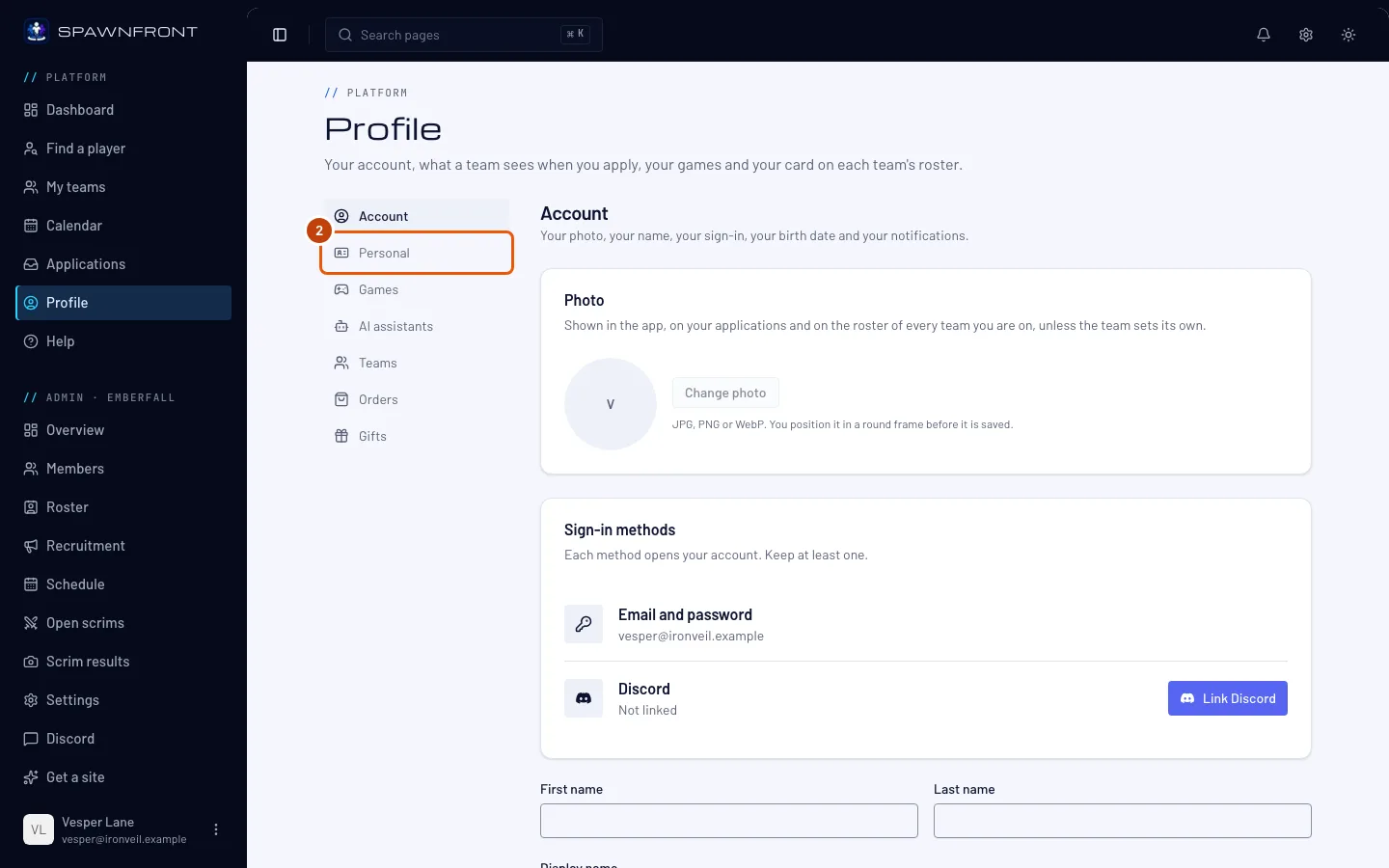
Πάτησε Προσωπικά στη λίστα ενοτήτων.
Θα δεις: μια κάρτα με τίτλο Προσωπικά, με τους συνδέσμους σου κάτω από τους Τρόπους επικοινωνίας: Facebook, X, Telegram, Reddit, Discord και Twitch.
Βήμα 3: Πρόσθεσε τον σύνδεσμό σου
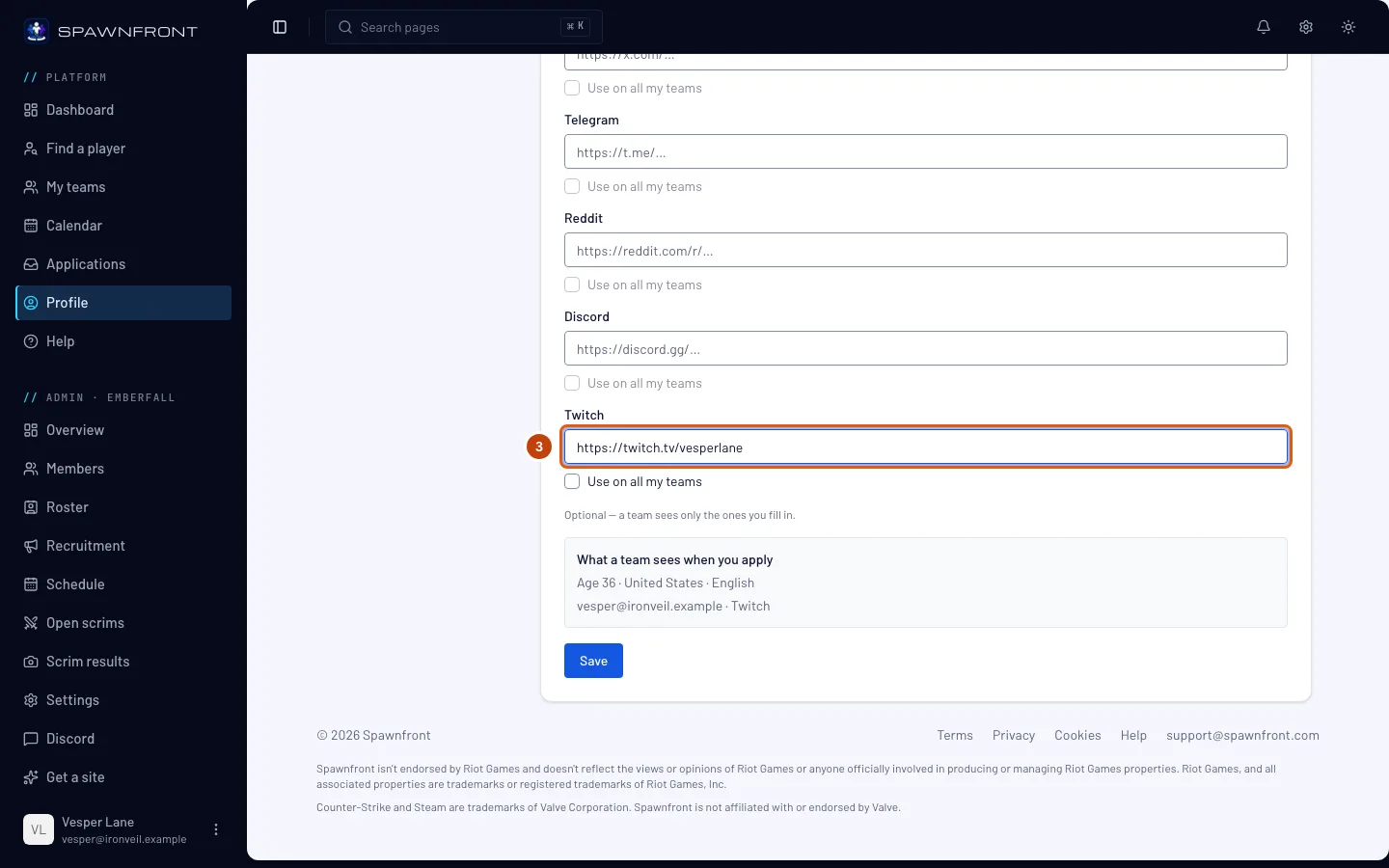
Επικόλλησε την πλήρη διεύθυνση της σελίδας σου στο πλαίσιό της, ξεκινώντας με https:// — για παράδειγμα, το κανάλι σου στο Twitch. Κάθε πλαίσιο δέχεται σύνδεσμο μόνο για το δικό του δίκτυο.
Θα δεις: τον σύνδεσμό σου στο πλαίσιο.
Βήμα 4: Τσέκαρε το «Χρήση σε όλες τις ομάδες μου»
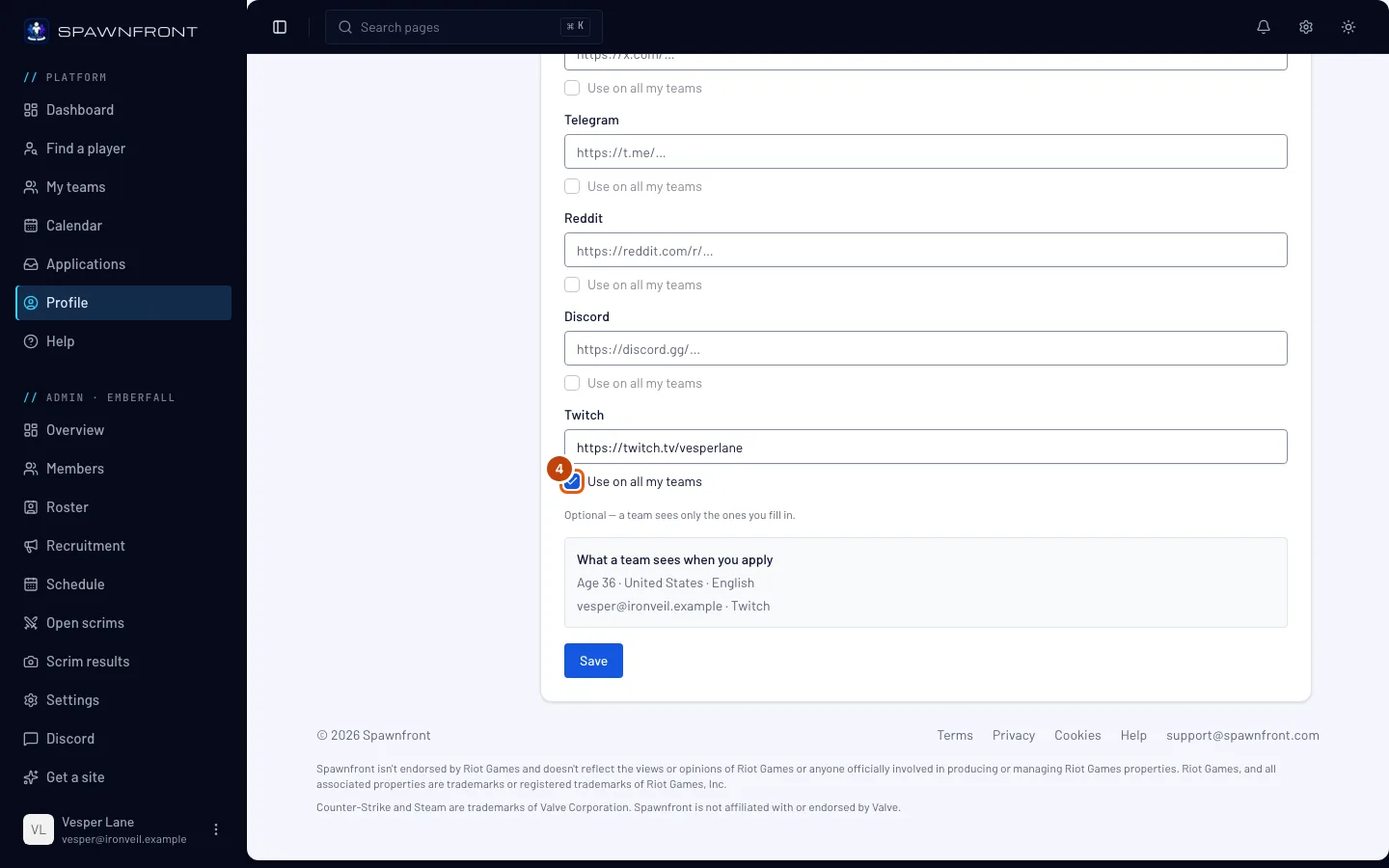
Κάτω από τον σύνδεσμο, τσέκαρε το Χρήση σε όλες τις ομάδες μου.
Το κουτάκι μένει γκριζαρισμένο όσο ο σύνδεσμος από πάνω του είναι κενός — γράψε πρώτα τον σύνδεσμο.
Βήμα 5: Αποθήκευσε
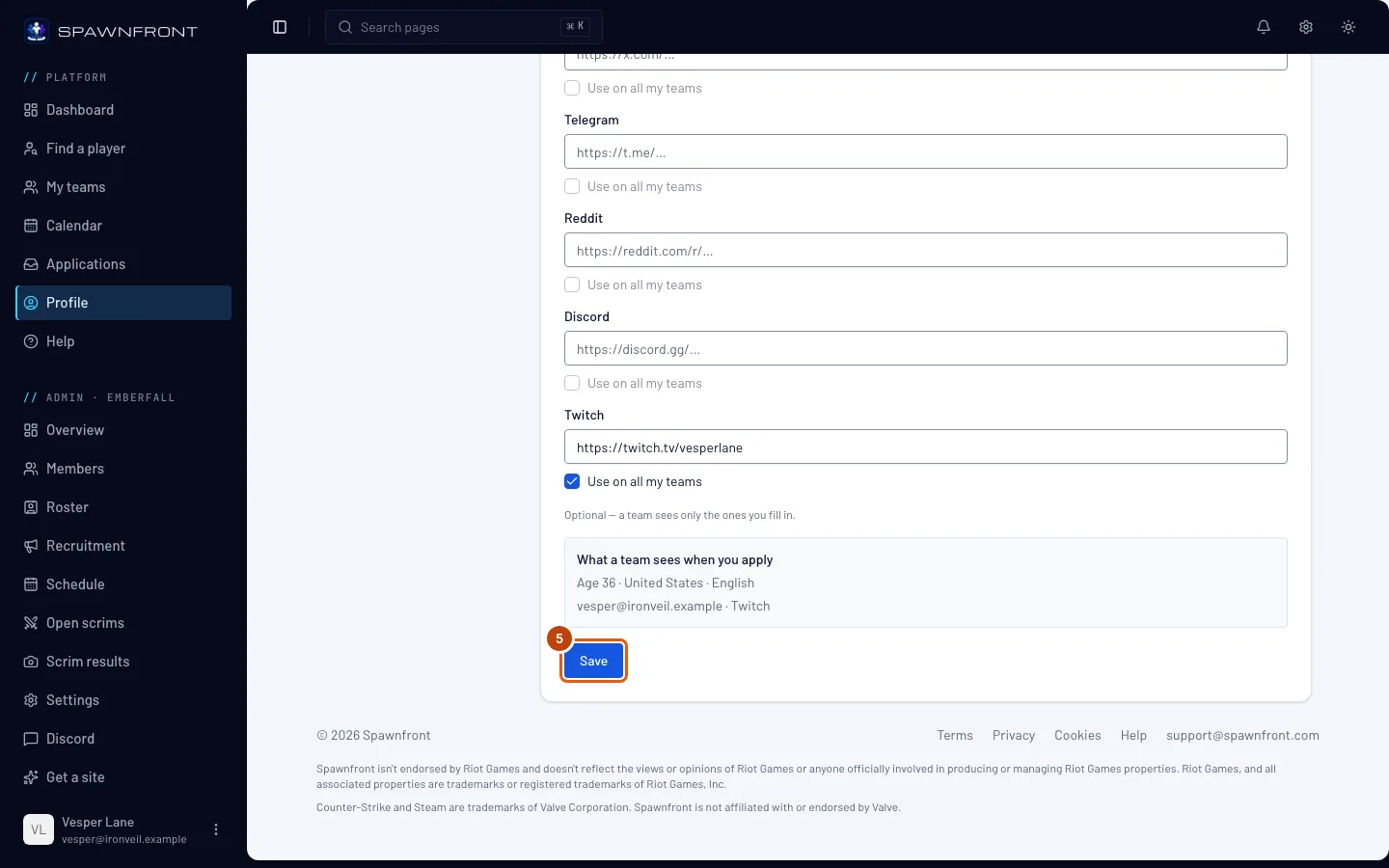
Κύλισε προς τα κάτω και πάτησε Αποθήκευση.
Θα δεις: «Το προφίλ ενημερώθηκε».
Ο σύνδεσμός σου μπαίνει σε κάθε ομάδα όπου ανήκεις και οι ομάδες δεν μπορούν να τον αλλάξουν — μόνο εσύ μπορείς, εδώ στα Προσωπικά. Η εφαρμογή τον δείχνει αμέσως· ο δημόσιος ιστότοπος μιας ομάδας τον δείχνει μετά την επόμενη δημοσίευση της ομάδας.
Βήμα 6: Δες τον στην κάρτα σου στην ομάδα
Πάτησε Ομάδες στη λίστα ενοτήτων και μετά το παιχνίδι της ομάδας σου στο πάνω μέρος.
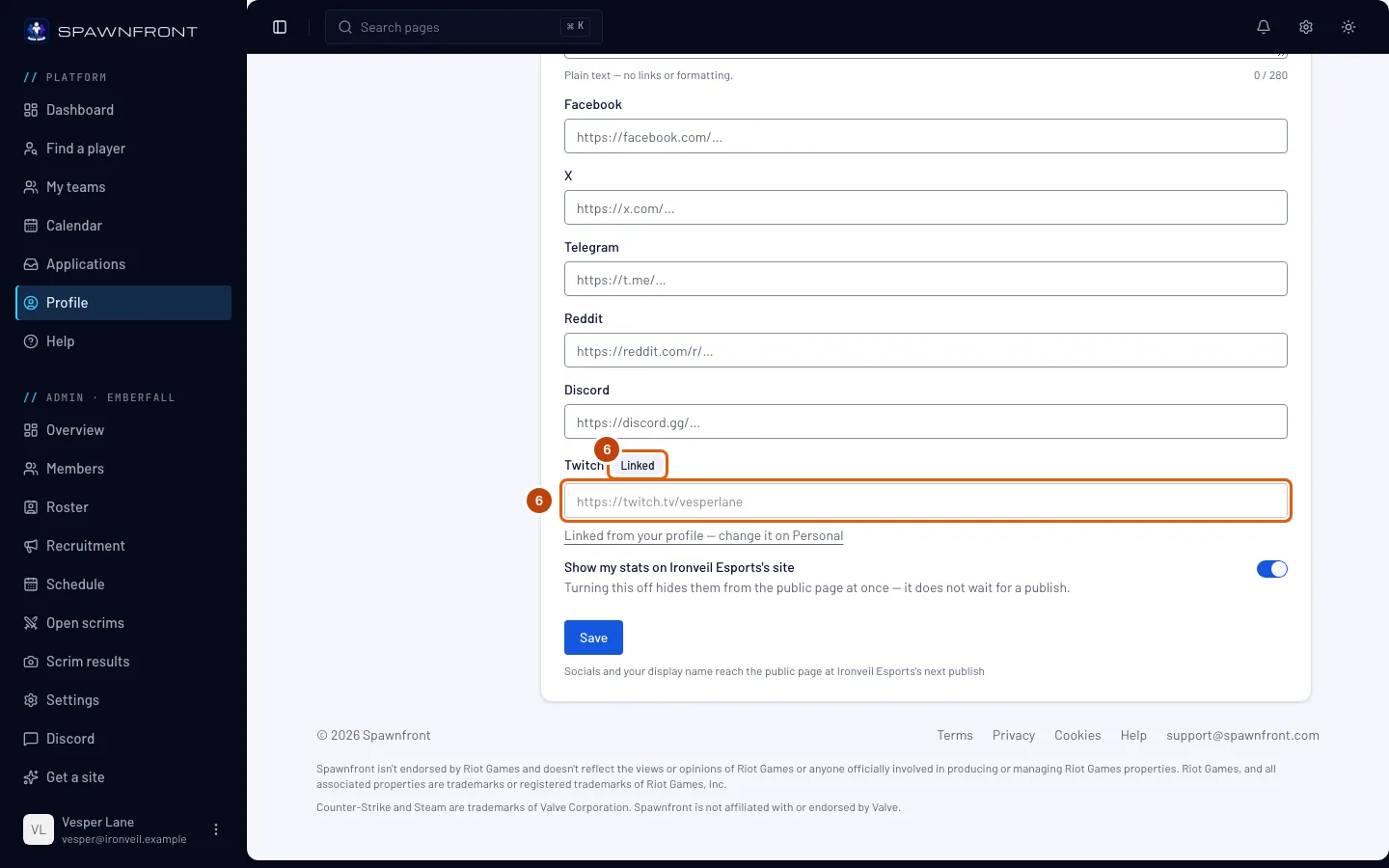
Θα δεις: στην κάρτα Η κάρτα σου στην ομάδα σου, τον ίδιο σύνδεσμο, γκριζαρισμένο και με την ένδειξη Συνδεδεμένο, και από κάτω «Συνδεδεμένο από το προφίλ σου — άλλαξέ το στα Προσωπικά».
Πώς θα ξέρεις ότι πέτυχε
- Στις Ομάδες, ο σύνδεσμος γράφει Συνδεδεμένο στην κάρτα σου για κάθε ομάδα όπου ανήκεις.
Κάτι δεν φαίνεται σωστό;
Το «Χρήση σε όλες τις ομάδες μου» είναι γκριζαρισμένο
Ο σύνδεσμος από πάνω του είναι κενός. Γράψε πρώτα τον σύνδεσμο και μετά τσέκαρε το κουτάκι. Ένα τσεκαρισμένο κουτάκι μπορείς πάντα να το ξετσεκάρεις.
Ξετσέκαρα το «Χρήση σε όλες τις ομάδες μου» — τι γίνεται με τις ομάδες μου;
Δεν αφαιρείται τίποτα: κάθε ομάδα κρατά τον σύνδεσμο που είχε τελευταία και μπορείς πάλι να τον αλλάξεις στην κάρτα αυτής της ομάδας στο Προφίλ › Ομάδες. Το ίδιο γίνεται αν αδειάσεις έναν τσεκαρισμένο σύνδεσμο και αποθηκεύσεις — ένας κενός σύνδεσμος δεν μπορεί να μπει σε κάθε ομάδα, οπότε το κουτάκι ξετσεκάρεται.
Ο δημόσιος ιστότοπος της ομάδας μου δείχνει ακόμα τον παλιό μου σύνδεσμο
Ο δημόσιος ιστότοπος αλλάζει με την επόμενη δημοσίευση της ομάδας. Τη δημοσίευση την κάνει ένας διαχειριστής, όχι εσύ. Η εφαρμογή δείχνει τον σύνδεσμό σου αμέσως.
Γιατί το όνομα χρήστη μου στο Discord δεν έχει το κουτάκι;
Το όνομα χρήστη Discord σου είναι ο τρόπος που μια ομάδα επικοινωνεί μαζί σου όταν κάνεις αίτηση· δεν είναι σύνδεσμος και δεν μπαίνει ποτέ σε κάρτα ομάδας. Το πλαίσιο Discord ανάμεσα στους συνδέσμους είναι για σύνδεσμο πρόσκλησης σε server του Discord.
Μπορεί ο διαχειριστής μιας ομάδας να αλλάξει έναν συνδεδεμένο σύνδεσμο;
Όχι. Όσο είναι συνδεδεμένος, μόνο εσύ μπορείς να τον αλλάξεις, εδώ στα Προσωπικά. Ο διαχειριστής εξακολουθεί να αποφασίζει αν η κάρτα σου εμφανίζεται στο δημόσιο ρόστερ της ομάδας.
Σχετικά άρθρα
Ακόμα κολλημένος; Επικοινώνησε με την υποστήριξη ή στείλε email στο support@spawnfront.com — πες μας σε ποια σελίδα είσαι και τον αριθμό του βήματος.