
Dich als Staff listen
Lass Teams dich als Coach, Manager, Analyst oder Content Creator finden: Wähle Rollen, Spiele und Region, schreib ein paar Zeilen und speichere.
Für Spieler · 8 Schritte
Was du vorher brauchst
- Du bist angemeldet.
- Du brauchst kein Spielkonto. Ein Staff-Eintrag ist für Coaches, Manager, Analysten und Content Creator und unabhängig von deinen Spielkarten.
Schritte
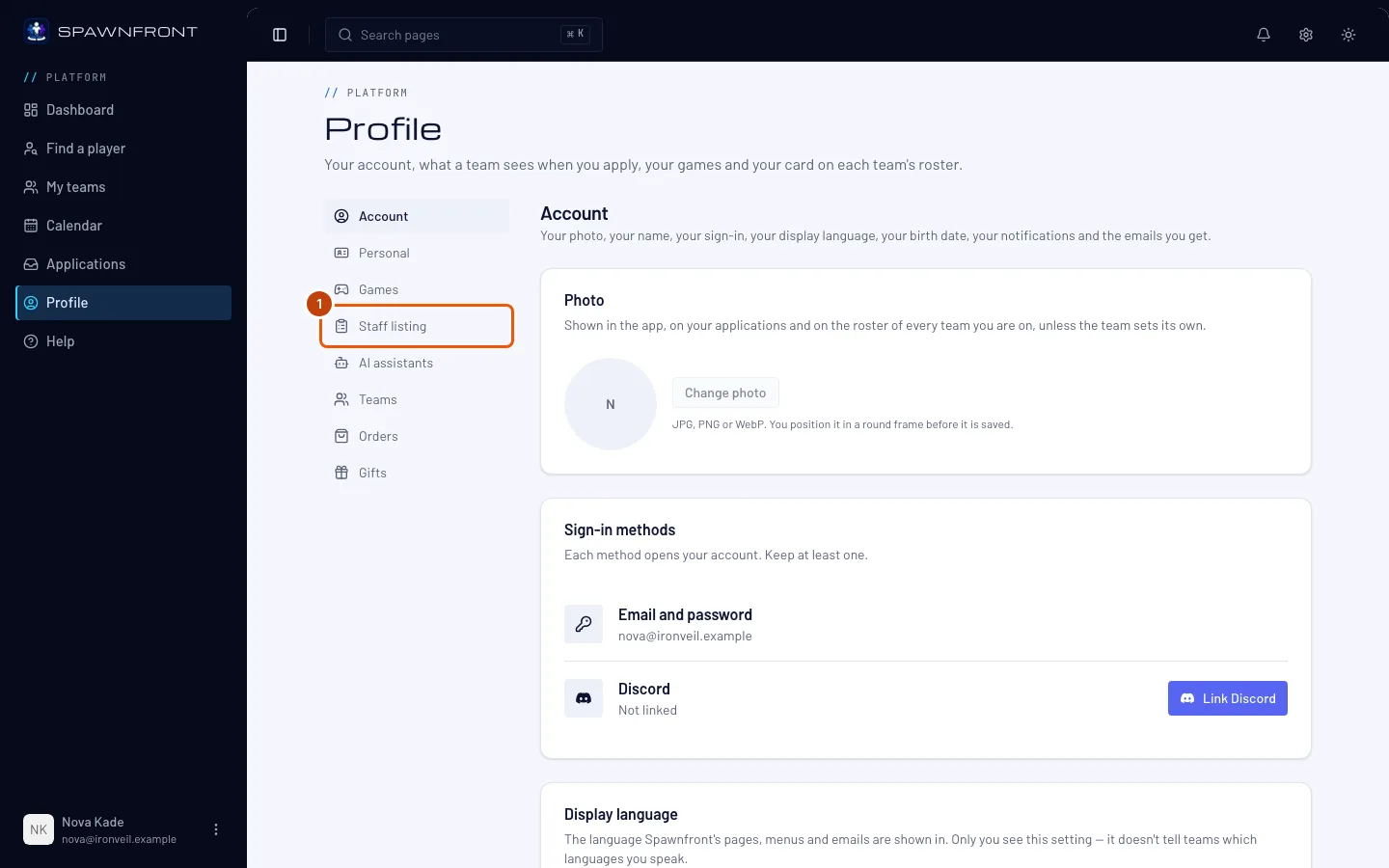
Schritt 1: Profil › Staff-Eintrag öffnen
Tippe im Menü auf Profil und dann in der Abschnittsliste auf Staff-Eintrag.
Du siehst: Staff-Eintrag – „Coaches, Manager, Analysten und Content Creator: Lass Teams dich finden. Kein Spielkonto nötig.“ – mit Als Staff anzeigen und darunter den Feldern Rollen, Spiele, Region und Über mich.
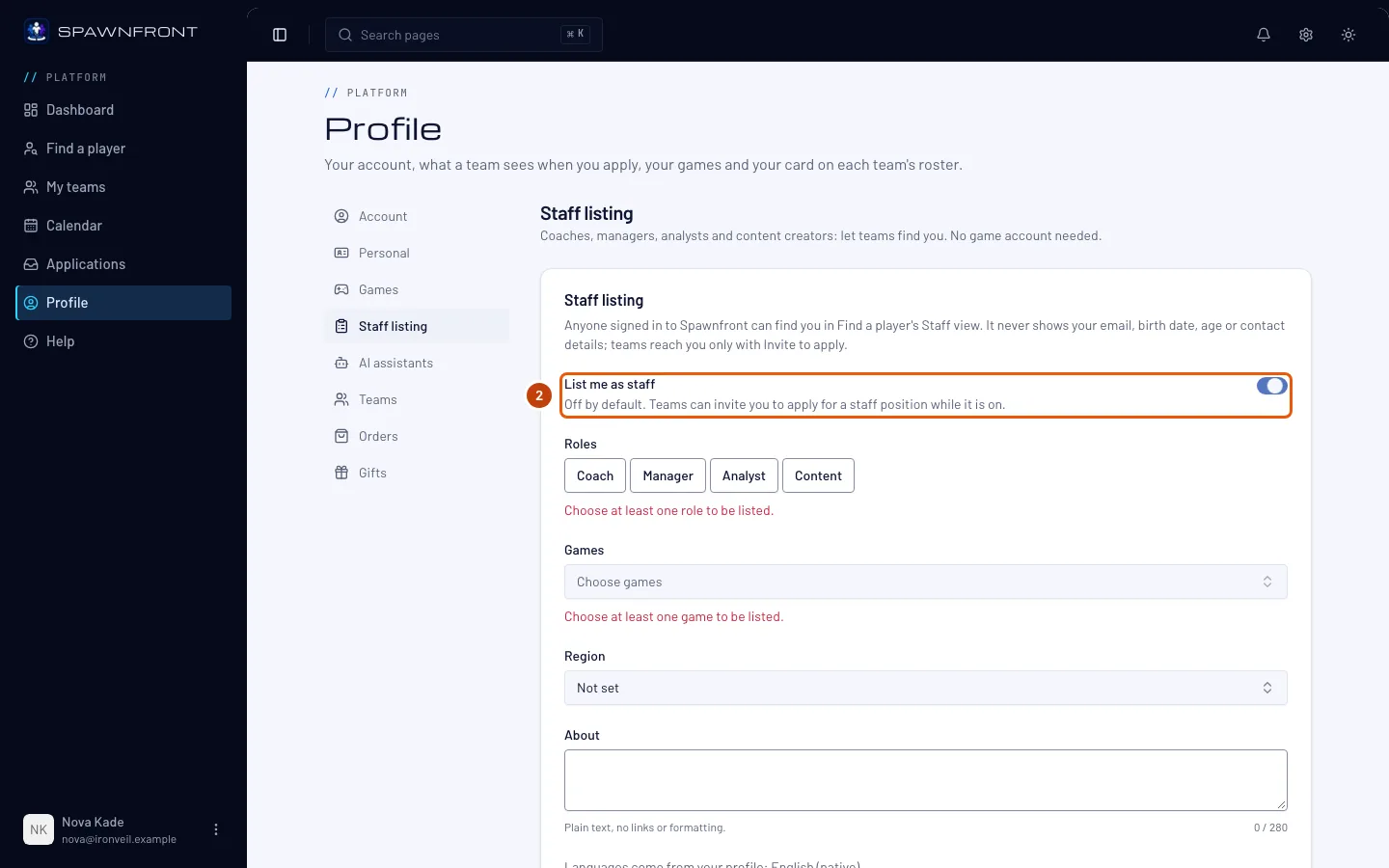
Schritt 2: Als Staff anzeigen einschalten
Schalte Als Staff anzeigen ein. Die Option ist aus, bis du sie einschaltest.
Nichts wird gespeichert, bis du im letzten Schritt auf Speichern tippst.
Du siehst: den Schalter eingeschaltet.
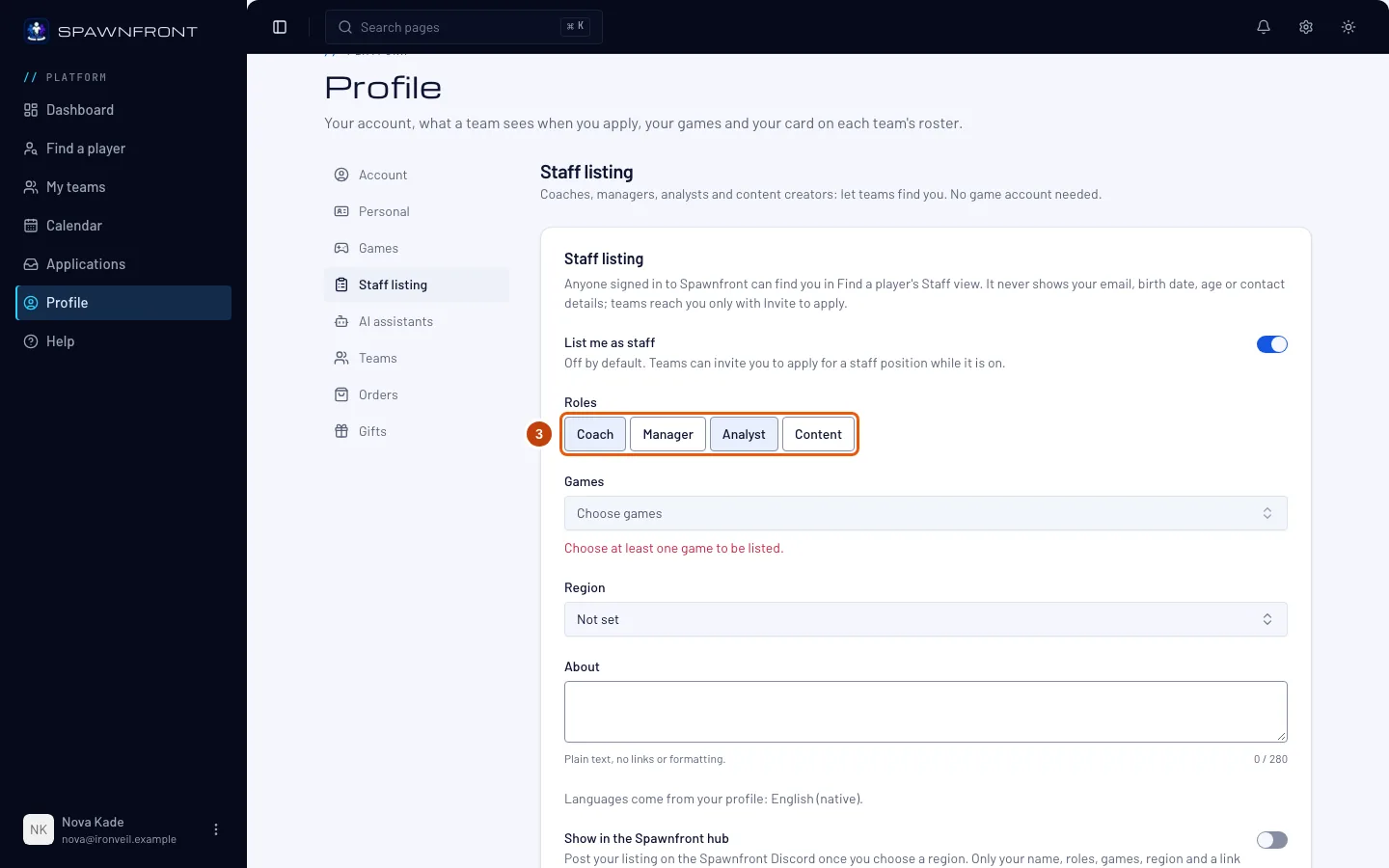
Schritt 3: Rollen wählen
Tippe unter Rollen auf jede Rolle, die du übernimmst: Coach, Manager, Analyst oder Content. Tippe noch einmal auf eine gewählte Rolle, um sie zu entfernen.
Wähle mindestens eine. Ein Team kann dich nur auf eine Position für eine Rolle einladen, die du gewählt hast.
Du siehst: die Rollen, auf die du getippt hast, als gewählt markiert.
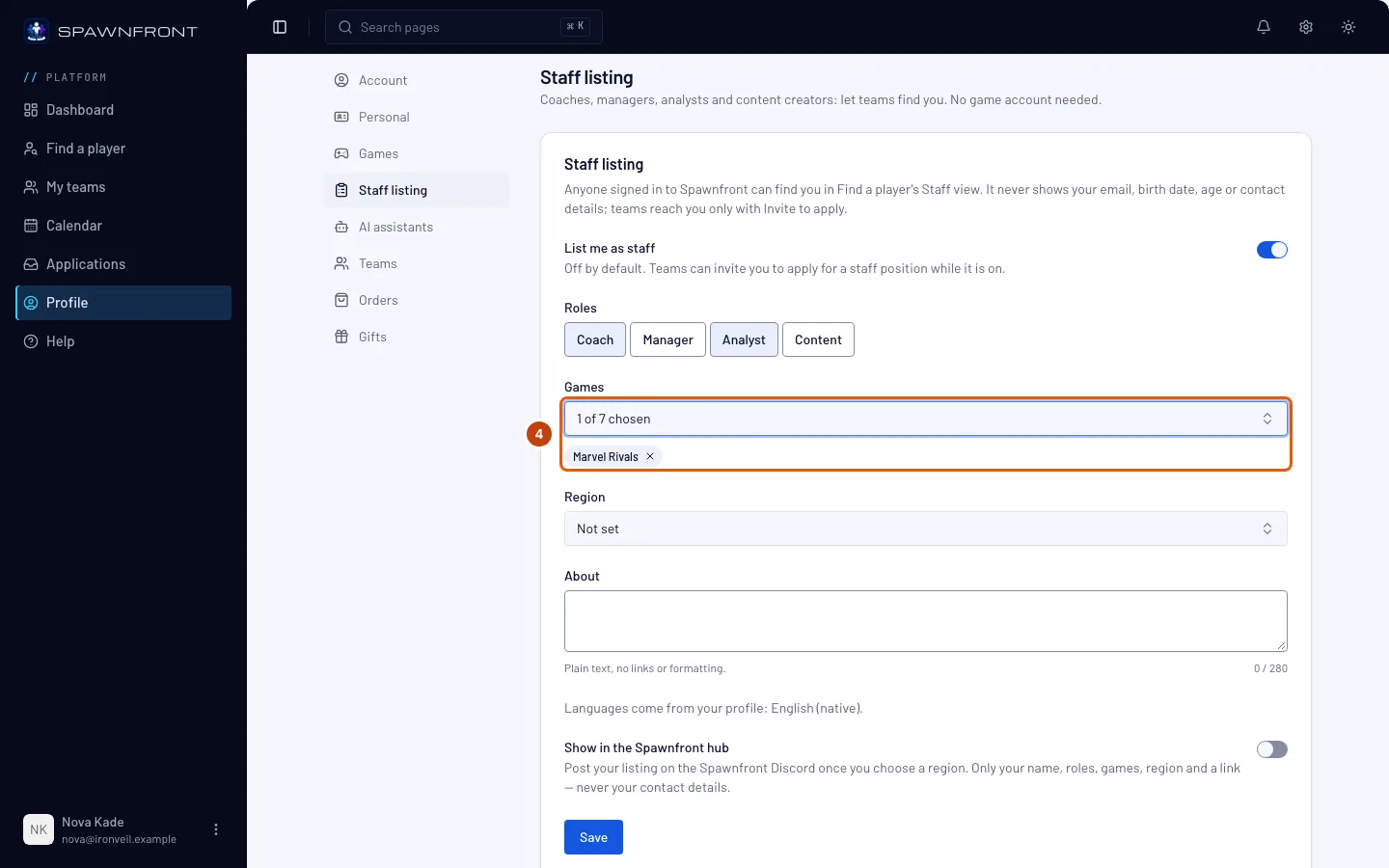
Schritt 4: Spiele wählen
Tippe unter Spiele auf Spiele wählen und wähle jedes Spiel, in dem du arbeitest. Du kannst einen Teil des Spielnamens eingeben, um es zu finden.
Wähle mindestens eins. Du erscheinst in Spieler finden für jedes Spiel, das du gewählt hast, und nur Teams dieser Spiele können dich einladen.
Du siehst: die gewählten Spiele unter Spiele.
Schritt 5: Region wählen
Wenn du willst, wähle unter Region, wo du arbeitest. Teams können danach filtern; ohne Region erscheinst du unter jeder Region.
Du siehst: deine Region im Feld statt Nicht festgelegt.
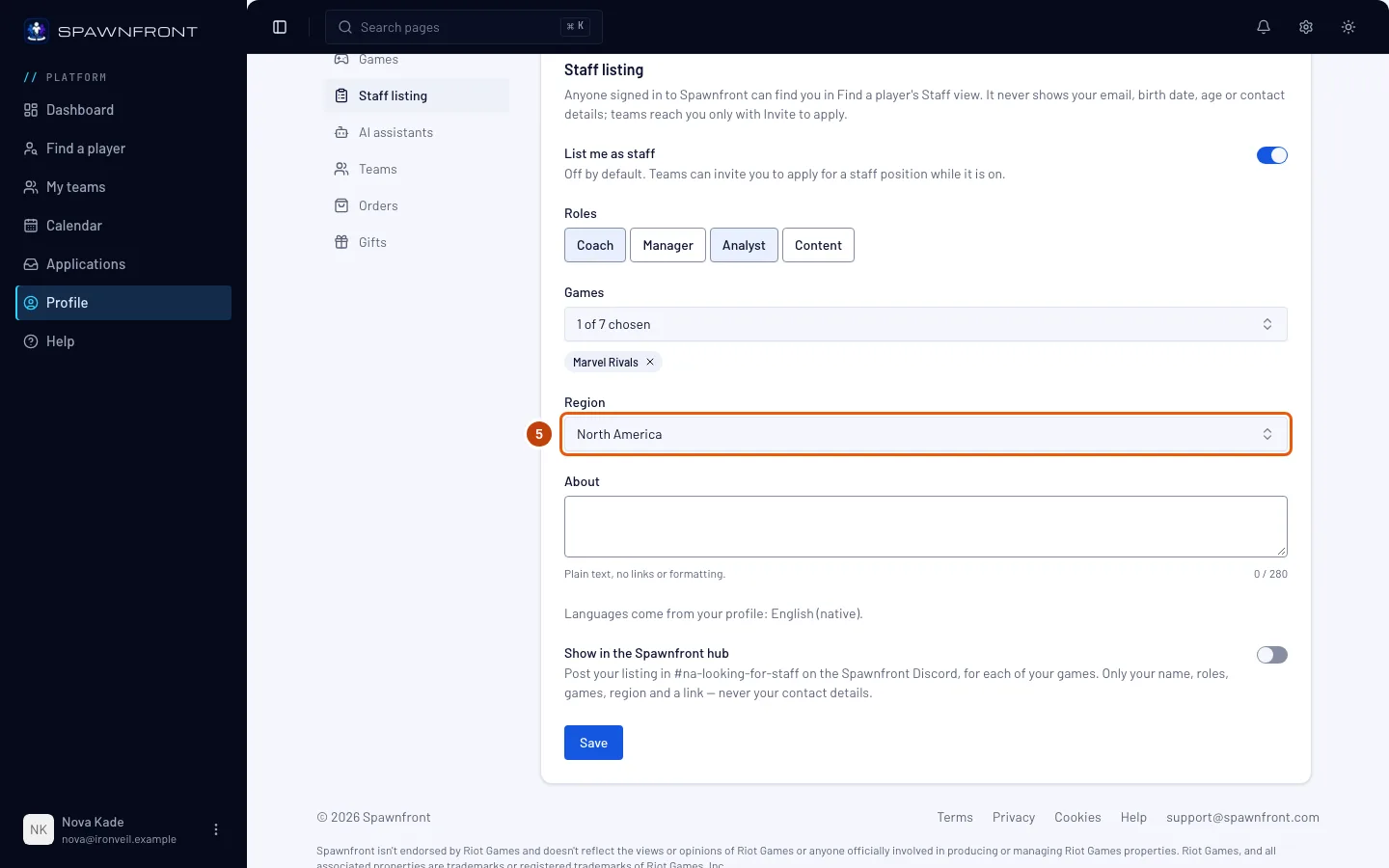
Schritt 6: Ein paar Zeilen über dich schreiben
Schreib unter Über mich, was Teams wissen sollten – deine Erfahrung und was du anbietest –, in bis zu 280 Zeichen. Es ist nur Text: Links und Formatierung werden nicht übernommen.
Die Sprachen neben deinem Eintrag kommen aus deinem Profil – ändere sie unter Profil › Persönlich.
Du siehst: deinen Text im Feld.
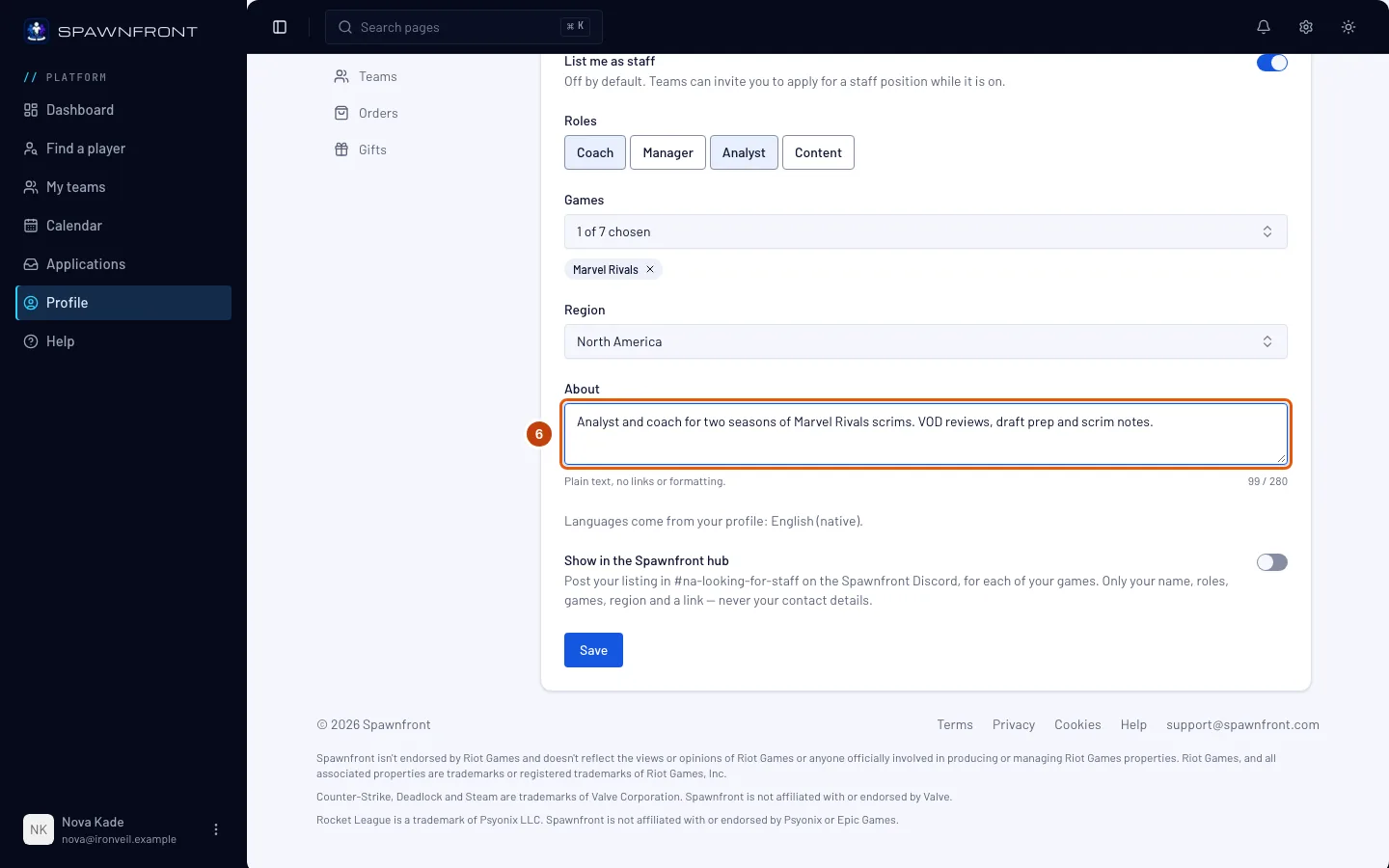
Schritt 7: Festlegen, ob er im Spawnfront-Hub erscheint
Wenn du willst, schalte Im Spawnfront-Hub anzeigen ein. Sobald du speicherst, postet der Spawnfront-Bot für jedes deiner Spiele eine Karte im looking-for-staff-Kanal dieses Spiels für deine Region im Spawnfront-Discord. Die Karte zeigt deinen Namen, deine Rollen, das Spiel und deine Region mit einem Link zu Spieler finden – nie deine Kontaktdaten. Dafür muss Als Staff anzeigen eingeschaltet und eine Region gewählt sein.
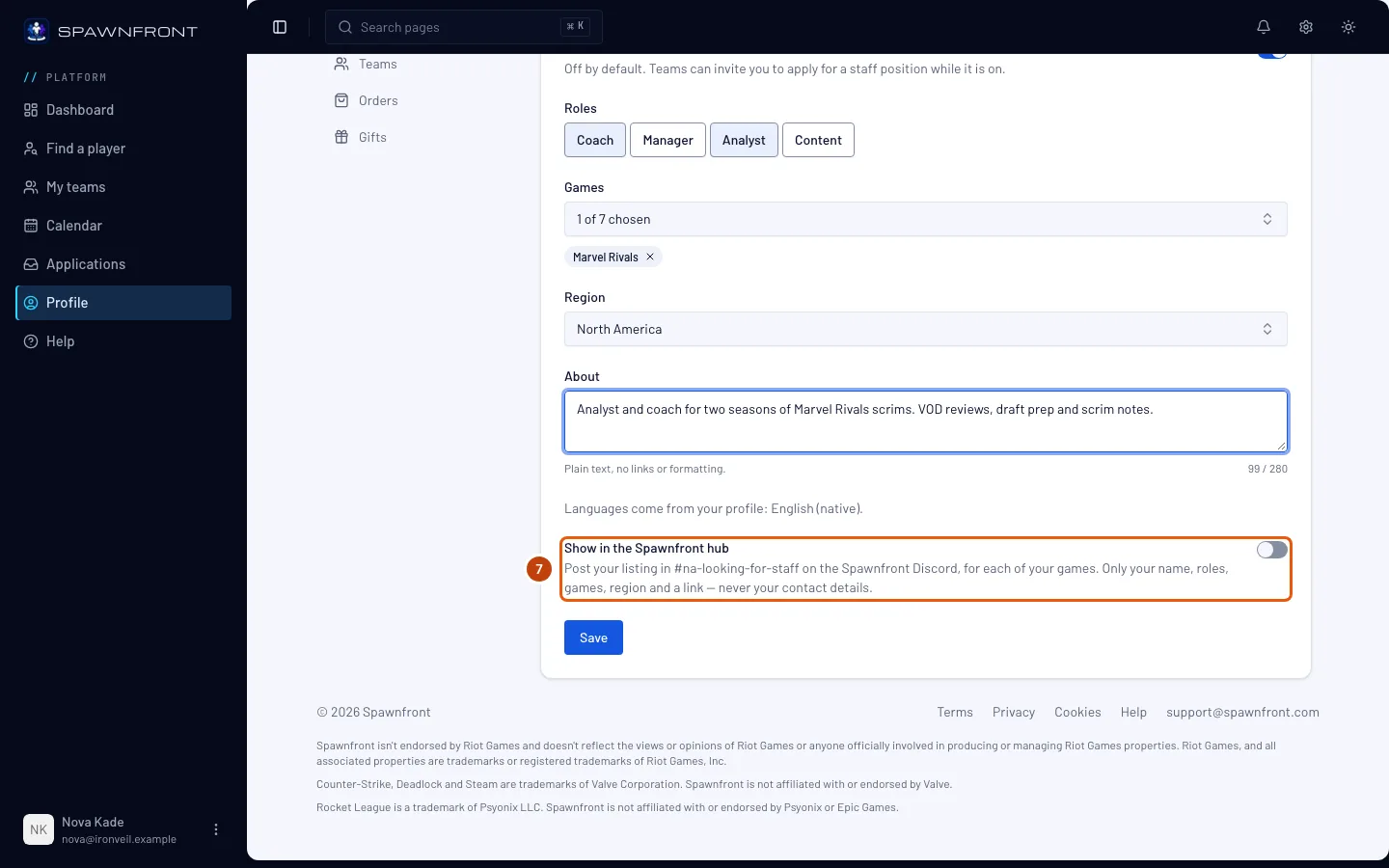
Schritt 8: Speichern
Tippe auf Speichern.
Du siehst: „Staff-Eintrag gespeichert“, und Als Staff anzeigen ist weiter eingeschaltet. Du bist sofort in Spieler finden. Schaltest du Im Spawnfront-Hub anzeigen oder deinen Eintrag aus und speicherst, werden die Karten im Hub entfernt: Jede zeigt dann „Dieser Eintrag wurde entfernt.“ ohne Namen.
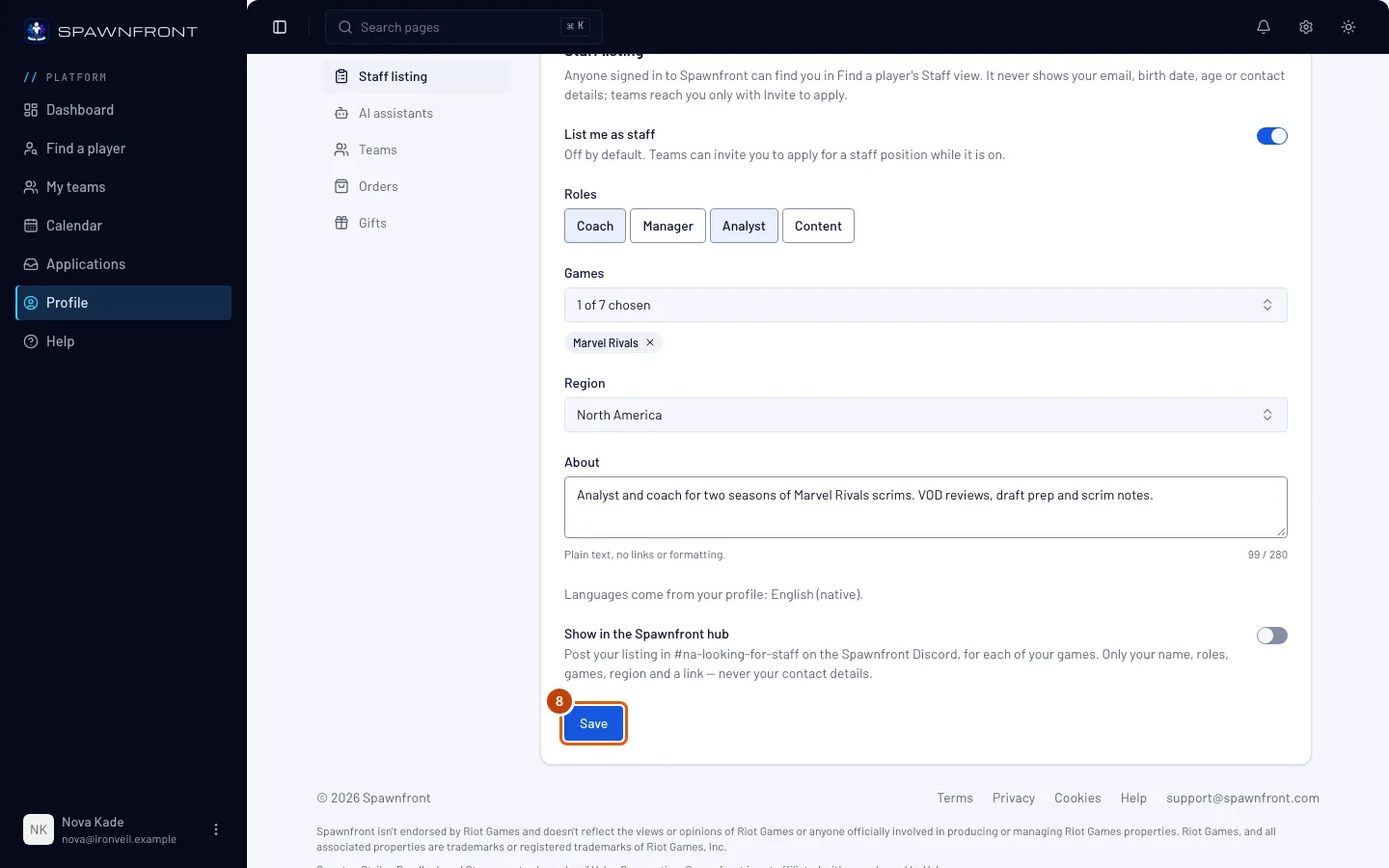
So erkennst du, dass es geklappt hat
- Wähle in Spieler finden Staff und eines deiner Spiele: Du bist gelistet, mit deinen Rollen, Spielen, deiner Region und Über mich.
Was Teams sehen. Angemeldete Konten sehen deinen Anzeigenamen, dein Foto, deine Rollen, Spiele, Region, Über mich und die Sprachen aus deinem Profil. Deine E-Mail, dein Geburtsdatum, dein Alter, dein Land und deine Kontaktdaten werden nie angezeigt, und ein Team kann dich nur erreichen, indem es dich zur Bewerbung auf eine seiner offenen Positionen einlädt.
Wenn ein Team dich einlädt, bekommst du eine Benachrichtigung in der Glocke und eine E-Mail. Tippe im Menü auf Bewerbungen und unter Einladungen in der Zeile des Teams auf Öffnen und bewerben – siehe Bei einem Team bewerben. Ein Team sieht deine Kontaktdaten erst, wenn du dich bewirbst.
Wenn du nicht mehr gelistet sein willst, schalte Als Staff anzeigen aus und tippe auf Speichern. Du verschwindest sofort aus Spieler finden. Deine Rollen, Spiele, Region und Über mich bleiben, sodass du dich mit einem Schalter wieder listen kannst.
Sieht etwas nicht richtig aus?
Da steht „Wähle mindestens eine Rolle, um gelistet zu werden“ oder „Wähle mindestens ein Spiel, um gelistet zu werden“
Ein Eintrag braucht mindestens eine Rolle und ein Spiel. Wähle sie unter Rollen und Spiele und tippe dann noch einmal auf Speichern.
Ich erscheine nicht in Spieler finden
Prüfe, ob Als Staff anzeigen eingeschaltet ist, ob du mindestens eine Rolle und ein Spiel gewählt hast und ob du auf Speichern getippt hast. Wähle in Spieler finden Staff – Staff-Einträge stehen nicht unter Spieler – und eines der Spiele, die du gewählt hast.
Mein Eintrag hat sich von selbst ausgeschaltet
Das Spawnfront-Team kann einen Eintrag aus Spieler finden entfernen, zum Beispiel wegen eines Über-mich-Texts, der gegen die Regeln verstößt. Deine anderen Angaben bleiben, und du kannst dich wieder listen.
Eine Einladung zeigt „Diese Position ist geschlossen“
Das Team hat die Position besetzt oder geschlossen. Du kannst dich nicht mehr bewerben. Die Zeile bleibt für deine Übersicht stehen.
Ähnliche Artikel
Kommst du nicht weiter? Kontaktiere den Support oder schreib an support@spawnfront.com – nenn uns die Seite, auf der du bist, und die Schrittnummer.