
Einen Spieler zur Bewerbung einladen
Schick eine offene Position deines Teams an einen Spieler oder ein Staff-Mitglied, das unter Spieler finden gelistet ist; die Person bekommt eine Benachrichtigung und eine E-Mail, die das Bewerbungsfenster öffnen.
Für Team-Owner und Admins · 5 Schritte
Was du vorher brauchst
- Du bist Owner oder Admin eines Teams im Spiel des Spielers.
- Dein Team hat eine offene Position für dieses Spiel – siehe Offene Position ausschreiben.
- Der Spieler ist unter Spieler finden gelistet. Du kannst nur gelistete Spieler einladen – und Staff: einen Coach, Manager, Analysten oder Content Creator, der unter Staff gelistet ist, auf eine Position für eine der Rollen, die er gewählt hat. Bei einem Aushilfsgesuch muss der Spieler außerdem Als Aushilfe verfügbar eingeschaltet haben – siehe Aushilfe finden.
Schritte
Schritt 1: Spieler finden
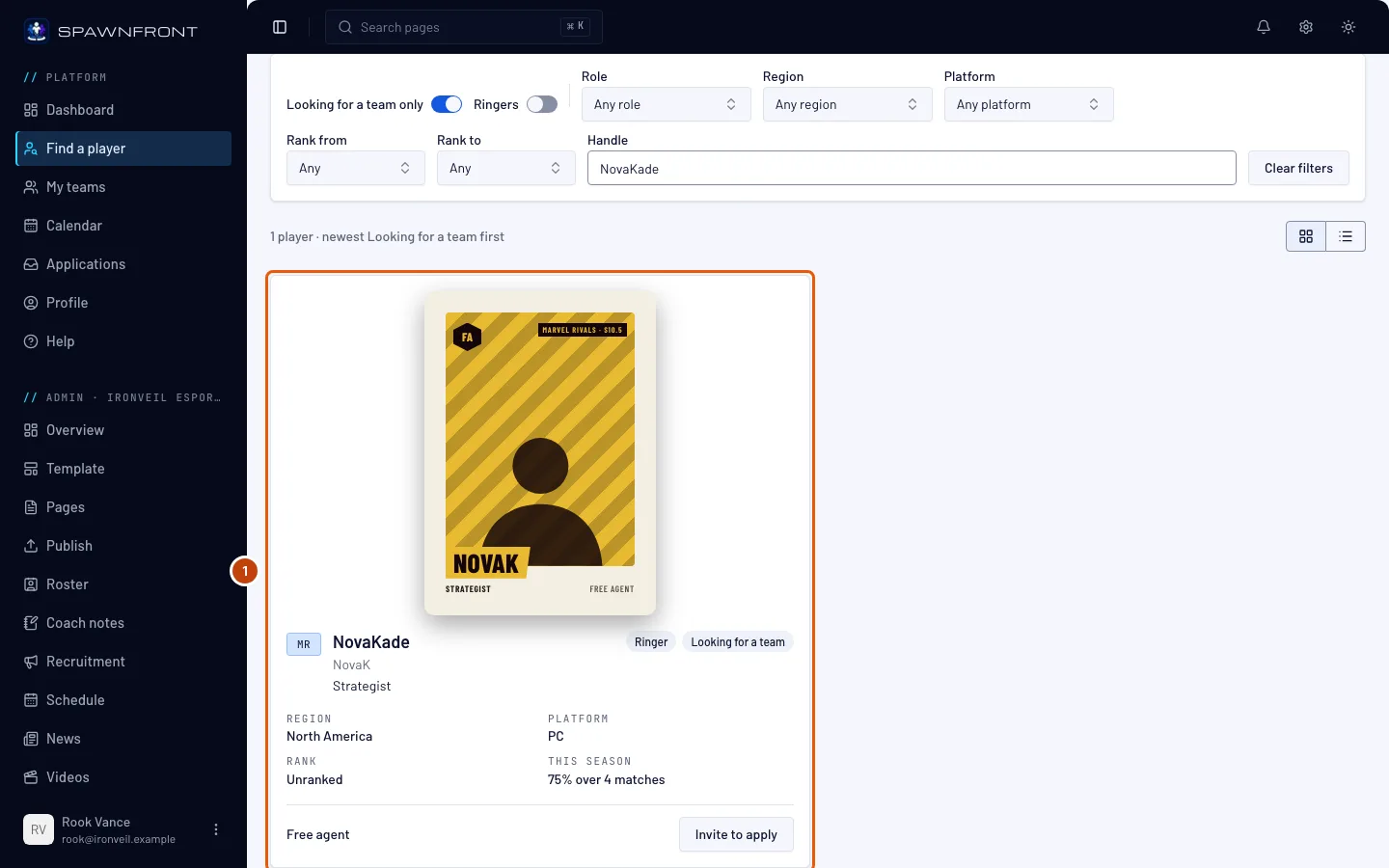
Tippe im Menü auf Spieler finden und such den Spieler – siehe Spieler finden.
Du siehst: die Karte oder Zeile des Spielers in der Liste.
Schritt 2: Auf Zur Bewerbung einladen tippen
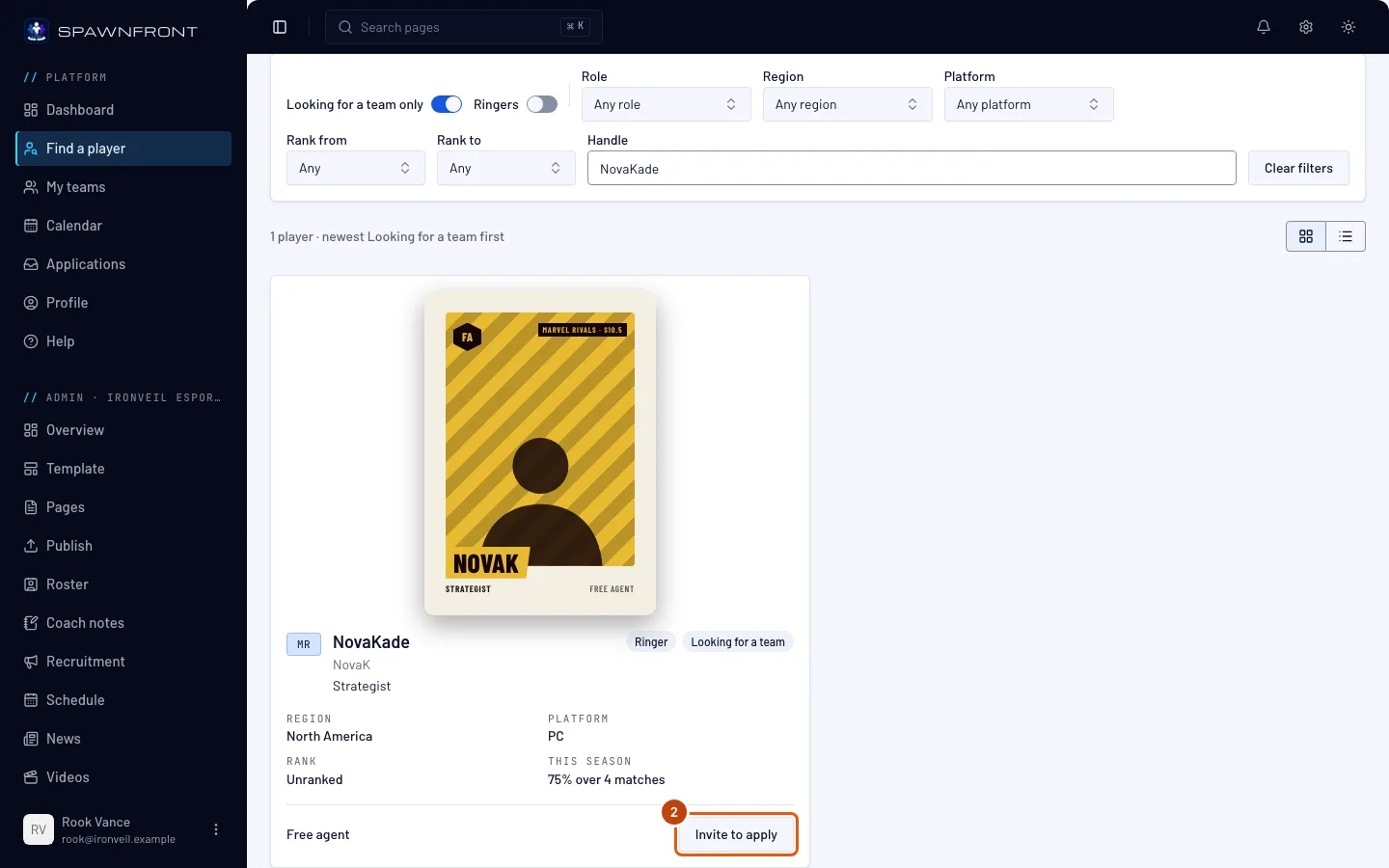
Tippe auf der Karte oder in der Zeile des Spielers auf Zur Bewerbung einladen. Auf der eigenen Seite eines Free Agents ist es oben rechts.
Du siehst: ein Fenster … zur Bewerbung einladen, das erklärt, dass der Spieler eine Benachrichtigung und eine E-Mail bekommt, die das Bewerbungsfenster der Position öffnen.
Schritt 3: Team wählen
Nur wenn du mehr als ein Team dieses Spiels leitest: Wähle das Team unter Team. Mit einem Team hat das Fenster kein Feld Team – mach mit dem nächsten Schritt weiter.
Du siehst: die offenen Positionen des gewählten Teams.
Schritt 4: Offene Position wählen
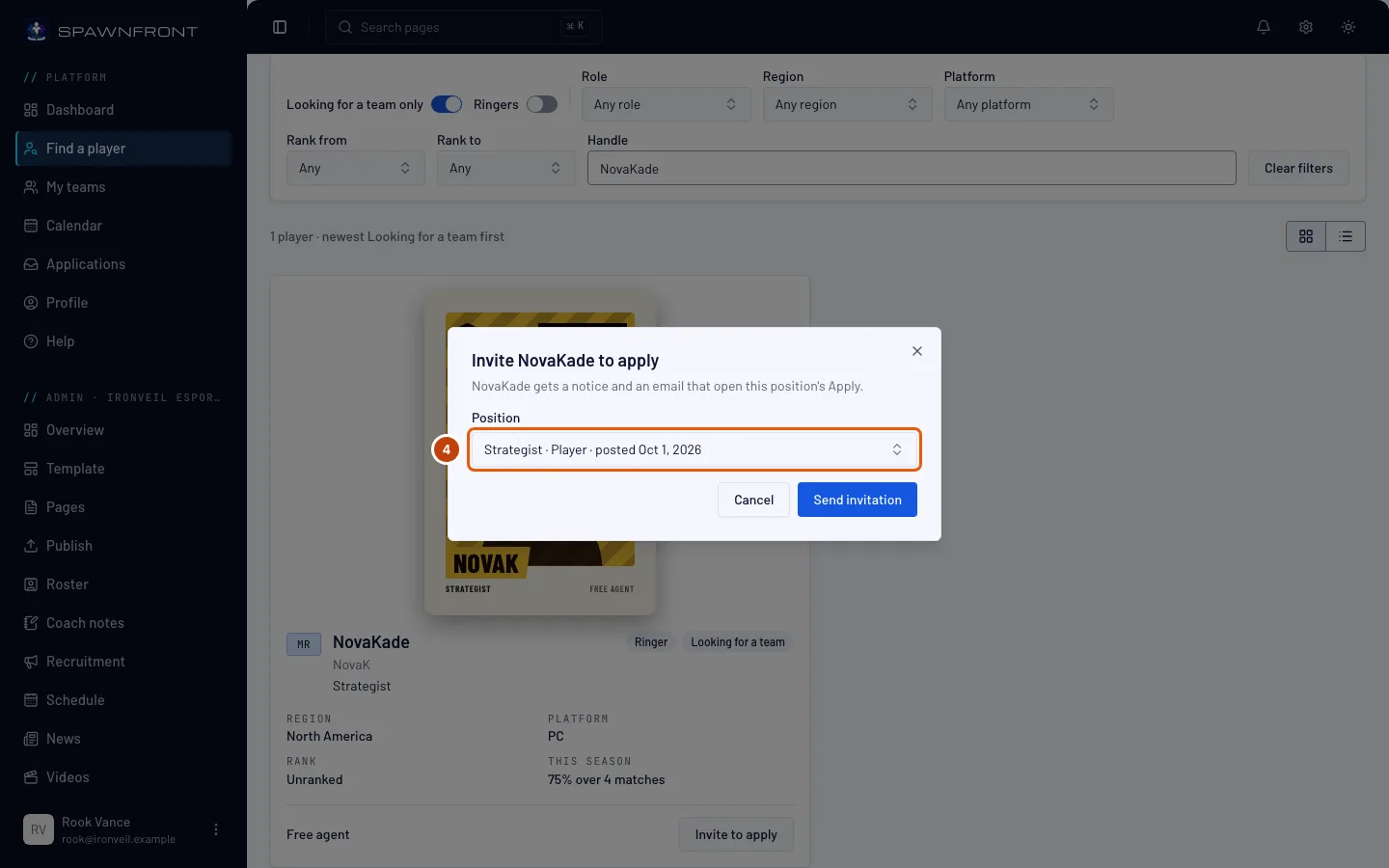
Wähle die Position unter Position. Bei jeder stehen ihre Rolle und der Tag, an dem sie ausgeschrieben wurde.
Wenn du aus einem Staff-Eintrag einlädst, erscheinen nur deine Positionen für eine Rolle, die die Person gewählt hat – eine Position als Coach, Manager, Analyst oder Content. Wenn im Fenster „Dieses Team hat keine offene Position für die Rollen von …“ steht, schreib zuerst eine unter Rekrutierung aus.
Wenn im Fenster „Dieses Team hat keine offene Position für …“ steht, tippe in dieser Zeile auf Rekrutierung und schreib zuerst eine aus.
Schritt 5: Einladung senden
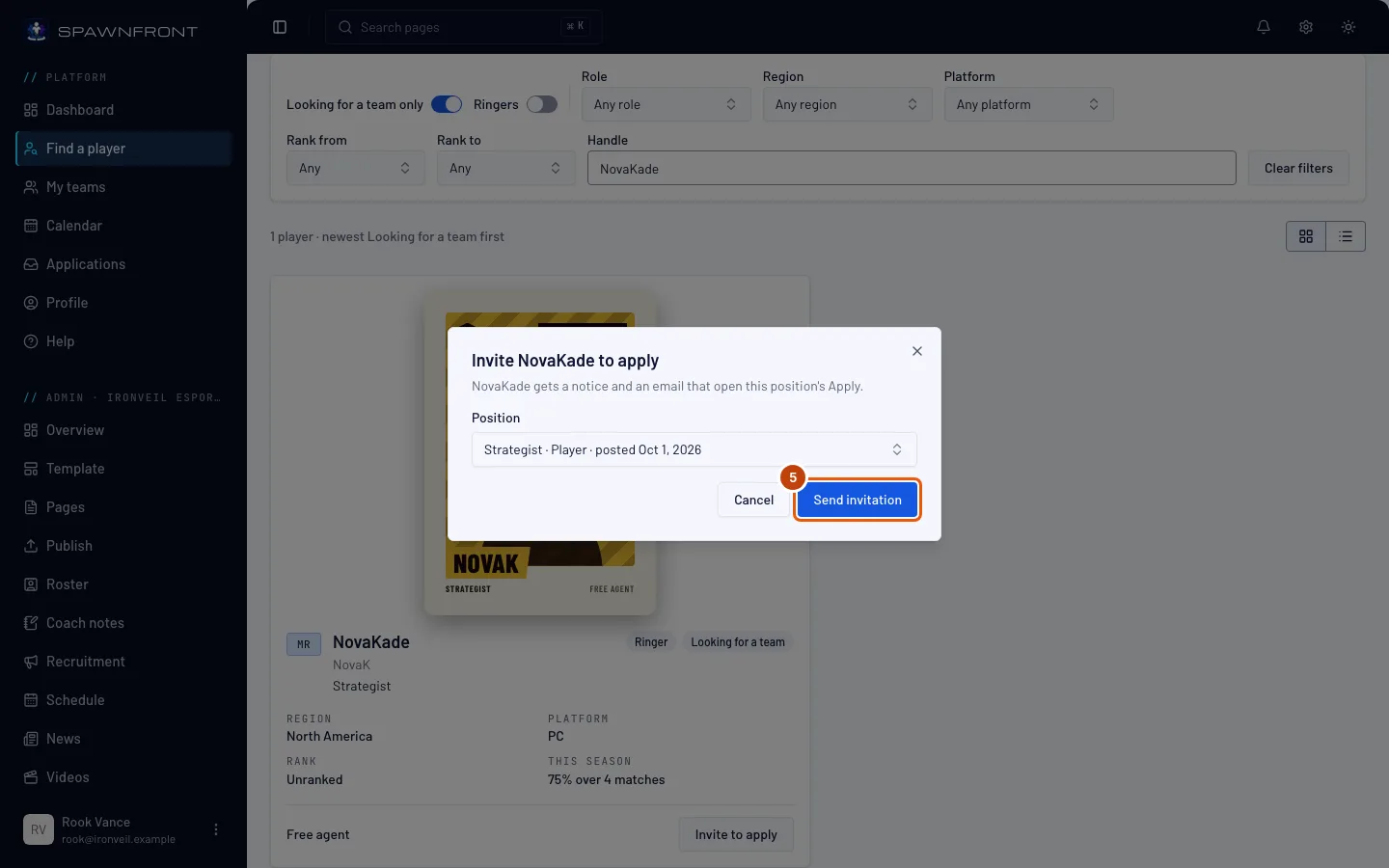
Tippe auf Einladung senden.
Eine Einladung pro Position und Spieler. Ein Team mit Website kann zehn Einladungen pro Tag senden, ein kostenloses Team drei pro Woche.
Du siehst: „Einladung gesendet“, und das Fenster schließt sich.
So erkennst du, dass es geklappt hat
- „Einladung gesendet“ wurde angezeigt, und das Fenster hat sich geschlossen.
Was der Spieler bekommt. Eine Benachrichtigung in seiner Glocke – „… lädt dich ein, dich für … zu bewerben — öffne die Einladung, um dich zu bewerben“ – und eine E-Mail, die beide das Fenster Bewerben der Position öffnen, sowie eine Zeile unter Einladungen auf seiner Seite Bewerbungen. Die Einladung enthält keine Nachricht und nennt dein Team, nicht dich. Wenn er sich bewirbt, landet die Bewerbung wie jede andere unter Rekrutierung – siehe Bewerbungen prüfen.
Wenn der Spieler nicht mehr gelistet ist, wird die Einladung stumm: Er bekommt dadurch keine Benachrichtigung und keine E-Mail mehr.
Sieht etwas nicht richtig aus?
Da steht „Du hast diesen Spieler bereits zu dieser Position eingeladen“
Jeder Spieler kann zu jeder Position einmal eingeladen werden. Wähle eine andere Position oder warte auf seine Bewerbung.
Da steht „Du hast heute genug Einladungen verschickt – versuch es morgen wieder“
Dein Team hat seine zehn Einladungen für heute gesendet. Versuch es morgen noch einmal.
Da steht „Kostenlose Teams verschicken 3 Einladungen zur Bewerbung pro Woche. Hol dir eine Website, um bis zu 10 pro Tag zu verschicken.“
Ein kostenloses Team verschickt drei Einladungen zur Bewerbung in sieben Tagen. Warte, bis die älteste eine Woche alt ist, oder hol dir eine Website, um bis zu zehn pro Tag zu senden.
Da steht „Dieser Spieler ist nicht verfügbar“
Der Spieler ist nicht mehr unter Spieler finden gelistet oder hat sein Konto geschlossen.
Da steht „Dieser Spieler ist bereits in deinem Team“
Er ist schon Mitglied deines Teams; es gibt nichts, wozu du ihn einladen könntest.
Es gibt keinen Button Zur Bewerbung einladen
Du bist nicht Owner oder Admin eines Teams im Spiel dieses Spielers. Ein Mitglied kann nicht einladen.
Ähnliche Artikel
Kommst du nicht weiter? Kontaktiere den Support oder schreib an support@spawnfront.com – nenn uns die Seite, auf der du bist, und die Schrittnummer.