
Покажи се в „Намери играч“
Нека отборите намерят картата ти за игра, покажи, че търсиш отбор, избери регион и кои сезони се виждат и отвори покана.
За играчи · 8 стъпки
Какво ти трябва първо
- Влязъл си в акаунта си.
- Игровият ти профил за играта е запазен — виж Добави игровия си профил. Редовете за списъка се появяват само на запазена карта.
Стъпки
Стъпка 1: Отвори Профил › Игри
В менюто натисни Профил, после Игри в списъка със секции и след това раздела на твоята игра най-горе.
Трябва да видиш: картата си за тази игра с Запази и Показвай статистиката ми на страниците на отборите под формата и още четири реда под тях.
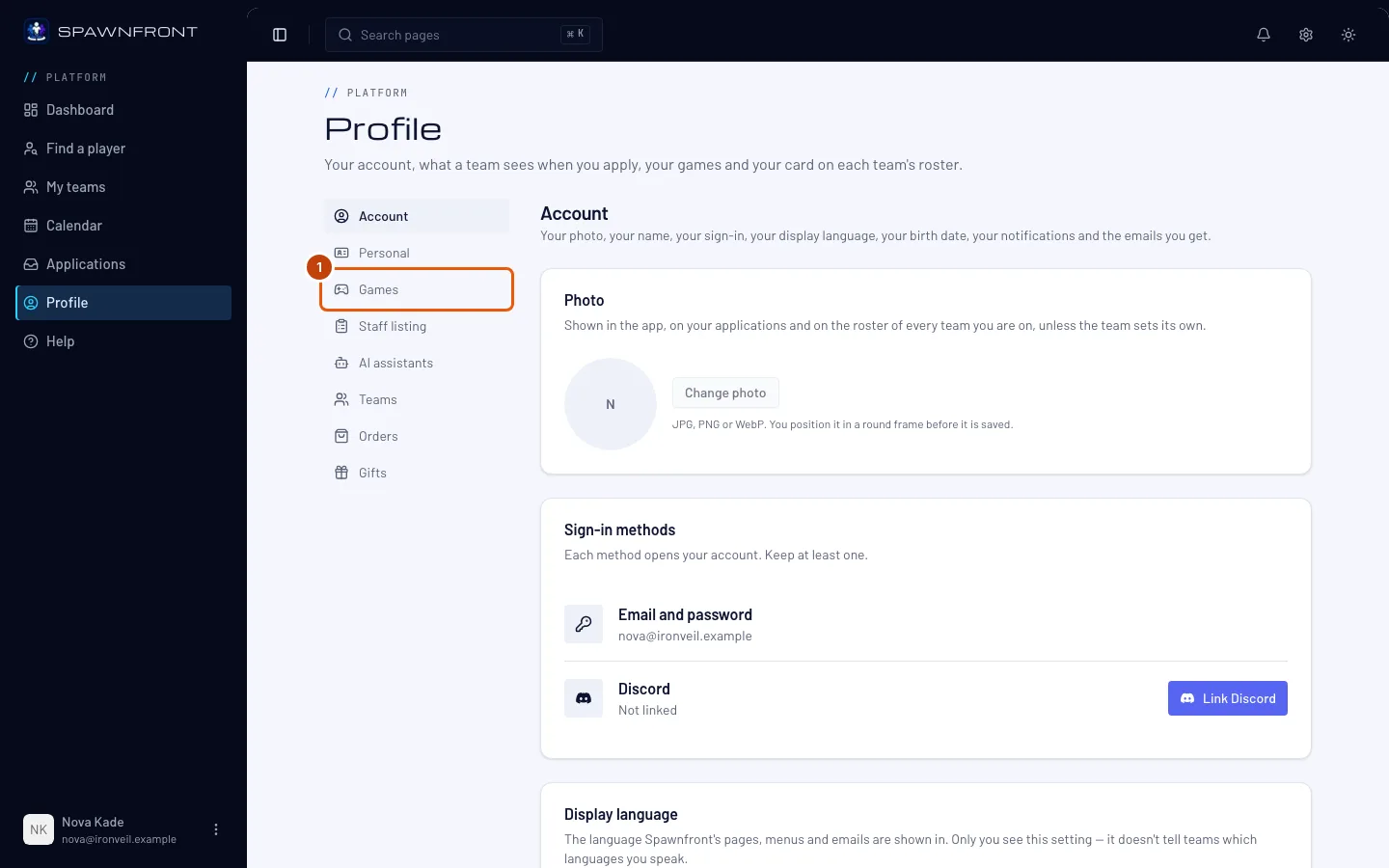
Стъпка 2: Включи Покажи ме в „Намери играч“
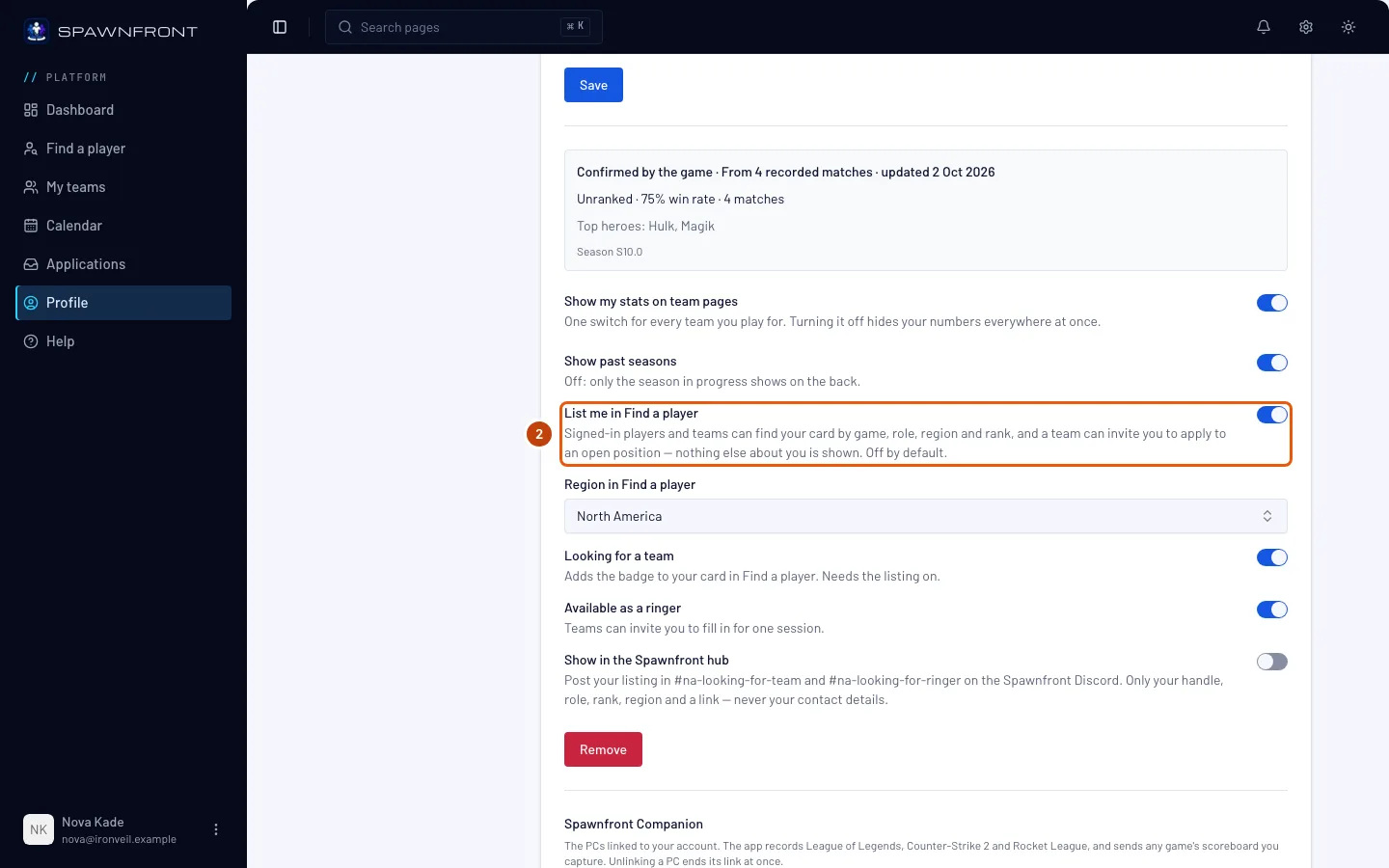
Включи Покажи ме в „Намери играч“. Изключено е, докато не го включиш.
Отборите виждат картата ти и нищо друго. Влезлите играчи и отбори могат да я намерят по игра, роля, регион и ранг. Имейлът, датата на раждане, възрастта, държавата, езиците и данните ти за контакт никога не се показват, а отбор може да се свърже с теб само като те покани да кандидатстваш за някоя от свободните му позиции.
Трябва да видиш: „Настройките на картата са запазени“ и веднага се появяваш в Намери играч за тази игра.
Стъпка 3: Избери региона си
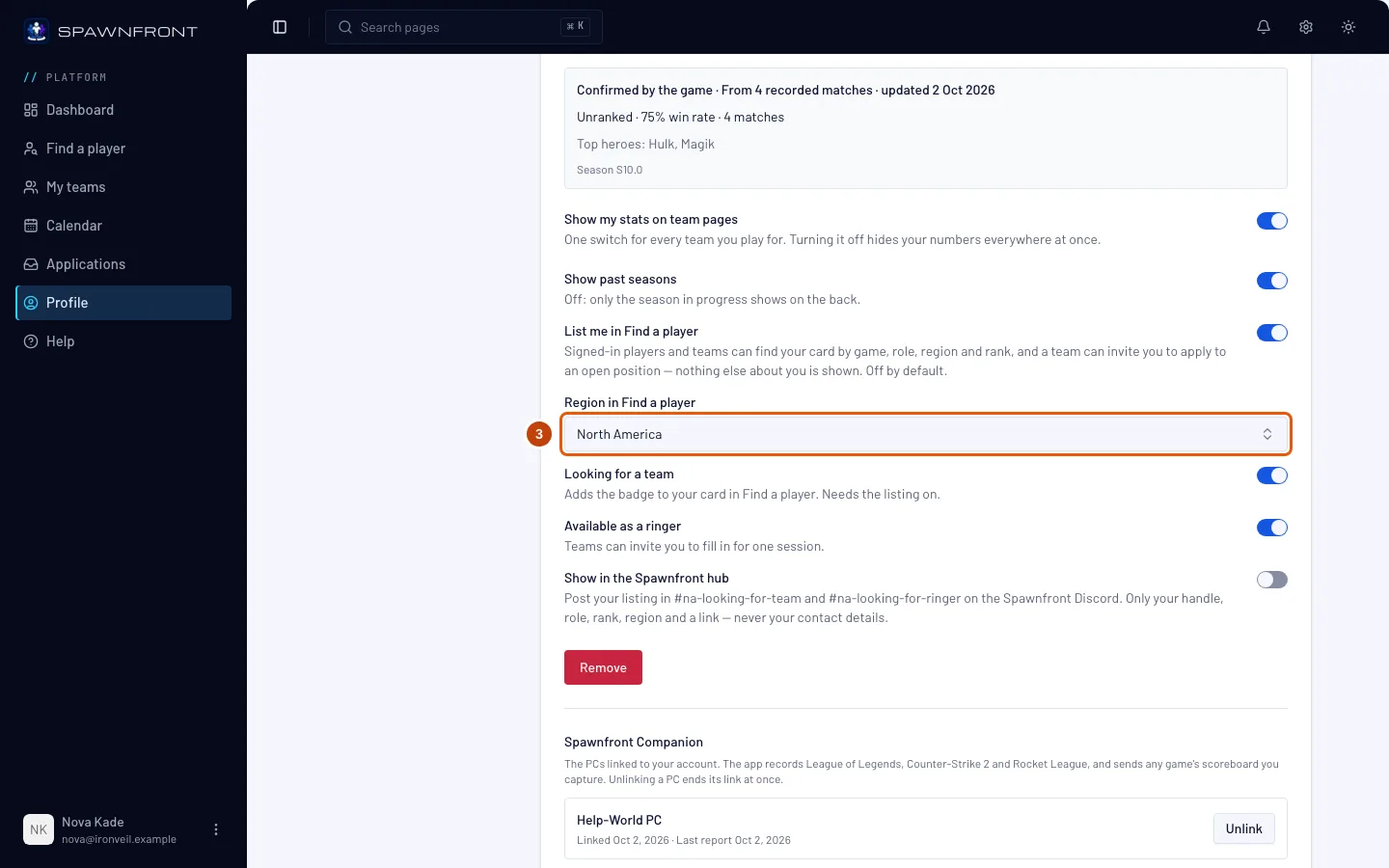
За Marvel Rivals, Overwatch, Counter-Strike 2, Deadlock и Rocket League избери къде играеш в Регион в „Намери играч“. Отборите филтрират по него.
League of Legends и Valorant нямат поле тук: профилът ти в списъка използва запазения по-горе сървър или регион във Valorant, а редът показва кой.
Трябва да видиш: „Настройките на картата са запазени“.
Стъпка 4: Покажи, че търсиш отбор
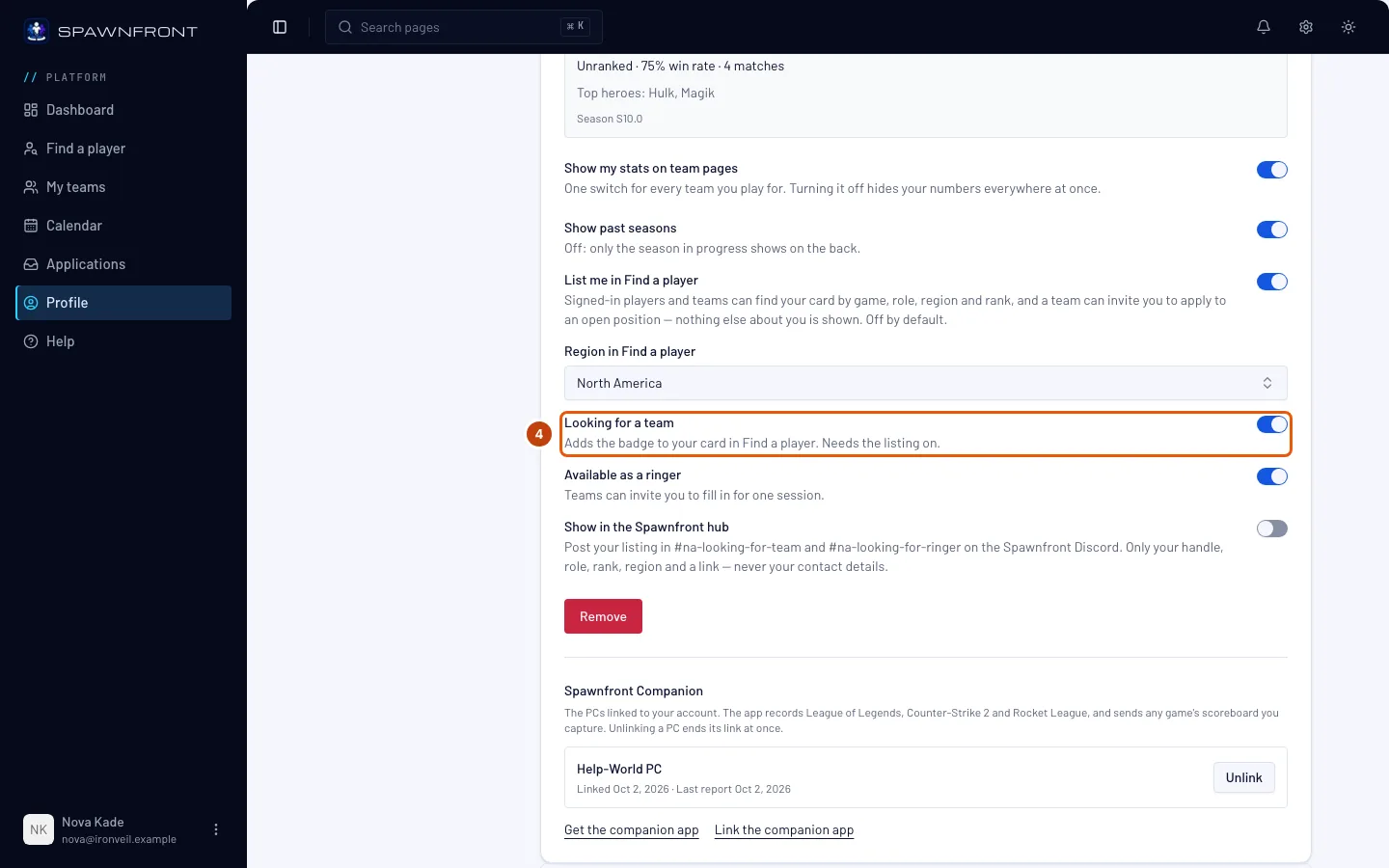
Включи Търся отбор.
Нужно е да си в списъка. Превключвателят е сив, докато Покажи ме в „Намери играч“ не е включено.
Трябва да видиш: „Настройките на картата са запазени“. Резултатът ти в Намери играч има значка Търся отбор и се показваш при Само търсещи отбор — най-новите първи.
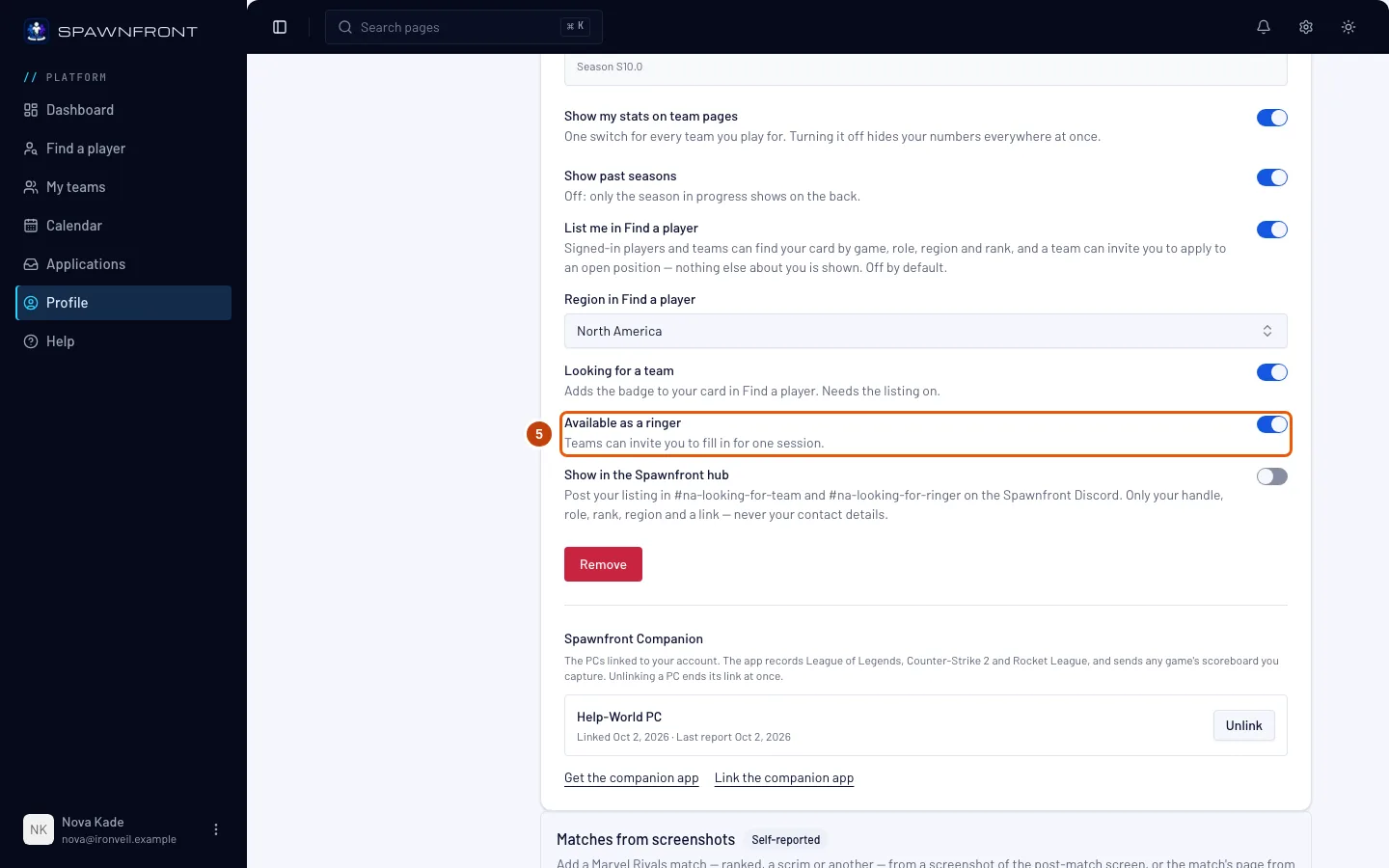
Стъпка 5: Покажи, че можеш да играеш като стендин
Ако искаш, включи На разположение като стендин. Тогава отбор, на който му трябва играч за една сесия, може да те покани за обявата си за стендин — дори ако си в друг отбор.
Нужно е да си в списъка, както при Търся отбор.
Трябва да видиш: „Настройките на картата са запазени“. Резултатът ти в Намери играч има значка Стендин и се показваш при Стендини.
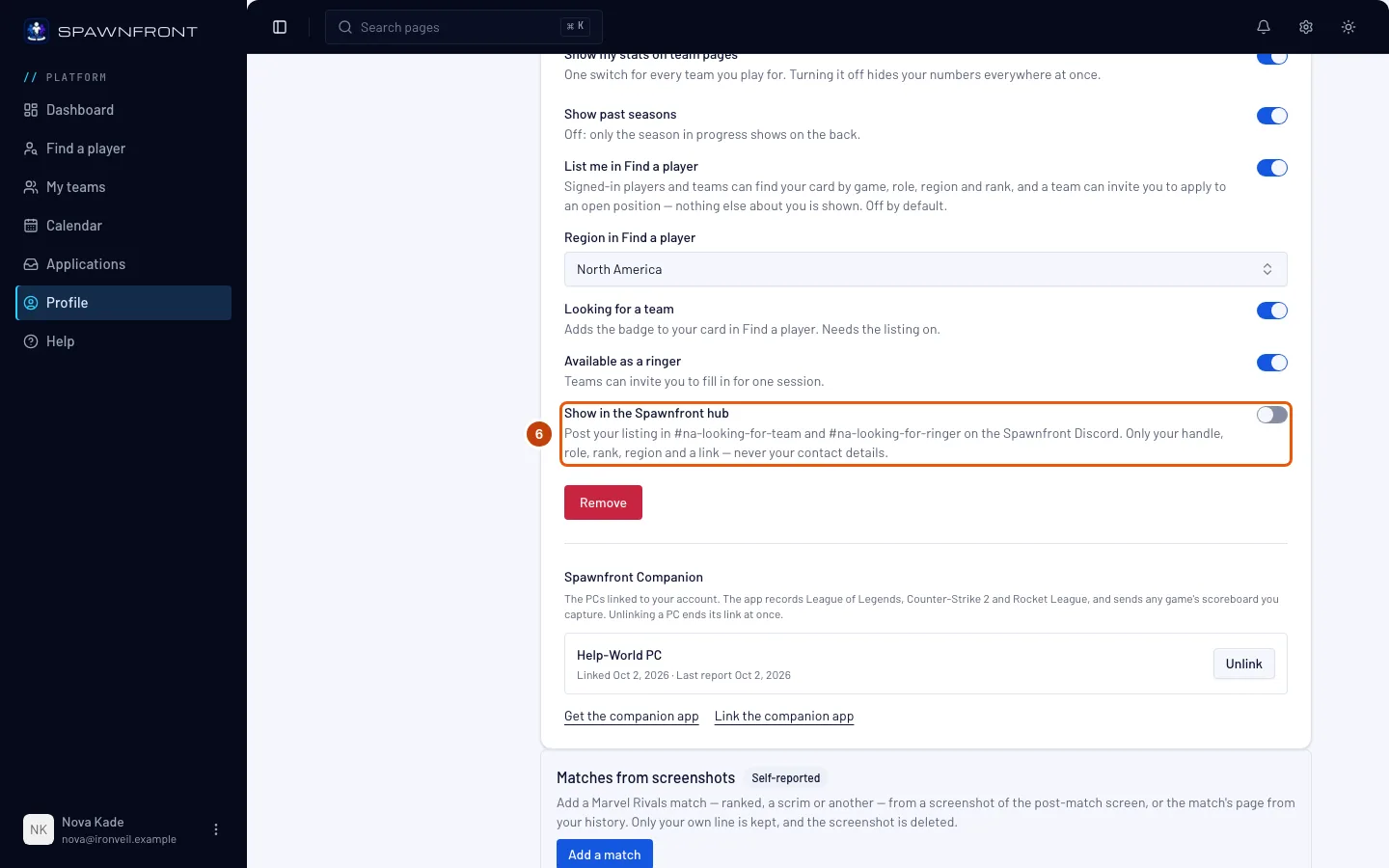
Стъпка 6: Покажи обявата си в хъба на Spawnfront
Ако искаш, включи Покажи в хъба на Spawnfront. Тогава ботът на Spawnfront публикува карта за обявата ти в Discord на Spawnfront: в looking-for-team, докато Търся отбор е включено, и в looking-for-ringer, докато На разположение като стендин е включено, в каналите на твоя регион (при Xbox или PlayStation — в канала за набиране на конзолата ти). Картата показва потребителското ти име, ролята, ранга, региона и платформата, с връзка към страницата ти в Намери играч — никога данните ти за контакт.
Нужно е да си в списъка. Изключи го или изключи показването в списъка и картата се премахва: тогава на нея пише „Тази обява е премахната.“ без име.
Трябва да видиш: „Настройките на картата са запазени“.
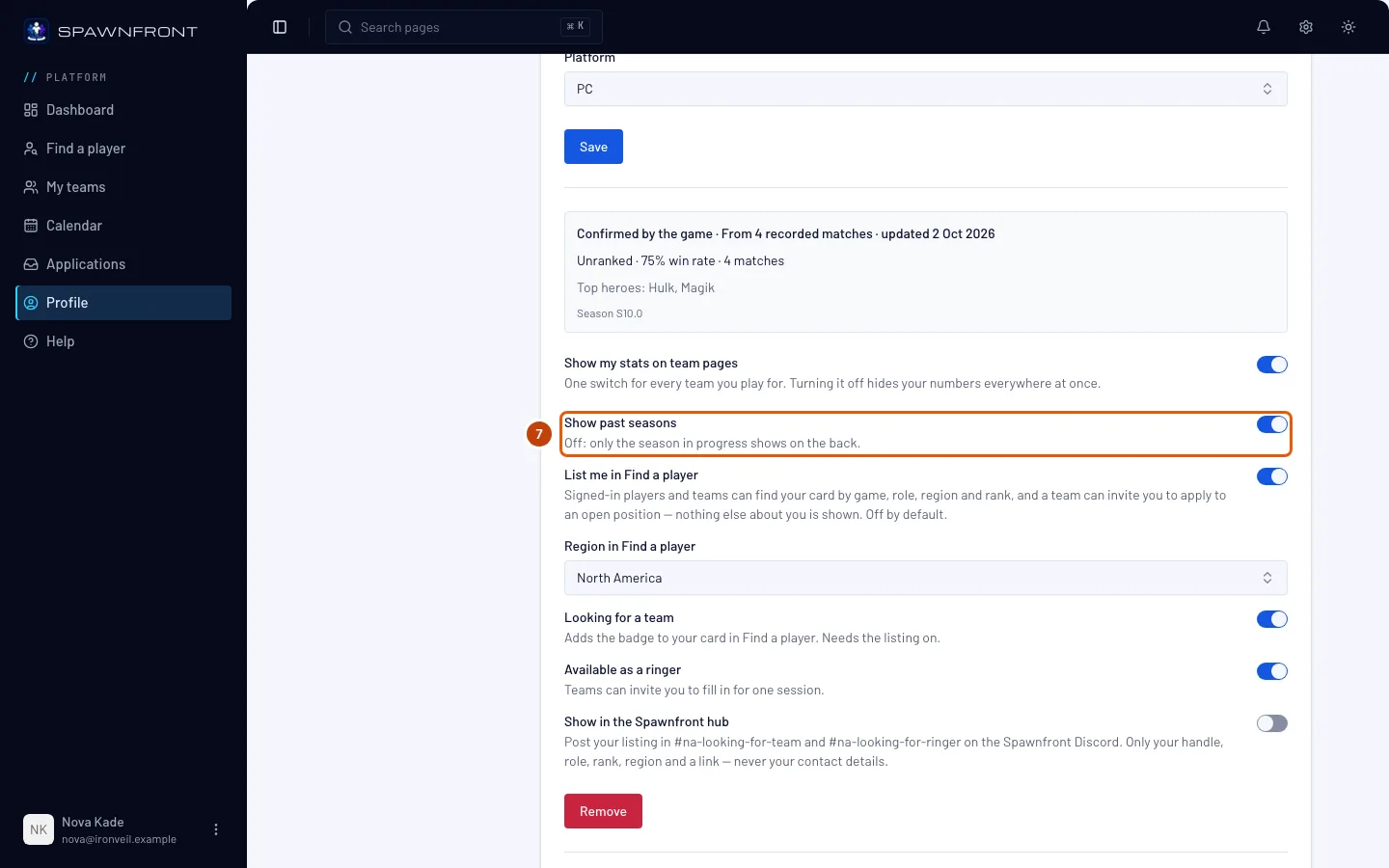
Стъпка 7: Избери дали да се виждат минали сезони
Показвай минали сезони е включено по подразбиране. Изключи го, за да се вижда само текущият сезон на гърба на картата ти.
Това променя всичките ти карти за тази игра — в Намери играч и на страниците и сайтовете на отборите ти.
Трябва да видиш: „Настройките на картата са запазени“.
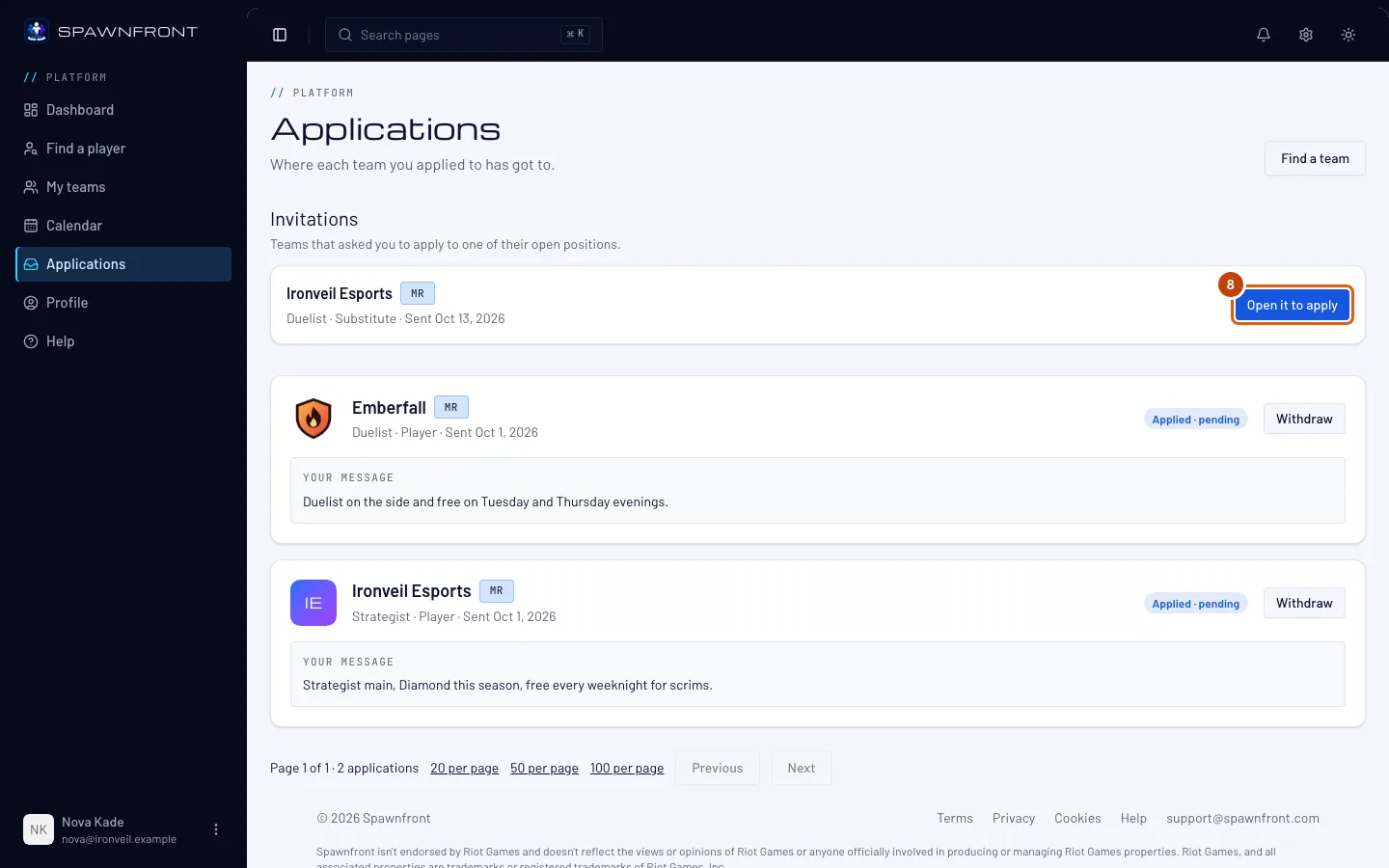
Стъпка 8: Отвори покана
Когато отбор те покани, получаваш известие в камбанката — „… те покани да кандидатстваш за … — отвори, за да кандидатстваш“ — и имейл. В менюто натисни Кандидатури. В Покани натисни Отвори, за да кандидатстваш на реда на отбора.
Трябва да видиш: полето Кандидатствай за тази позиция — виж Кандидатствай в отбор. Отборът вижда данните ти за контакт само когато кандидатстваш.
Как да разбереш, че е станало
- В Намери играч разделът на твоята игра те показва, със значките Търся отбор и Стендин, ако са включени.
За да спреш да се показваш, изключи Покажи ме в „Намери играч“. Търся отбор се изключва заедно с него. Веднага излизаш от Намери играч, отборите вече не могат да те канят, а поканите, които вече имаш, замлъкват: от тях не ти идват нови известия или имейли.
Нещо не изглежда както трябва?
Не мога да включа Търся отбор
Първо включи Покажи ме в „Намери играч“; Търся отбор изисква да си в списъка.
Не виждам редовете за списъка
Те се появяват на запазена карта на игра. Попълни картата и първо натисни Запази — виж Добави игровия си профил.
Профилът ми изчезна от списъка сам
Екипът на Spawnfront може да премахне профил от Намери играч, например заради потребителско име, което нарушава правилата. Останалите ти настройки се запазват и можеш отново да се покажеш в списъка.
Поканата казва „Тази позиция е затворена“
Отборът е запълнил или затворил тази позиция. Няма за какво да кандидатстваш; редът остава за справка.
Свързани статии
Още не се получава? Свържи се с поддръжката или пиши на support@spawnfront.com — кажи ни на коя страница си и номера на стъпката.