
Твоя карточка игрока
У каждого игрока в составе есть коллекционная карточка: открой её, переверни, посмотри сезоны и узнай, кто пишет «О себе».
Для участников команд · 7 шагов
Что нужно заранее
- Чтобы открыть карточку в Spawnfront, нужно войти в аккаунт. На сайте команды карточку может открыть любой, с входом или без.
- Твои сезоны появятся, когда игра твоей команды начнёт получать твою статистику. Для Marvel Rivals и Overwatch — после того, как команда проверит твой UID или BattleTag. См. Добавь свой игровой профиль.
Шаги
Шаг 1: Открой страницу своей команды
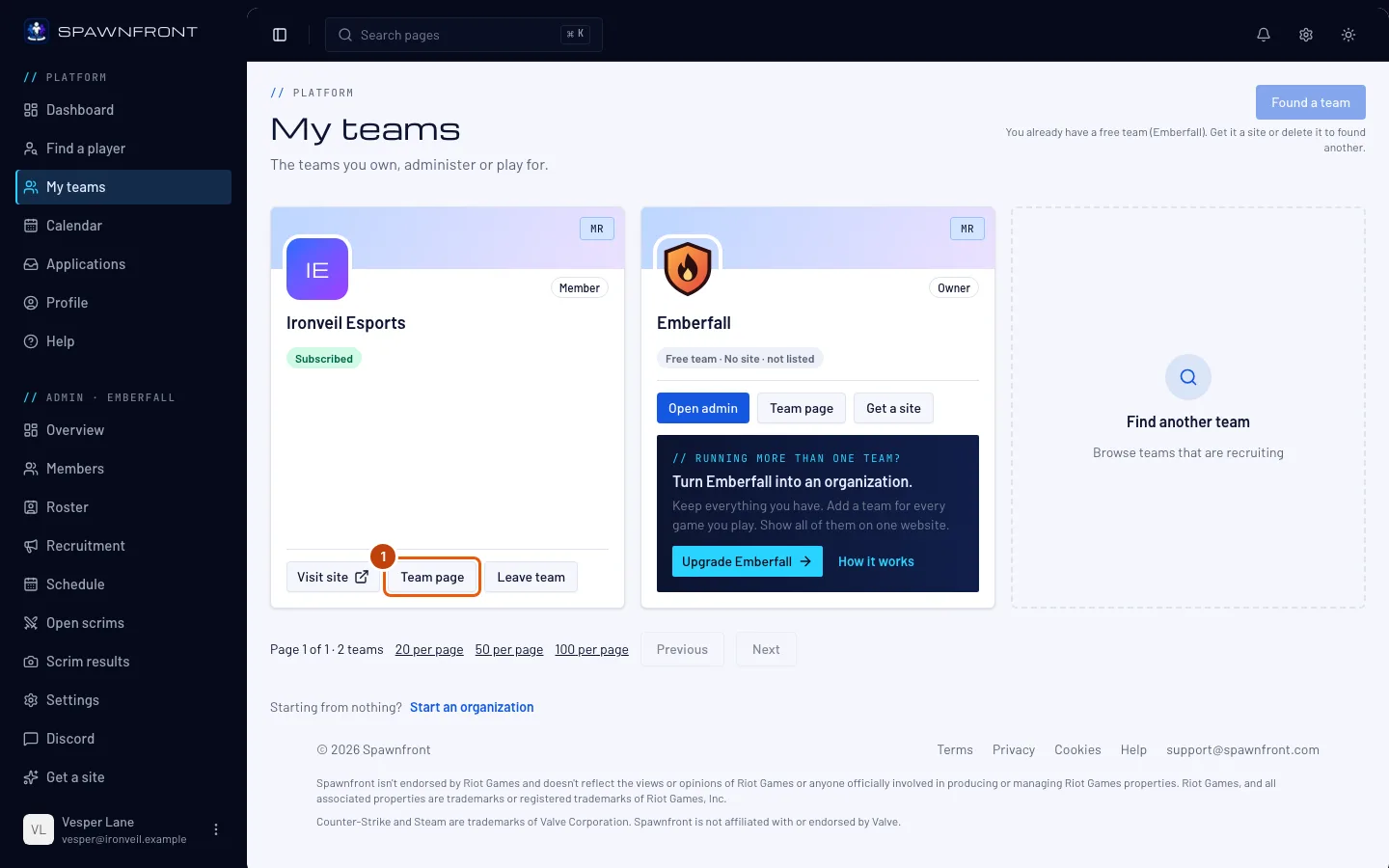
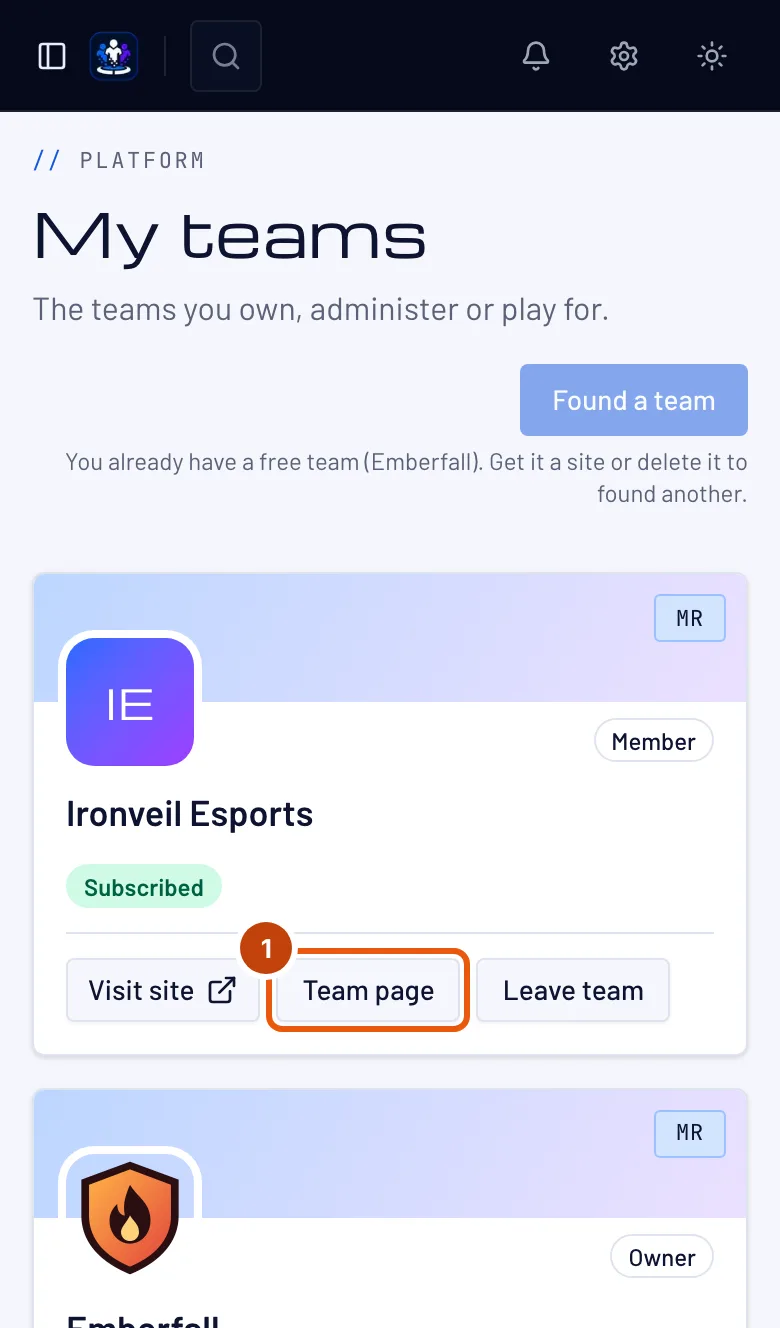
В меню нажми Мои команды, затем Страница команды на карточке своей команды. Страница любой команды открывается так же — нажми Открыть команду у команды в разделе Найти команду. В разделе Найти игрока карточку тоже открывает ник игрока — см. Найти игрока.
Ты увидишь: страницу команды с разделом Состав.
Шаг 2: Открой карточку игрока
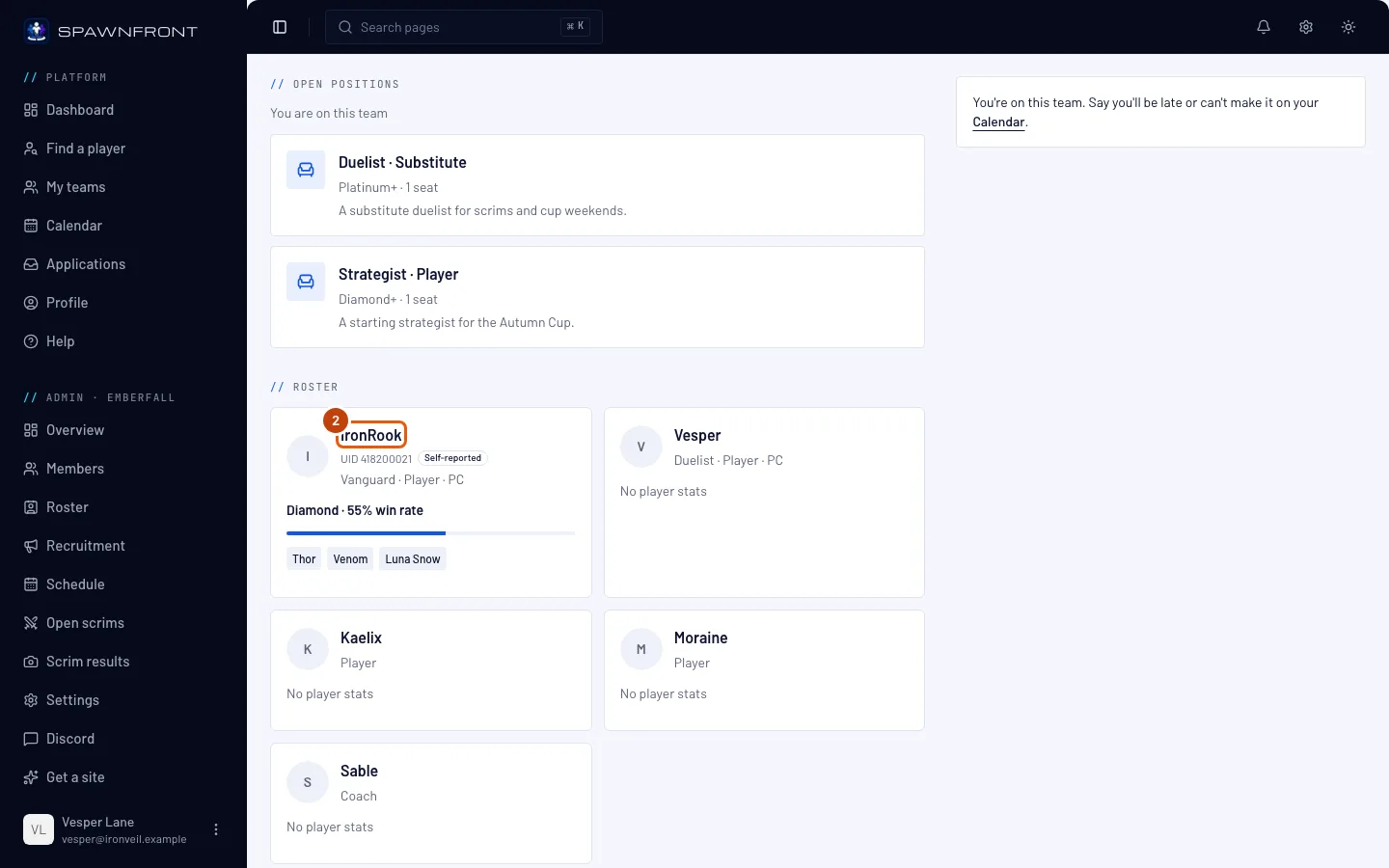
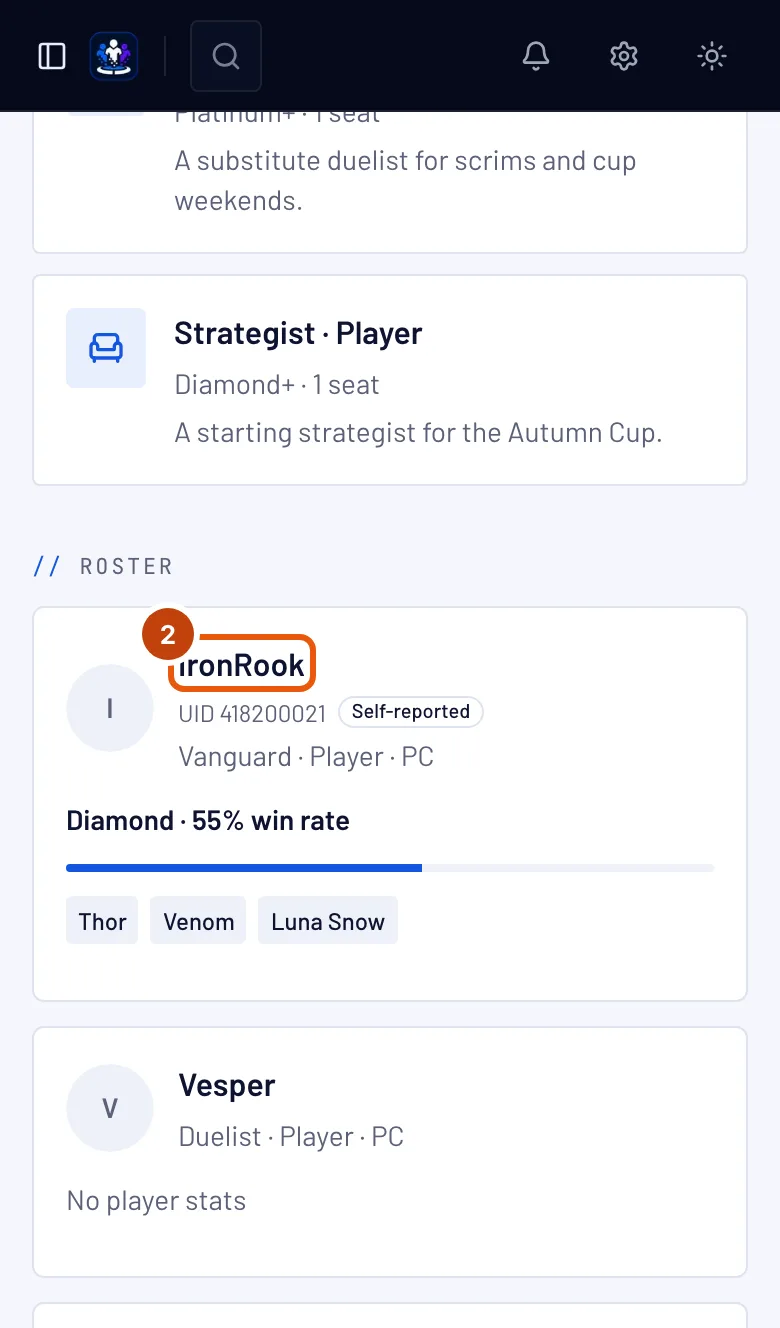
В разделе Состав нажми на имя игрока.
Ты увидишь: вверху Карточка игрока и имя игрока, а под ними — карточку. Кнопки справа вверху — ‹ с именем и имя с › — открывают предыдущую и следующую карточки в составе. Название команды слева вверху возвращает назад.
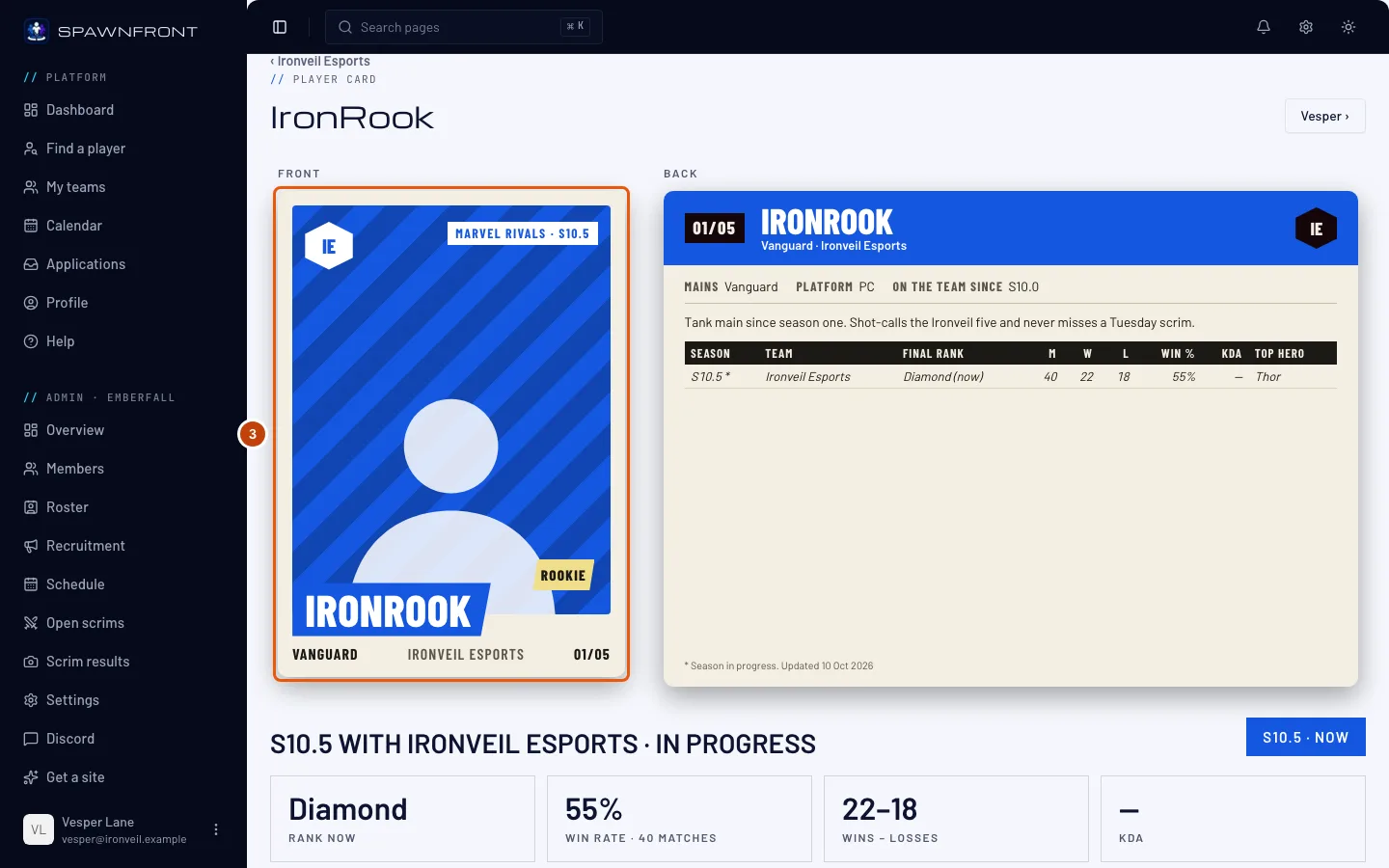
Шаг 3: Посмотри лицевую сторону
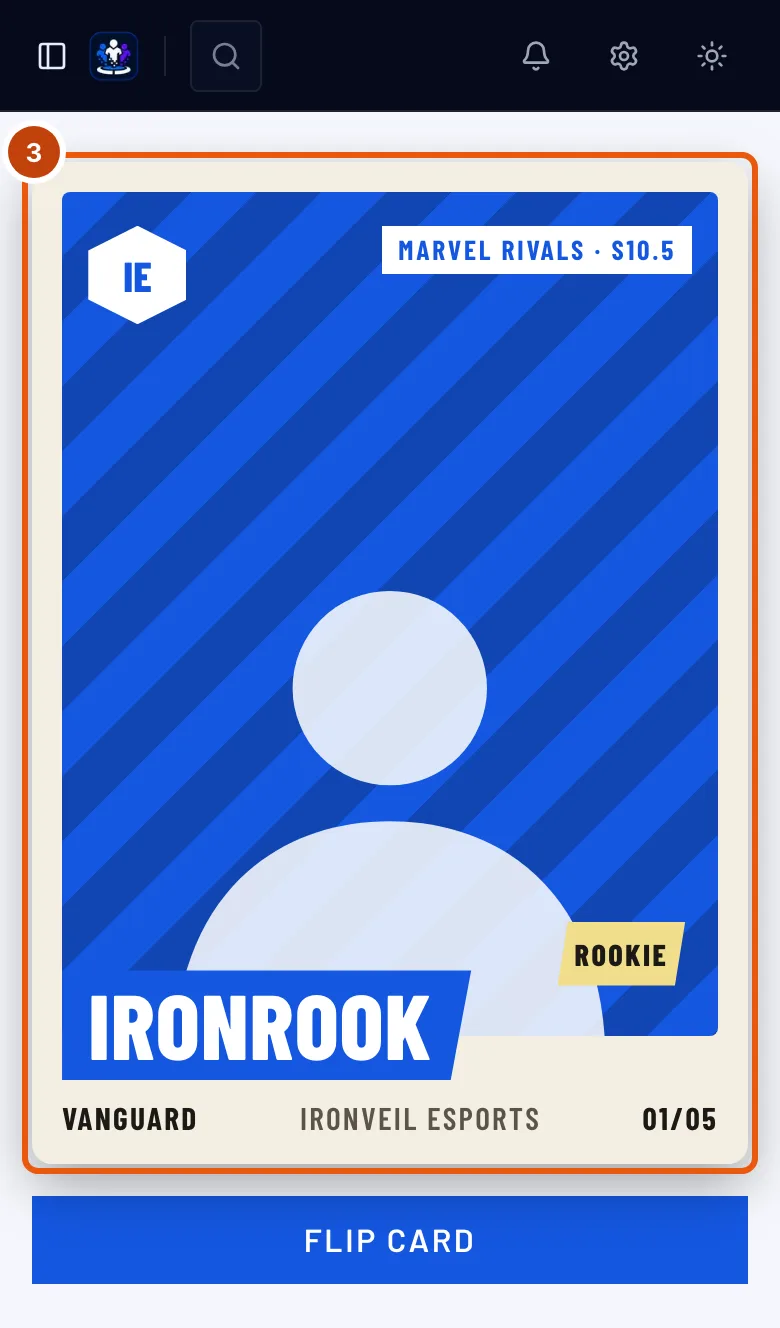
На лицевой стороне — фото игрока (или силуэт, если фото нет), его имя, роль, инициалы команды, игра и сезон, а также номер карточки. Например, 01/05 — место игрока в составе среди всех, кто в нём указан.
Значок Новичок означает, что текущий сезон — единственный сезон в истории этого игрока.
Шаг 4: Переверни карточку
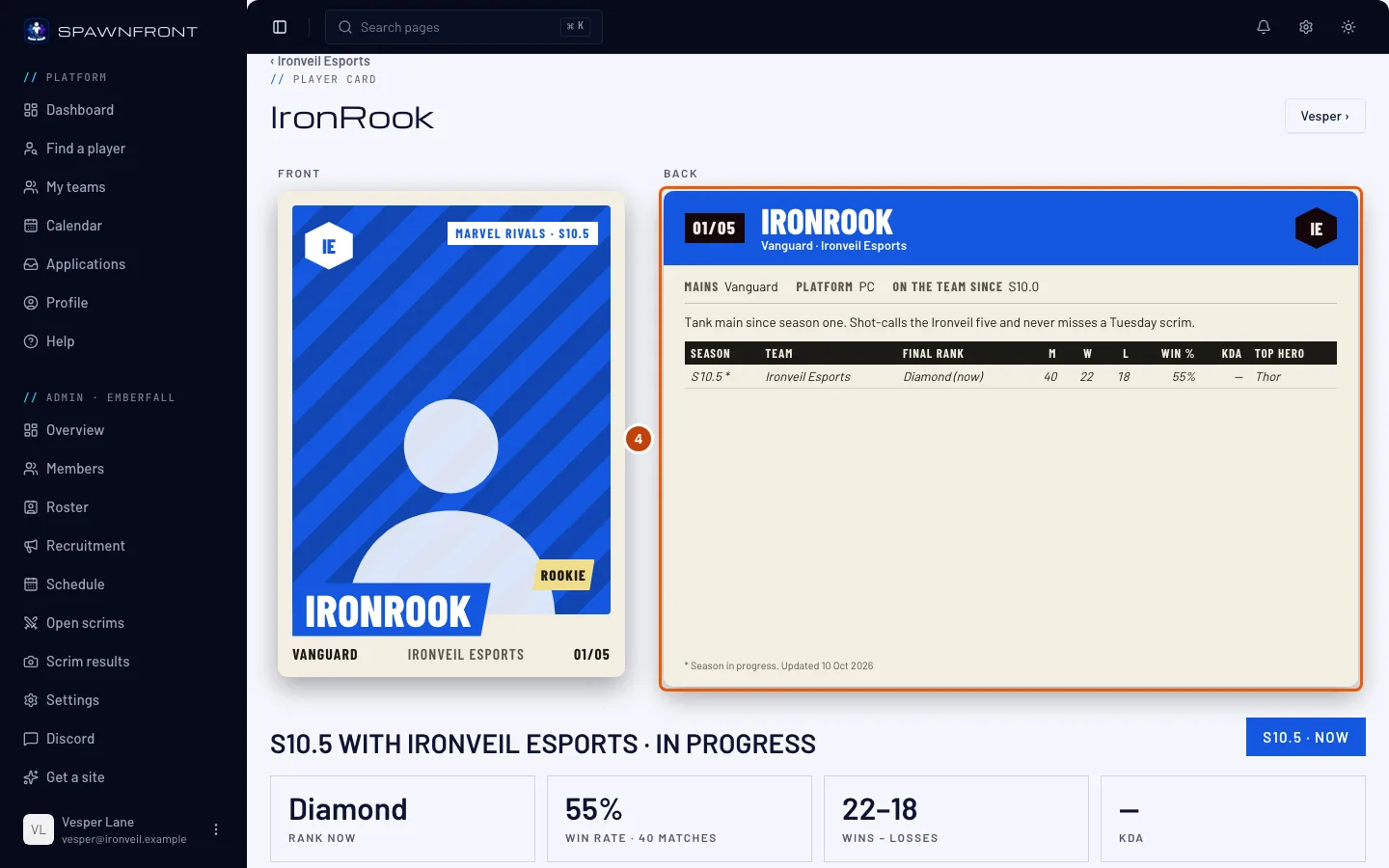
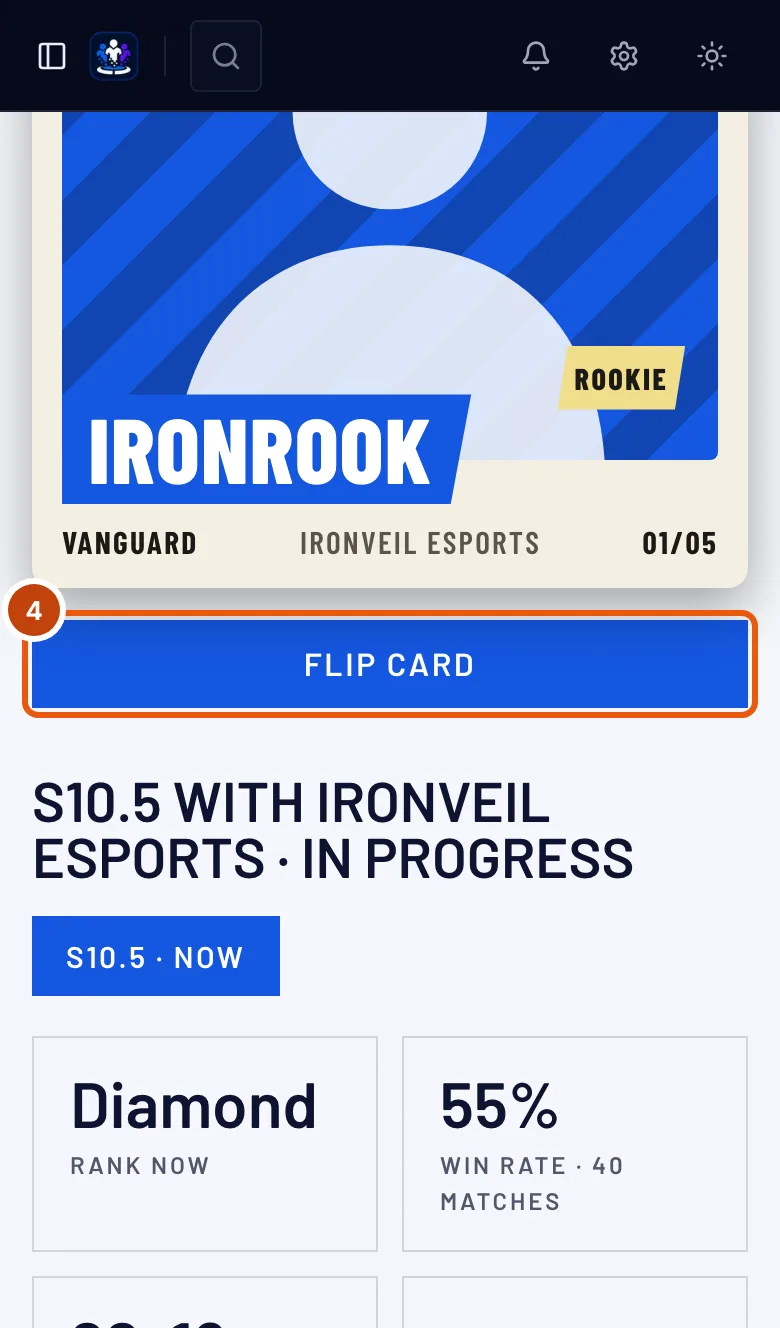
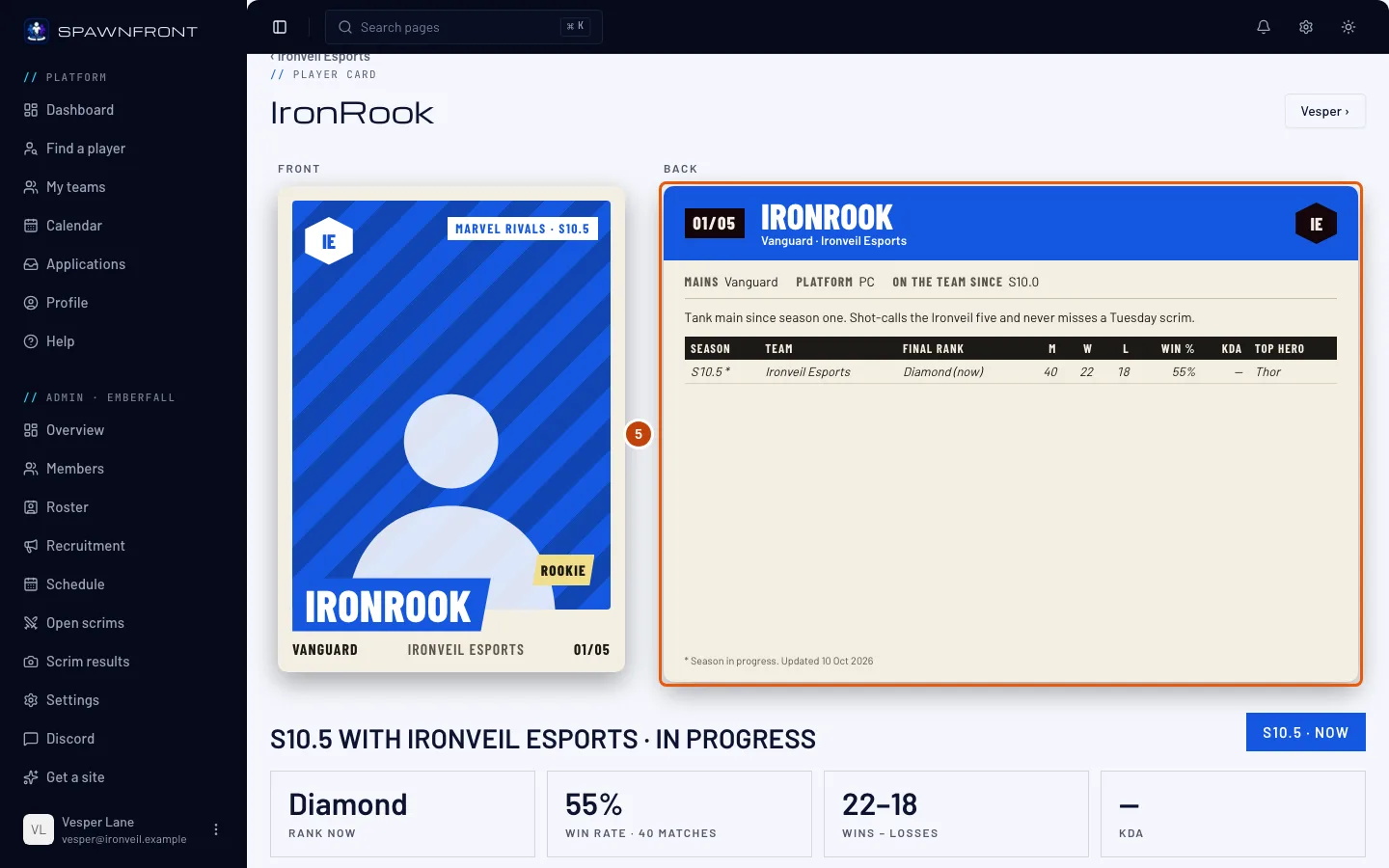
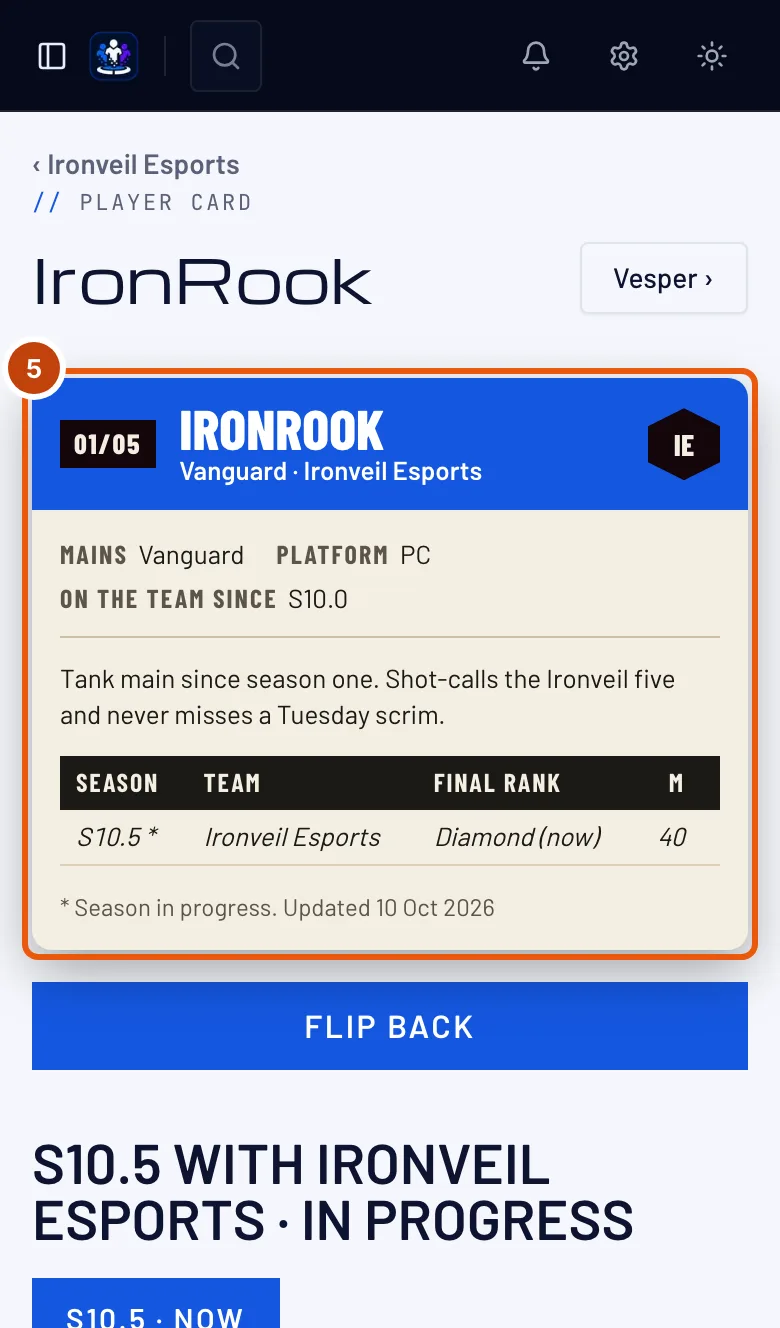
На компьютере оборот стоит рядом с лицевой стороной, под заголовком Оборот. На телефоне нажми Перевернуть карточку под лицевой стороной; Перевернуть обратно возвращает её назад.
Ты увидишь: оборот карточки.
Шаг 5: Посмотри оборот
На обороте, сверху вниз:
- номер карточки, имя игрока, роль и команда;
- строка с данными — Мейны, Платформа, В команде с и Регион (на карточке персонала вместо мейнов — Роль);
- текст О себе, если он есть;
- по строке на каждый сезон: Сезон, Команда, Итоговый ранг, М (матчи), В, П, % побед, KDA и Лучший герой. Текущий сезон отмечен *, а у его ранга написано «(сейчас)». Знак — значит, что в записи этого сезона такого числа нет;
- Карьера — сумма всех сезонов, когда их два или больше;
- Лучший сезон — сезон с самым высоким процентом побед среди сезонов, где 50 матчей или больше.
В последней строке указано, когда обновились данные.
Если сезонов нет, на обороте написано почему — в рамке на месте таблицы. См. вопросы ниже.
Шаг 6: Выбери сезон
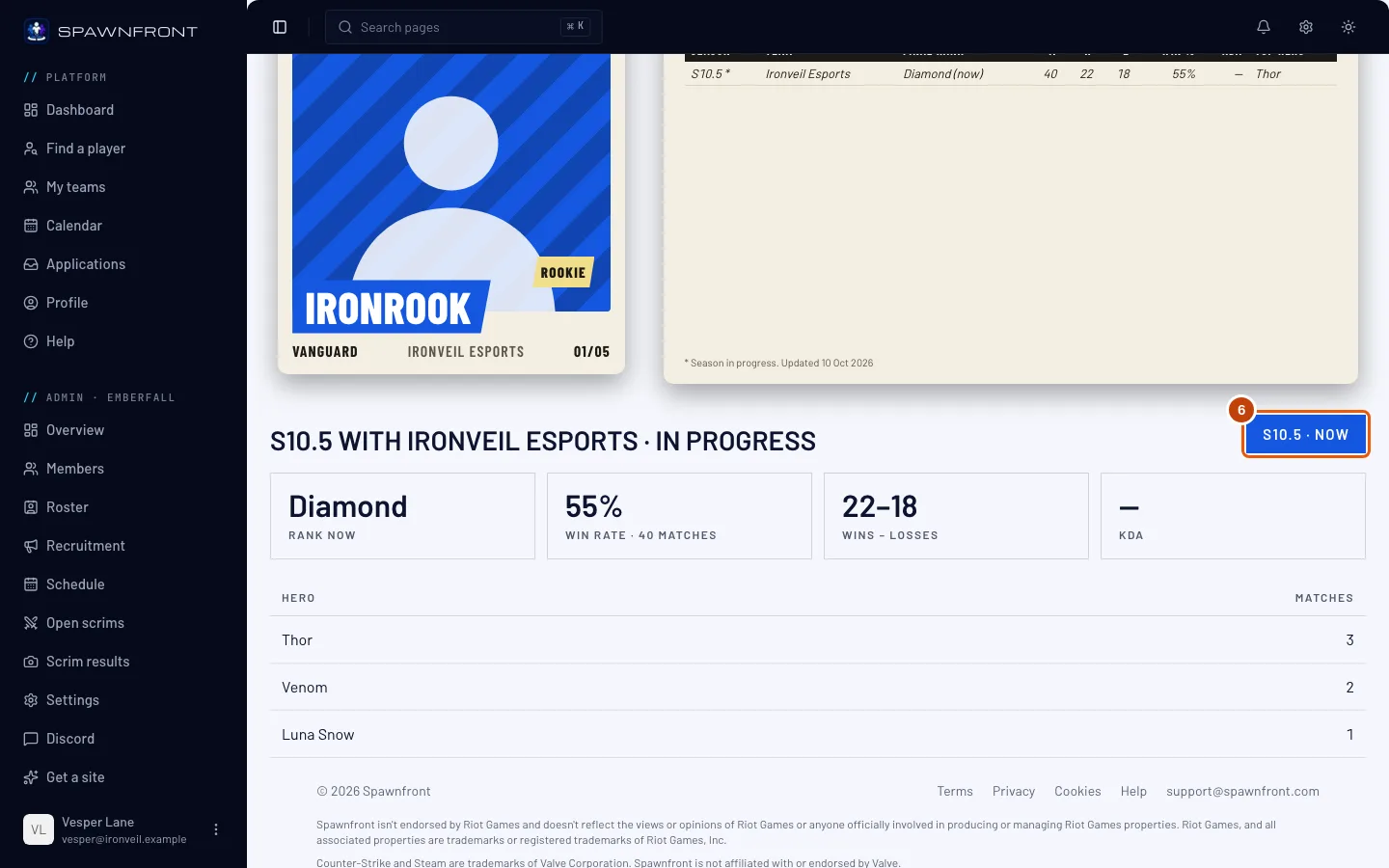
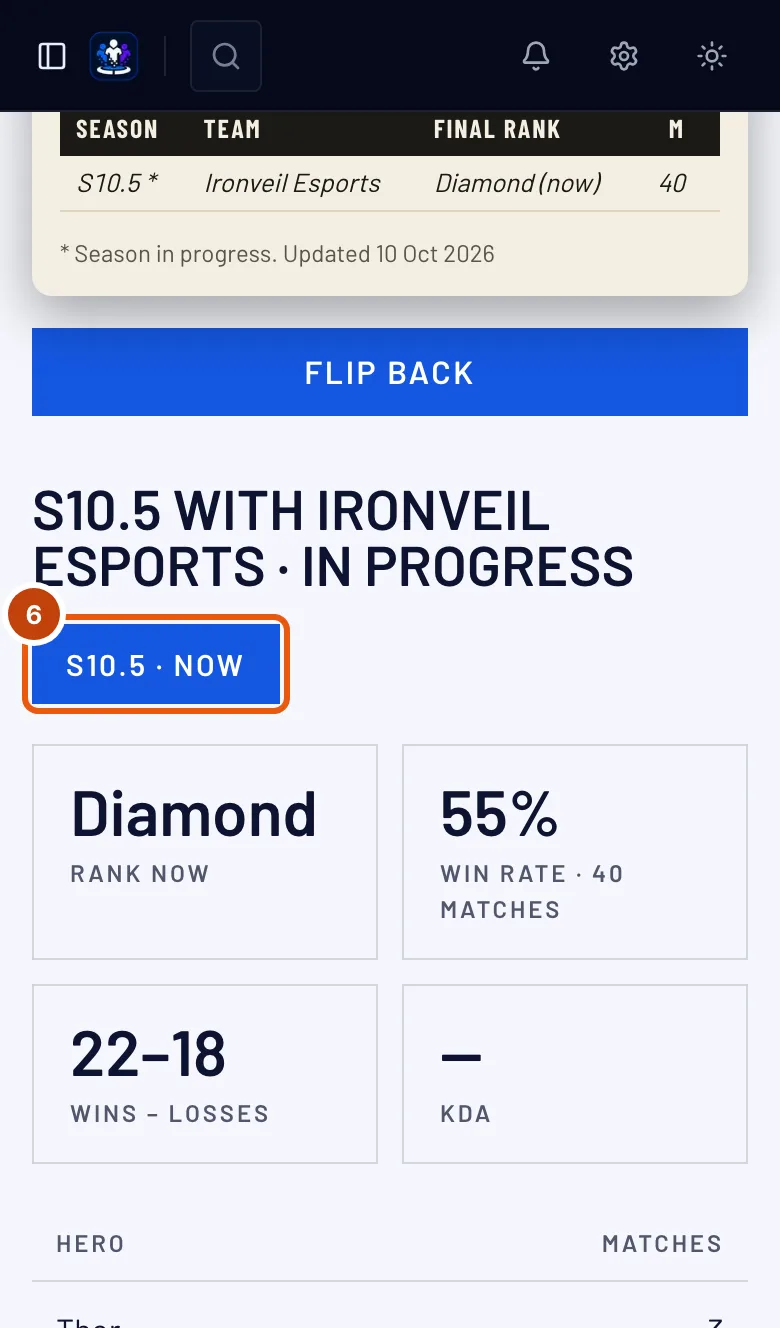
Под карточкой нажми кнопку сезона. На кнопке текущего сезона написано «· сейчас».
Ты увидишь: Итоговый ранг этого сезона (Ранг сейчас для текущего сезона), Процент побед с числом матчей, Победы – поражения, KDA и лучших героев с числом матчей — или «Нет данных о героях за этот сезон». У карточки без сезонов кнопок нет.
Шаг 7: Открой карточку на сайте команды
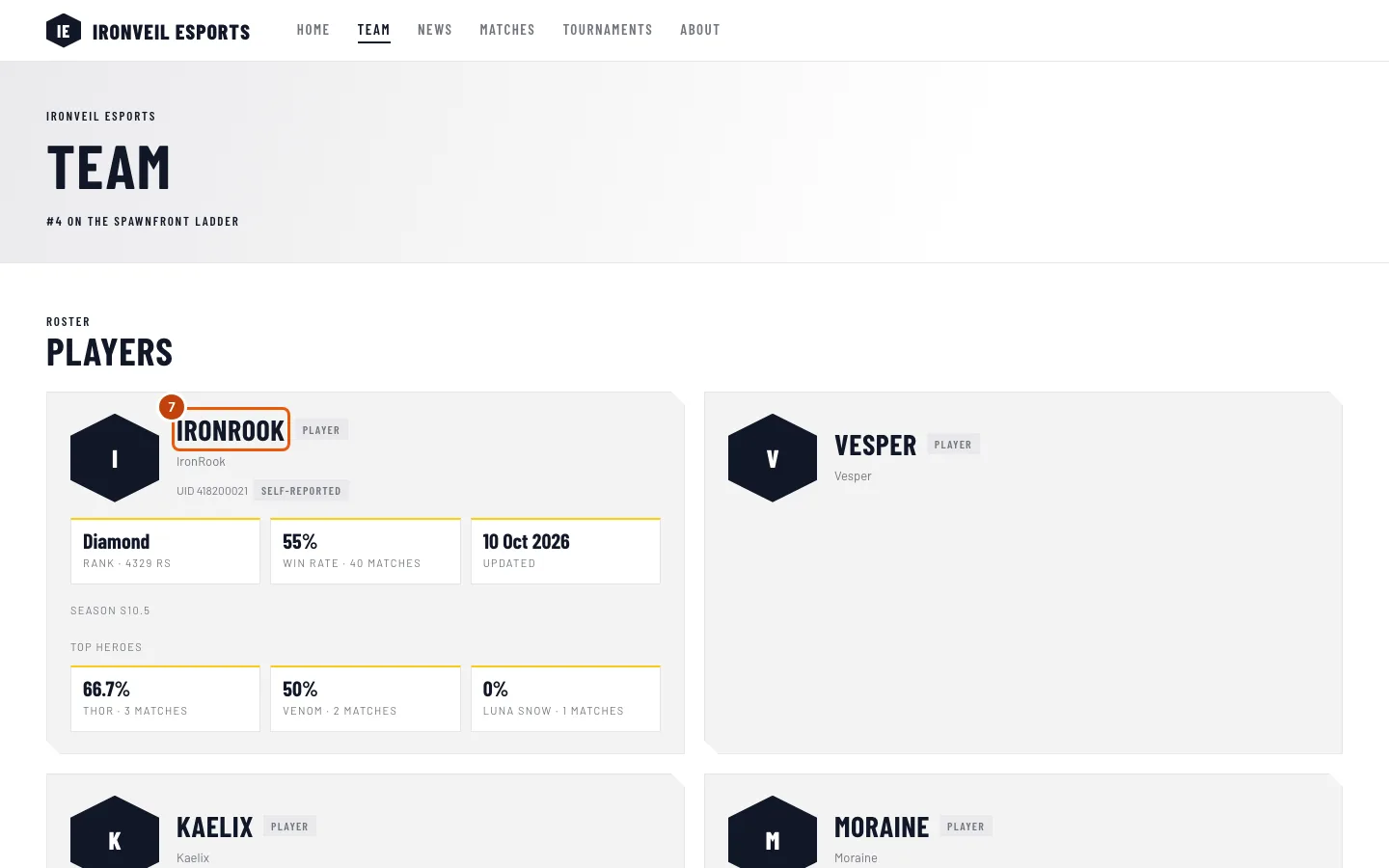
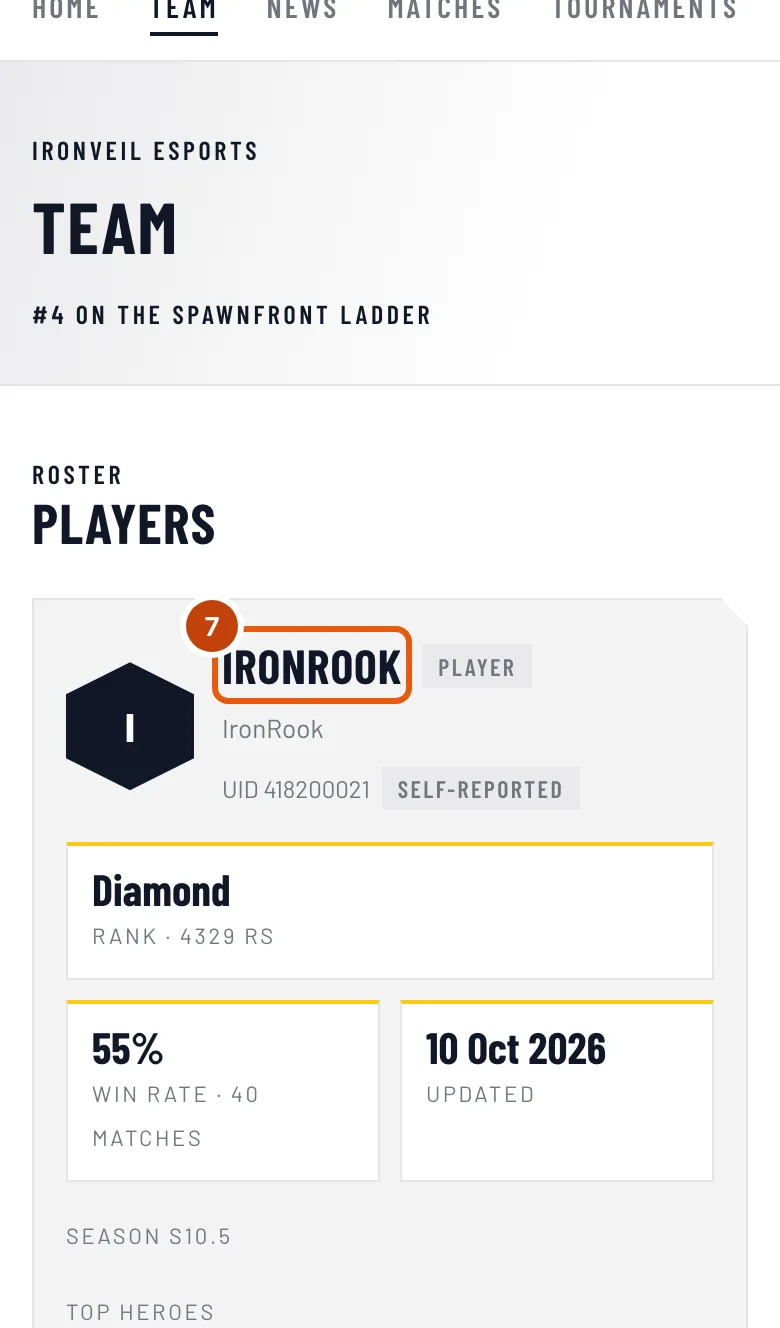
В разделе Мои команды нажми Visit site на карточке своей команды — сайт откроется в новой вкладке. В меню сайта нажми Команда, затем имя игрока.
Ты увидишь: ту же карточку в цветах команды. Над ней — Команда › и имя игрока, под ней — соцсети игрока, а ниже — Подробно о сезоне.
Как понять, что всё получилось
- Твоё имя в составе команды открывает твою карточку, а на её обороте видны твой текст «О себе» и твои сезоны.
Кто пишет «О себе». Ты сам, в разделе Профиль:
- в разделе Личное, в блоке Карточка игрока: текст из поля О себе для твоих карточек игрока при включённом переключателе Использовать во всех моих командах показывается на твоей карточке во всех командах — см. Настрой свой профиль;
- в разделе Команды, на карточке каждой команды: «О себе» на карточке этой команды — только для этой команды, пока переключатель Использовать во всех моих командах выключен — см. Твоя карточка участника.
Команда может добавить на твою карточку свой текст «О себе», и он показывается вместо твоего. Об этом придёт уведомление в колокольчике — «… добавила свой текст «О себе» на твою карточку игрока» — и письмо. Твой текст сохраняется и снова появится, когда команда удалит свой. У записи без аккаунта показывается только текст команды.
Изменения в «О себе» появляются на сайте команды в течение минуты, публиковать сайт не нужно.
Прошлые сезоны добавляются постепенно. Новая карточка начинается с текущего сезона. Для Marvel Rivals прошлые сезоны подгружаются по одному в течение следующих дней, до шести сезонов назад. В них есть только матчи и победы, поэтому вместо ранга, KDA и лучшего героя стоит —.
Со скриншотов и скримов — под подробностями сезона. Если игрок сам добавляет свои матчи со скриншотов — рейтинговые, скримы или другие (см. Добавь матч со скриншота), — у него появляется блок Со скриншотов, всегда с пометкой Указано игроком: все его матчи вместе, победы – поражения и его показатели за матч. В Marvel Rivals — за текущий сезон, в остальных играх — за последние 90 дней. В Marvel Rivals прошлые сезоны перечислены в блоке Прошлые сезоны, сначала новые, пока включён переключатель Показывать прошлые сезоны. Они никогда не добавляются к числам выше. Если игрок играл скримы за команду, появляется блок Скримы с и название команды с пометкой Подтверждённые результаты: игры, победы – поражения, его показатели за игру и последние игры — по результатам, которые подтвердила другая команда (см. Засчитай скрим по скриншоту). Ни один из этих блоков не показывается, если игрок скрыл свою статистику.
Что-то не так?
На моей карточке написано «Статистика скрыта»
Ты выключил переключатель статистики — Show my stats on …'s site на своей карточке в Профиль › Команды или в Игры, если у тебя есть игровой профиль. Включи его снова — см. Твоя карточка участника.
На моей карточке написано «Статистика скоро появится»
Твоя статистика ещё не загружена. Обычно первая загрузка проходит в течение часа после того, как команда проверит твой UID или BattleTag. Потом — раз в день в команде с сайтом и раз в неделю в бесплатной команде.
На моей карточке написано «История матчей скрыта»
Твоя история матчей в Marvel Rivals скрыта в игре. Открой её — см. Открой историю матчей. Для Overwatch на карточке написано Профиль карьеры скрыт — см. Открой профиль карьеры в Overwatch.
На карточке написано «Карточка персонала — без статистики игрока»
У этой записи роль персонала, например тренер, поэтому статистики игрока у неё нет. На обороте — только данные и текст «О себе».
На моей карточке только текущий сезон
Ты выключил Показывать прошлые сезоны на карточке своей игры в Профиль › Игры. Включи снова, чтобы показывать все сезоны — см. Попади в «Найти игрока». Это меняет все твои карточки в этой игре.
На моей карточке только один сезон и значок «Новичок»
Пока в истории есть только текущий сезон. Прошлые сезоны добавятся в течение следующих дней; значок пропадёт, когда появится второй сезон.
На моей карточке чужой текст «О себе»
Команда указала свой текст «О себе», и он показывается вместо твоего. Попроси админа нажать Использовать текст игрока в твоей записи состава.
Имя игрока на сайте не открывает карточку
Игрока нет в публичном составе: админ скрыл запись переключателем В списке или добавил её после последней публикации сайта. Попроси админа проверить запись и опубликовать сайт.
Похожие статьи
Всё ещё не получается? Напиши в поддержку или на support@spawnfront.com — укажи страницу, на которой ты находишься, и номер шага.