
Добавить игровой профиль
Ник, роли и платформа для каждой твоей игры — чтобы команды видели, кто ты, а ты мог подавать заявки.
Для игроков · 6 шагов
Что нужно заранее
- Ты вошёл в аккаунт.
- У тебя есть ник в игре для Marvel Rivals, написанный точно как в игре; BattleTag для Overwatch (
Name#1234, с заглавными буквами, как в приложении Battle.net); или имя, под которым тебя знают в Counter-Strike 2, Deadlock или Rocket League. Для League of Legends и Valorant — Riot ID (Name#TAG) и сервер или регион Valorant, на котором ты играешь.
Шаги
Шаг 1: Открой профиль
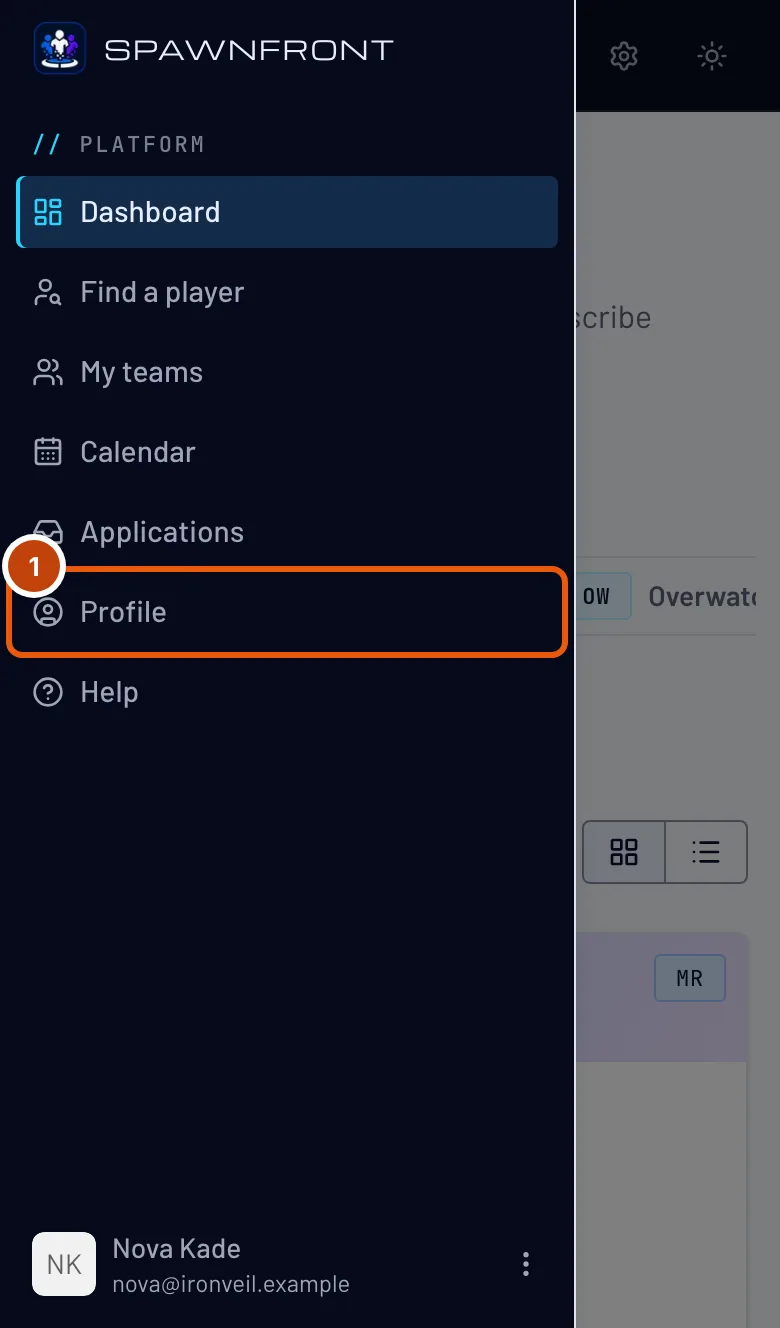
В меню нажми Профиль. На телефоне сначала открой меню кнопкой в левом верхнем углу.
Ты увидишь: Профиль с открытым разделом «Аккаунт».

Шаг 2: Открой «Игры» и вкладку своей игры
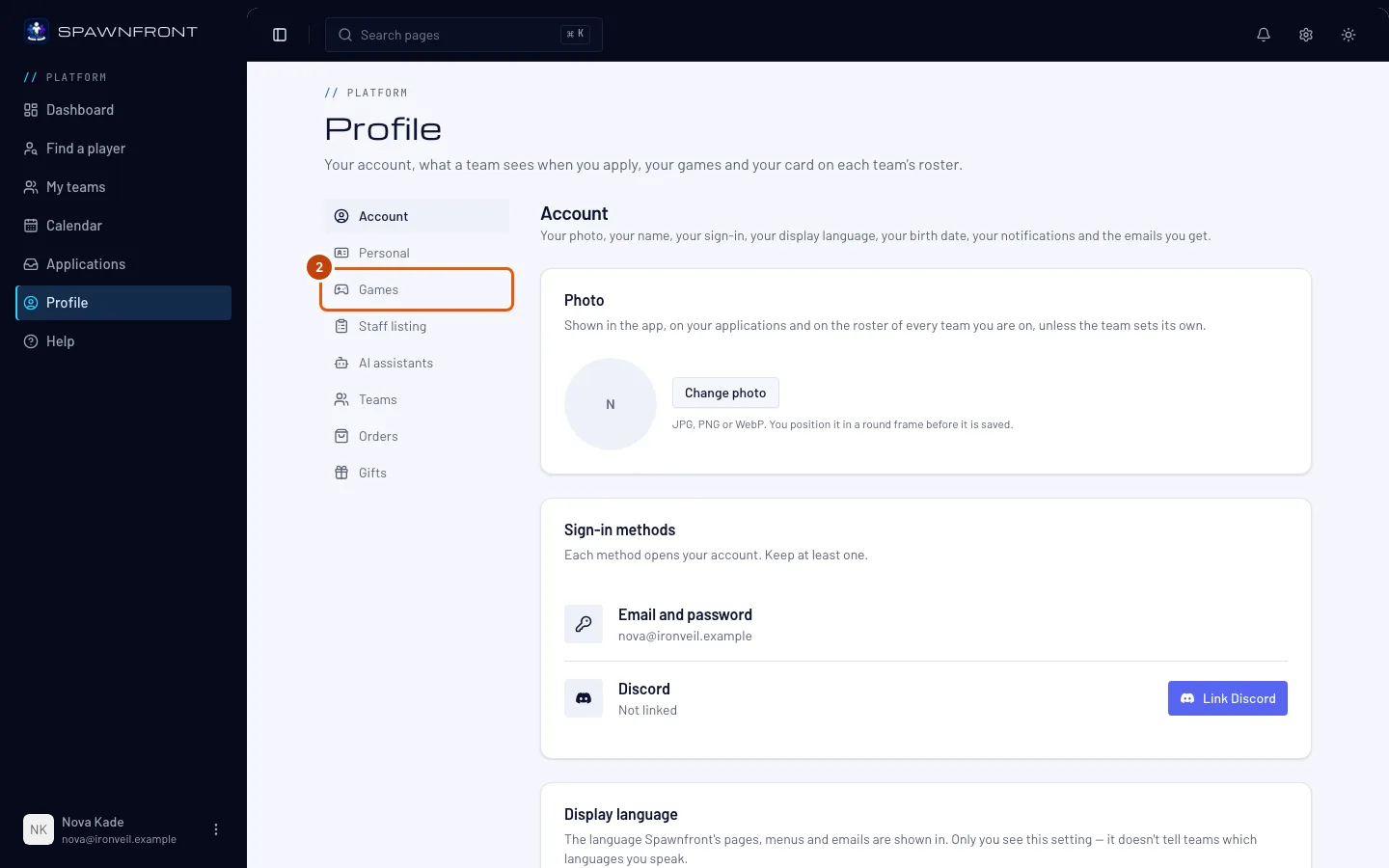
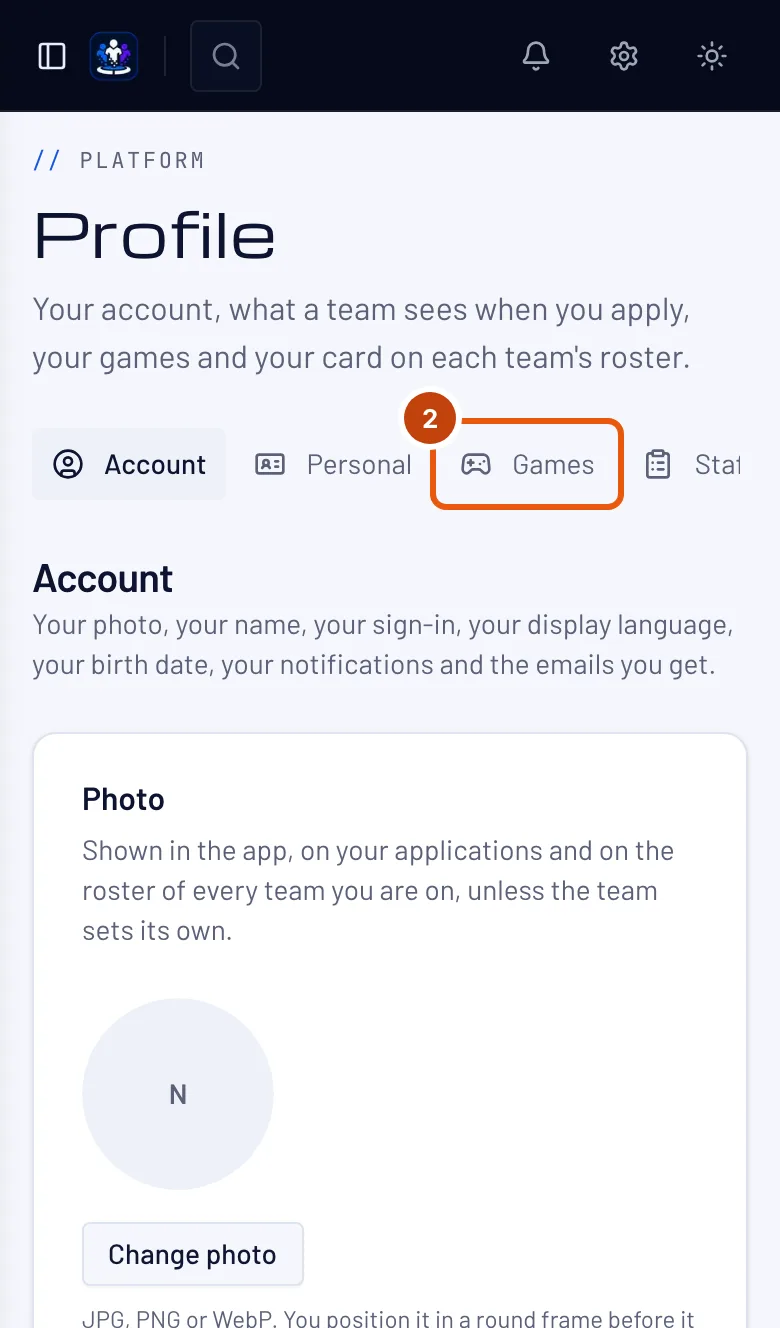
Нажми Игры в списке разделов, затем вкладку своей игры вверху. За раз показывается одна игра.
Ты увидишь: карточку этой игры — Marvel Rivals, Overwatch, League of Legends, Valorant, Counter-Strike 2, Deadlock или Rocket League. Заполни карточку для каждой игры, в которую играешь. Шаги везде одинаковые, а в играх Riot добавляется сервер или регион.
Шаг 3: Введи свой ник в игре
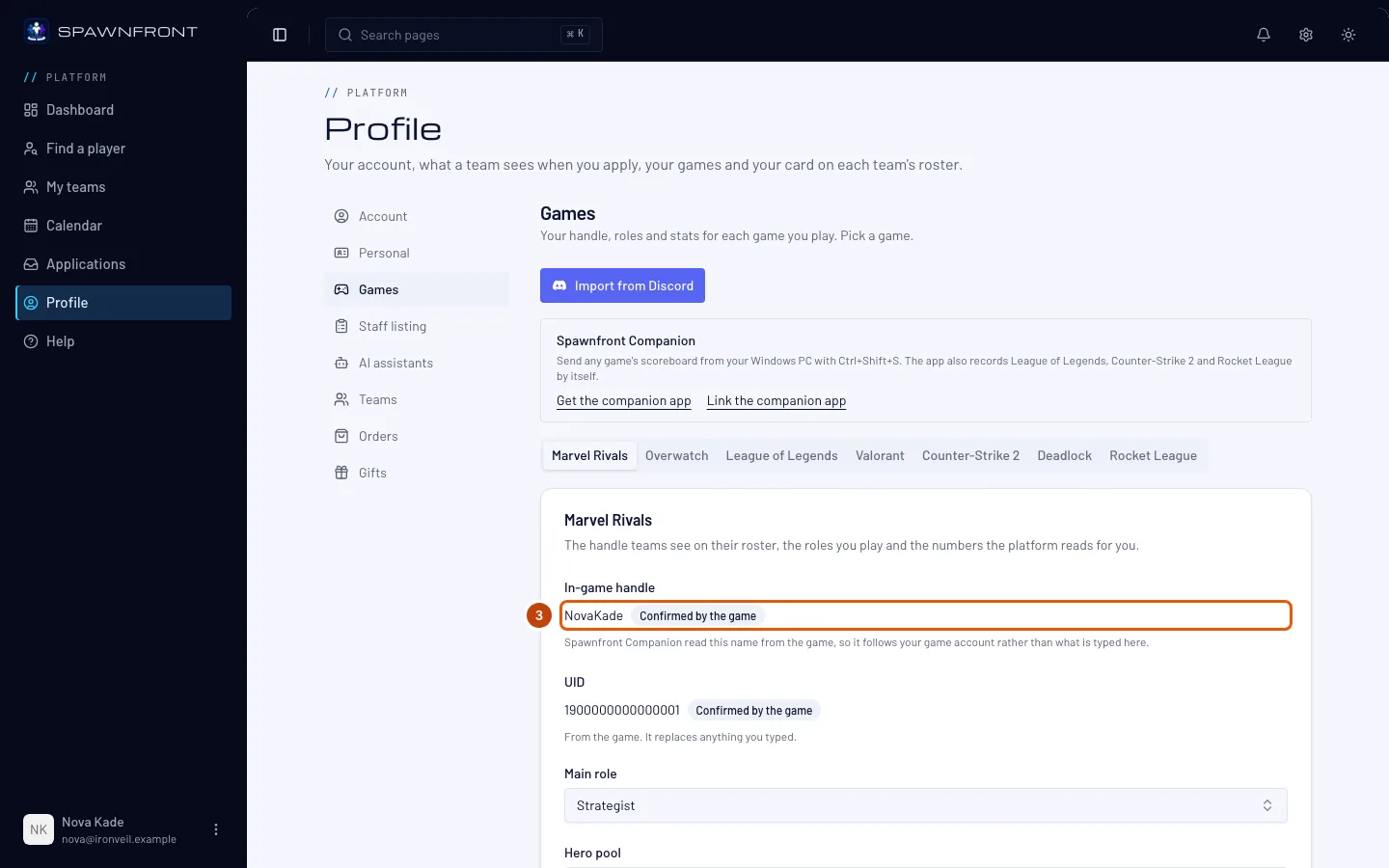
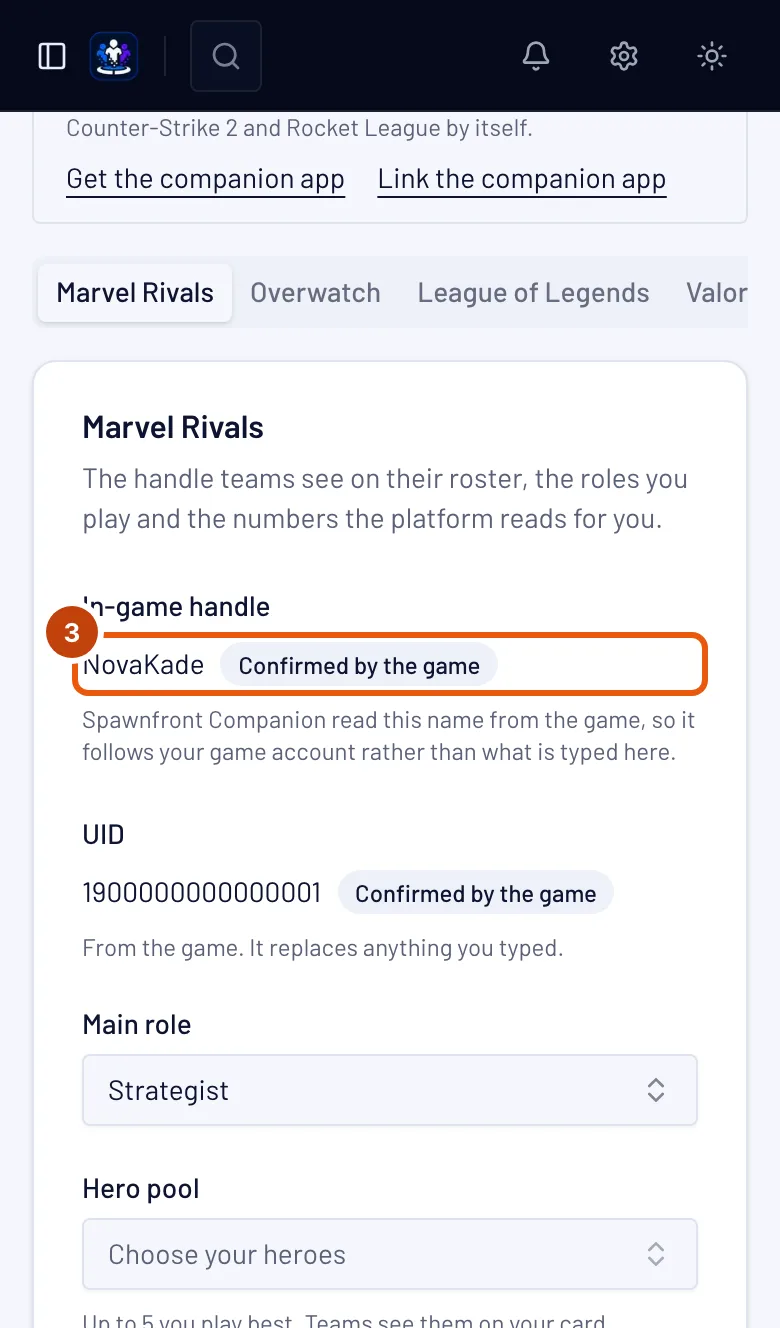
Введи ник в поле Ник в игре точно так, как он показан в Marvel Rivals.
Команды видят этот ник в своём составе. В Marvel Rivals статистика берётся не по нику, который ты ввёл, а по твоему UID — после того как его проверит команда, за которую ты играешь.
В нике могут быть символы, пробелы и другие алфавиты —
[TAG] Name,Ʀαιη☆или名前は猫подойдут. Длина — от 2 до 32 символов. Пиши ник точно как в игре.Ник можно менять пять раз за 24 часа во всех твоих играх вместе. Первый ник для игры тоже считается. 24 часа отсчитываются от первого изменения. Строка под полем показывает, сколько изменений осталось и когда все они вернутся. Исправление только заглавных букв не считается.
Для Marvel Rivals также введи свой UID в поле UID — это число из твоего профиля в игре, от 4 до 20 цифр. По нему игроки ищут друг друга. Команды видят его рядом с ником — в твоих заявках, в составе и на странице команды — с пометкой «Указано самостоятельно». Команда, за которую ты играешь, может проверить его и отметить как Проверено в своём составе. Другие команды по-прежнему видят его как указанный самостоятельно. Если изменить UID, проверки всех команд сбрасываются, и каждая команда проверяет новый номер заново. UID, подтверждённый приложением Spawnfront Companion, помечен как «Подтверждено игрой»: он считается проверенным во всех твоих командах без чьей-либо проверки, и изменить его здесь больше нельзя.
Для League of Legends введи свой Riot ID — имя,
#и тег, напримерName#EUW, — в поле Riot ID и выбери Server. Команды с других серверов тебя видят, но играть матчи можно только на своём сервере.Для Valorant введи свой Riot ID в поле Riot ID и выбери Valorant region — Северная Америка, Латинская Америка, Бразилия, Европа, Азиатско-Тихоокеанский регион или Корея. Это регион, в котором играет твой аккаунт Riot. Команды из других регионов тебя видят, но играть матчи можно только в своём регионе.
Для Overwatch введи свой BattleTag в поле BattleTag — имя,
#и число, напримерName#1234, с заглавными буквами точно как в приложении Battle.net. Затем вставь ссылку на свою страницу карьеры на сайте Overwatch от Blizzard в поле Career link. Кнопка Find my career открывает поиск Blizzard по твоему имени; см. Добавить ссылку на профиль карьеры Overwatch. Статистика берётся из этого профиля карьеры после того, как команда, за которую ты играешь, проверит твой BattleTag и ссылку в своём составе. Вместо ввода BattleTag можно нажать Подключить Battle.net и взять его из аккаунта Battle.net — см. Подключить аккаунт Battle.net.Для Counter-Strike 2 введи в поле Ник в игре имя, под которым тебя будут знать команды. Рекомендуем имя в Steam — его видят твои тиммейты в игре. В Counter-Strike 2 нет регионов для выбора: тебя могут найти команды откуда угодно, а серверы ты выбираешь по пингу в игре.
Для Deadlock введи в поле Ник в игре имя, под которым тебя будут знать команды, — рекомендуем имя в Steam — и подтверди аккаунт через Steam, как для Counter-Strike 2: см. Подтвердить аккаунт Steam.
Для Rocket League введи в поле Ник в игре имя, под которым тебя будут знать команды, — рекомендуем отображаемое имя Epic, которое видят твои тиммейты в игре. В Rocket League нет регионов для выбора: игроки со всех платформ играют вместе.
Шаг 4: Выбери роли и платформу
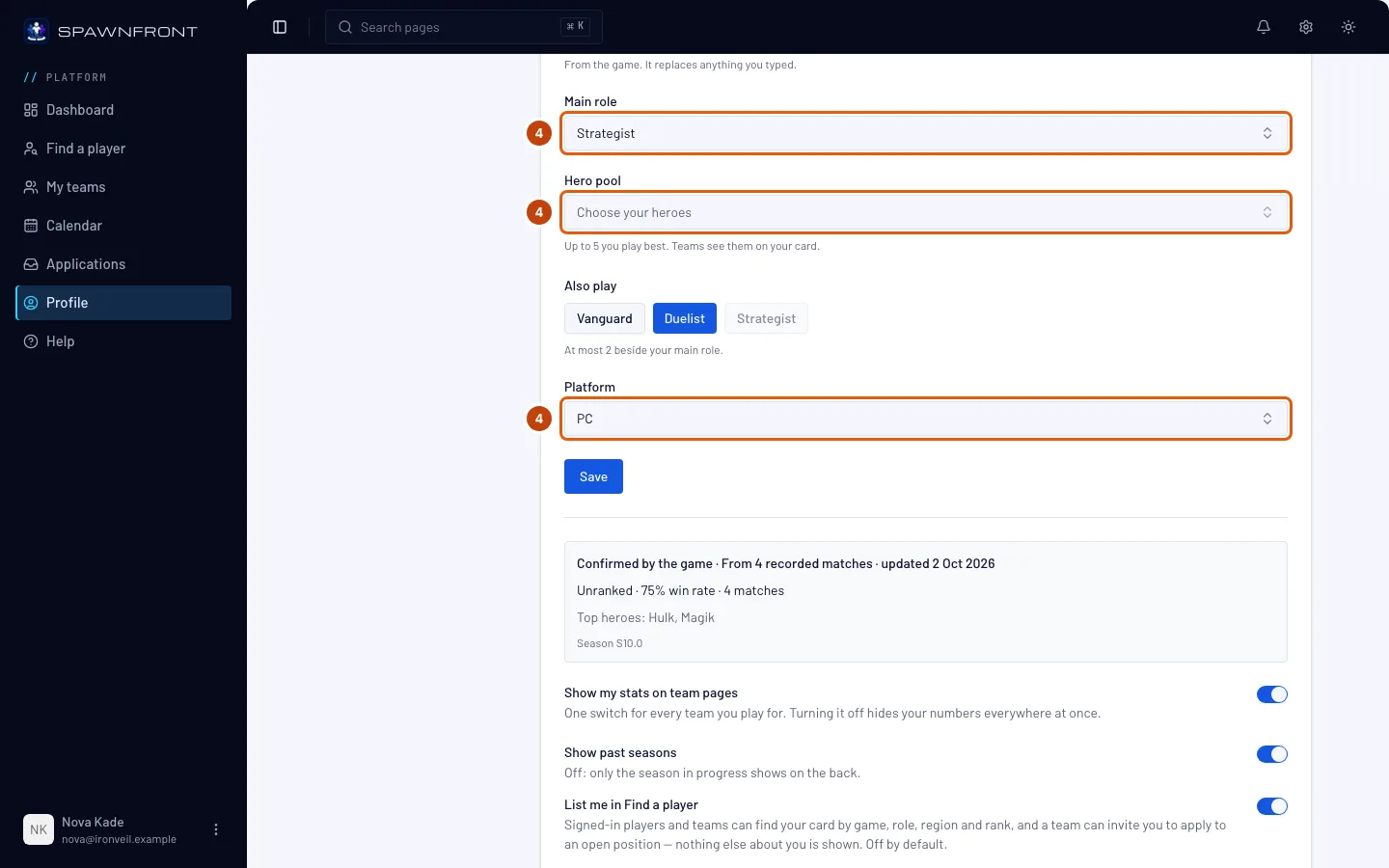
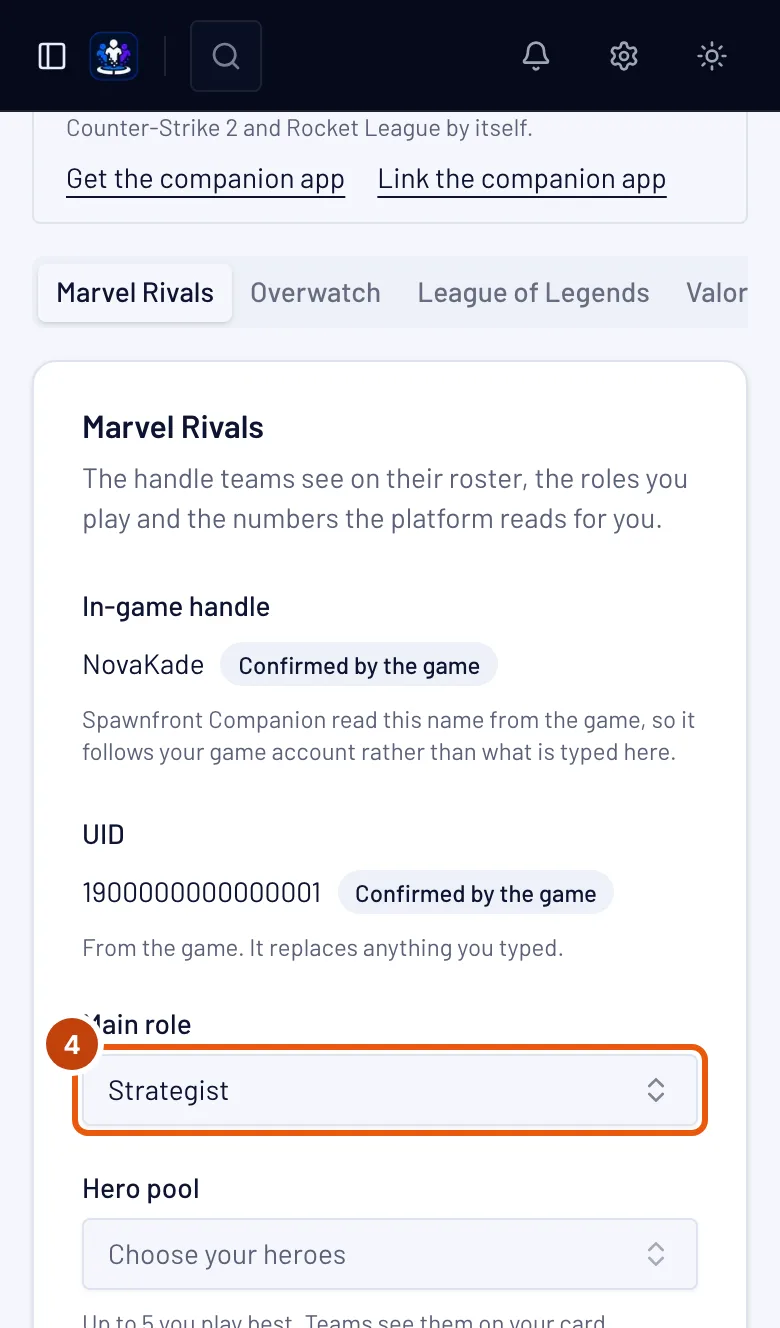
Выбери Основная роль — в League of Legends Основная позиция. В блоке Также играю нажми ещё до двух ролей, которые ты играешь. Затем выбери Платформа.
Вакансия игрока в команде требует одну роль — подать на неё заявку можно, только если это твоя основная роль или одна из тех, что ты также играешь.
В League of Legends роли — это позиции: Top, Jungle, Mid, Bot (ADC) и Support. В League of Legends играют только на ПК, поэтому платформа уже выбрана.
В Valorant роли — Duelist, Initiator, Controller и Sentinel, а также Flex, если ты закрываешь то, что нужно команде. Выбери платформу — ПК, PlayStation или Xbox. Игроки на PlayStation и Xbox играют вместе, но никогда с игроками на ПК, поэтому команды ищут игроков на таком же типе устройства.
В Counter-Strike 2 роли — Entry, AWPer, Support, Lurker и IGL (лидер в игре), а также Flex, если ты закрываешь то, что нужно команде. Многие игроки указывают IGL как дополнительную роль к основной, например «AWPer, также IGL». В Counter-Strike 2 играют только на ПК, поэтому платформа уже выбрана.
В Deadlock роли — Frontline, Carry и Support, а также Flex, если ты закрываешь то, что нужно команде. В Deadlock играют только на ПК, поэтому платформа уже выбрана.
В Rocket League роли — Shot-caller, если ты руководишь розыгрышами, и Flex, если ты закрываешь то, что нужно команде. Выбери платформу — ПК, PlayStation, Xbox или Nintendo Switch. Игроки со всех платформ играют вместе.
В Valorant также выбери свой соревновательный ранг в поле Rank (Competitive) — от Iron 1 до Immortal 3 или Radiant — или Без ранга. На PlayStation или Xbox выбери ранг на консоли. Команды видят его с пометкой «указано самостоятельно», и он учитывается в ранге команды.
В Valorant можно также выбрать до 5 агентов, которыми ты играешь лучше всего, в поле Agent pool. Команды видят твой пул в карточке, и команда может найти твою заявку по агенту из него.
В Marvel Rivals и Overwatch можно выбрать до 5 героев, которыми ты играешь лучше всего, в поле Hero pool. Команды видят твой пул в карточке. В Marvel Rivals Deadpool считается одним героем.
Чтобы быстрее найти героя или агента, нажми роль над списком — например Стратег, Танк или Страж. Останутся только герои этой роли. Нажми Все, чтобы снова видеть всех. Уже выбранные герои остаются в твоём пуле.
В Counter-Strike 2 также выбери свой рейтинг Premier в поле Premier rating — с шагом 1 000, от Under 1,000 до 35,000+ — или Без ранга. Команды видят его с пометкой «указано самостоятельно», и он учитывается в ранге команды. Когда Spawnfront Companion начнёт записывать Counter-Strike 2, в карточке также появится рейтинг Premier, который сообщила игра, как твой проверенный рейтинг.
В Deadlock также выбери ранг в поле Ранг — значок и его номер, от Initiate 1 до Eternus 6 — или Без ранга. Команды видят его с пометкой «указано самостоятельно», и он учитывается в ранге команды.
В Rocket League также выбери ранг в Standard (3v3) в поле Rank (Standard) — ранг и дивизион, от Bronze I Div I до Grand Champion III Div IV или Supersonic Legend — или Без ранга. Команды видят его с пометкой «указано самостоятельно», и он учитывается в ранге команды.
Ранги Rocket League можно проверить по скриншоту после того, как профиль сохранён. В игре открой Player Profile и прокрути вниз, пока не появятся ранги DUEL, DOUBLES и STANDARD, а вверху — твоё имя. Сделай скриншот, затем в блоке Проверить ранг по скриншоту нажми Проверить ранг и выбери его. Или нажми Ctrl+Shift+S на этом экране при запущенном Spawnfront Companion, затем Проверить ранг. Если имя на скриншоте совпадает с твоим именем Rocket League на Spawnfront, по нему выставляются все три ранга: в карточке появятся Ранг (Standard), Ранг (Doubles) и Ранг (Duel), каждый с пометкой проверено по скриншоту и датой, а команды увидят твой ранг Standard с такой же пометкой. Сам скриншот не сохраняется. Если позже изменить Rank (Standard) вручную, снова появится «указано самостоятельно». Если изменить имя в Rocket League, проверка сбрасывается — проверь ранг заново из профиля под новым именем.
Когда Spawnfront Companion записывает твои матчи Rocket League на ПК, в карточке они показываются по плейлистам — Standard, Doubles и Duel — в блоке Онлайн-матчи: игры, победы, процент побед, а также голы, передачи, сейвы и удары за игру за последние 90 дней и арены, на которых ты играешь чаще всего. Рейтинговые и обычные матчи считаются вместе, потому что игра не сообщает, какой матч какой. Показываются только твои цифры, чужие аккаунты не показываются никогда. Первый записанный матч подтверждает аккаунт: в карточке появится Подтверждено Rocket League, потому что игра сама назвала тебя приложению. Аккаунт считается проверенным во всех твоих командах, и командам ничего проверять не нужно.
В League of Legends также выбери ранг Solo/Duo в поле Rank (Solo/Duo) или Без ранга, если ранга нет. Команды видят его с пометкой «указано самостоятельно», пока Spawnfront не сможет брать ранг из Riot, и он учитывается в ранге команды.
В League of Legends можно также выбрать до 5 чемпионов, которыми ты играешь лучше всего, в поле Champion pool. Введи имя, чтобы найти чемпиона. Нажми × на чемпионе, чтобы убрать его. Команды видят твой пул в карточке, и команда может найти твою заявку по чемпиону из него.
Шаг 5: Сохрани
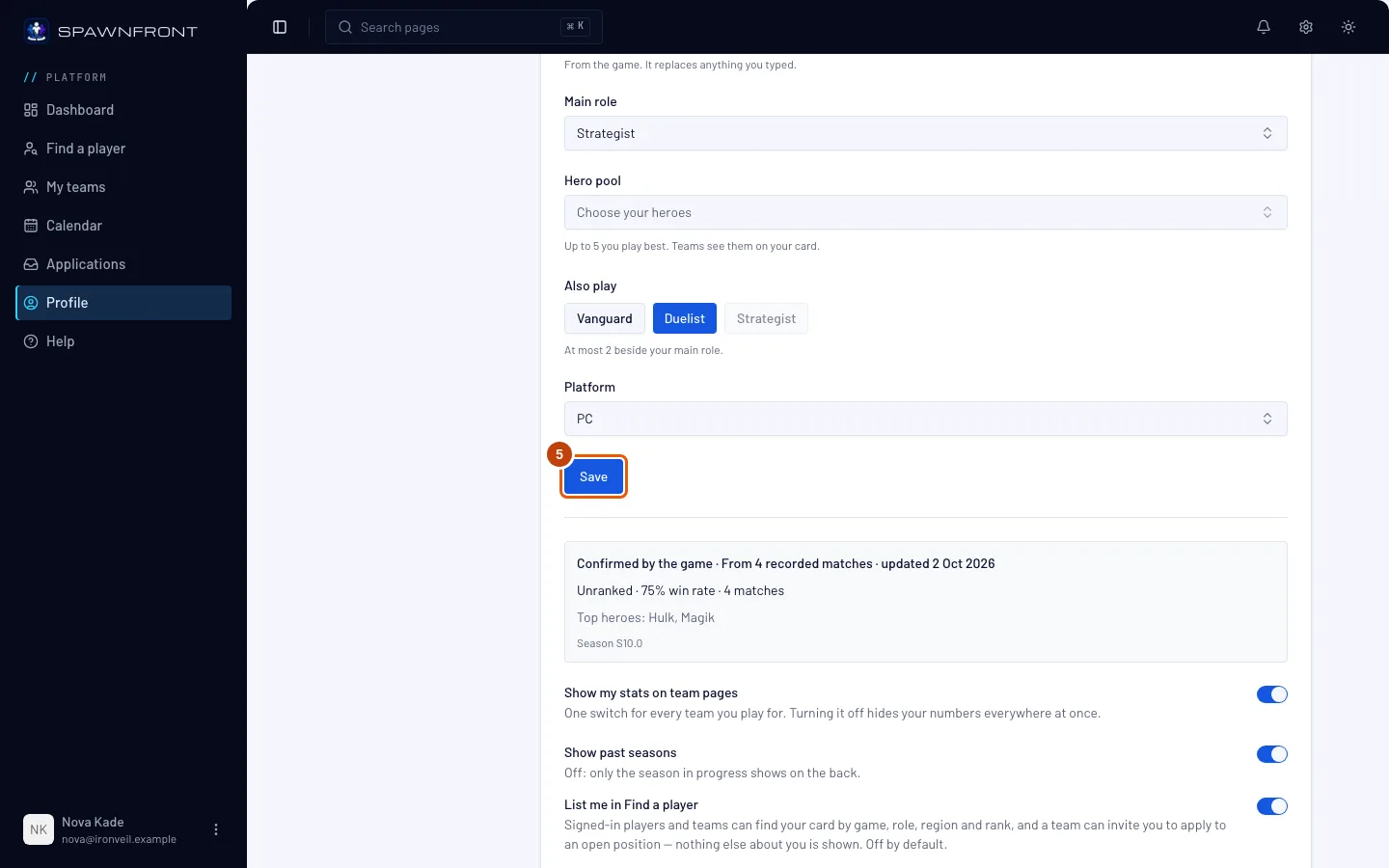
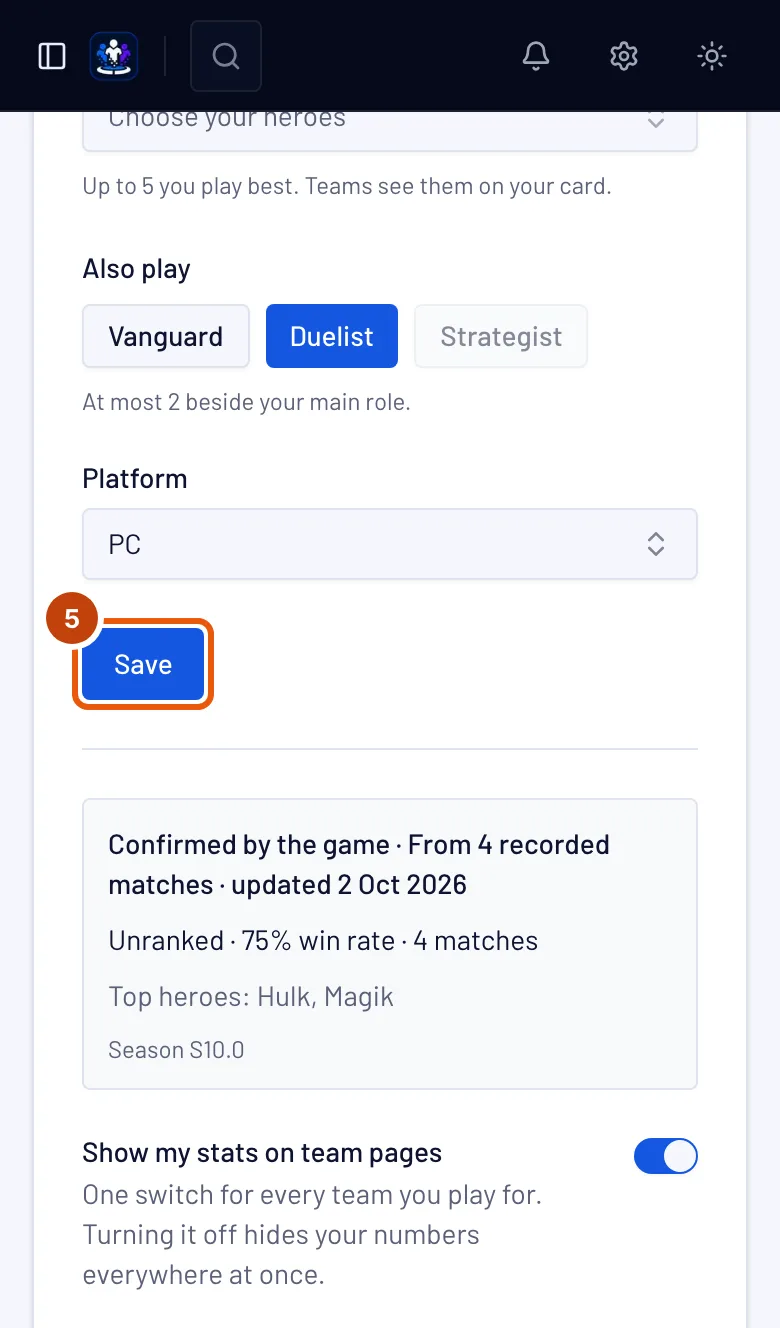
Нажми Сохранить.
Ты увидишь: название игры и «сохранено» (например, «Marvel Rivals: сохранено»). Для Marvel Rivals в блоке под формой написано UID проверяет твоя команда — или Укажи UID, чтобы команда могла его проверить, если ты не заполнил UID. Для Overwatch — BattleTag проверяет твоя команда, Добавь ссылку на профиль карьеры, чтобы показать статистику, если поле Career link пустое, или Это не BattleTag, если ник им не является. Для League of Legends, Valorant на ПК и Counter-Strike 2 — Привяжи приложение-компаньон для подтверждения; для Valorant на консоли — Для этой игры пока нет статистики.
Шаг 6: Получи статистику
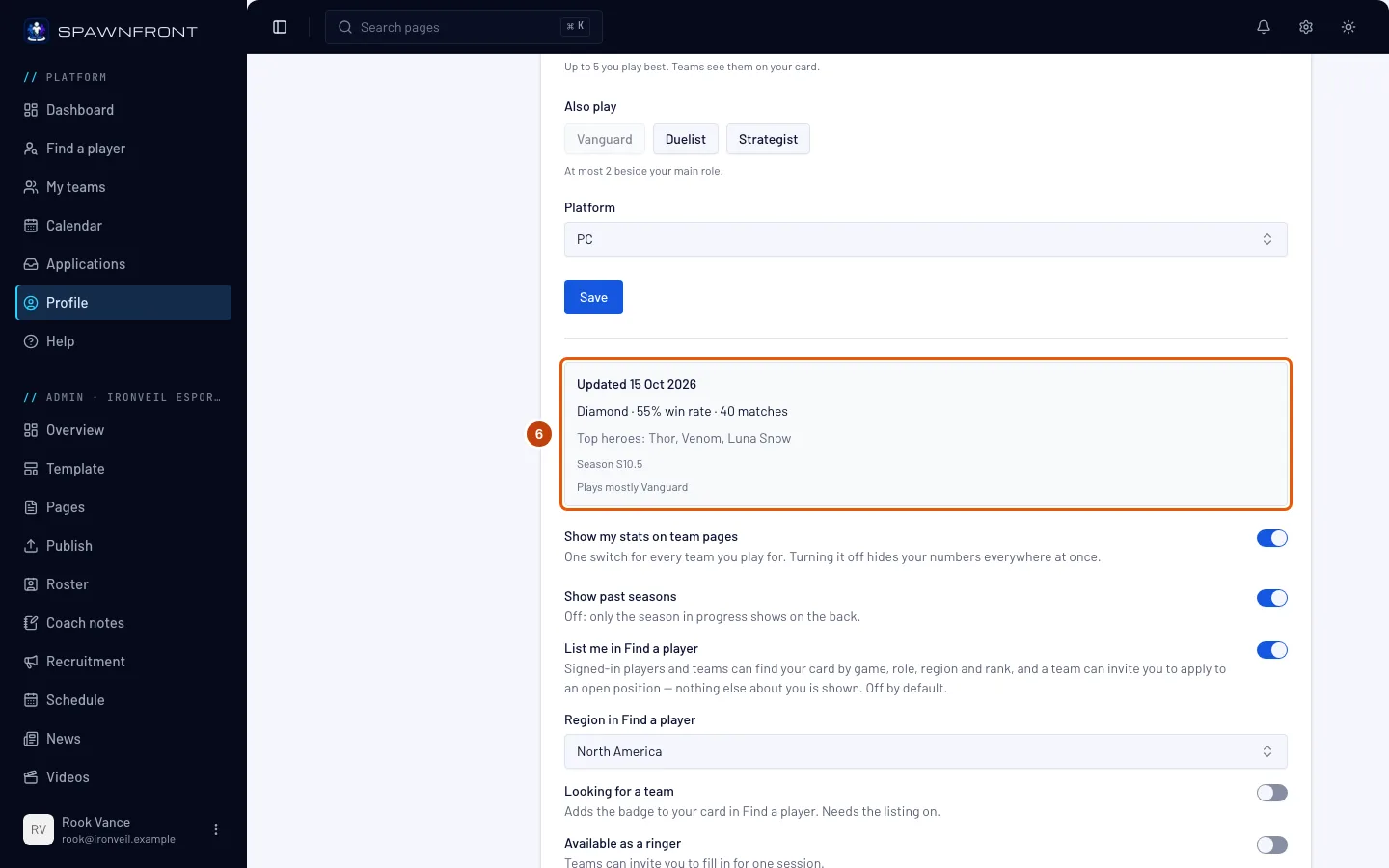
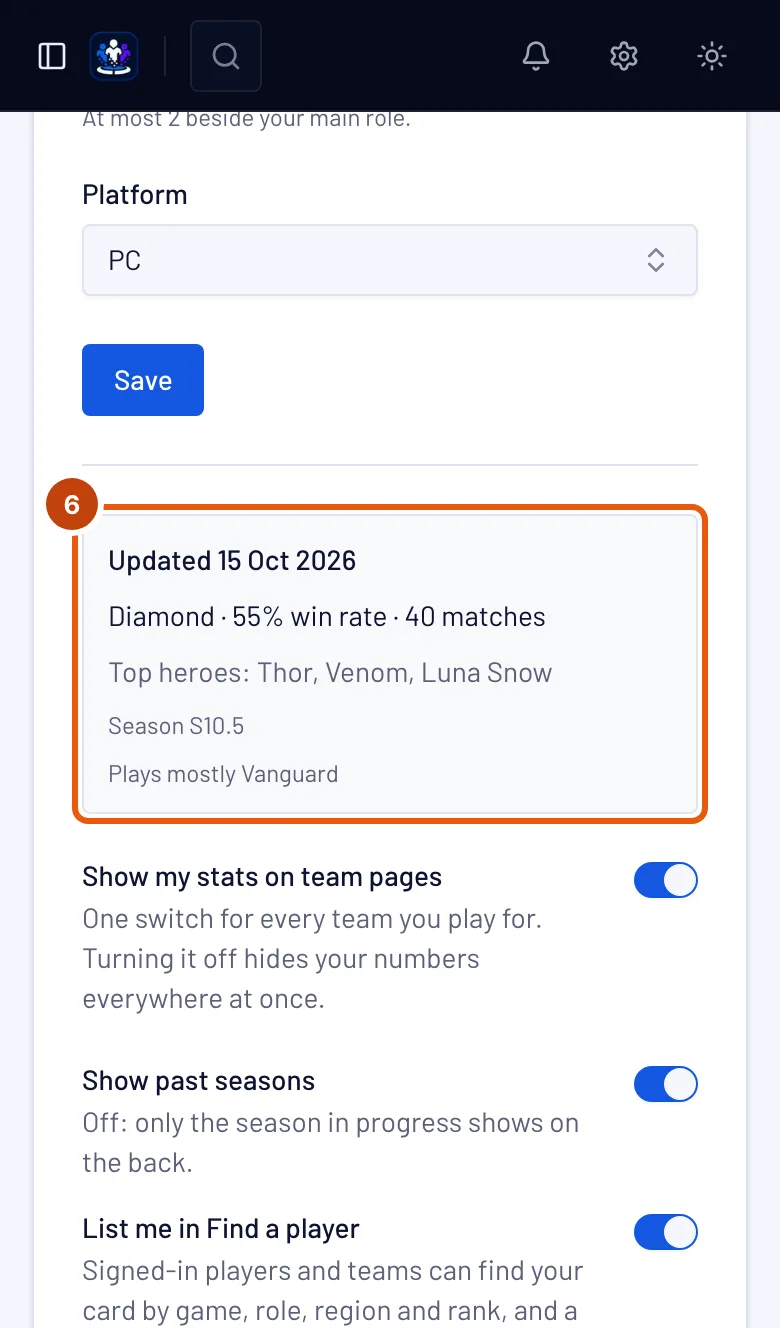
Для Marvel Rivals и Overwatch попроси владельца или администратора своей команды проверить твой UID — или BattleTag и ссылку на профиль карьеры — в составе команды; см. Проверить UID игрока. Первое обновление обычно происходит в течение часа. Потом статистика обновляется раз в день в команде с сайтом и раз в неделю в бесплатной команде. Затем посмотри на блок под формой.
Статистика бесплатна. Она принадлежит твоему аккаунту, и бесплатная команда тоже её получает. Сайт команды оплачивает собственные инструменты команды — см. Получить сайт, — но никогда не твою статистику. Он лишь делает обновление ежедневным вместо еженедельного.
Ты увидишь: Статистика обновляется ежедневно (или Статистика обновляется еженедельно, если ни у одной команды, проверившей тебя, нет сайта) до первого обновления, затем Обновлено с указанием, как давно, и твои цифры. Для Marvel Rivals — ранг, процент побед, сыгранные матчи и лучшие герои; для Overwatch — ранг, соревновательные игры, процент побед и KDA. Если там написано История матчей скрыта или Профиль карьеры скрыт, в блоке будут шаги, как открыть его в игре — см. Открыть историю матчей или Открыть профиль карьеры Overwatch.
Цифры League of Legends и Counter-Strike 2 берутся из матчей, которые ты записываешь в Spawnfront Companion на ПК — см. Установить приложение-компаньон. Для Valorant источника статистики пока нет: цифры будут приходить от Riot, когда Riot одобрит Spawnfront. Цифры Deadlock берутся с deadlock-api.com после того, как ты подтвердишь аккаунт через Steam и команда, за которую ты играешь, добавит тебя в состав. Обновление — раз в день в команде с сайтом, иначе раз в неделю. Учитываются рейтинговые и обычные матчи, которые deadlock-api видел за последние 90 дней. Цифры Rocket League берутся из матчей, которые записывает Spawnfront Companion на ПК, после того как ты включишь Record Rocket League. Во всех играх команды также видят твой ник, роли и выбранный ранг с пометкой «указано самостоятельно».
Команды, за которые ты играешь, показывают твои цифры в своём составе, пока включено Показывать мою статистику на страницах команд.
Переключатели ниже — Показывать меня в «Найти игрока», Ищу команду и Показывать прошлые сезоны — определяют, могут ли команды найти твою карточку и какие сезоны в ней видны. См. Показать себя в «Найти игрока».
Как понять, что всё получилось
- Для Marvel Rivals, когда команда проверила твой UID, и для Overwatch, когда она проверила BattleTag и ссылка на профиль карьеры сохранена, в блоке под формой написано Статистика обновляется ежедневно или Статистика обновляется еженедельно, а потом Обновлено с твоими цифрами.
- Когда ты подаёшь заявку в команду, в блоке Что увидит команда показаны твой ник и роли.
Что-то не так?
Всё ещё написано «Привяжи приложение-компаньон для подтверждения»
В League of Legends и Counter-Strike 2 эта надпись остаётся, пока ты не запишешь матч в Spawnfront Companion. Для Valorant источника статистики пока нет, поэтому там она остаётся всегда. С твоей стороны всё в порядке: команды видят твой ник, роли и выбранный ранг с пометкой «указано самостоятельно».
В карточке Marvel Rivals написано «UID проверяет твоя команда»
Твой UID ещё никто не проверил. Попроси владельца или администратора команды открыть твою строку на странице Состав и нажать Проверить. После этого статистика будет обновляться раз в день в команде с сайтом и раз в неделю в бесплатной команде.
В карточке Marvel Rivals написано «Статистика обновляется ежедневно»
Команда проверила твой UID, но первого обновления ещё не было. Обычно оно происходит в течение часа, потом статистика обновляется раз в день.
В карточке написано «Статистика обновляется еженедельно»
Ни у одной команды, проверившей твой UID или BattleTag, нет сайта, поэтому статистика обновляется раз в неделю. Первое обновление обычно происходит в течение часа. Как только у проверившей тебя команды появится сайт, статистика будет обновляться раз в день.
В карточке Marvel Rivals написано «История матчей скрыта»
История матчей скрыта в игре, поэтому доступен только ранг. Открой её в игре — см. Открыть историю матчей — и цифры появятся после следующего обновления: раз в день в команде с сайтом, раз в неделю в бесплатной команде.
Вместо ранга написано Unranked
В Marvel Rivals ты не сыграл ни одного рейтингового матча в этом сезоне. В Overwatch для открытого профиля карьеры без соревновательных игр в этом сезоне вместо этого написано Соревновательных игр пока нет. В League of Legends и Counter-Strike 2 матчи не записываются, пока ты не сыграешь с запущенным Spawnfront Companion. В Valorant показывается только выбранный тобой ранг с пометкой «указано самостоятельно».
В карточке Overwatch написано «BattleTag проверяет твоя команда»
Статистика Overwatch берётся из привязанного профиля карьеры после того, как команда, за которую ты играешь, проверит твой BattleTag и ссылку: раз в день в команде с сайтом, раз в неделю в бесплатной команде. Попроси владельца или администратора команды нажать Проверить в твоей строке на странице Состав — см. Проверить UID или BattleTag игрока. Пока что команды всё равно видят твой BattleTag, роли (Tank, Damage или Support) и платформу.
В карточке Overwatch написано «Профиль карьеры скрыт»
В Overwatch профили карьеры по умолчанию скрыты, поэтому доступен только твой BattleTag. См. Открыть профиль карьеры Overwatch.
В карточке Overwatch написано «Это не BattleTag»
Твой ник в Overwatch сохранён до того, как Spawnfront начал получать статистику Overwatch, и это не BattleTag. Введи BattleTag, например Name#1234, в поле BattleTag и нажми Сохранить.
В карточке League of Legends нет цифр
Цифры League of Legends берутся из игр, которые ты записываешь в Spawnfront Companion. Пока приложение не подтвердит аккаунт, в блоке написано Привяжи приложение-компаньон для подтверждения, а команды видят твой Riot ID, сервер, позиции и выбранный ранг Solo/Duo с пометкой «указано самостоятельно».
Когда приложение подтвердит твой аккаунт Riot из клиента League, в карточке появится Подтверждено League of Legends — так же, как в твоей строке в составе каждой команды, за которую ты играешь. Это действует сразу во всех командах: ни одной команде не нужно ничего проверять.
Когда подключение Spawnfront к Riot одобрят, в карточке League of Legends появится кнопка Подтвердить через Riot. Через неё ты входишь в Riot и доказываешь, что аккаунт Riot твой. Тогда Riot ID и сервер берутся из Riot, в карточке показываются ранг Solo/Duo, рейтинговые результаты и лучшие чемпионы из Riot, ранг больше не помечен «указано самостоятельно», и написано Подтверждено Riot. Кнопка пока недоступна — пока она не появится, ничего в твоей карточке не берётся из Riot.
Один вход через Riot подтверждает обе игры Riot. У League of Legends и Valorant общий аккаунт Riot, поэтому вход через Riot из любой карточки подтверждает все игры Riot, которые ты здесь сохранил. Если играешь в обе, сначала сохрани профиль Valorant. Игра, которую ты ещё не сохранил, не создаётся автоматически, и кнопку Подтвердить через Riot в ней можно нажать позже.
В карточке Valorant нет цифр
Для Valorant источника статистики пока нет: на ПК в блоке написано Привяжи приложение-компаньон для подтверждения, а на консоли — Для этой игры пока нет статистики. В любом случае команды видят твой Riot ID, регион, платформу, роли и выбранный ранг с пометкой «указано самостоятельно». Цифры Valorant будут приходить от Riot, а не из приложения.
Статистика Valorant от Riot показывается только у игроков, которые вошли через Riot, чтобы поделиться ею. Когда подключение Spawnfront к Riot одобрят, в карточке Valorant тоже появится кнопка Подтвердить через Riot. Вход доказывает, что аккаунт Riot твой, и регион Valorant исправляется по данным Riot: если ты выбрал не тот регион, в котором играет твой аккаунт Riot, карточка перейдёт в регион Riot и сообщит об этом. Затем в карточке показываются соревновательный ранг, соревновательные матчи и лучшие агенты из Riot, на ПК или консоли, и написано Подтверждено Riot — в карточке и рядом с тобой в составе каждой команды, за которую ты играешь в Valorant, потому что ты сам доказал, что аккаунт твой. Кнопка пока недоступна — пока она не появится, ничего в карточке Valorant не берётся из Riot.
UID не принимается
UID в Marvel Rivals — это от 4 до 20 цифр и ничего больше. Открой свой профиль в игре и скопируй число точно. Если не хочешь им делиться, оставь поле пустым.
Riot ID не принимается
Riot ID — это имя из 3–16 символов, # и тег из 3–5 букв или цифр: Name#TAG. Скопируй его из клиента Riot или из игры, где он показан под твоим именем. У League of Legends и Valorant один Riot ID.
Проверка ранга Rocket League не прошла
В ответе сказано, что исправить. «Это профиль …, а не …»: имя вверху Player Profile не совпадает с твоим именем Rocket League на Spawnfront. Отправь свой профиль или измени имя на Spawnfront на то, что показывает игра. «Spawnfront не удалось прочитать все три ранга»: прокрути вниз, пока не будут видны ранги DUEL, DOUBLES и STANDARD, и отправь весь экран, с игрой на английском. На скриншоте верхней части профиля нет рангов для проверки.
Не хочу, чтобы команды видели мою статистику
Выключи Показывать мою статистику на страницах команд. Твои цифры скроются сразу во всех командах, ник останется.
Похожие статьи
Всё ещё не получается? Напиши в поддержку или на support@spawnfront.com — укажи страницу, на которой ты находишься, и номер шага.