
Твои уведомления
Колокольчик справа вверху: что сообщают твои команды, как отметить прочитанное, полный список и письма о расписании.
Для всех · 7 шагов
Что нужно заранее
- Нужно войти в аккаунт. Уведомления приходят от команд, в которых ты состоишь, а итог рассмотрения жалобы — от самого Spawnfront. Поэтому у игрока без команды уведомлений нет, пока не рассмотрят отправленную им жалобу.
Шаги
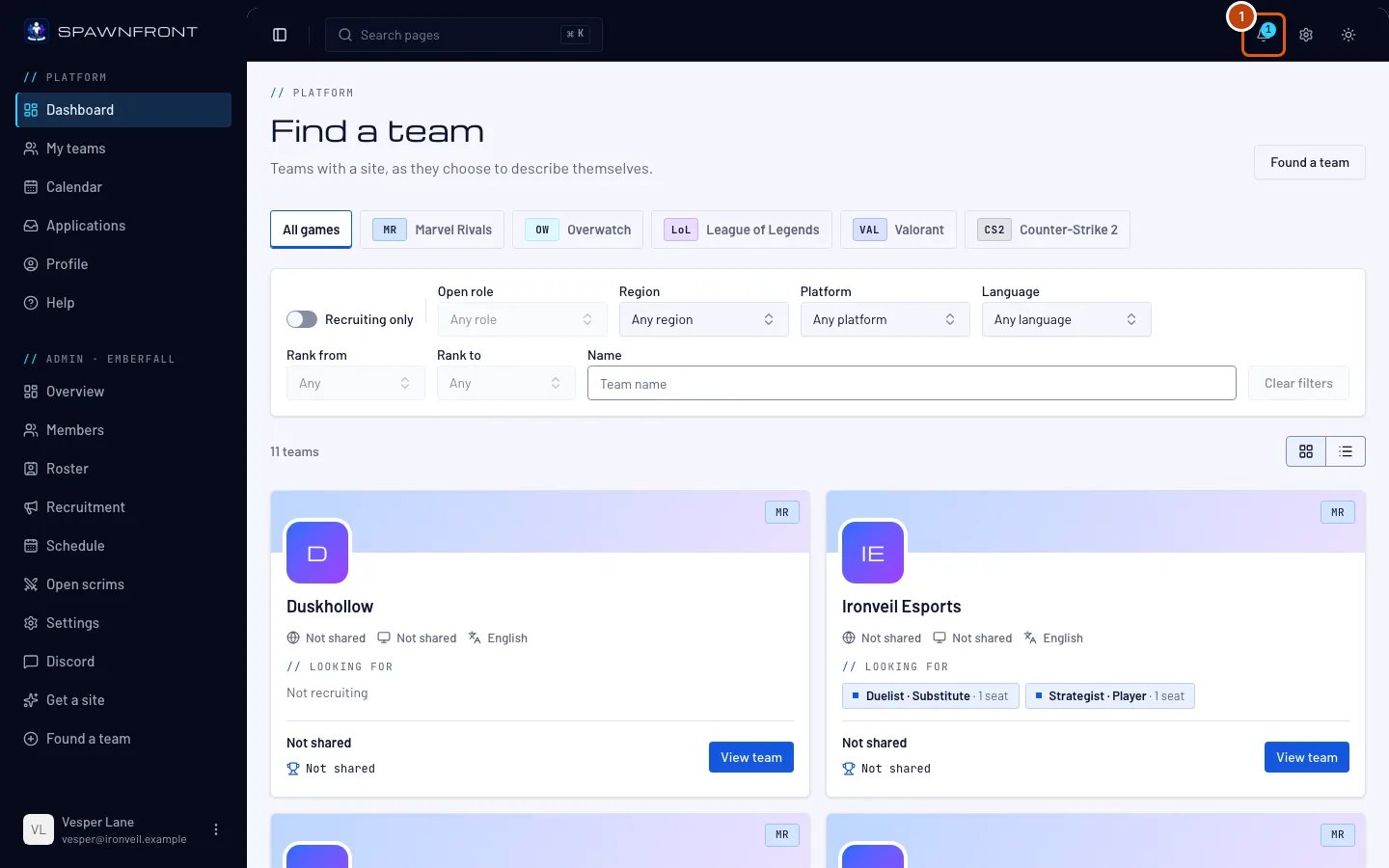
Шаг 1: Найди колокольчик
Посмотри в правый верхний угол любой страницы. Число на колокольчике — это количество непрочитанных уведомлений. Если нового ничего нет, числа на колокольчике нет.
Шаг 2: Открой колокольчик
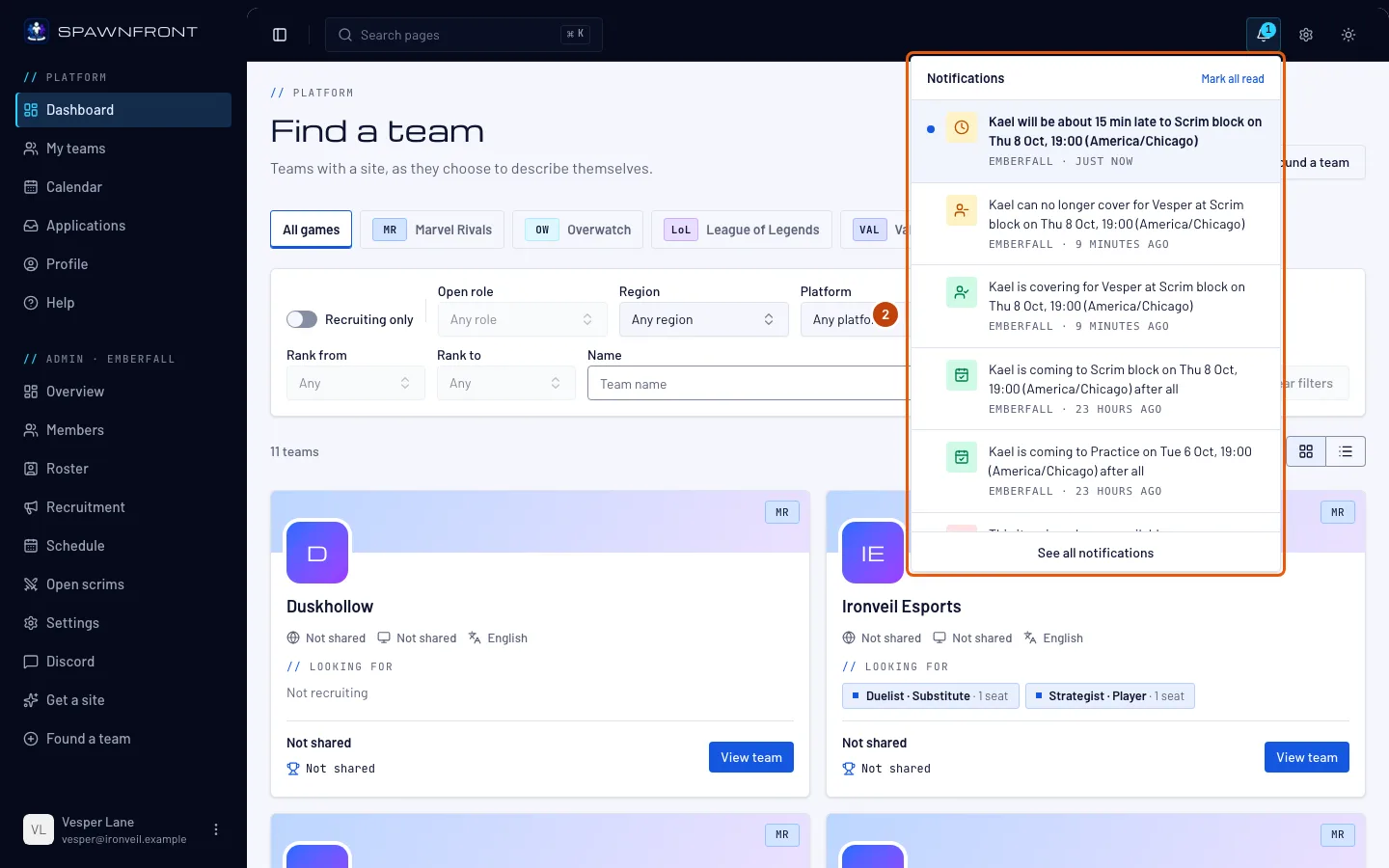
Нажми на колокольчик.
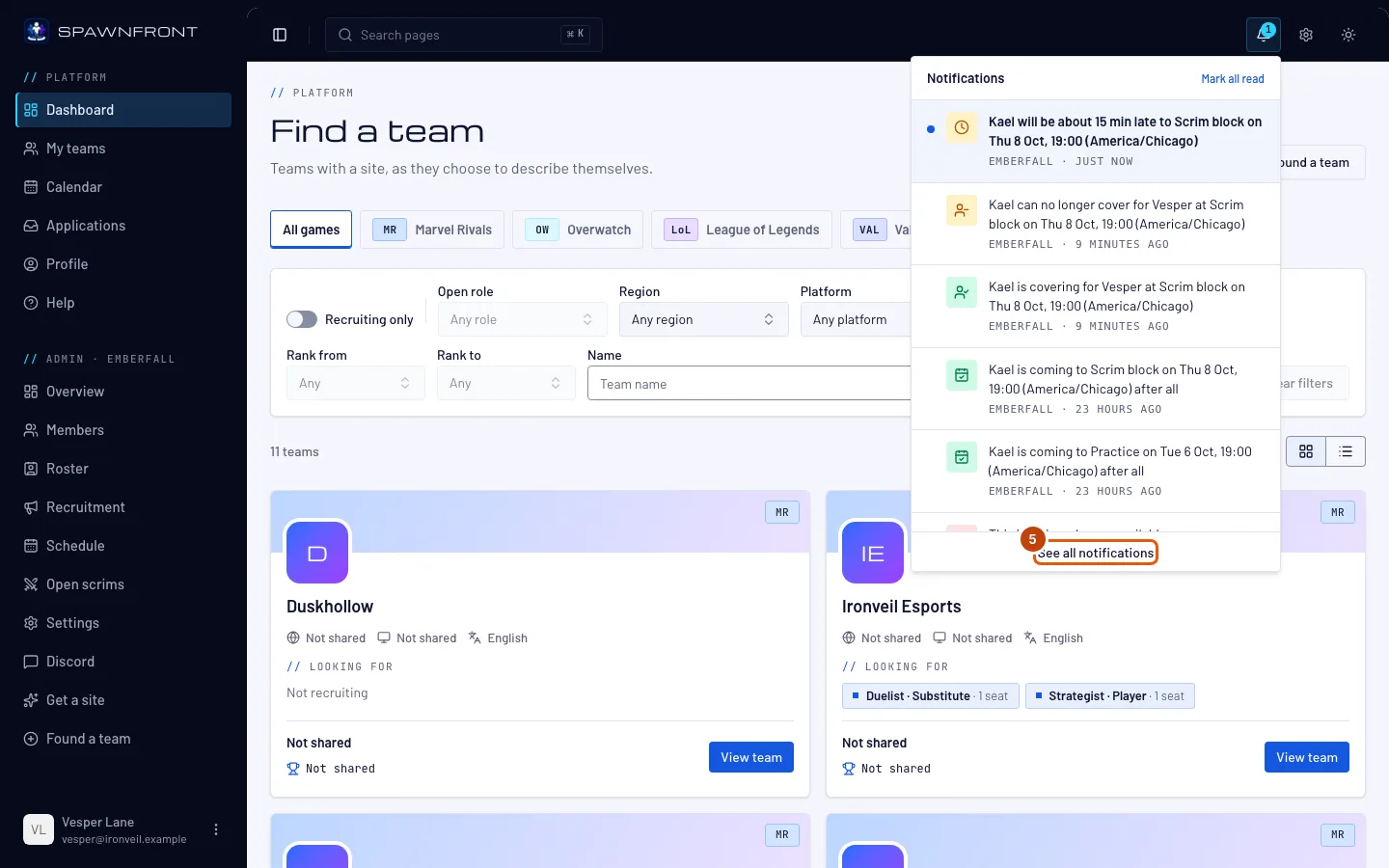
Ты увидишь: Уведомления, сначала самые новые. У непрочитанного уведомления синяя точка. В каждом указана команда, если она есть, и сколько времени назад оно пришло.
Шаг 3: Открой уведомление
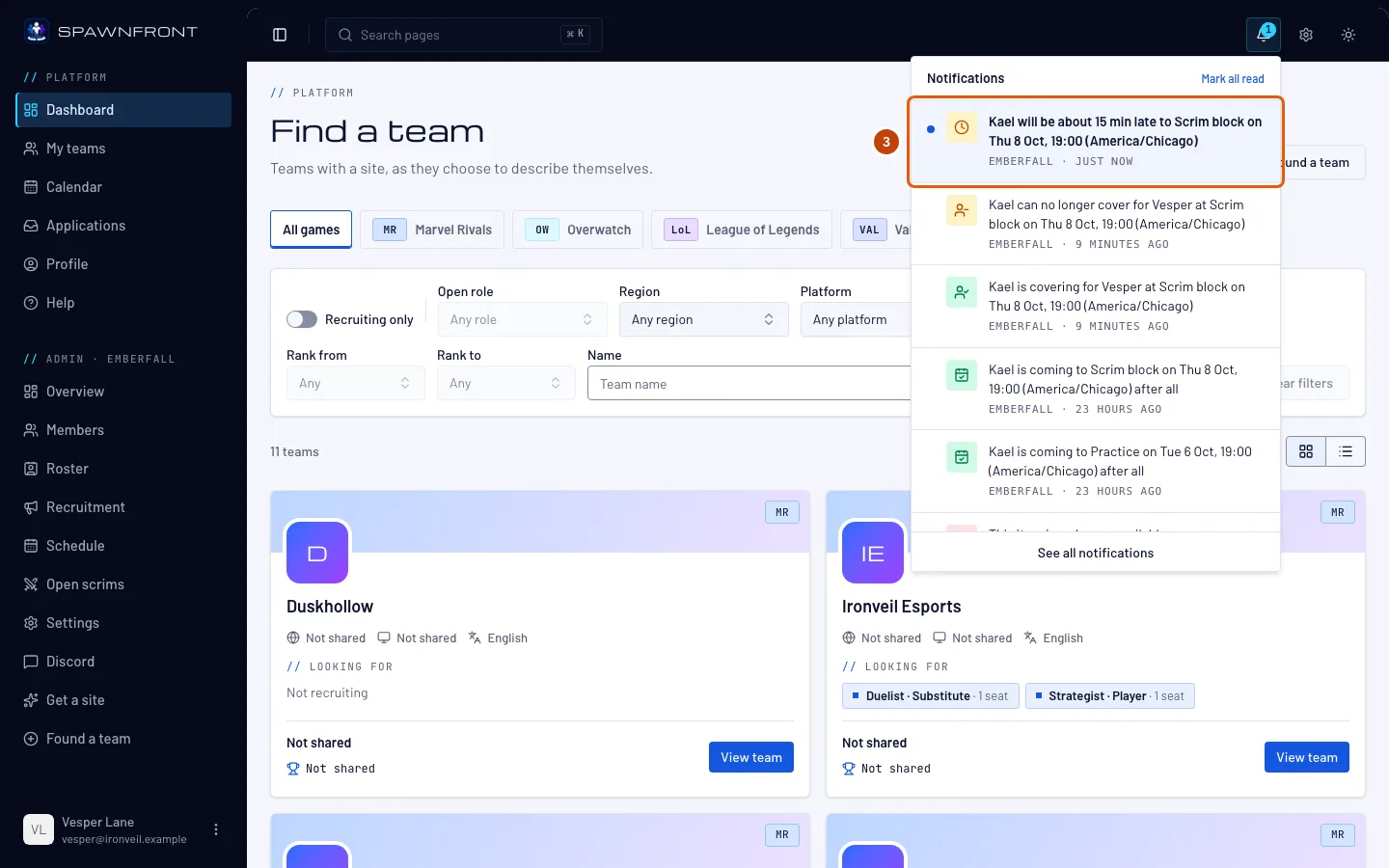
Нажми на уведомление, чтобы перейти туда, куда оно ведёт: к сессии в Календаре, на страницу Набор твоей команды — для заявки, на её страницу Скримы — для запроса, в окно Подать заявку вакансии — для приглашения подать заявку, на страницу твоей команды — для заметки, которой с тобой поделился тренер, и в статью справки Пожаловаться на сайт или игрока — для рассмотренной жалобы.
Открытое уведомление отмечается прочитанным.
Шаг 4: Отметь все прочитанными
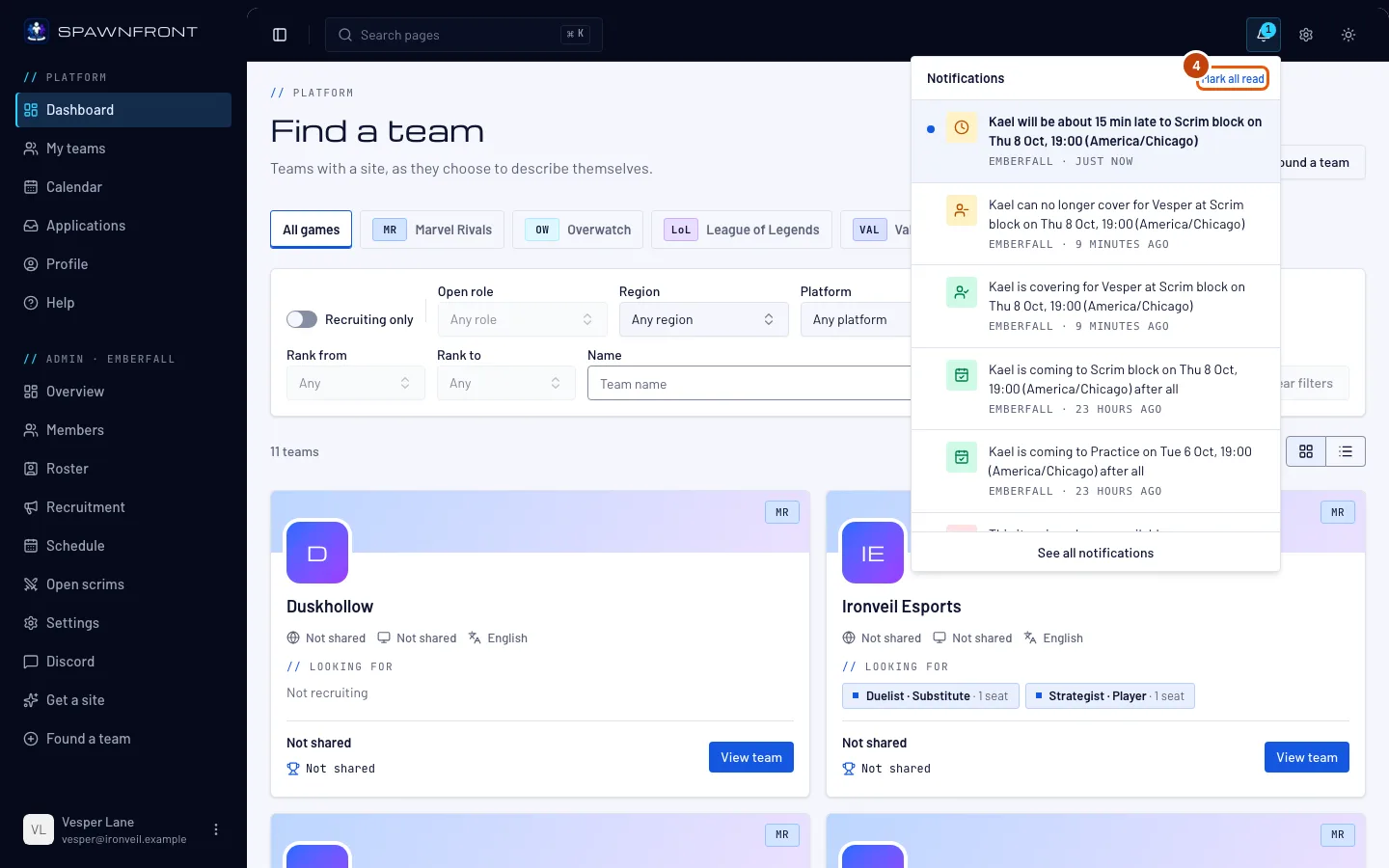
Нажми Прочитать все вверху панели.
Ты увидишь: синие точки исчезли, а на колокольчике нет числа.
Шаг 5: Открой все уведомления
Нажми Все уведомления внизу панели.
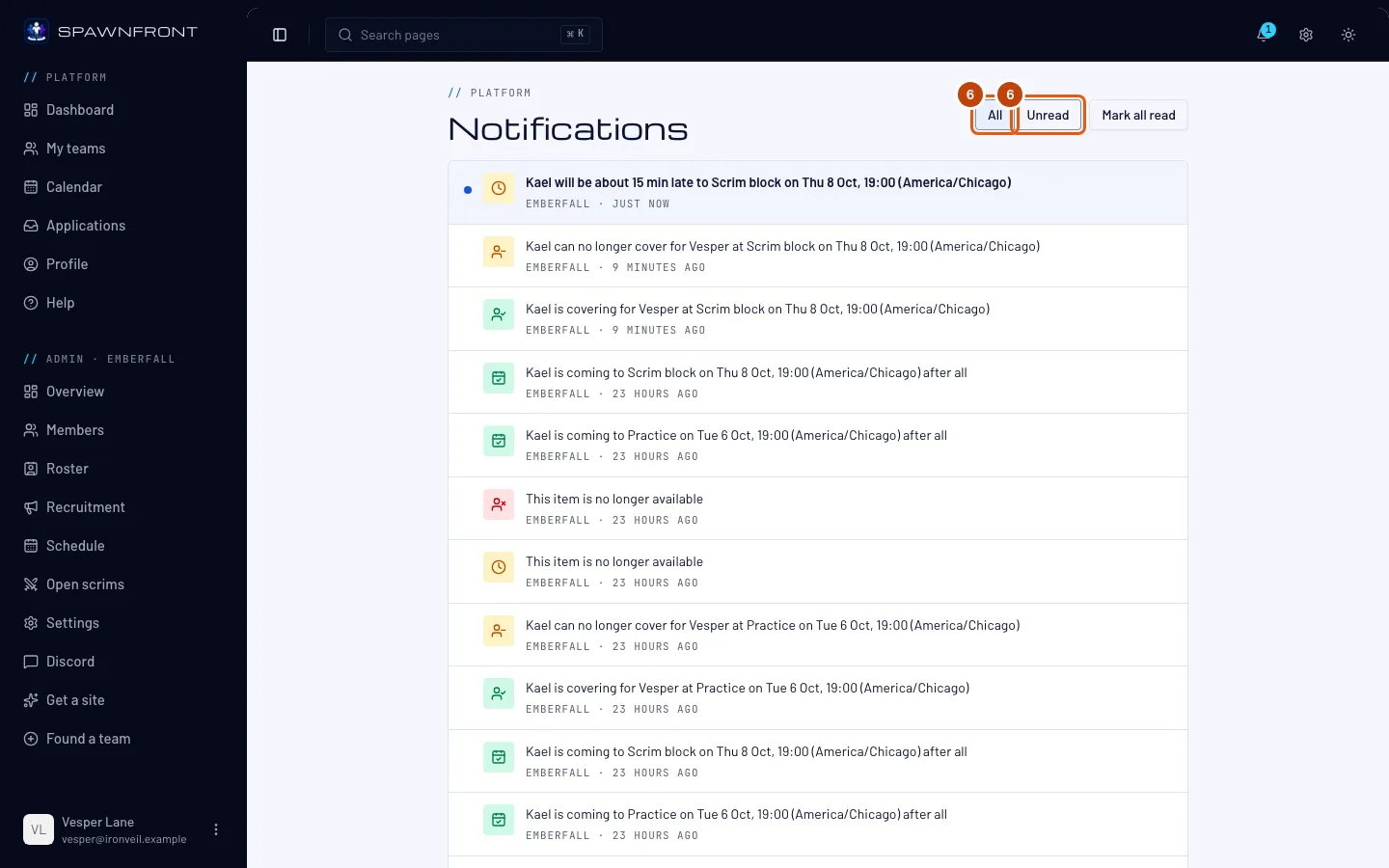
Ты увидишь: страницу Уведомления со всеми уведомлениями за последние 90 дней. Чтобы увидеть более старые, нажми Показать ещё внизу.
Шаг 6: Выбери «Все» или «Непрочитанные»
Нажми Непрочитанные, чтобы видеть только непрочитанное, и Все, чтобы снова видеть всё.
Шаг 7: Настрой письма о расписании
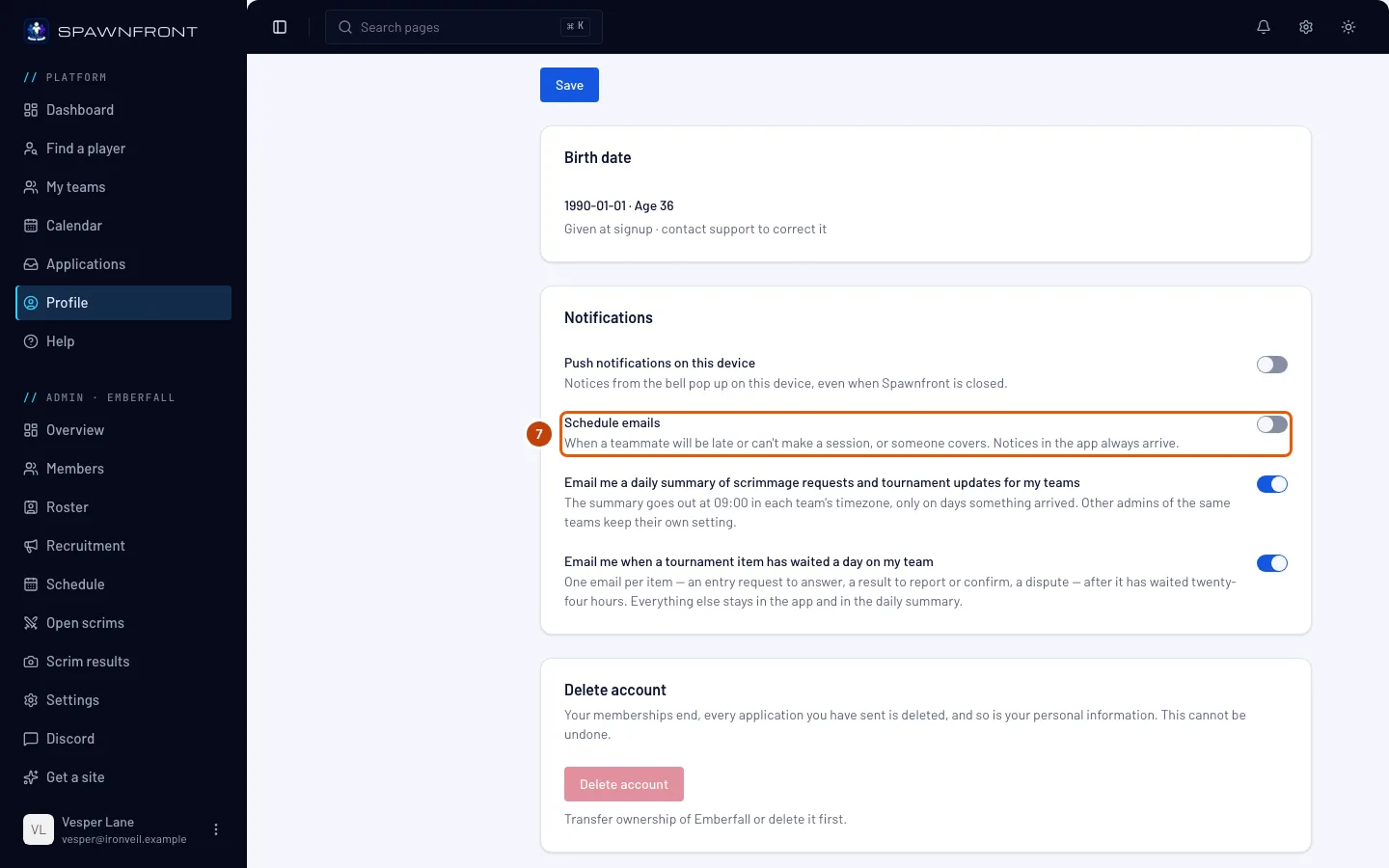
В меню нажми Профиль. В разделе Аккаунт найди карточку Уведомления и переключатель Письма о расписании.
Уведомления об опозданиях, пропусках и заменах приходят ещё и на почту — примерно в течение пяти минут. Выключи Письма о расписании, чтобы эти письма больше не приходили, — в колокольчике всё равно будут все уведомления. Переключатель сохраняется сразу после нажатия.
Ты увидишь: «Настройка уведомлений сохранена».
Как понять, что всё получилось
- Число на колокольчике уменьшается, когда ты читаешь уведомления.
Какие уведомления ты получаешь, зависит от твоей роли.
- Каждый участник: кто-то взял замену за тебя или отказался от неё — если у тебя стоит отметка, что ты не сможешь прийти на сессию.
- Запасные: игрок опоздает или не сможет прийти на сессию; у пропуска есть кнопка Заменю — см. Замени товарища по команде.
- Владельцы и админы: каждое опоздание, пропуск и замена в команде, каждая новая заявка и каждый запрос на скрим — сразу, как приходят. Ежедневная сводка запросов и новостей турниров на почту приходит, как и раньше.
- Игроки в списке «Найти игрока»: приглашение команды подать заявку на одну из её вакансий, тоже на почту — см. Попади в список «Найти игрока».
Хочешь, чтобы уведомления всплывали на телефоне или компьютере, даже когда Spawnfront закрыт? Включи Push-уведомления на этом устройстве в той же карточке Уведомления — см. Включи push-уведомления.
Что-то не так?
В уведомлении написано «Этот элемент больше недоступен»
То, на что оно указывало, изменилось: товарищ по команде отменил отметку, заявки или запроса больше нет, вакансию, куда тебя пригласили, закрыли или тебя больше нет в списке «Найти игрока», либо ты больше не админ или участник этой команды.
«Письма о расписании» выключены, но уведомления всё равно приходят
Так и должно быть: переключатель отключает только письма. В колокольчик уведомления приходят всегда.
Старые уведомления пропали
Уведомления хранятся 90 дней, потом удаляются.
Похожие статьи
Всё ещё не получается? Напиши в поддержку или на support@spawnfront.com — укажи страницу, на которой ты находишься, и номер шага.