
Encontrar e publicar scrims abertos
Responde ao scrim aberto de outra equipa ou publica o teu para outras responderem — gratuito para todas as equipas.
Para proprietários e administradores de equipas · 9 passos
Do que precisas primeiro
- És o proprietário ou um administrador da equipa no Spawnfront. Um membro a quem a tua equipa permite marcar scrims faz o mesmo a partir da página Scrims da equipa — vê Marcar scrims para a tua equipa.
- Qualquer equipa pode publicar e responder a scrims abertos, gratuita ou com site. Uma equipa gratuita pode ter dois scrims abertos ao mesmo tempo; uma equipa com site, cinco.
- Para responder a um scrim aberto, vê os passos 1–3. Para publicar o teu e escolher com quem jogas, vê os passos 4–9.
- Só vês scrims abertos do jogo da tua equipa. Se geres equipas noutros jogos, muda em Jogo no topo da página.
Passos
Passo 1: Abre Scrims
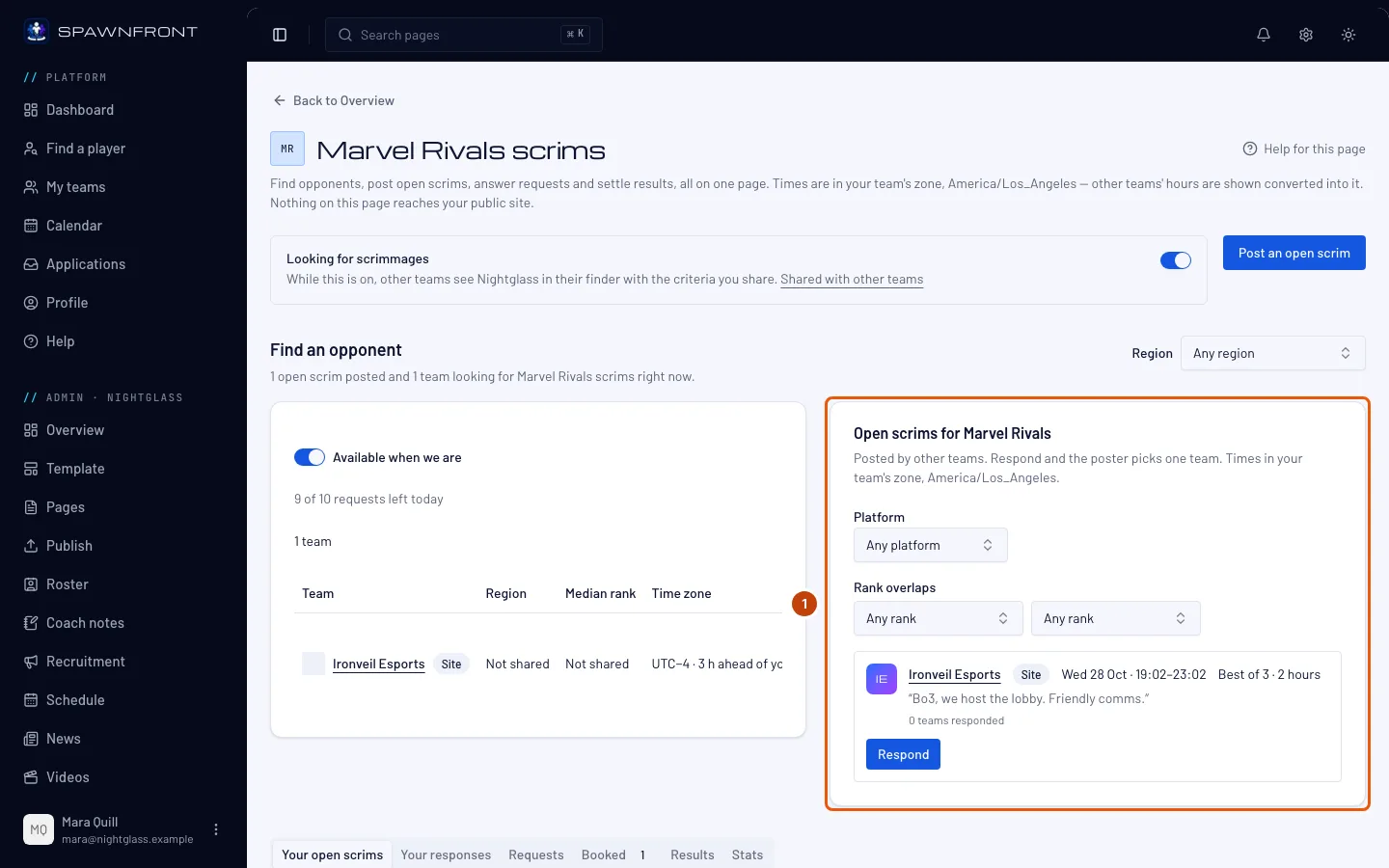
Na administração da tua equipa, carrega em Scrims no menu à esquerda.
Deves ver: Encontrar um adversário, com a pesquisa de scrims de um lado e Scrims abertos para o teu jogo do outro (um por baixo do outro no telemóvel). Cada scrim aberto mostra a equipa e depois uma linha com a região, a plataforma, o intervalo de patentes e o período no fuso horário da tua equipa, como «NA · PC · Diamante 2–Grão-Mestre 1» e o período; depois o formato, a nota e um botão Responder. Usa Região, Plataforma e Sobreposição de patentes para filtrar a lista. Um filtro de patente mantém todos os scrims abertos cujo intervalo se sobreponha ao teu. As equipas com site aparecem primeiro, com o selo Site.
Passo 2: Responde a um scrim aberto
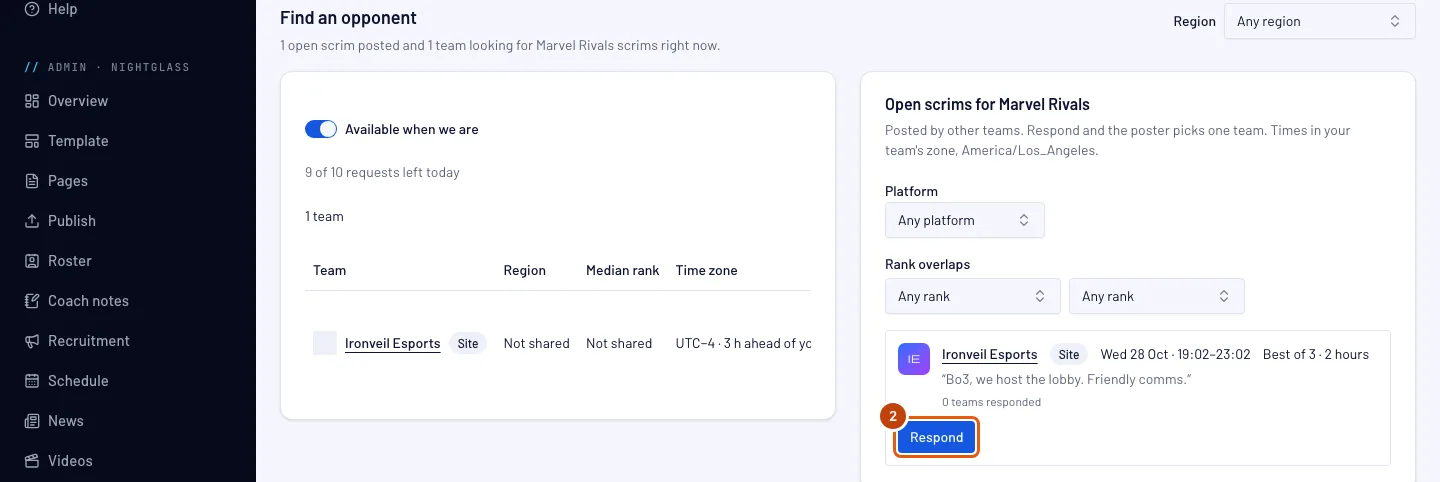
Carrega em Responder no scrim que te dá jeito. Na caixa, em Início, escolhe quando queres começar. O topo da caixa mostra o Formato e a Duração que a equipa que o publicou escolheu, e cada início oferecido deixa espaço para o scrim inteiro dentro do período da equipa: livre das 12:30 às 16:30 com um scrim de 2 horas, os inícios vão das 12:30 às 14:30, a cada 30 minutos. O primeiro início vem escolhido, e a linha por baixo dos inícios mostra o teu scrim do início ao fim. Podes juntar uma nota curta para a equipa. Depois carrega em Enviar resposta.
A tua equipa tem uma resposta para cada scrim aberto. Para mudares o início, retira-a e responde outra vez. A equipa que o publicou recebe uma notificação no Spawnfront, com o início que escolheste.
Deves ver: «Enviado. [equipa] vai confirmar uma equipa.» e Em espera no lugar do botão Responder.
Passo 3: Espera que a outra equipa confirme
Por baixo da pesquisa, carrega no separador As tuas respostas: a tua resposta aparece aí com o estado Em espera. Para a cancelar enquanto espera, carrega em Retirar nessa linha.
A equipa que publicou o scrim confirma uma equipa. Se escolher a tua, o estado passa a Confirmado e o scrim fica no calendário das duas equipas. Se recusar a tua, escolher outra equipa ou retirar o scrim aberto, passa a Recusado e recebes uma notificação.

Passo 4: Carrega em Publicar um scrim aberto
Para publicares o teu: no topo da página Scrims, carrega em Publicar um scrim aberto.
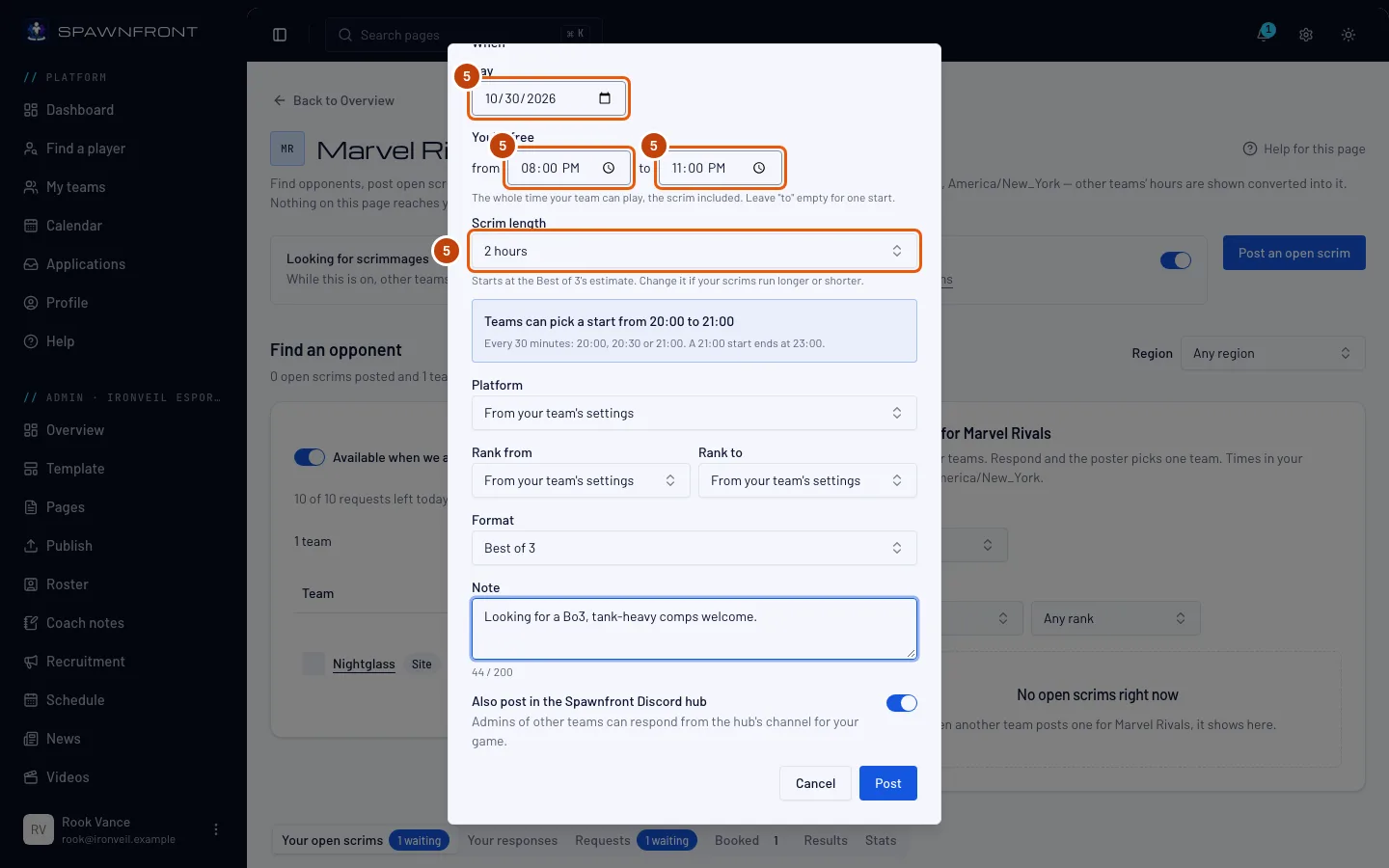
Deves ver: a caixa Publicar um scrim aberto, com as horas no fuso horário da tua equipa.

Passo 5: Define a hora e o formato
Em Quando, escolhe o Dia. Em Estão livres, define de e até: todo o tempo em que a tua equipa pode jogar nesse dia, incluindo o scrim, até oito horas. Deixa até vazio para ofereceres um só início. Escolhe o Formato e depois a Duração do scrim, de 1 a 4 horas: começa na estimativa do formato (2 horas para um Melhor de 3) até a mudares.
As outras equipas só recebem inícios em que cabe o scrim inteiro. A caixa por baixo da duração indica-os: livre das 12:30 às 16:30 com um scrim de 2 horas, as equipas podem começar das 12:30 às 14:30, a cada 30 minutos, por isso o scrim acaba sempre até às 16:30. Se o tempo livre for mais curto do que o scrim, a caixa avisa e não podes publicar até o aumentares ou encurtares o scrim. Também podes escrever uma Nota com até 200 caracteres.
A plataforma e a patente começam com as definições da tua equipa. Plataforma e o intervalo de patentes (Patente de e Patente até) mostram Das definições da tua equipa até escolheres; nesse caso, o teu scrim aberto usa o que a tua equipa partilha com outras equipas. A tua região vem sempre das definições da tua equipa.
A opção Publicar também no hub do Discord do Spawnfront vem ligada de início. Deixa-a ligada para pôr o teu scrim aberto no canal looking-for-scrim do hub do Spawnfront para o teu jogo e a região da tua equipa, ou para a tua consola quando jogas na Xbox ou na PlayStation, onde outras equipas também podem responder.
Passo 6: Publica-o
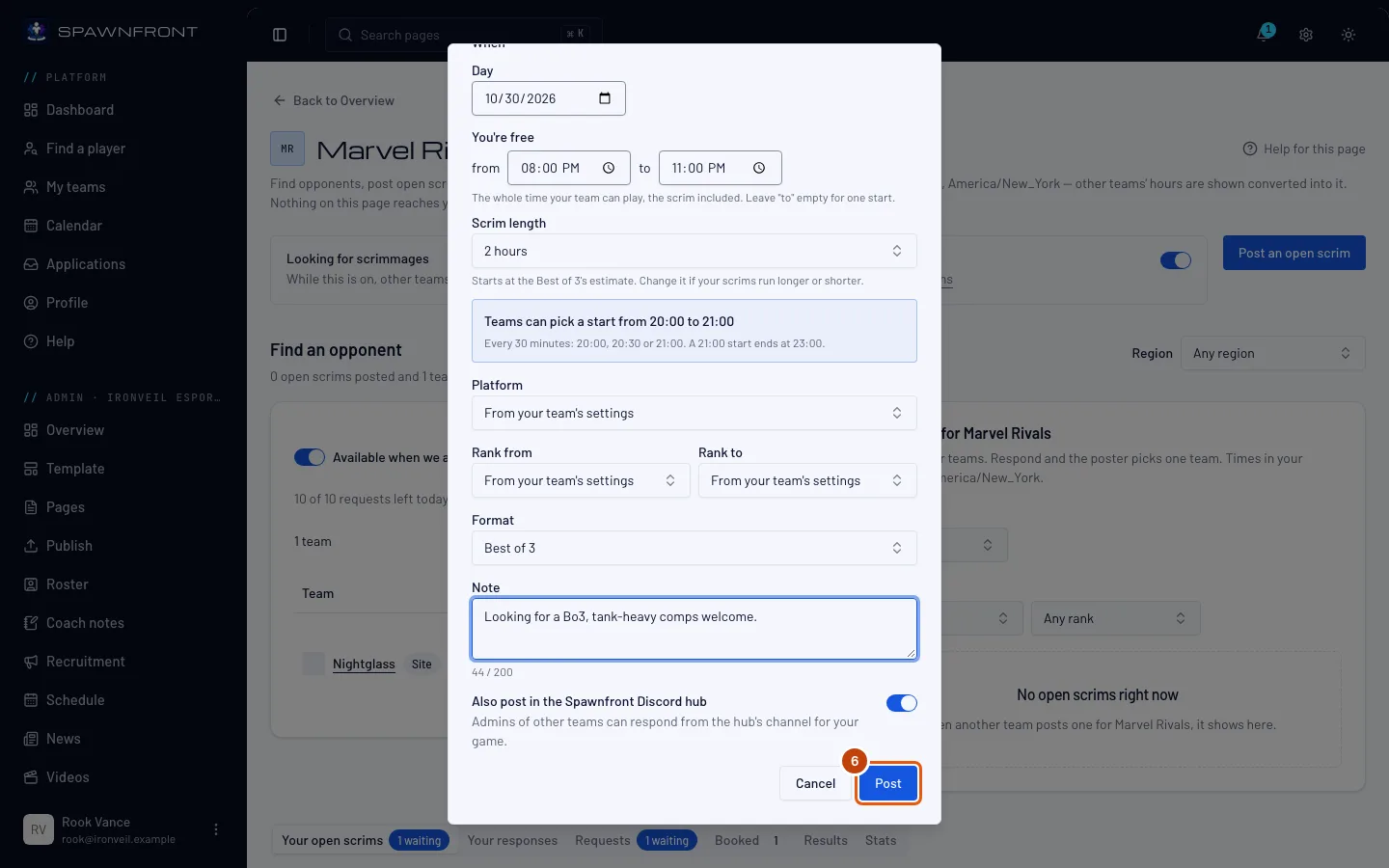
Carrega em Publicar.
Uma equipa gratuita pode ter dois scrims abertos ao mesmo tempo, e uma equipa com site cinco. Todas as equipas podem publicar dez por dia.
Deves ver: «Scrim aberto publicado.» («Scrim aberto publicado, também no hub do Spawnfront.» quando foi para o hub). O scrim aberto aparece agora em Os teus scrims abertos.
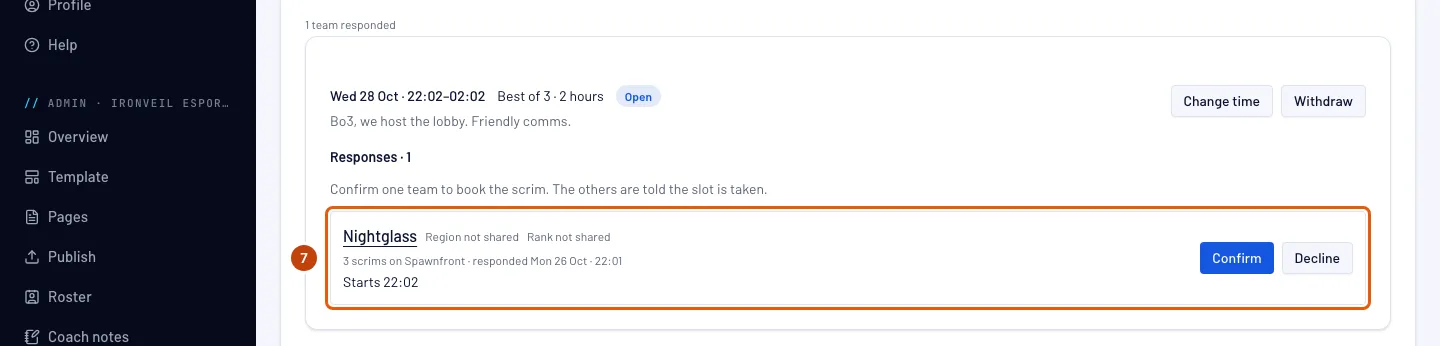
Passo 7: Vê as respostas
Quando uma equipa responde, recebes uma notificação, e o separador Os teus scrims abertos por baixo da pesquisa conta as respostas que aguardam. Nesse separador, cada scrim aberto mostra as equipas que responderam. Carrega no nome de uma equipa para abrir a página dela.
Deves ver: a região e a patente de cada equipa, quantos scrims jogou no Spawnfront, quando respondeu, o início que escolheu e a nota, com Confirmar e Recusar ao lado.
Passo 8: Recusa uma equipa
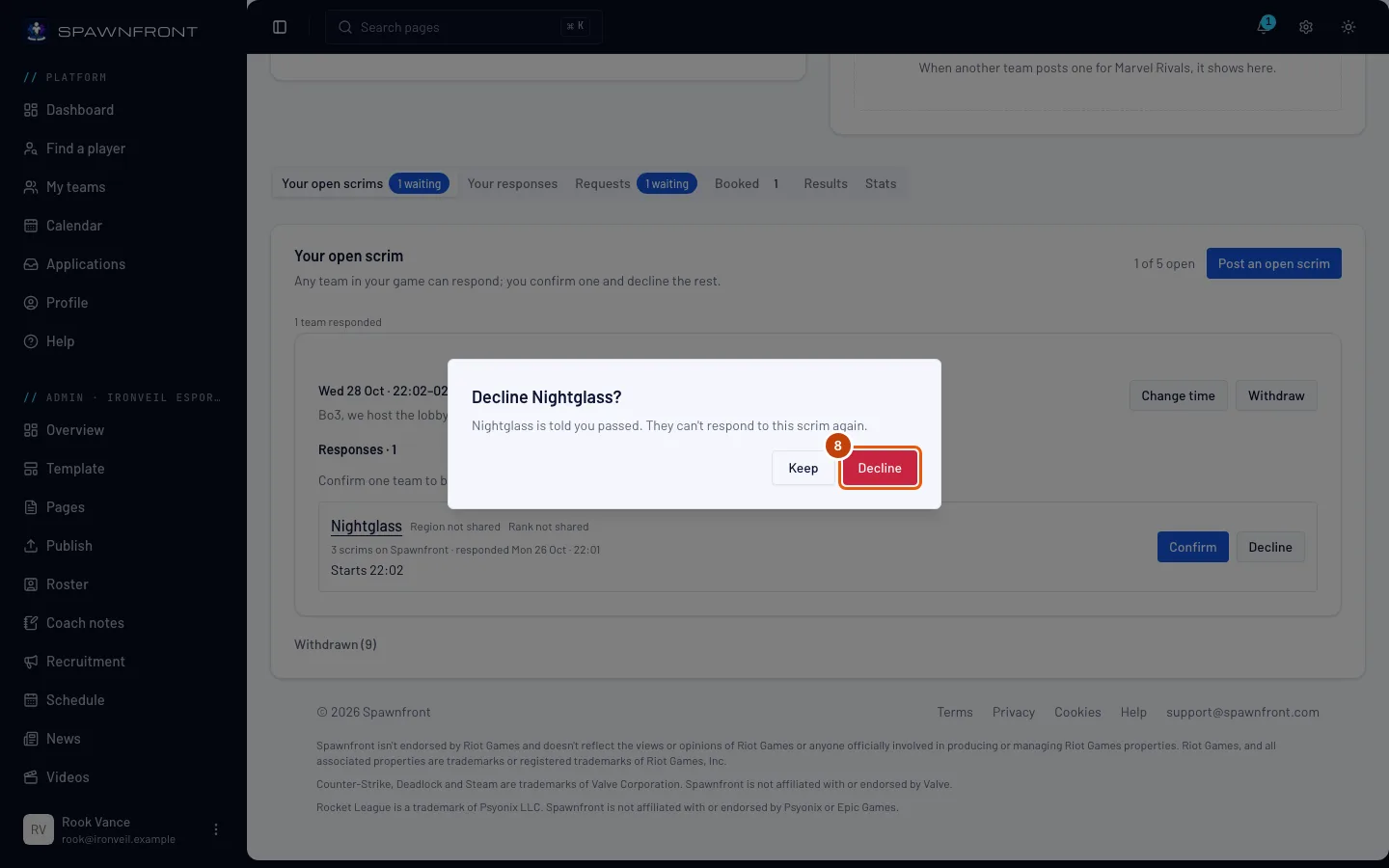
Para recusares uma equipa, carrega em Recusar na linha dela e depois em Recusar na caixa que pede confirmação. Carrega em Manter se mudares de ideias.
Uma equipa que recusas não pode voltar a responder a este scrim aberto. É avisada de que a recusaste.
Deves ver: «[equipa] recusada. Já foi avisada.» A equipa passa para o grupo fechado Recusada sob esse scrim aberto. Abre o grupo para ver as equipas que recusaste.
Passo 9: Confirma uma equipa
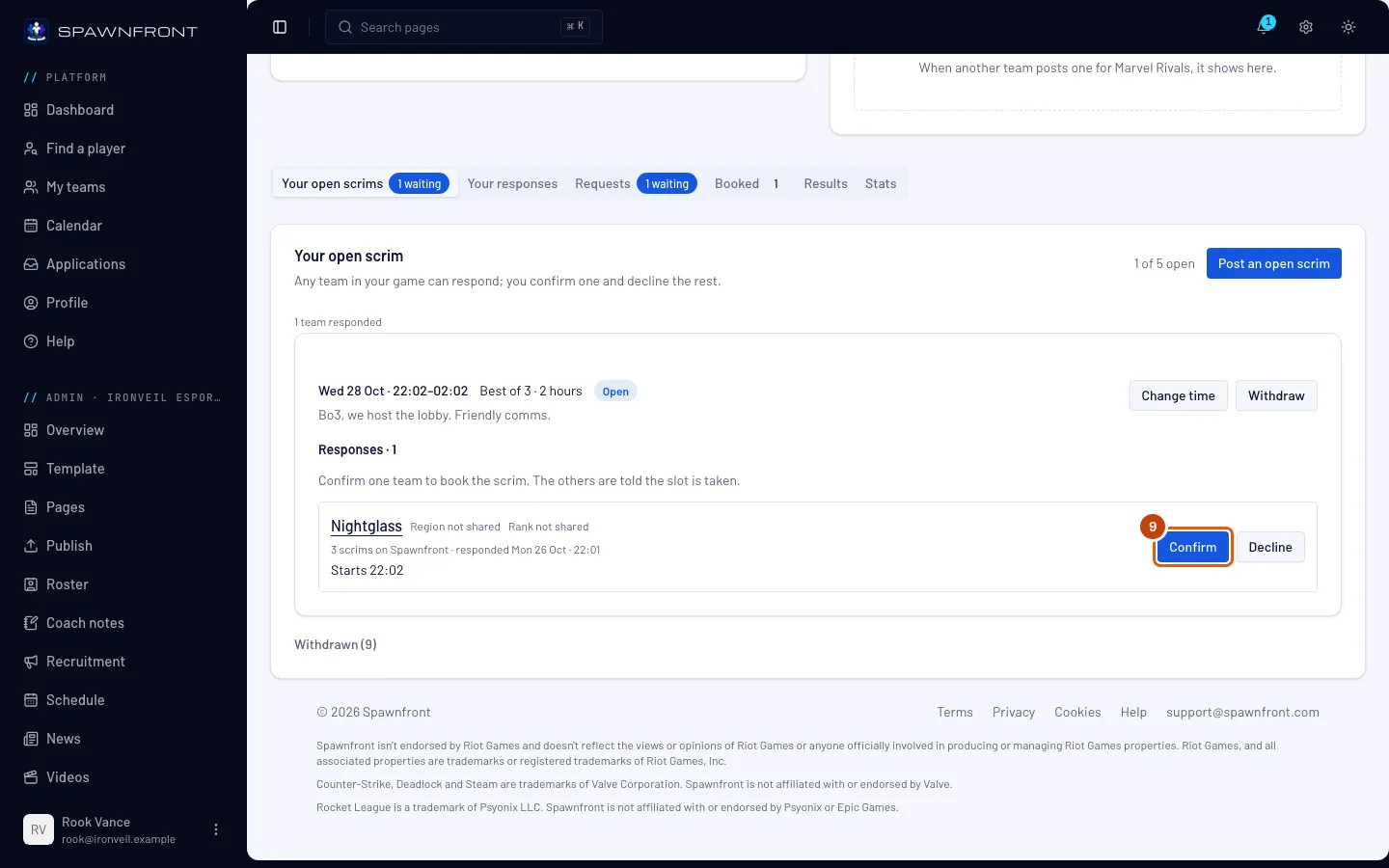
Carrega em Confirmar na equipa contra quem queres jogar.
Ao confirmar, o scrim fica marcado logo, no início que essa equipa escolheu. Vai para o calendário das duas equipas e para a tua página Partidas. As outras equipas que responderam são avisadas de que o horário já está ocupado.
Deves ver: «Marcado com [equipa]. Já está no calendário das duas equipas.» O scrim aparece também em Marcado. Se o teu scrim aberto estava no hub do Spawnfront, abre-se lá também um tópico privado para os administradores das duas equipas. Carrega em Abrir o tópico no hub do Spawnfront para lá ires.
Como saber se resultou
- Uma resposta que enviaste aparece em As tuas respostas como Em espera e depois Confirmado ou Recusado.
- Um scrim aberto que publicaste aparece em Os teus scrims abertos como Aberto e depois Marcado. Para o retirar, carrega em Retirar e confirma na caixa que pergunta. As equipas que ainda aguardam são avisadas, e o scrim passa durante uma semana para o grupo fechado Retirados, no fim do separador.
- Um scrim confirmado está no separador Marcados e no calendário da tua equipa. A linha dele mostra quem vem, por exemplo Vêm: 5 · Atrasados: 1, a partir do que os teus membros marcaram no Calendário.
Alterar a hora do teu scrim aberto. Em Os teus scrims abertos, carrega em Alterar hora no scrim. Na caixa, altera o dia, o tempo livre ou a duração do scrim; antes de guardares, a caixa lista cada equipa que respondeu e se o início dela ainda serve. Carrega em Guardar a nova hora. Uma equipa cujo início ainda serve mantém a resposta como está. Uma equipa cujo início já não serve é avisada: a resposta dela mostra Início já não oferecido, não a podes confirmar até essa equipa escolher um novo início, e a equipa vê Escolhe um novo início. A hora de um scrim marcado altera-se antes em Partidas.
Scrims abertos no Discord. Um scrim aberto publicado no hub do Spawnfront aparece como um cartão no canal looking-for-scrim do seu jogo para a região de quem o publicou (como na-looking-for-scrim), ou no da sua consola (como xbox-looking-for-scrim) num scrim aberto de Xbox ou PlayStation. O proprietário ou um administrador de qualquer equipa desse jogo, ou um membro a quem a equipa permite marcar scrims, pode carregar em Responder no cartão. O cartão mostra quando a equipa está livre, o formato com a duração do scrim, os inícios oferecidos, o intervalo de patentes, e a região e a plataforma. Uma resposta a partir do Discord fica com o primeiro início ainda por vir no período; para escolheres um mais tarde, retira-a e responde outra vez no Spawnfront. O cartão de uma equipa com site alojado mostra o distintivo Site e uma ligação para o site dela. O cartão de uma equipa sem site termina com «Gerido pelo Spawnfront». Se o teu Discord estiver ligado, Entra no hub do Spawnfront no teu painel abre o convite do hub. Também podes publicar um scrim aberto a partir do Discord: escreve /scrim find e preenche a caixa que abre (com uma só equipa, tem um campo Até para o fim do tempo livre). Para definires a duração do scrim, junta a opção length ao /scrim find; sem ela, o scrim fica com a estimativa do formato. Para alterares a hora de um dos teus scrims abertos a partir do Discord, escreve /scrim move e escolhe-o. Confirmar ou recusar uma equipa faz-se sempre no Spawnfront. Depois de um scrim, /scrim result envia a captura de ecrã do marcador de cada jogo: vê Resolver um scrim com uma captura de ecrã. Depois de um scrim de Overwatch, /scrim log envia o registo do Workshop de um mapa: vê Resolver um scrim de Overwatch com um registo do Workshop. Para responder ou publicar a partir do Discord, o teu Discord tem de estar ligado ao Spawnfront. Vê Iniciar sessão com Discord.
Algo não parece estar bem?
Responder diz «Esse scrim aberto já não está disponível»
Outra equipa foi confirmada, a equipa que o publicou retirou-o ou a hora já começou. Escolhe outro da lista.
Responder diz «A tua equipa já respondeu a este scrim aberto»
A tua equipa já tem uma resposta em espera. Encontra-a em As tuas respostas; para escolheres outro início, retira-a aí e responde outra vez.
Publicar diz que já tens o máximo de scrims abertos
Uma equipa gratuita pode ter dois abertos ao mesmo tempo, e uma equipa com site cinco. Carrega em Retirar num deles em Os teus scrims abertos, ou espera até um ficar marcado. Para teres até cinco abertos, obtém um site para a tua equipa: vê Obter um site para a tua equipa.
Publicar diz «Podes publicar 10 scrims abertos por dia»
Já usaste as dez publicações de hoje. Tenta outra vez amanhã.
Publicar diz «Propõe uma hora com pelo menos 30 minutos de antecedência»
O início é demasiado cedo. Escolhe uma hora daqui a pelo menos 30 minutos. Se disser «Propõe uma hora nos próximos 30 dias», escolhe uma hora mais próxima.
Confirmar diz «Essa equipa não pode jogar scrims agora»
As duas equipas já não jogam no mesmo sítio. Por exemplo, uma equipa mudou de servidor de League of Legends, ou de região ou plataforma do Valorant. Confirma outra equipa ou retira o scrim aberto.
O Discord diz «Para responder, precisas de uma equipa de … para a qual marques scrims no Spawnfront.»
Não marcas scrims para nenhuma equipa no Spawnfront no jogo desse scrim aberto. Os proprietários e administradores de uma equipa do mesmo jogo podem responder, e os membros também, quando a equipa ativa Marcar scrims para eles — vê Marcar scrims para a tua equipa.
Não vejo Scrims abertos no menu
Os scrims abertos estão na página Scrims, em Encontrar um adversário e Os teus scrims abertos, tanto para equipas gratuitas como para equipas com site.
O Discord diz «Liga primeiro o teu Discord ao Spawnfront»
O teu Discord ainda não está ligado à tua conta Spawnfront. Carrega em Iniciar sessão com Discord por baixo dessa mensagem e tenta outra vez.
Artigos relacionados
Continuas com dúvidas? Contacta o suporte ou envia um email para support@spawnfront.com — diz-nos em que página estás e o número do passo.