
Iniciar sessão com o Discord
Continua com o Discord para entrar ou criar conta, ou associa o Discord à tua conta no Perfil.
Para todos · 6 passos
Do que precisas primeiro
- Uma conta Discord com o email verificado pelo Discord. O Discord mostra-o em User Settings › My Account.
- Tens 13 anos ou mais.
- Para associar o Discord a uma conta que já tens, consegues iniciar sessão nela com o teu email e palavra-passe.
Passos
Passo 1: Carrega em Continuar com o Discord
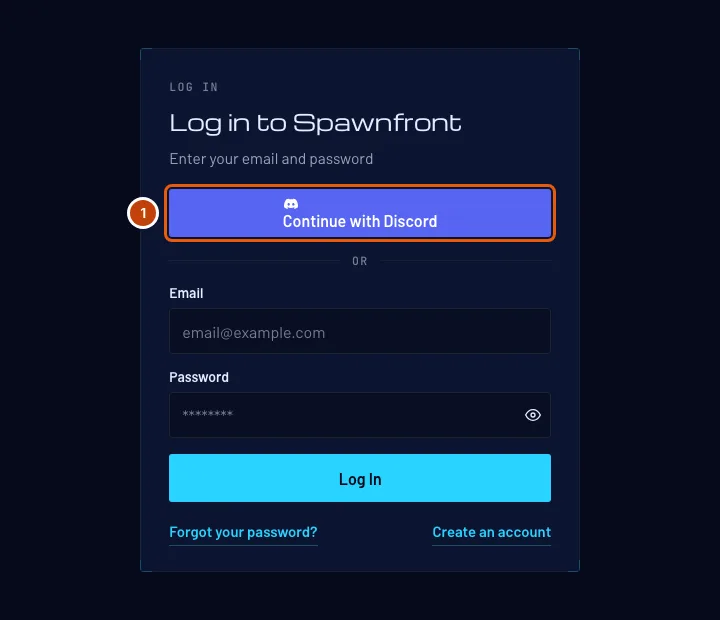
Na página Iniciar sessão, carrega em Continuar com o Discord, por cima do email e da palavra-passe.
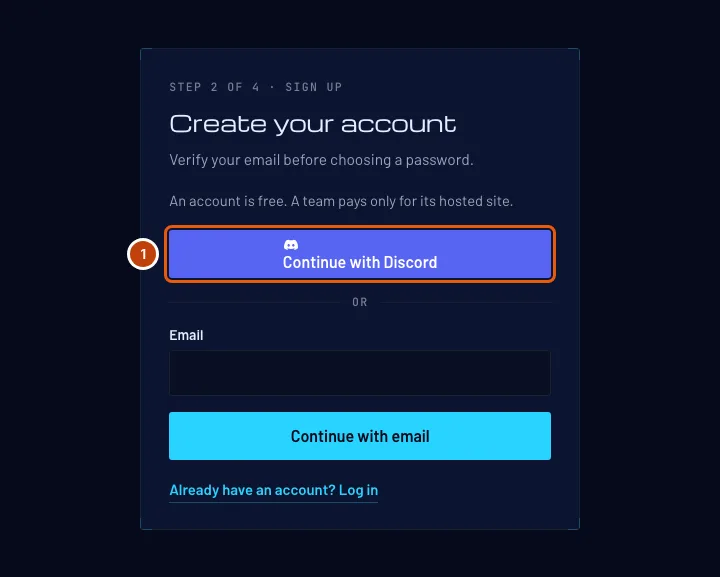
És novo no Spawnfront? Também podes começar em Criar uma conta gratuita: responde ao ecrã da data de nascimento e depois carrega em Continuar com o Discord por cima da caixa do email.
Deves ver: a página do próprio Discord, a pedir para partilhar o teu nome de utilizador e email com o Spawnfront.
Passo 2: Aprova no Discord
Na página do Discord, confirma que mostra a conta Discord que queres e carrega em Authorize. Termina em dez minutos; uma tentativa mais antiga expira.
O Spawnfront nunca vê a tua palavra-passe do Discord. O Discord partilha o teu nome de utilizador e o teu email, e mais nada.
Deves ver uma destas opções:
- O teu Painel, se esta conta Discord já estiver associada à tua conta Spawnfront, ou se o email verificado dela for o email da tua conta. No segundo caso, o Discord fica associado a essa conta e enviamos-te um email a avisar.
- Confirma a tua data de nascimento, se nenhuma conta Spawnfront usar ainda este email. Passa ao passo 3.
Passo 3: Confirma a tua data de nascimento se fores novo
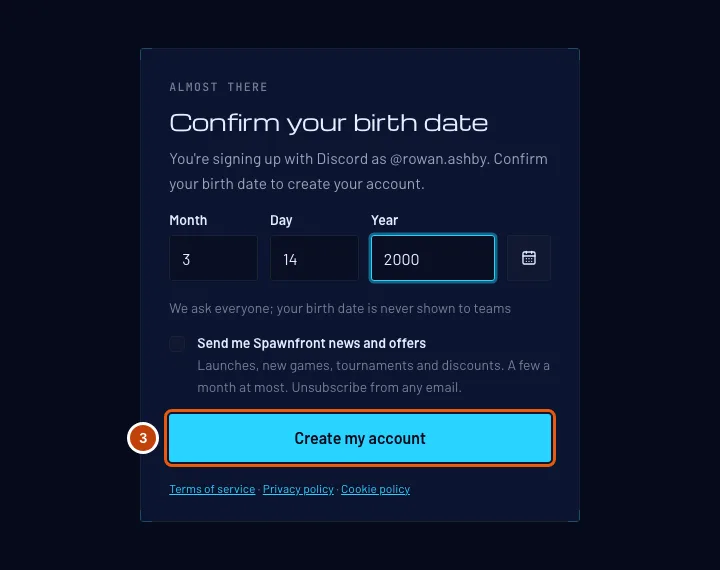
Escreve em números a tua data de nascimento: Mês, Dia e Ano. O cursor passa sozinho para a caixa seguinte quando o mês ou o dia estiverem completos. Ou carrega no botão do calendário ao lado das caixas, escolhe o ano e o mês e carrega no teu dia. Depois carrega em Criar a minha conta.
Perguntamos a toda a gente, e a tua data de nascimento nunca é mostrada às equipas. Se já respondeste em Criar uma conta gratuita, este ecrã é saltado.
Aqui também podes marcar Enviem-me novidades e ofertas do Spawnfront — é opcional e fica desmarcado se não o marcares (Preferências de email).
Deves ver: o teu Painel, com "Registado com o Discord como @…". O teu nome de utilizador do Discord passa a ser o teu nome de apresentação; podes mudá-lo no teu perfil sempre que quiseres.
Passo 4: Abre o Perfil
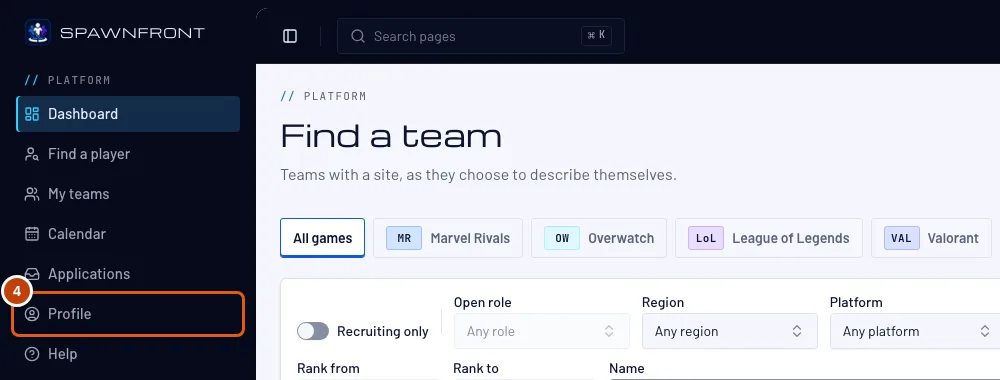
Para adicionar o Discord a uma conta em que entras com palavra-passe, inicia sessão como de costume e carrega em Perfil no menu.
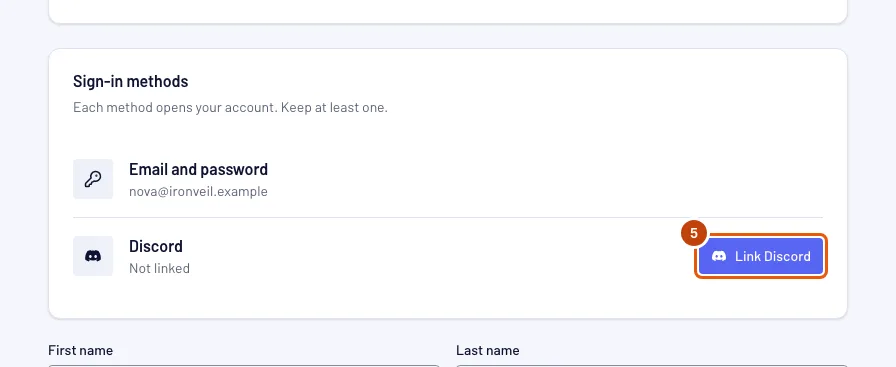
Deves ver: o Perfil, com a secção Conta aberta e um cartão Métodos de início de sessão.
Passo 5: Carrega em Associar Discord
No cartão Métodos de início de sessão, carrega em Associar Discord na linha do Discord e depois aprova na página do Discord como no passo 2.
Podes associar aqui qualquer conta Discord, seja qual for o email. Uma conta Discord abre uma conta Spawnfront, e uma conta tem um Discord.
Deves ver: "Discord associado. Já podes iniciar sessão com ele." e a linha do Discord com Associado como @…. Enviamos um email para o endereço da tua conta a avisar que o Discord foi adicionado.
Passo 6: Desassocia o Discord
No cartão Métodos de início de sessão, carrega em Desassociar na linha do Discord e depois em Desassociar na caixa que abre. Manter Discord fecha-a sem alterar nada.
Ficas sempre com pelo menos uma forma de entrar. Enquanto o Discord for a única, Desassociar fica a cinzento: carrega primeiro em Definir palavra-passe e escolhe uma a partir do email que enviamos.
Deves ver: a linha do Discord com Não associado. Enviamos um email para o endereço da tua conta a avisar que o Discord foi removido.
Como saber se resultou
- O cartão Métodos de início de sessão do Perfil mostra Associado como @… na linha do Discord.
- Se terminares sessão e carregares em Continuar com o Discord na página Iniciar sessão, abre o teu Painel.
Algo não parece estar bem?
O que guarda o Spawnfront do Discord?
O id e o nome de utilizador da tua conta Discord, e o nome de apresentação e a imagem que o Discord mostra. Se a tua conta foi criada com o Discord, o email verificado pelo Discord passou a ser o email da tua conta; não muda quando mudas o email no Discord. O Spawnfront não guarda nada que lhe permita agir como tu no Discord.
Tenho duas contas Spawnfront. O Discord junta-as?
Não. O Spawnfront nunca junta duas contas. Continuar com o Discord abre uma conta: aquela a que esta conta Discord está associada ou, se não houver, aquela cujo email é o email verificado pelo Discord. Para usares o Discord na outra conta, desassocia-o da primeira (passo 6) e associa-o na segunda (passos 4 e 5).
Aparece «O início de sessão com o Discord não terminou. Tenta novamente.»
Demoraste mais de dez minutos, cancelaste na página do Discord ou usaste um separador antigo. Carrega novamente em Continuar com o Discord.
Aparece «O início de sessão com o Discord não terminou» e recebi um email a dizer que a minha conta está suspensa
A equipa do Spawnfront suspendeu a tua conta, por isso nem o Discord nem a palavra-passe te deixam entrar até a suspensão terminar. O email diz porquê e até quando. Vê A tua conta foi suspensa.
Aparece «O Discord não verificou este email»
O Discord não confirmou o email da tua conta Discord, por isso o Spawnfront não o pode usar. Verifica-o em User Settings › My Account no Discord e tenta novamente — ou cria a tua conta com o teu email (Criar uma conta gratuita e depois Continuar com email).
Aparece «A conta deste email adiciona o Discord a partir do perfil»
Já existe uma conta Spawnfront com este email, mas não pode ser associada ao iniciar sessão — normalmente porque já tem outra conta Discord associada. Inicia sessão com o teu email e palavra-passe, abre o Perfil, desassocia a outra conta Discord se houver, e depois carrega em Associar Discord (passos 4 a 6).
Aparece «Esta conta Discord está associada a outra conta Spawnfront»
Uma conta Discord abre uma conta Spawnfront. Inicia sessão na outra conta, desassocia lá o Discord (passo 6) e depois associa-o aqui.
Aparece «Essa conta Discord não corresponde. Nada foi alterado.»
Aprovaste uma conta Discord diferente da necessária — a tua conta já tem uma associada, ou estavas a confirmar uma eliminação com o Discord. Termina sessão no Discord no teu browser, entra com a conta certa e tenta novamente.
«Desassociar» está a cinzento
O Discord é a tua única forma de entrar. Carrega em Definir palavra-passe no cartão Métodos de início de sessão, escolhe uma palavra-passe a partir do email que enviamos e depois desassocia.
Aparece «Demasiadas tentativas com o Discord»
Podes ir do Spawnfront para o Discord dez vezes por hora: cada associação, importação, confirmação antes de eliminar a conta e instalação do bot conta. Espera uma hora e tenta novamente.
Registei-me com o Discord. Como elimino a minha conta?
Carrega em Eliminar conta no Perfil, depois em Confirmar com o Discord na caixa que abre, e aprova na página do Discord com a mesma conta Discord. De volta ao Perfil, podes eliminar a conta.
Artigos relacionados
Continuas com dúvidas? Contacta o suporte ou envia um email para support@spawnfront.com — diz-nos em que página estás e o número do passo.