
Encontrar e publicar scrims abertos
Responda ao scrim aberto de outro time ou publique o seu para outros times responderem — grátis para todos os times.
Para donos e admins de times · 9 passos
Do que você precisa antes
- Você é o dono ou um admin do time no Spawnfront. Um membro que o seu time deixa marcar scrims faz o mesmo na página Scrims do time — veja Marcar scrims para o seu time.
- Qualquer time pode publicar e responder scrims abertos, gratuito ou com site. Um time gratuito pode ter dois scrims abertos ao mesmo tempo; um time com site, cinco.
- Para responder a um scrim aberto, veja os passos 1–3. Para publicar o seu e escolher quem joga, veja os passos 4–9.
- Você só vê scrims abertos do jogo do seu time. Se você gerencia times em outros jogos, troque em Jogo no topo da página.
Passos
Passo 1: Abra Scrims
Na área de admin do seu time, toque em Scrims no menu à esquerda.
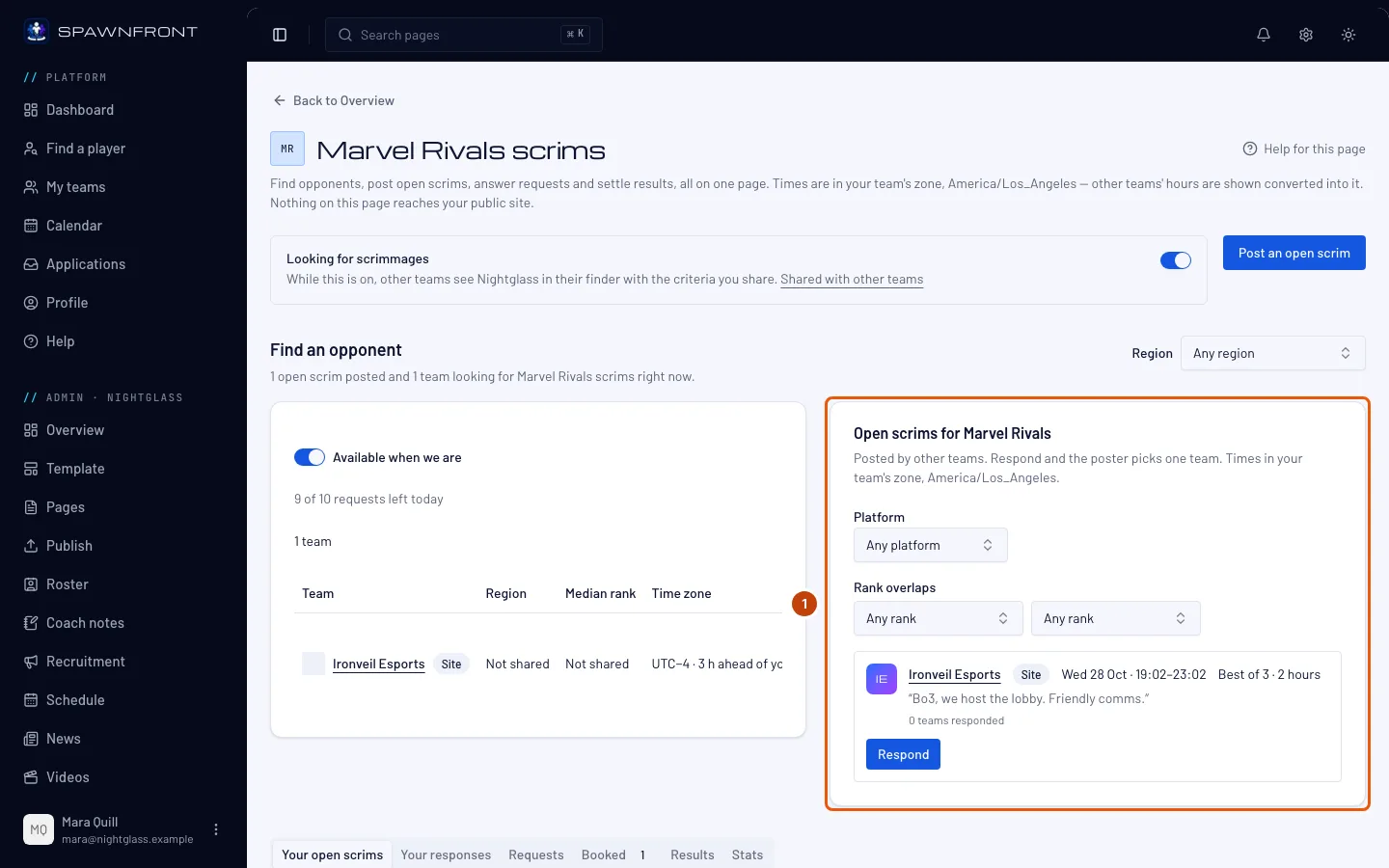
Você deve ver: Encontrar adversário, com o buscador de scrims de um lado e Scrims abertos de seu jogo do outro (um embaixo do outro no celular). Cada scrim aberto mostra o time e depois uma linha com a região, a plataforma, a faixa de elo e o horário no fuso do seu time, como "NA · PC · Diamante 2–Grão-Mestre 1" e o horário; depois o formato, a nota e um botão Responder. Use Região, Plataforma e Elo em comum para filtrar a lista. Um filtro de elo mantém todo scrim aberto cuja faixa se sobrepõe à sua. Times com site aparecem primeiro, com um selo Site.
Passo 2: Responda a um scrim aberto
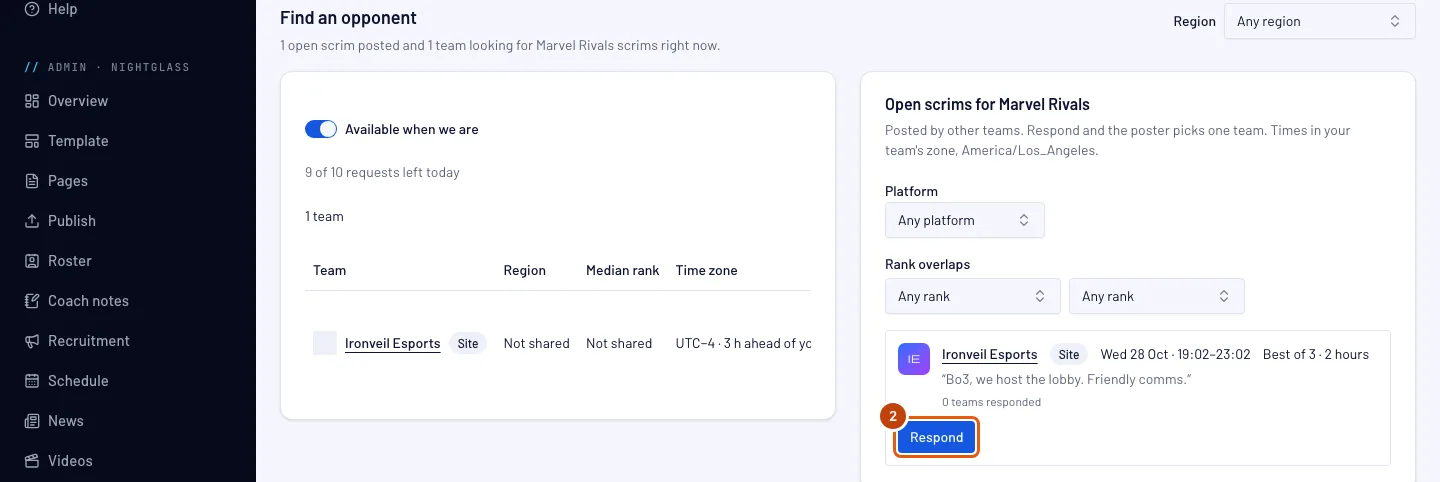
Toque em Responder no que for melhor para você. Na caixa, em Início, escolha quando você quer começar. O topo da caixa mostra o Formato e a Duração que o time que publicou escolheu, e todo início oferecido deixa espaço para o scrim inteiro dentro do horário deles: livre das 12:30 às 16:30 com um scrim de 2 horas, os inícios vão das 12:30 às 14:30, a cada 30 minutos. O primeiro início já vem escolhido, e a linha abaixo dos inícios mostra seu scrim do início ao fim. Você pode adicionar uma nota curta para o time. Depois toque em Enviar resposta.
Seu time tem uma resposta para cada scrim aberto. Para mudar o início, retire a resposta e responda de novo. O time que publicou recebe uma notificação no Spawnfront, com o início que você escolheu.
Você deve ver: "Enviado. [time] vai confirmar um time.", e Aguardando no lugar do botão Responder.
Passo 3: Espere quem publicou confirmar
Abaixo do buscador, toque na aba Suas respostas: sua resposta aparece lá com o status Aguardando. Para desistir enquanto ela espera, toque em Retirar nessa linha.
O time que publicou confirma um time. Se escolher o seu, o status passa a Confirmado e o scrim entra no calendário dos dois times. Se recusar o seu, escolher outro time ou retirar o scrim aberto, o status passa a Dispensado e você recebe uma notificação.

Passo 4: Toque em Publicar um scrim aberto
Para publicar o seu: no topo da página Scrims, toque em Publicar um scrim aberto.
Você deve ver: a caixa Publicar um scrim aberto, com os horários no fuso do seu time.

Passo 5: Defina o horário e o formato
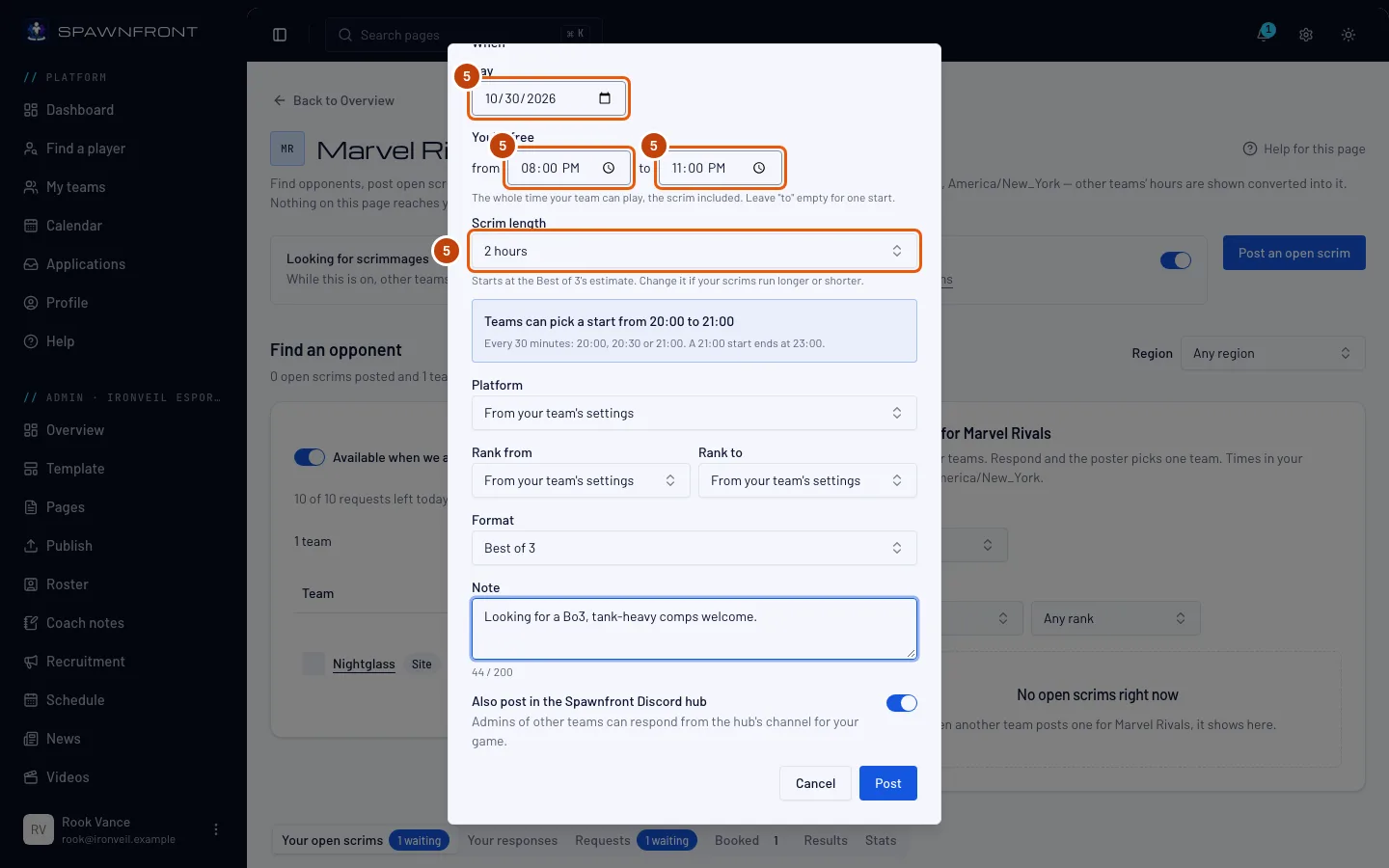
Em Quando, escolha o Dia. Em Vocês estão livres, defina de e até: todo o tempo em que seu time pode jogar nesse dia, com o scrim incluído, até oito horas. Deixe até em branco para oferecer um só início. Escolha o Formato e depois a Duração do scrim, de 1 a 4 horas: ela começa na estimativa do formato (2 horas para Melhor de 3) até você mudar.
Os outros times só recebem inícios em que o scrim inteiro cabe. A caixa abaixo da duração mostra quais são: livre das 12:30 às 16:30 com um scrim de 2 horas, os times podem começar das 12:30 às 14:30, a cada 30 minutos, então o scrim sempre termina até as 16:30. Se o tempo em que vocês estão livres for menor que o scrim, a caixa avisa, e você não consegue publicar até deixar esse tempo maior ou o scrim mais curto. Você também pode escrever uma Nota de até 200 caracteres.
A plataforma e o elo começam pelas configurações do seu time. Plataforma e a faixa de elo (Elo de e Elo até) mostram Das configurações do seu time até você escolher; então seu scrim aberto usa o que seu time compartilha com outros times. Sua região sempre vem das configurações do seu time.
Publicar também no hub do Spawnfront no Discord já vem ativado. Deixe ativado para colocar seu scrim aberto no canal looking-for-scrim do hub do Spawnfront para o seu jogo e a região do seu time, ou para o seu console quando você joga no Xbox ou PlayStation, onde outros times também podem responder.
Passo 6: Publique
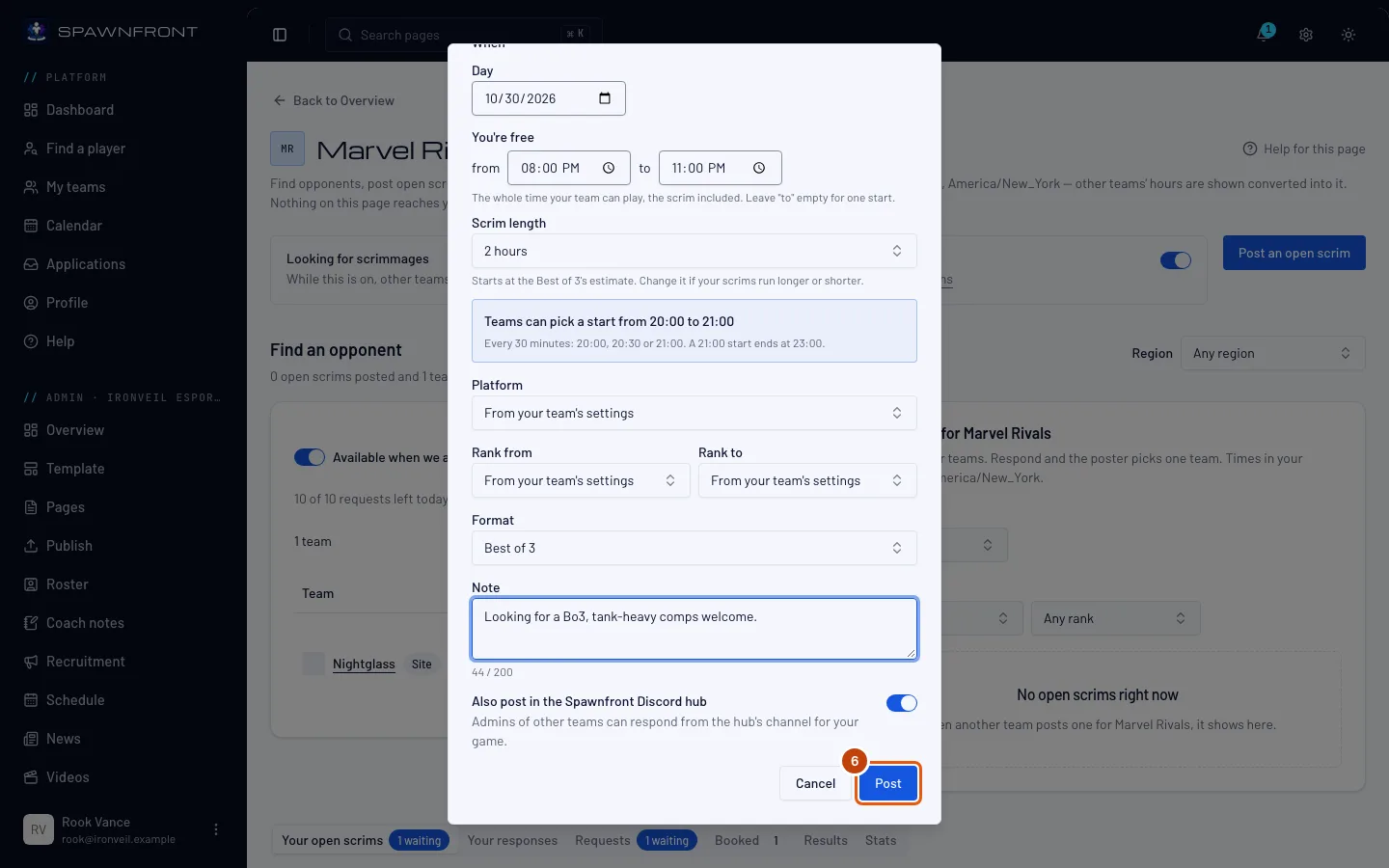
Toque em Publicar.
Um time gratuito pode ter dois scrims abertos ao mesmo tempo, e um time com site, cinco. Todo time pode publicar dez por dia.
Você deve ver: "Scrim aberto publicado." ("Scrim aberto publicado, também no hub do Spawnfront." quando ele foi para o hub). Agora o scrim aberto aparece em Seus scrims abertos.
Passo 7: Confira as respostas
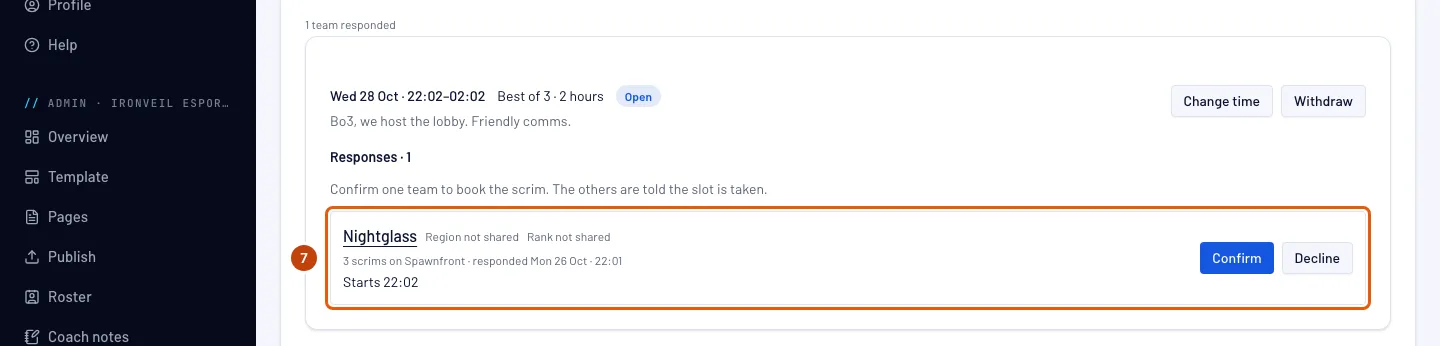
Quando um time responde, você recebe uma notificação, e a aba Seus scrims abertos abaixo do buscador conta as respostas que aguardam. Nessa aba, cada um dos seus scrims abertos lista os times que responderam. Toque no nome de um time para abrir a página dele.
Você deve ver: a região e o elo de cada time, quantos scrims ele já jogou no Spawnfront, quando respondeu, o início que escolheu e a nota dele, com Confirmar e Recusar ao lado.
Passo 8: Recuse um time
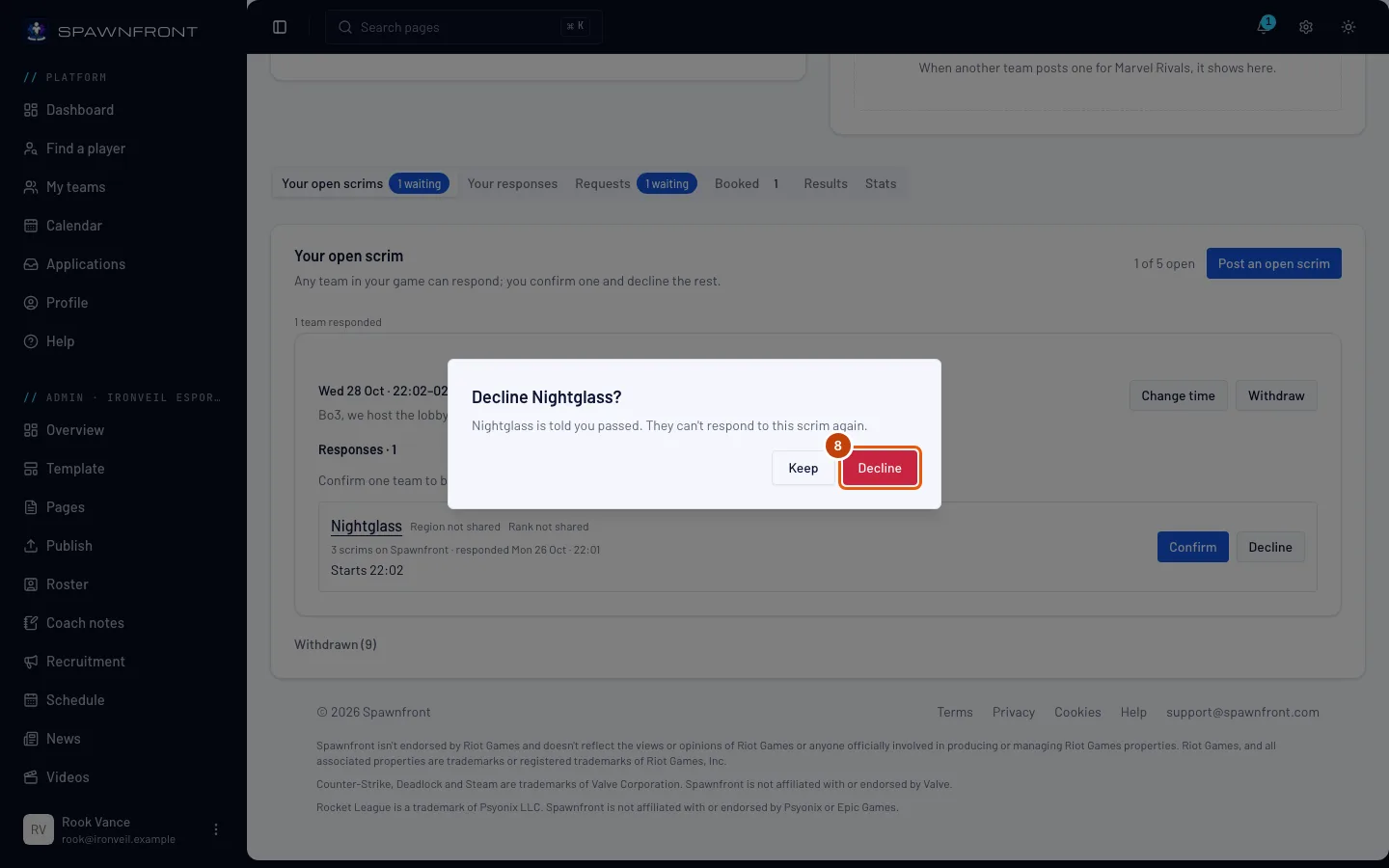
Para dispensar um time, toque em Recusar na linha dele e depois em Recusar na caixa que pergunta. Toque em Manter se mudar de ideia.
Um time que você recusa não pode responder a este scrim aberto de novo. Ele é avisado de que você dispensou.
Você deve ver: "[time] recusado. O time foi avisado." O time passa para o grupo fechado Dispensado sob esse scrim aberto. Abra o grupo para ver os times que você recusou.
Passo 9: Confirme um time
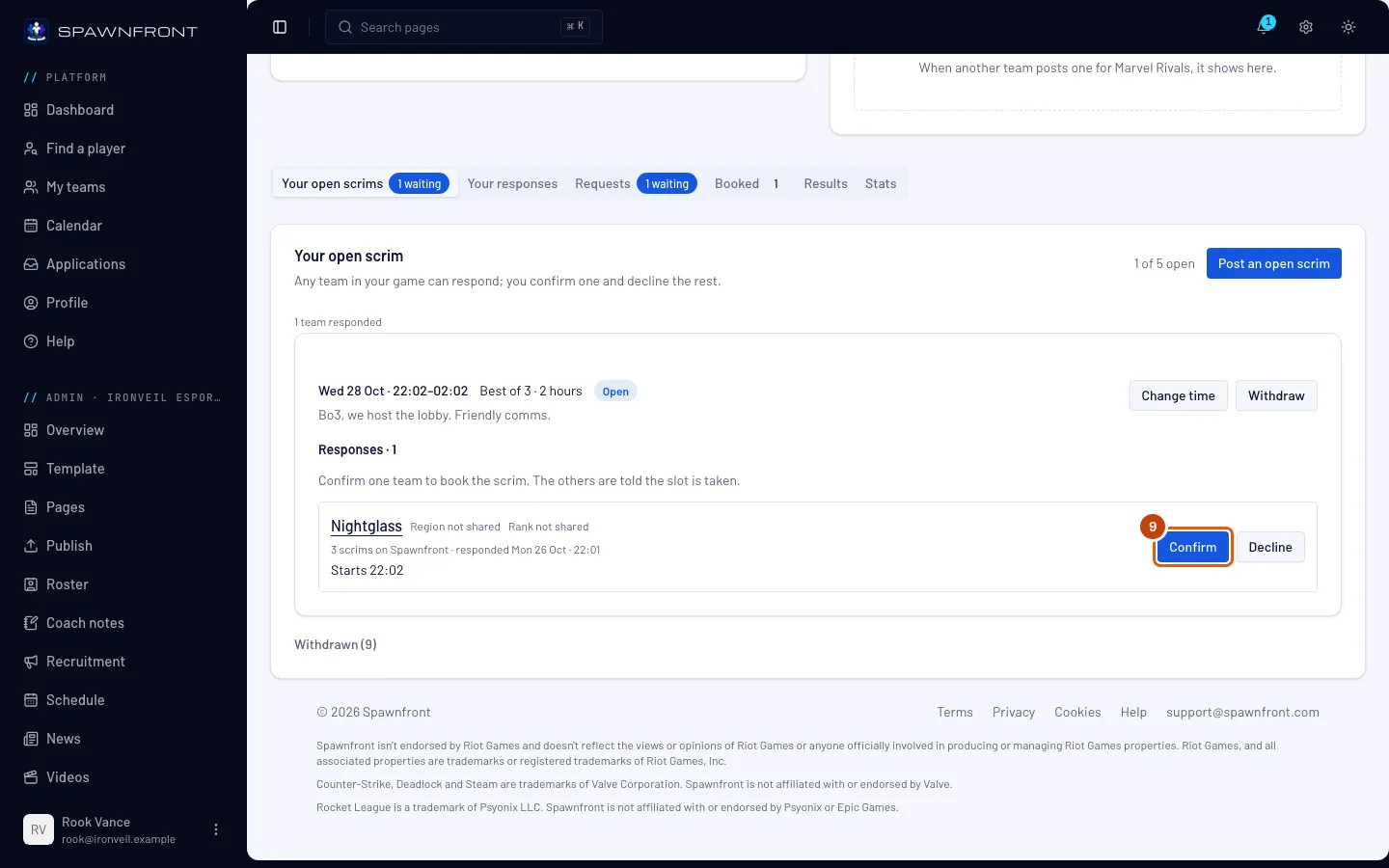
Toque em Confirmar no time com quem você quer jogar.
Confirmar marca o scrim na hora, no início que esse time escolheu. Ele entra no calendário dos dois times e na sua página Partidas. Os outros times que responderam são avisados de que o horário foi preenchido.
Você deve ver: "Marcado com [time]. Já está no calendário dos dois times." O scrim também aparece em Marcado. Se o seu scrim aberto estava no hub do Spawnfront, um tópico privado para os admins dos dois times também abre lá. Toque em Abrir o tópico no hub do Spawnfront para ir até ele.
Como saber se deu certo
- Uma resposta que você enviou aparece em Suas respostas como Aguardando, depois Confirmado ou Dispensado.
- Um scrim aberto que você publicou aparece em Seus scrims abertos como Aberto, depois Marcado. Para retirá-lo, toque em Retirar e confirme na caixa que pergunta. Os times que ainda aguardam são avisados, e o scrim passa por uma semana para o grupo fechado Retirados, no fim da aba.
- Um scrim confirmado aparece na aba Agendados e no calendário do seu time. A linha dele mostra quem vem, por exemplo Vão: 5 · Atrasados: 1, a partir do que seus membros marcaram no Calendário.
Mudar o horário do seu scrim aberto. Em Seus scrims abertos, toque em Mudar horário no scrim. Na caixa, mude o dia, o tempo em que vocês estão livres ou a duração do scrim; antes de salvar, ela lista cada time que respondeu e se o início dele ainda serve. Toque em Salvar o novo horário. Um time cujo início ainda serve mantém a resposta como está. Um time cujo início não serve mais é avisado: a resposta dele mostra Início não mais oferecido, você não pode confirmá-la até esse time escolher um novo início, e o time vê Escolha um novo início. O horário de um scrim marcado é mudado em Partidas.
Scrims abertos no Discord. Um scrim aberto publicado no hub do Spawnfront aparece como um card no canal looking-for-scrim do jogo dele para a região de quem publicou (como na-looking-for-scrim), ou no do console dele (como xbox-looking-for-scrim) para um scrim aberto de Xbox ou PlayStation. O dono ou um admin de qualquer time desse jogo, ou um membro que o time deixa marcar scrims, pode tocar em Responder no card. O card mostra quando o time está livre, o formato com a duração do scrim, os inícios oferecidos, a faixa de elo e a região e a plataforma. Uma resposta pelo Discord fica com o primeiro início que ainda está por vir no horário; para escolher um mais tarde, retire a resposta e responda de novo no Spawnfront. Um card de um time com site hospedado mostra o selo Site e um link para o site dele. Um card de um time sem site termina com "Gerenciado pelo Spawnfront". Se o seu Discord estiver vinculado, Entre no hub do Spawnfront no seu painel abre o convite do hub. Você também pode publicar um scrim aberto pelo Discord: digite /scrim find e preencha a caixa que abrir (com um time, ela tem um campo Até para o fim do tempo em que vocês estão livres). Para definir a duração do scrim, adicione a opção length ao /scrim find; sem ela, o scrim fica com a estimativa do formato. Para mudar o horário de um dos seus scrims abertos pelo Discord, digite /scrim move e escolha o scrim. Confirmar ou recusar um time sempre acontece no Spawnfront. Depois de um scrim, /scrim result envia a captura do placar de cada jogo: veja Resolver um scrim com uma captura. Depois de um scrim de Overwatch, /scrim log envia o Log do Workshop de um mapa: veja Definir um scrim de Overwatch com log do Workshop. Para responder ou publicar pelo Discord, seu Discord precisa estar vinculado ao Spawnfront. Veja Entrar com Discord.
Algo parece errado?
Responder diz “Esse scrim aberto não está mais disponível”
Outro time foi confirmado, quem publicou retirou o scrim, ou o horário dele já começou. Escolha outro da lista.
Responder diz “Seu time já respondeu a este scrim aberto”
Seu time já tem uma resposta aguardando. Encontre-a em Suas respostas; para escolher outro início, retire-a ali e responda de novo.
Publicar diz que você já tem o máximo de scrims abertos
Um time gratuito pode ter dois abertos ao mesmo tempo, e um time com site, cinco. Toque em Retirar em um deles em Seus scrims abertos, ou espere um ser marcado. Para manter até cinco abertos, tenha um site para o seu time: veja Ter um site para o seu time.
Publicar diz “Você pode publicar 10 scrims abertos por dia”
Você já usou as dez publicações de hoje. Tente de novo amanhã.
Publicar diz “Proponha um horário com pelo menos 30 minutos de antecedência”
O início está muito próximo. Escolha um horário com pelo menos 30 minutos de antecedência. Se aparecer "Proponha um horário dentro dos próximos 30 dias", escolha um horário mais cedo.
Confirmar diz “Esse time não pode jogar scrims agora”
Os dois times não jogam mais no mesmo lugar. Por exemplo, um time mudou o servidor de League of Legends, ou a região ou a plataforma do Valorant. Confirme outro time ou retire o scrim aberto.
O Discord diz “Para responder, você precisa de um time de … para o qual marca scrims no Spawnfront.”
Você não marca scrims para um time no jogo desse scrim aberto no Spawnfront. Donos e admins de um time do mesmo jogo podem responder, e os membros dele também, quando o time ativa Marcar scrims para eles — veja Marcar scrims para o seu time.
Não vejo Scrims abertos no menu
Os scrims abertos ficam na página Scrims, em Encontrar adversário e Seus scrims abertos, tanto para times gratuitos quanto para times com site.
O Discord diz “Vincule seu Discord ao Spawnfront primeiro”
Seu Discord ainda não está vinculado à sua conta do Spawnfront. Toque em Entrar com Discord abaixo dessa mensagem e tente de novo.
Artigos relacionados
Ainda com dúvidas? Fale com o suporte ou mande um e-mail para support@spawnfront.com — diga em qual página você está e o número do passo.