
Ter uma organização
Crie uma organização, coloque-a no plano Organization, adicione seus times — 4 incluídos, $8 por mês para cada extra — e publique o site dela.
Para donos e admins de times · 9 passos
Uma organização gerencia vários times sob um só nome e um só site. O plano dela cobre 4 times em qualquer jogo — por exemplo, um time principal e uma academy no Marvel Rivals e um time no Overwatch — e cada time extra custa $8 por mês, até 10 em cada jogo. Criar uma organização é grátis; o site dela e tudo o que os times dela fazem no plano pago vêm com o plano Organization.
Já tem um time que você quer transformar em organização? Transforme esse time — ele mantém o site, o endereço e o plano. Veja Transformar seu time em organização.
Do que você precisa antes
- Sua data de nascimento, país, os idiomas que você fala e seu idioma nativo no seu perfil — veja Configure seu perfil.
- Um jeito de pagar na Polar, o serviço de pagamento que o Spawnfront usa, para o plano Organization. Os dados do seu cartão vão para a Polar e nunca chegam ao Spawnfront.
- Quem paga passa a ser o pagante da organização. Só o pagante pode abrir a assinatura na Polar depois.
Passos
Passo 1: Abra Meus times
No menu à esquerda, toque em Meus times.
Você deve ver: Meus times, com a linha Começando do zero? Começar uma organização embaixo dos seus times. Já comanda um time? Transforme-o em organização.

Passo 2: Crie a organização
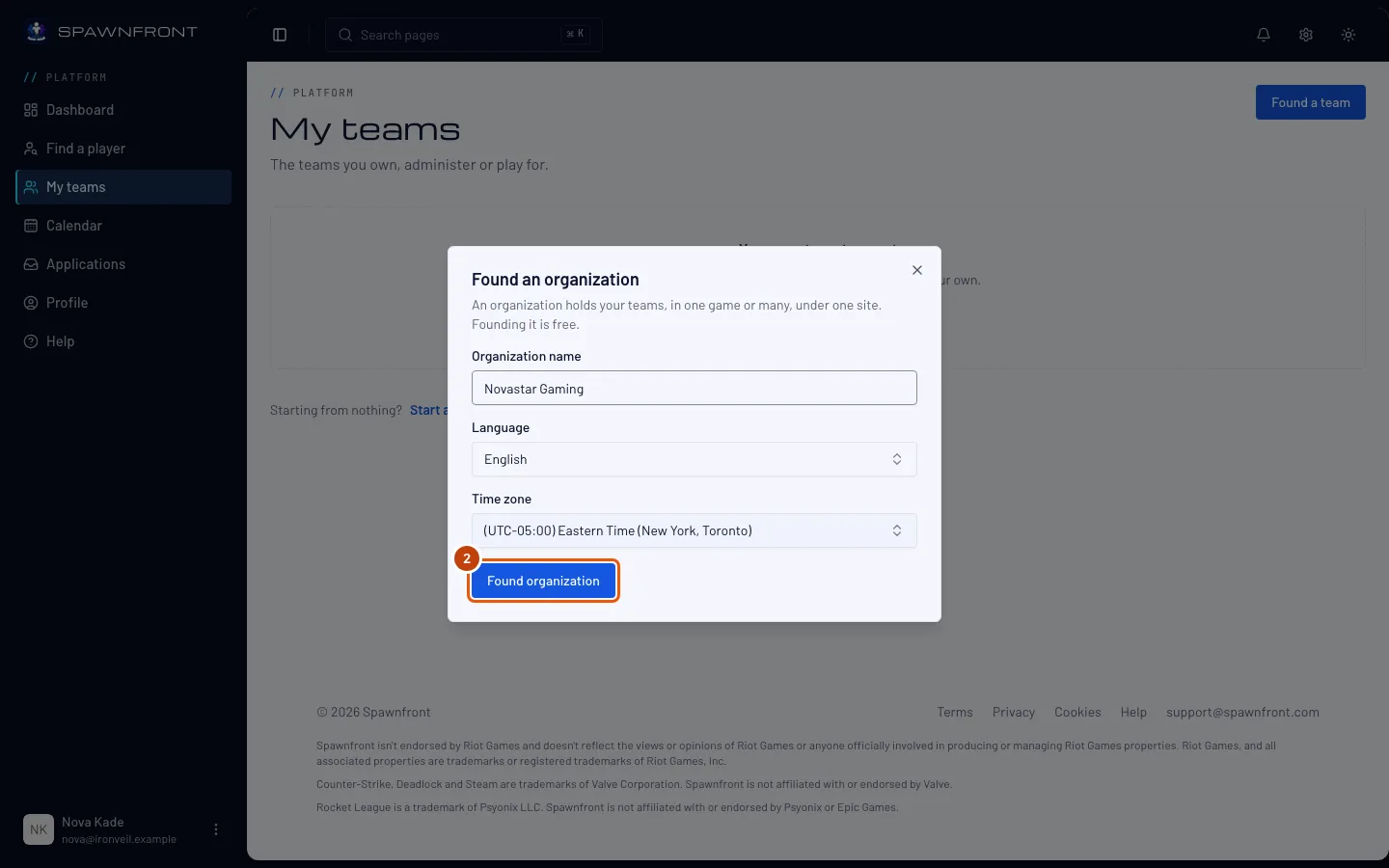
Toque em Começar uma organização (se você é dono de um time, escolha Não, começar do zero antes), digite o nome, escolha o Idioma, confira o Fuso horário e toque em Criar organização. Criar uma organização explica a caixa em detalhes.
Você deve ver: a Visão geral da sua organização, com Assinar o plano Organization em um card. No menu à esquerda, o nome da sua organização encabeça um grupo próprio; a lista Organização dele tem Visão geral, Times, Admins, Cobrança, Criar um site e Configurações.
Passo 3: Abra Obter um site
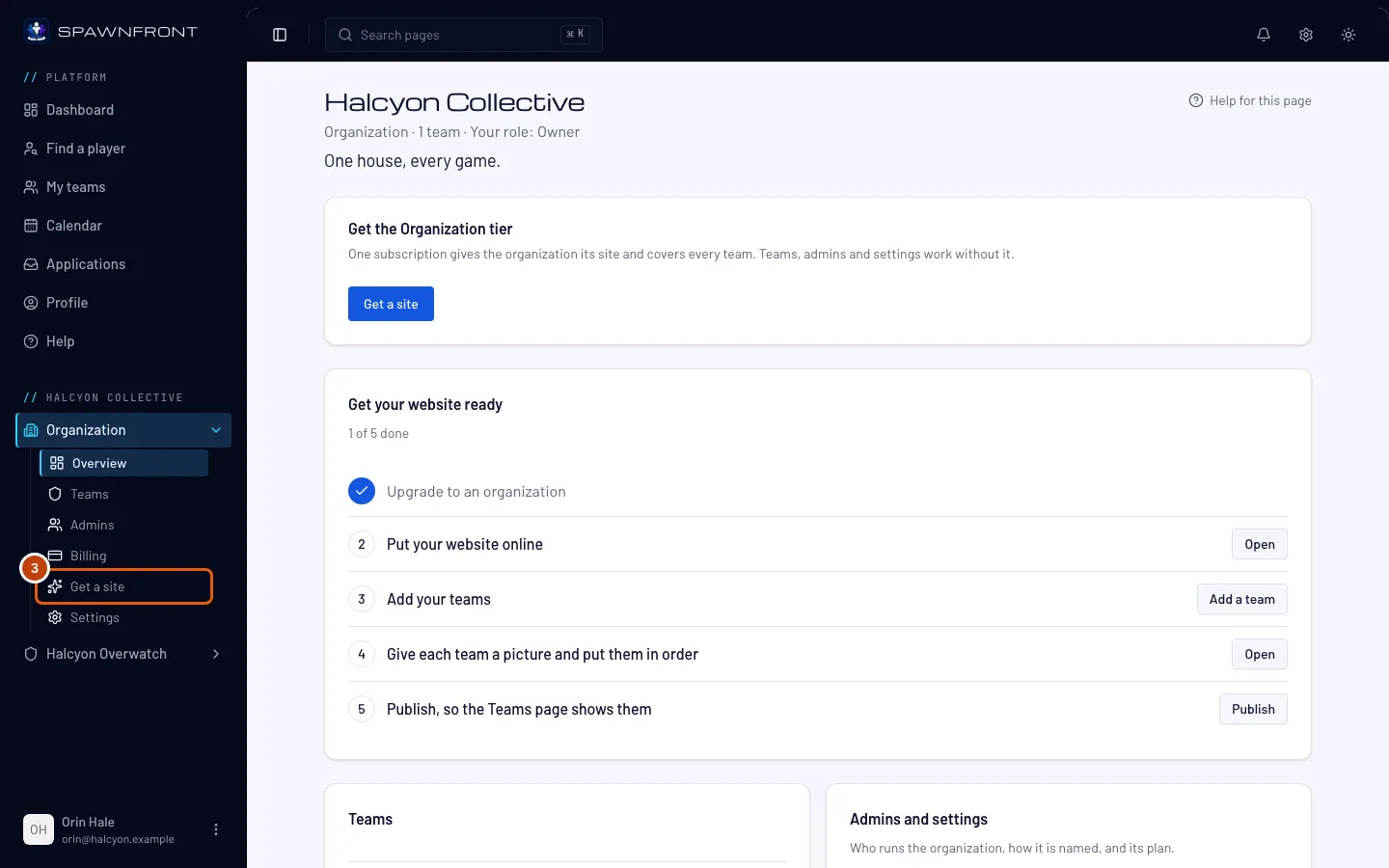
No menu à esquerda, embaixo do nome da sua organização, toque em Criar um site na lista Organização. Se a lista estiver fechada, toque em Organização primeiro para abri-la. O botão Ter um site no card da Visão geral abre a mesma página.
Você deve ver: Assinar o plano Organization, com o preço do plano no card dele.
Passo 4: Escolha mensal ou anual
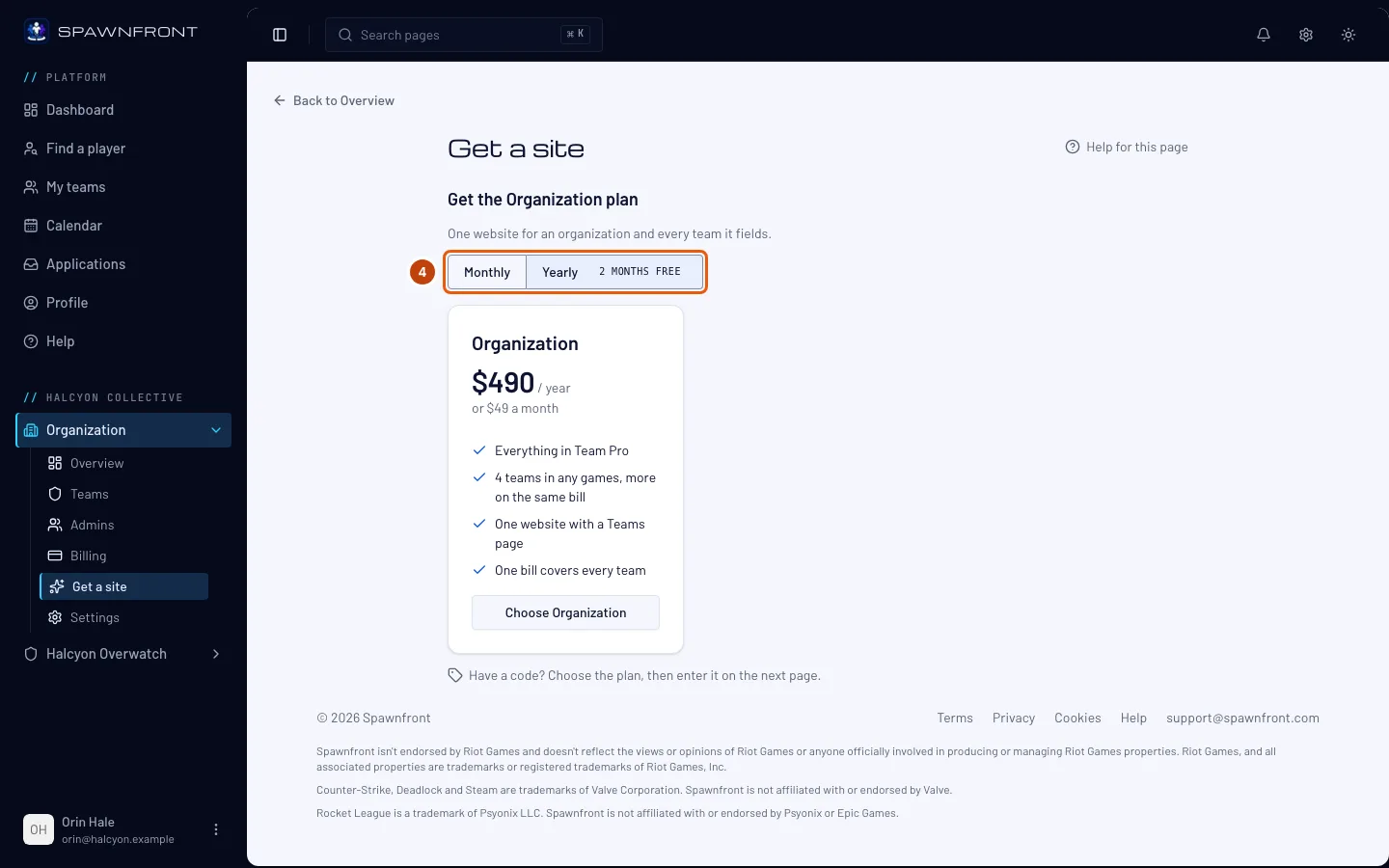
Acima do plano, toque em Mensal ou Anual. Há um só plano para escolher — o plano Organization cobre o site da organização e todos os times. Pagar por ano custa o mesmo que dez pagamentos mensais.
Você deve ver: o preço mudar para essa escolha.
Passo 5: Escolha o plano Organization
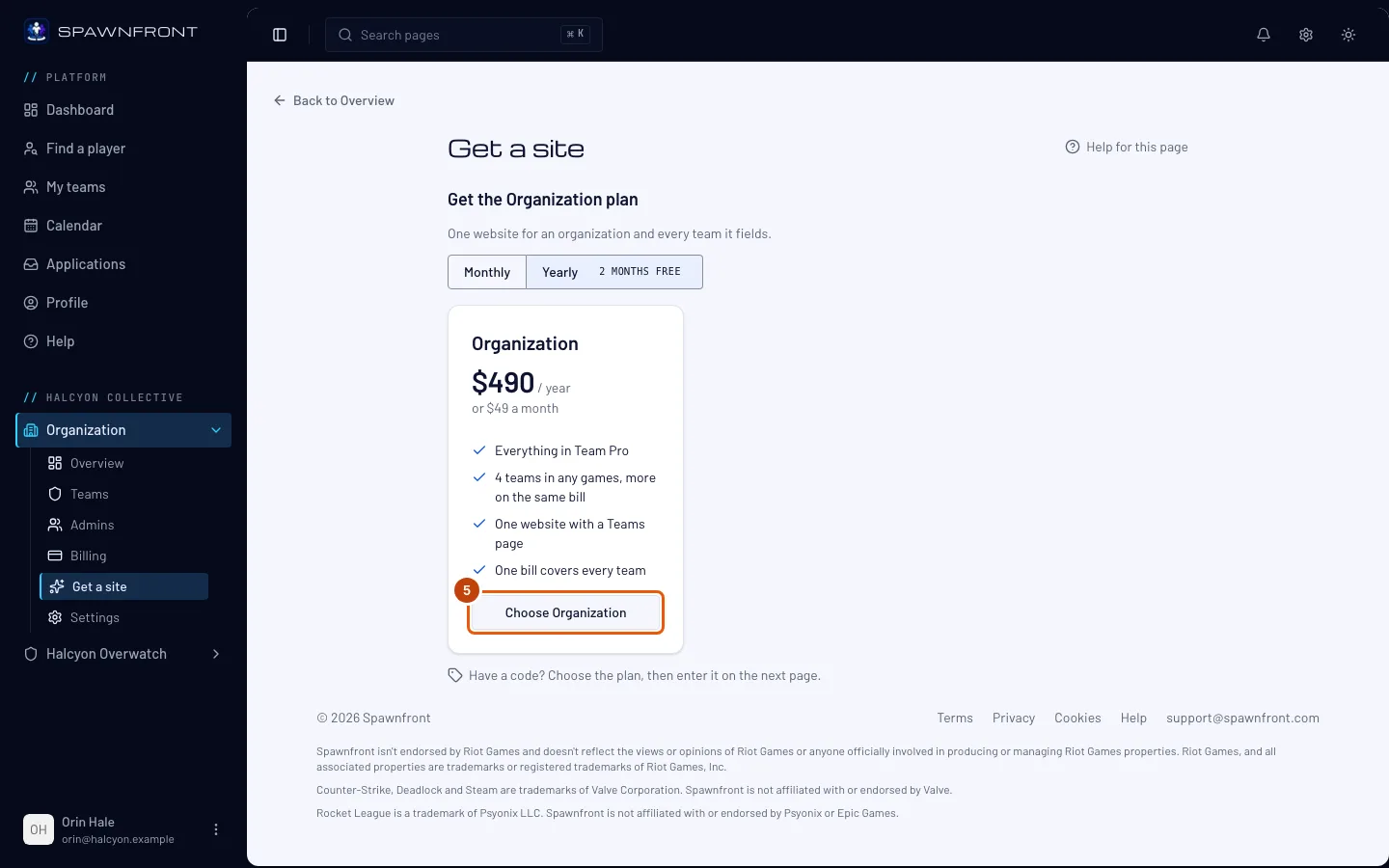
Toque em Choose Organization.
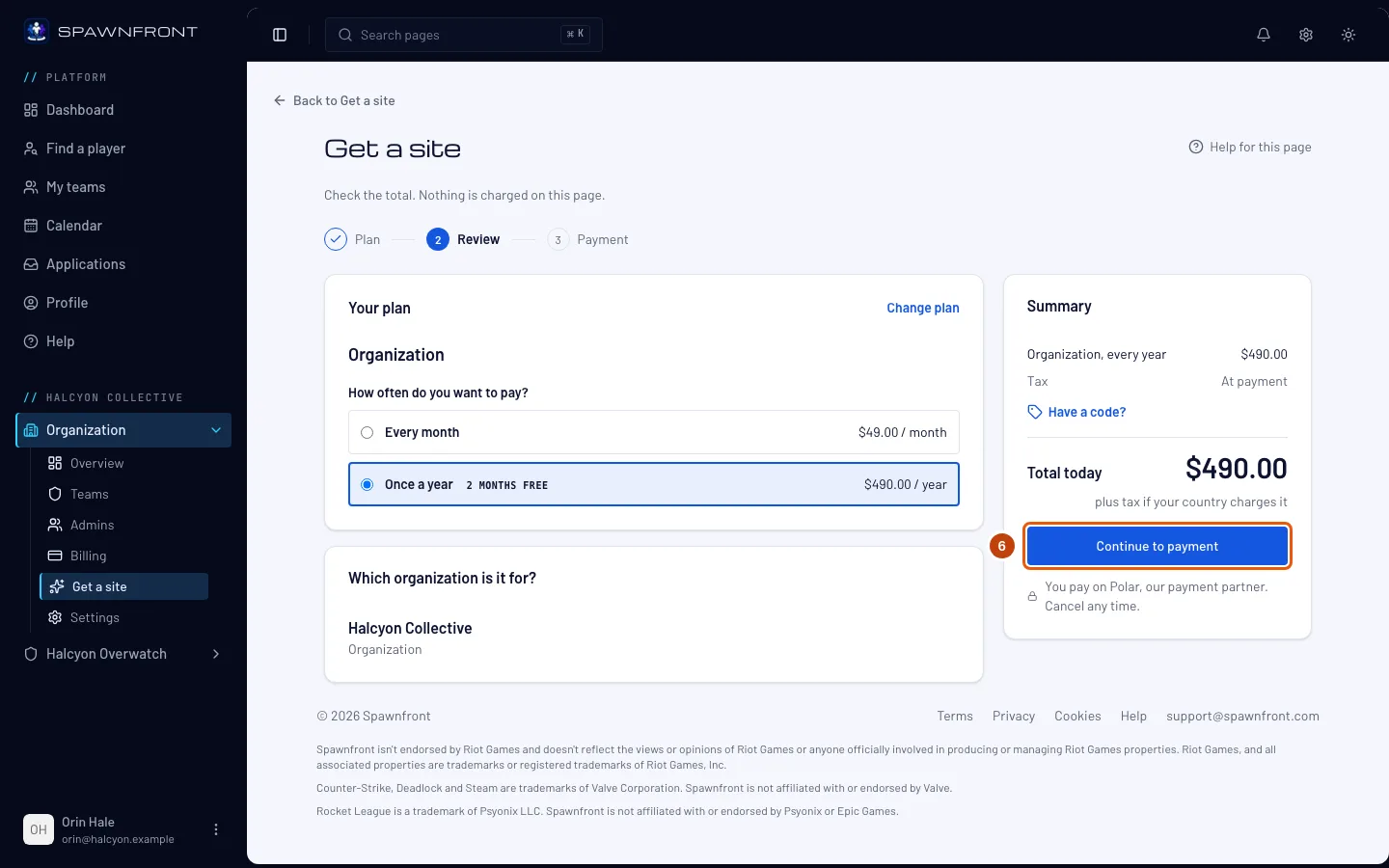
Você deve ver: a página Finalizar compra, com o plano, sua organização e Total hoje. Nada é cobrado nesta página.
Passo 6: Continue para o pagamento
Confira o total, toque em Continuar para o pagamento e pague na página da Polar. Os impostos, se o seu país cobrar, são somados lá.
Você deve ver: a página de pagamento da Polar. Depois que você pagar, a Polar leva você de volta ao Spawnfront.
Passo 7: Espere a confirmação
De volta ao Spawnfront, a página diz Confirmando seu pagamento… por alguns segundos, até a Polar avisar o Spawnfront de que o pagamento foi concluído.
Você deve ver: Esta organização está no nível Organization. No menu à esquerda, Organização agora também lista as páginas do site — Template, Páginas, Página de times, Publicar, Notícias e as demais — e Criar um site não aparece mais nela.
Passo 8: Adicione seus times
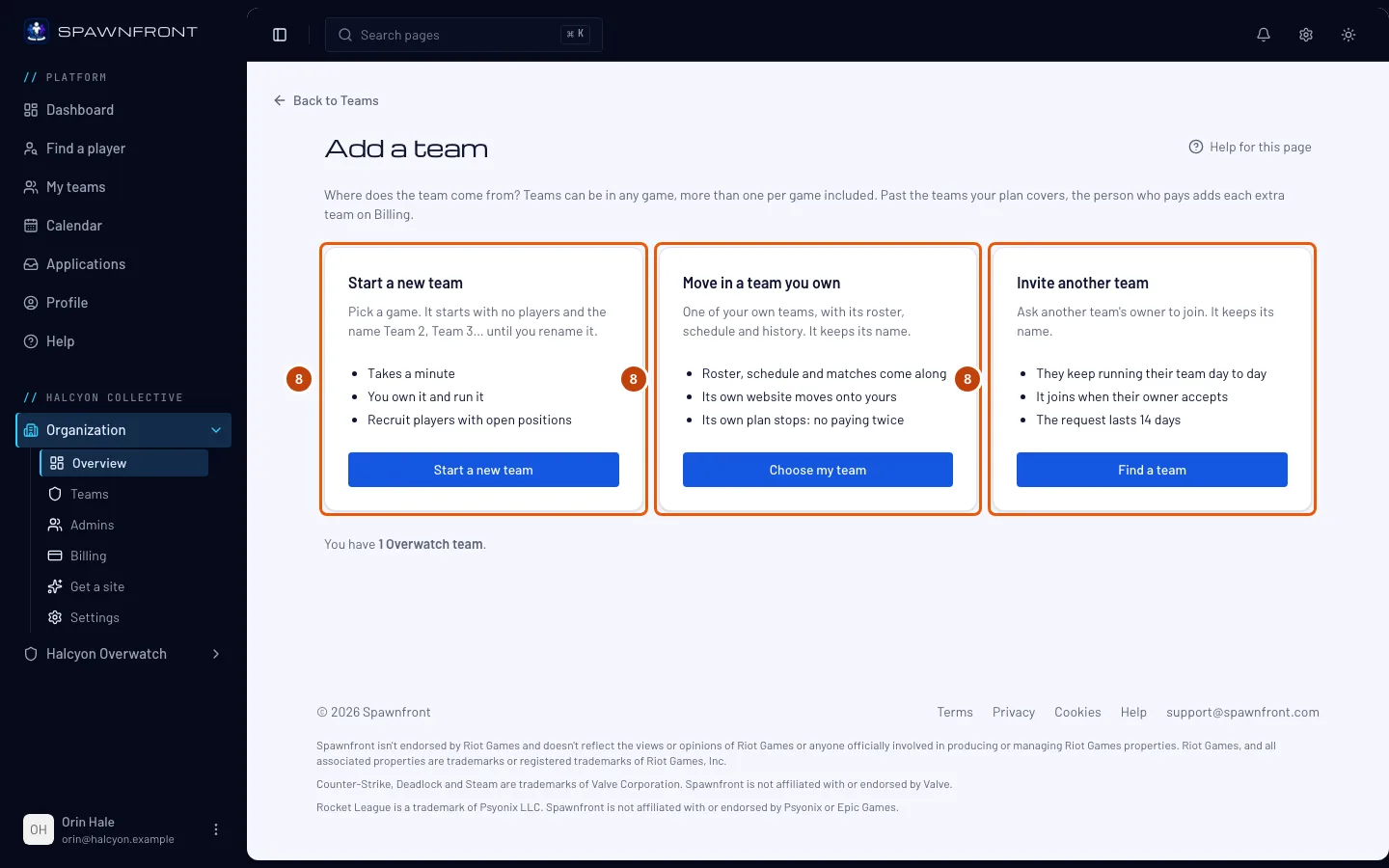
Na Visão geral da organização, toque em Adicionar time no card Times. Há três jeitos de adicionar um time: criar um novo em qualquer jogo, trazer um time seu ou convidar um time que outra pessoa gerencia. Adicionar um time à sua organização explica cada um.
Seu plano cobre 4 times em qualquer jogo, e todo time que ele cobre fica no plano Organization com a organização. A pessoa que paga adiciona mais na página Cobrança da organização, $8 por mês cada, até 10 em cada jogo. Um time que você cria se chama Team 2, Team 3 e assim por diante até você renomeá-lo; um time que entra mantém o nome. Um time que entra para de pagar o próprio plano no fim do período atual.
Passo 9: Configure e publique o site da organização
Use as páginas do site em Organização no menu à esquerda: escolha um endereço em Endereço e domínios e um template em Template, preencha Páginas e toque em Publicar. Elas funcionam como as de um time — veja Configurar seu site com o assistente e Publicar seu site. A página Times do site mostra um card para cada time, embaixo de cada jogo, depois que você publica, e cada time tem a própria página em
/teams/<game>/<team>. Um jogo com dois ou mais times também tem a própria página em/teams/<game>. Um torneio organizado por um dos seus times também é publicado com o seu site, em/teams/<game>/<team>/tournaments/<name>, e aparece em spawnfront.com/tournaments.
Como saber se deu certo
- Meus times mostra sua organização em Suas organizações, marcada como Dono.
- A página Cobrança da organização mostra o plano Organization e a data de renovação.
- Depois que você publica, o endereço da organização mostra o site dela, com Nossos times na página inicial e uma página Times.
Algo parece errado?
Criar um site não aparece no menu
A organização já está no plano Organization — Criar um site só aparece em Organização até ela estar. O plano dela fica na página Cobrança, em Organização no menu à esquerda.
Ainda aparece Confirmando seu pagamento depois de um minuto
A Polar ainda não avisou o Spawnfront sobre o pagamento. Deixe a página aberta, ou volte para Obter um site mais tarde — a confirmação acontece assim que a Polar confirmar. Nada é cobrado duas vezes.
Aparece "Complete seu perfil primeiro"
Para criar, você precisa da sua data de nascimento, país, os idiomas que você fala e seu idioma nativo. Adicione no seu perfil, volte para Meus times e tente de novo.
Tenho um código do Spawnfront
Toque em Choose Organization, depois em Tem um código? na página Finalizar compra, digite o código e toque em Aplicar. O total passa a ser $0.00; toque em Start my free Organization plan — sem cartão, sem pagamento. Veja Usar um código.
Artigos relacionados
Ainda com dúvidas? Fale com o suporte ou mande um e-mail para support@spawnfront.com — diga em qual página você está e o número do passo.