
Usar um código
Digite um código na página Finalizar compra: o total vira $0, nenhum cartão é necessário, e seu time ganha o plano.
Para donos e admins de times · 6 passos
Um código dá ao seu time um plano de site de graça — por um tempo ou para sempre. Você digita o código na página Finalizar compra, a mesma página em que pagaria. Quando o código deixa o total em $0.00, não existe etapa de pagamento: sem cartão, sem Polar, nada renova nem é cobrado depois.
Do que você precisa antes
- Você tem um time e é o dono ou um admin dele. Ainda não tem time? Veja Criar um time.
- Um código do Spawnfront ou de quem te deu. Os códigos são assim: SPWN- e três grupos de quatro letras e números.
- Já paga um plano? Use seu código na página Cobrança — veja as perguntas no fim.
Passos
Passo 1: Abra Criar um site
No menu à esquerda, em Admin, toque em Criar um site.
Você deve ver: os planos, e a linha Tem um código? Escolha um plano e digite-o na próxima página.
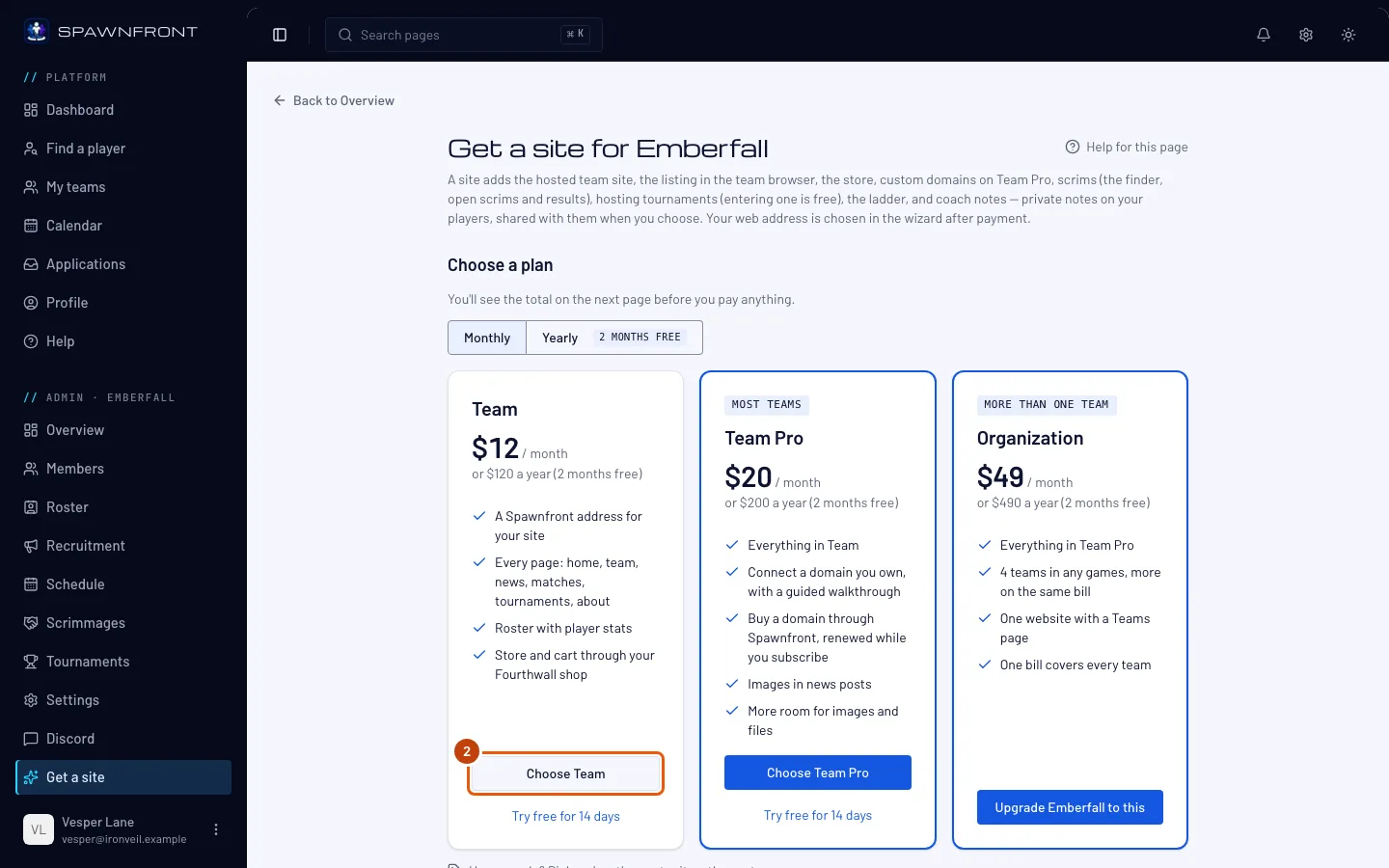
Passo 2: Escolha qualquer plano
Toque em Choose Team ou Choose Team Pro. Não importa qual: seu código define o plano que ele dá.
Você deve ver: a página Finalizar compra, com o preço do plano que você escolheu.
Passo 3: Abra o campo do código
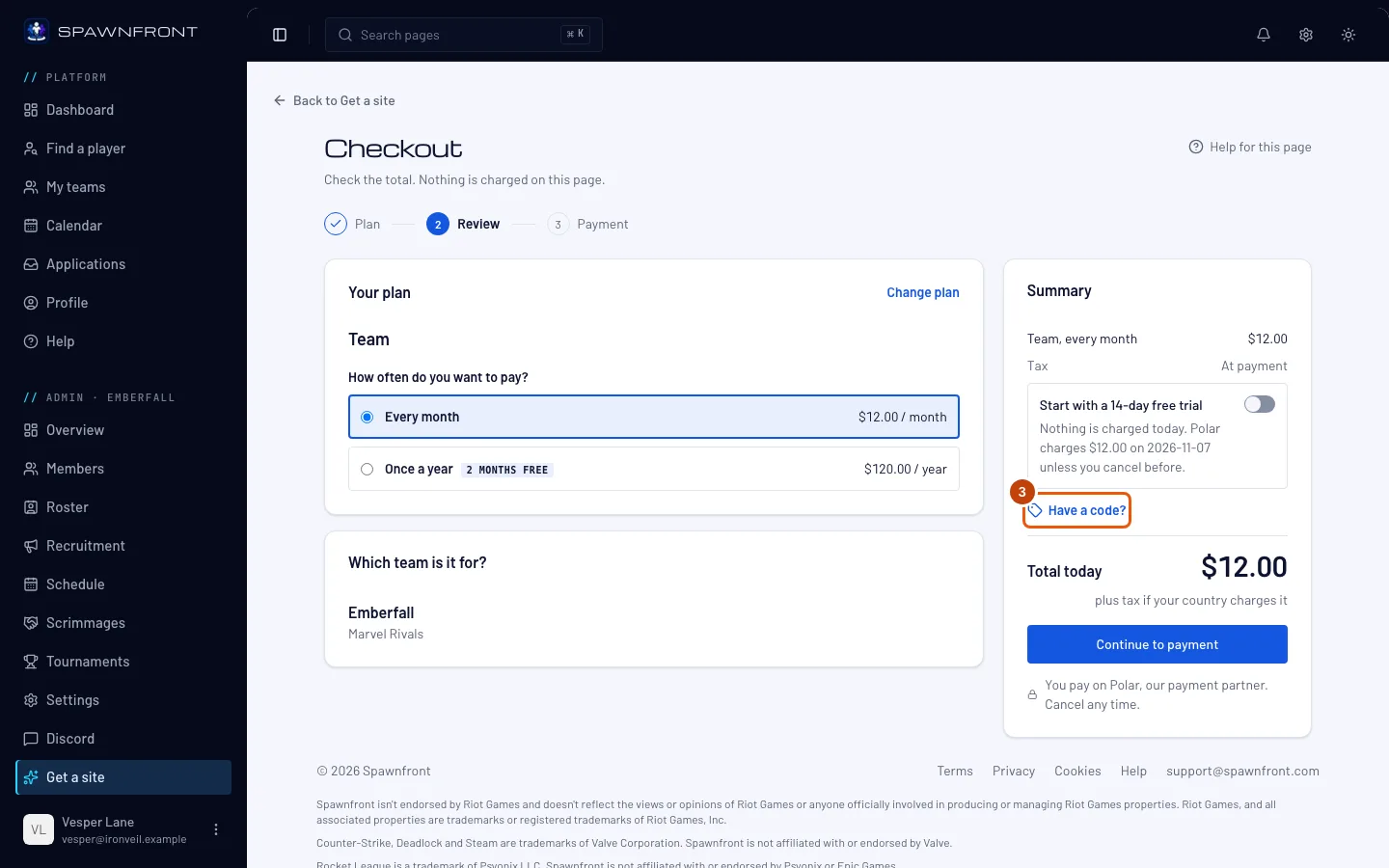
No Resumo, toque em Tem um código?.
Você deve ver: um campo Código com um botão Aplicar.
Passo 4: Digite o código e aplique
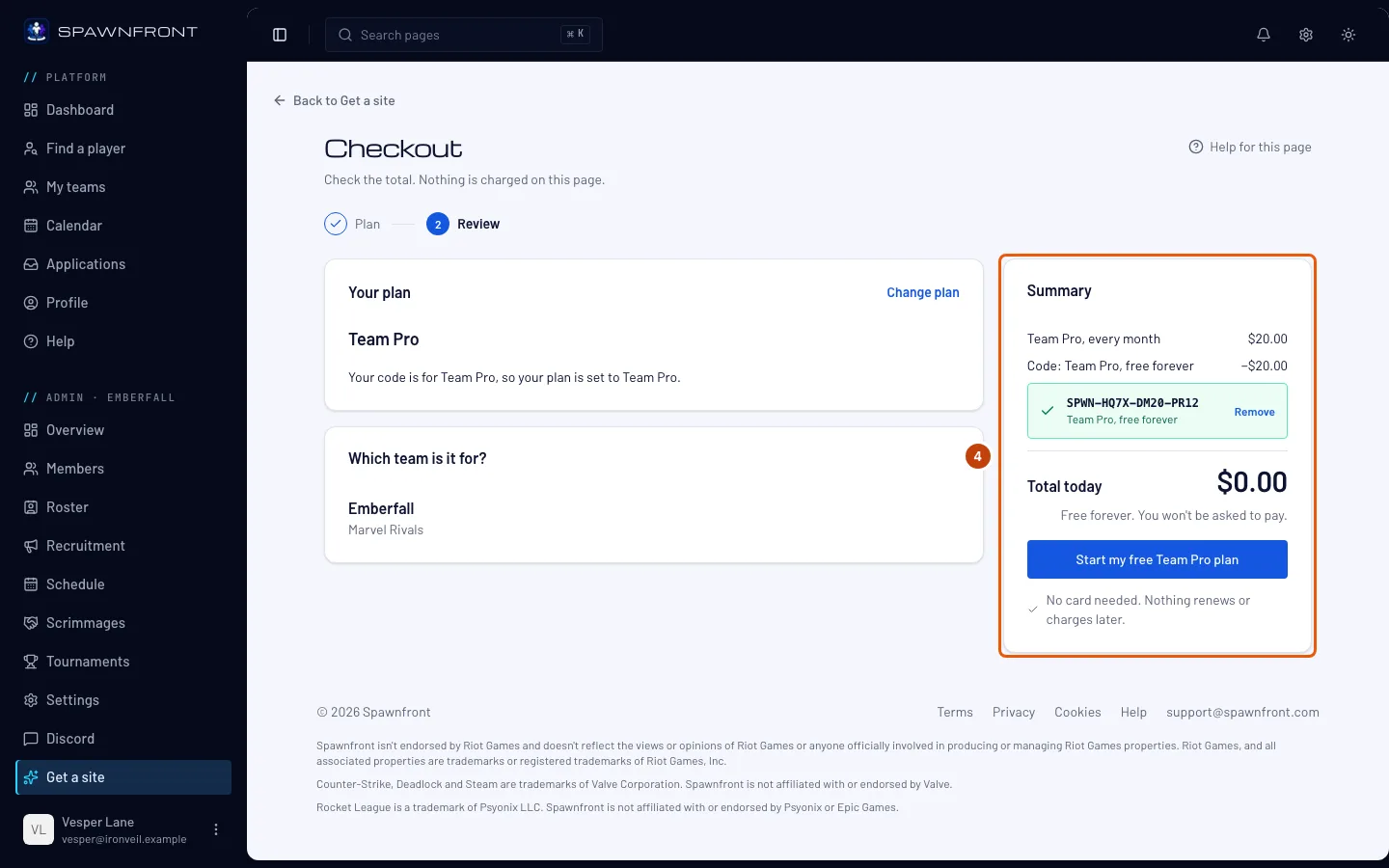
Digite ou cole seu código em Código e toque em Aplicar. Maiúsculas e traços não fazem diferença.
Você deve ver: seu código em uma linha verde com o que ele dá — por exemplo Team Pro, grátis para sempre — e Total hoje $0.00. Se o código for de um plano diferente do que você escolheu, a página diz Seu código é para o Team Pro, então seu plano foi definido como Team Pro. Nada foi usado ainda: você ainda pode tocar em Remover.
Passo 5: Comece seu plano grátis
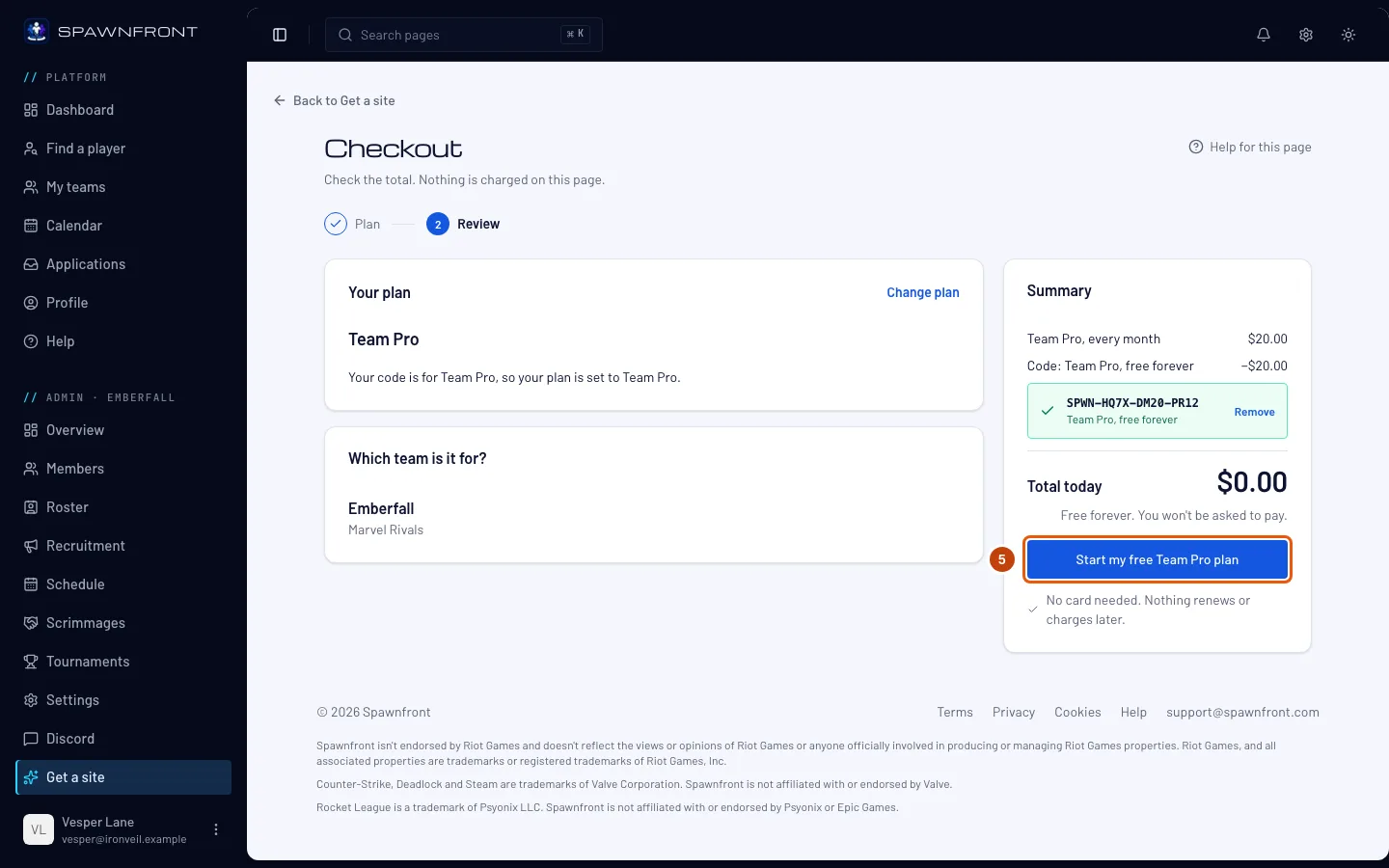
Toque em Start my free Team Pro plan (o botão mostra o plano do seu código).
Você deve ver: o nome do seu time com o plano e quanto tempo ele dura — por exemplo Emberfall tem o Team Pro, grátis para sempre — e Criar meu site.
Passo 6: Crie seu site
Toque em Criar meu site.
Você deve ver: Configure seu time, na Etapa 1 de 4 — veja Configurar seu site com o assistente.
Como saber se deu certo
- O menu de admin do seu time mostra as páginas do site — Template, Páginas, Publicar, Cobrança e as outras.
- Cobrança mostra Um presente do Spawnfront, Você paga: Nada e Cartão cadastrado: Não é necessário.
Algo parece errado?
Diz que o código não pode ser usado
A página diz Esse código não pode ser usado. Confira se há erros de digitação ou fale com quem te passou o código. O código pode estar digitado errado, expirado, já usado ou nem ser um código — a frase é a mesma em todos os casos de propósito. Confira cada letra e depois fale com quem te deu o código.
Meu time já paga um plano
Abra Cobrança, digite o código em Tem um código? e toque em Resgatar código. Uma caixa pergunta Usar seu código em vez de pagar? (na página Finalizar compra, durante a semana depois de um pagamento falhar, as mesmas palavras ficam acima do botão): se você tocar em Usar meu código, seu pagamento para e você não é cobrado de novo, o tempo que você já pagou é mantido, e seu site continua exatamente como está. Toque em Continuar pagando para não mudar nada.
Diz que meu acesso gratuito foi salvo na minha conta
O código é para o dono de um time, e você gerencia este time sem ser o dono. O acesso gratuito agora espera na sua própria conta: abra Criar um site em um time de que você é dono e toque em Usar neste time em Usar seu acesso gratuito — ou crie um time seu.
Tenho um código de upgrade para o meu time
Um código de upgrade transforma seu time em uma organização com o plano Organization. Ele é feito para um time, e o dono desse time digita o código no último passo da transformação — veja Transformar seu time em organização. Já transformou? Abra Ter um site da sua organização, escolha o plano Organization e aplique o código na página Finalizar compra, como acima.
Diz que tentei códigos demais
Os códigos podem ser tentados cinco vezes por hora por pessoa e vinte vezes por dia por time, para ninguém conseguir adivinhar um. Espere o tempo indicado e tente de novo com cuidado.
Artigos relacionados
Ainda com dúvidas? Fale com o suporte ou mande um e-mail para support@spawnfront.com — diga em qual página você está e o número do passo.