
Criar uma organização
Comece uma organização gratuita do zero para reunir seus times em qualquer jogo: 4 no plano Organization, mais quando você adicionar. Já comanda um time? Transforme esse time.
Para donos e admins de times · 7 passos
Uma organização reúne seus times em qualquer jogo, como um time principal e uma academy no Marvel Rivals e um time no Overwatch — até 10 em cada jogo. No plano Organization, 4 estão incluídos e a pessoa que paga adiciona mais. Cada um mantém o próprio elenco, membros, recrutamento e agenda. O dono e os admins da organização gerenciam todos os times.
Já comanda um time? Transforme-o em organização. Criar começa uma organização do zero. Se você é dono de um time no Spawnfront, transforme esse time na organização para manter o site, o endereço, o plano e os membros dele — veja Transformar seu time em organização.
Do que você precisa antes
- Sua data de nascimento, país, os idiomas que você fala e seu idioma nativo no seu perfil — veja Configure seu perfil.
- Nenhuma outra organização gratuita. Uma conta pode ser dona de uma organização gratuita por vez.
Passos
Passo 1: Abra Meus times
No menu à esquerda, toque em Meus times.
Você deve ver: Meus times, com a linha Começando do zero? Começar uma organização embaixo dos seus times.

Passo 2: Toque em Começar uma organização
Toque em Começar uma organização. (Já está em uma organização? O botão é Criar uma organização no card Suas organizações.)
Se você é dono de um time, a caixa pergunta primeiro Você já comanda um time? Escolha Não, começar do zero e toque em Continuar para criar uma nova, ou Sim, transformar meu time para transformar o time.
Você deve ver: a caixa Criar uma organização — "Criar é grátis."
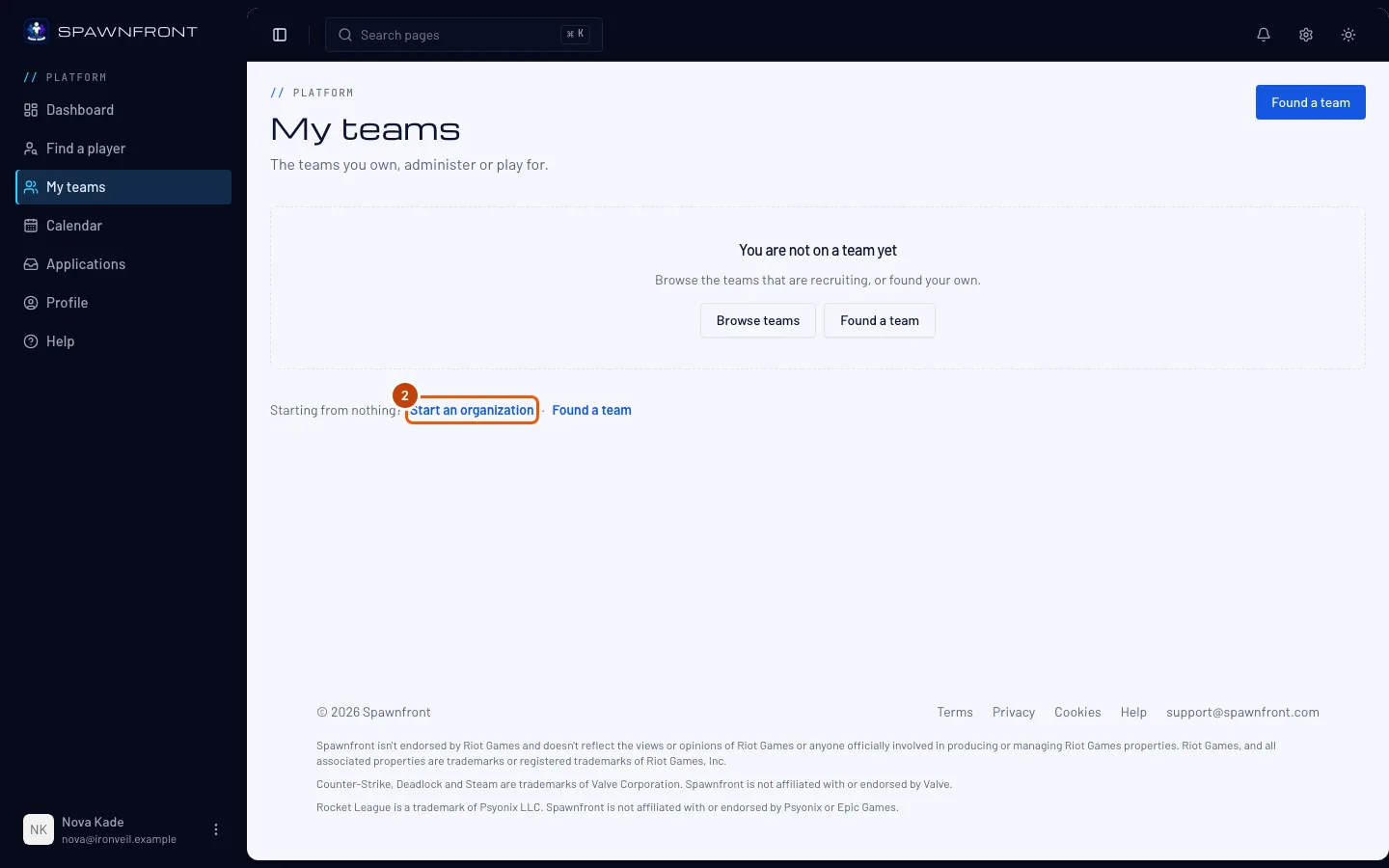
Passo 3: Dê um nome à sua organização
Digite o nome da sua organização em Nome da organização. Você pode mudar depois nas Configurações da organização.
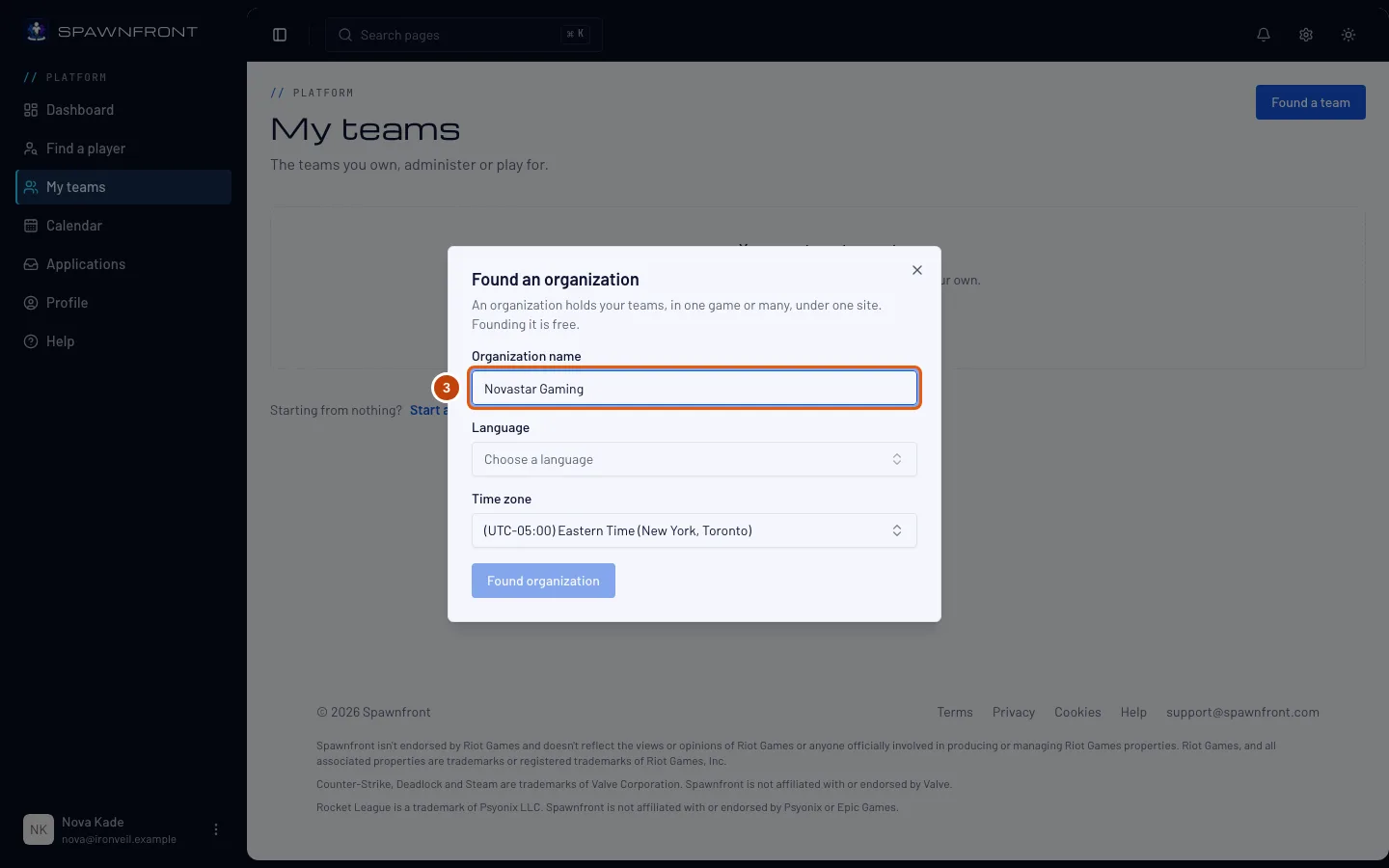
Passo 4: Escolha o idioma e o fuso horário
Escolha um Idioma. O Fuso horário já vem preenchido com o fuso do seu computador — mude se a sua organização joga em outro.
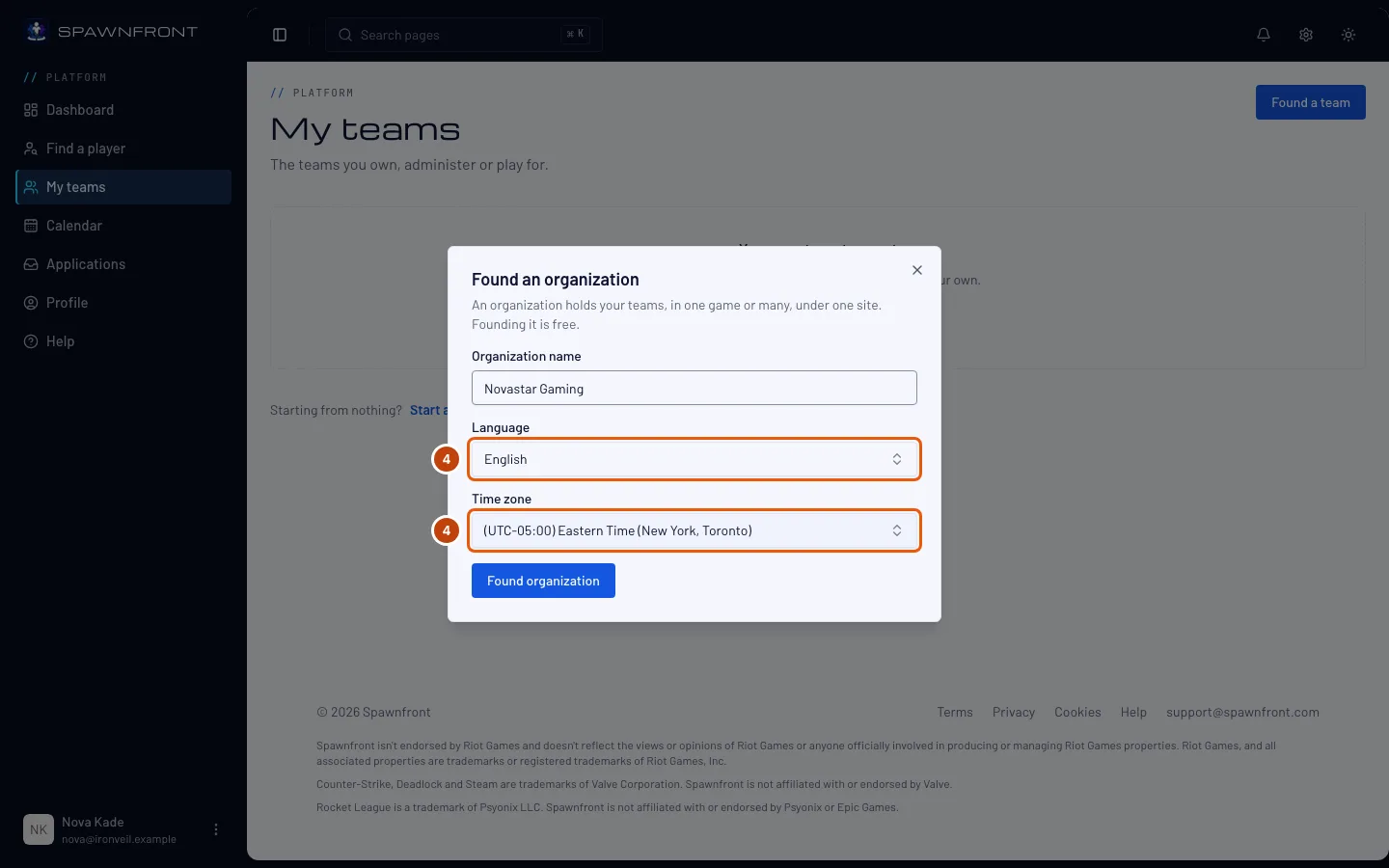
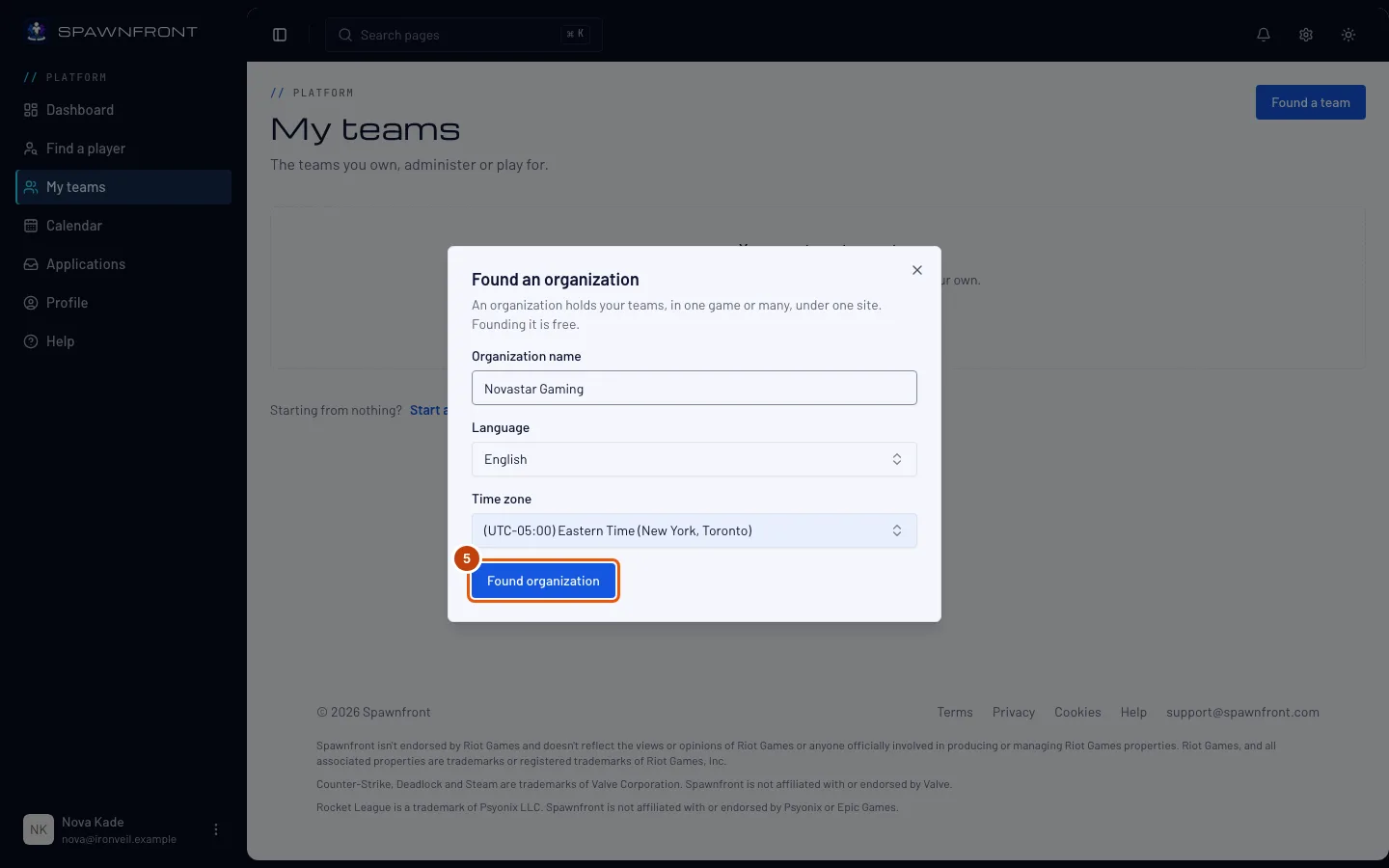
Passo 5: Crie a organização
Toque em Criar organização.
Você deve ver: a Visão geral da sua organização, com o nome dela como título e "Organização · 0 times · Sua função: Dono" embaixo. No menu à esquerda, o nome da sua organização encabeça um grupo próprio, com Organização dentro.
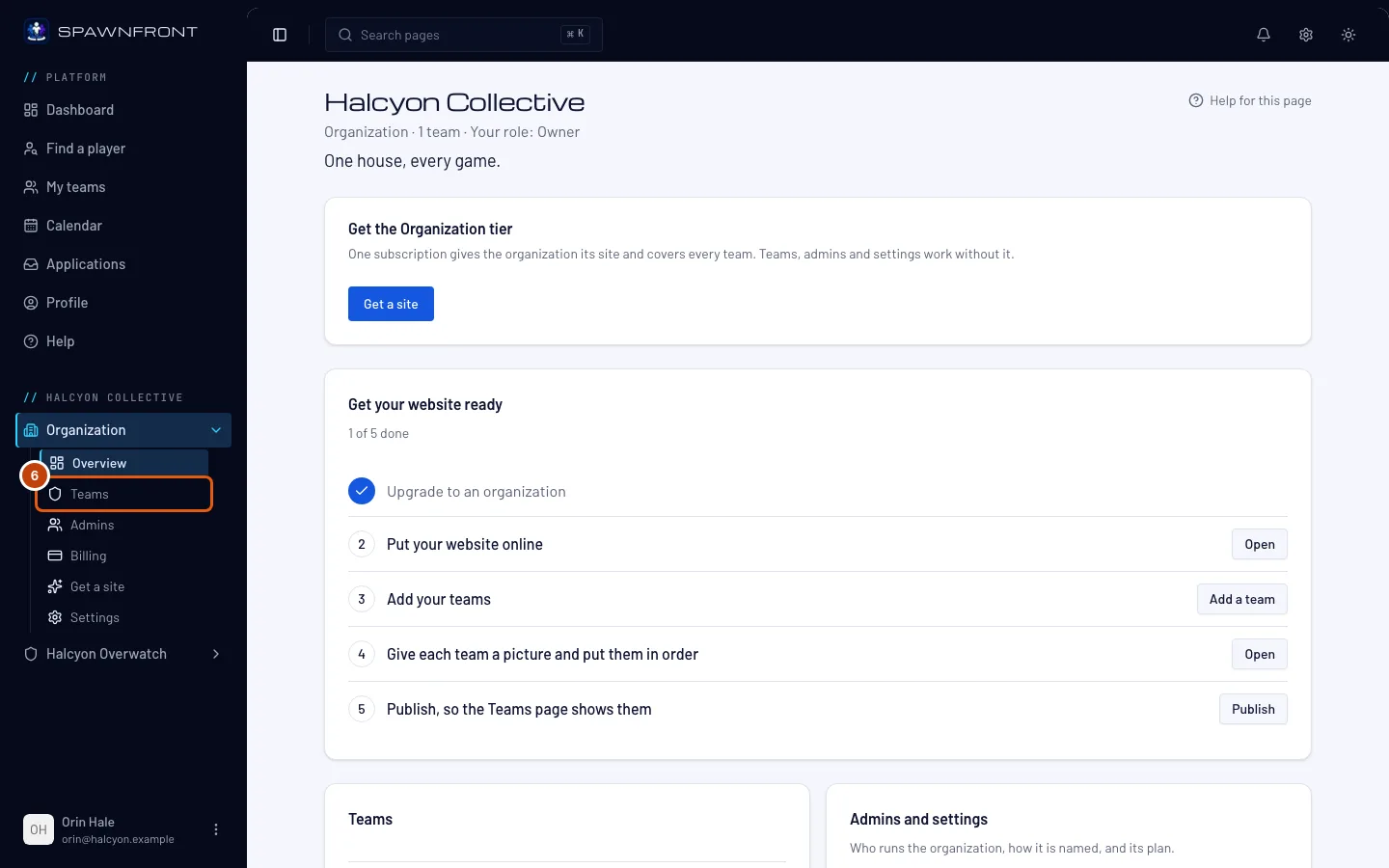
Passo 6: Abra Times
No menu à esquerda, embaixo do nome da sua organização, toque em Times na lista Organização. Se a lista estiver fechada, toque em Organização primeiro para abri-la.
Você deve ver: a página Times, com Adicionar um time e Convidar um time.
Passo 7: Toque em Adicionar um time
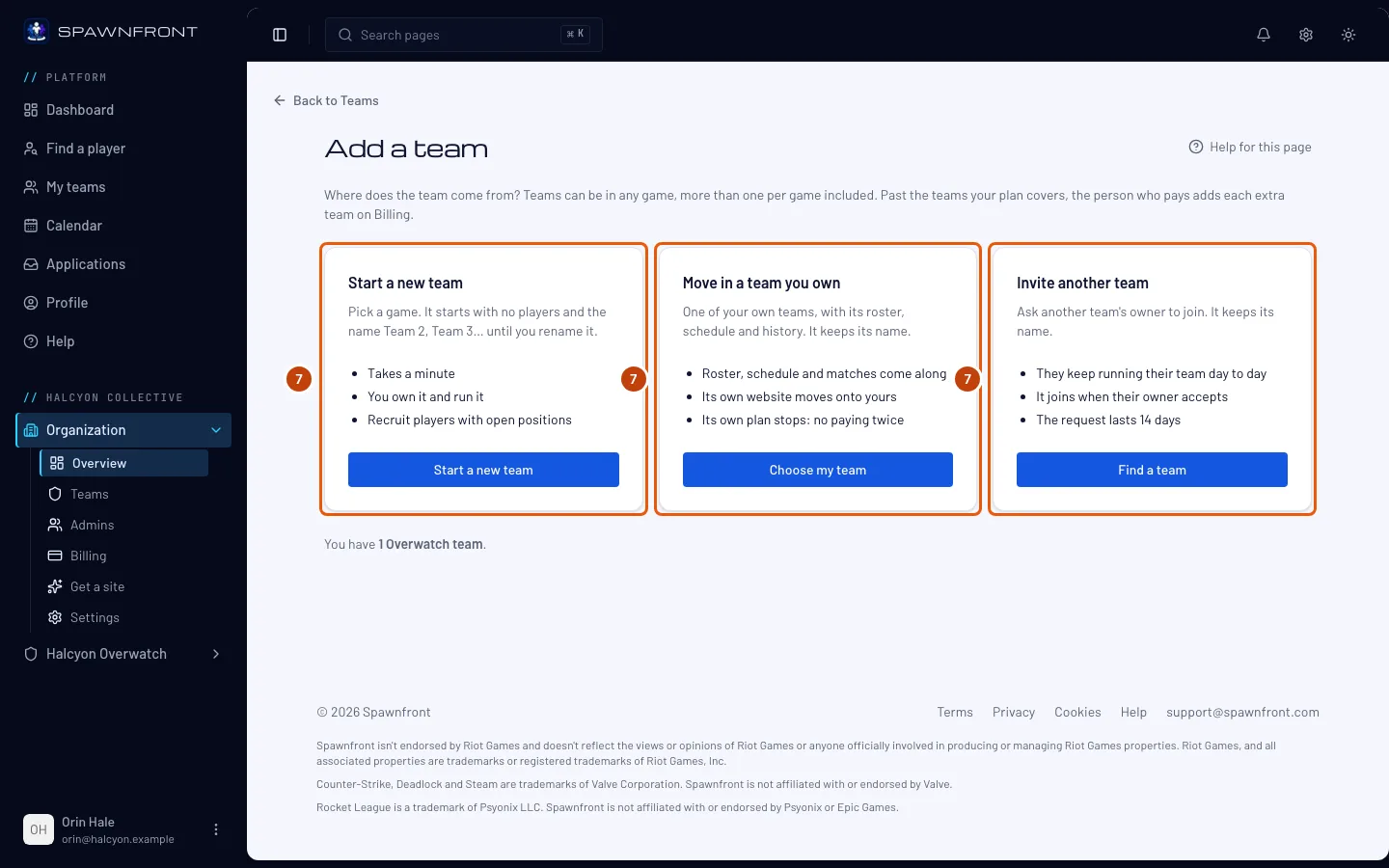
Toque em Adicionar um time.
Você deve ver: "De onde vem o time?" e três jeitos de adicionar um time — Criar um time novo em qualquer jogo, Trazer um time seu ou Convidar outro time que outra pessoa gerencia. Cada um é explicado passo a passo em Adicionar um time à sua organização.
Até 10 times em cada jogo; o plano Organization cobre 4, e a pessoa que paga adiciona mais na Cobrança. Um time que você cria se chama Team 2, Team 3 e assim por diante até você renomeá-lo; um time que você traz ou convida mantém o nome. Dois dos seus times no mesmo jogo não podem ter o mesmo nome.
Como saber se deu certo
- Meus times mostra sua organização em Suas organizações, marcada como Dono, com o número de times.
- Abrir organização nesse card leva você de volta a ela, assim como Visão geral em Organização no menu à esquerda.
Algo parece errado?
Aparece "Complete seu perfil primeiro"
Para criar, você precisa da sua data de nascimento, país, os idiomas que você fala e seu idioma nativo. Adicione no seu perfil, volte para Meus times e tente de novo.
Aparece "Você já tem uma organização gratuita"
Uma conta é dona de uma organização gratuita por vez. Abra a sua em Meus times.
Aparece "Você já criou organizações demais hoje"
Uma conta pode criar três organizações por dia. Tente de novo amanhã.
Criar organização continua acinzentado
Escolha um Idioma — o botão espera por ele.
Artigos relacionados
Ainda com dúvidas? Fale com o suporte ou mande um e-mail para support@spawnfront.com — diga em qual página você está e o número do passo.