
Transformar seu time em organização
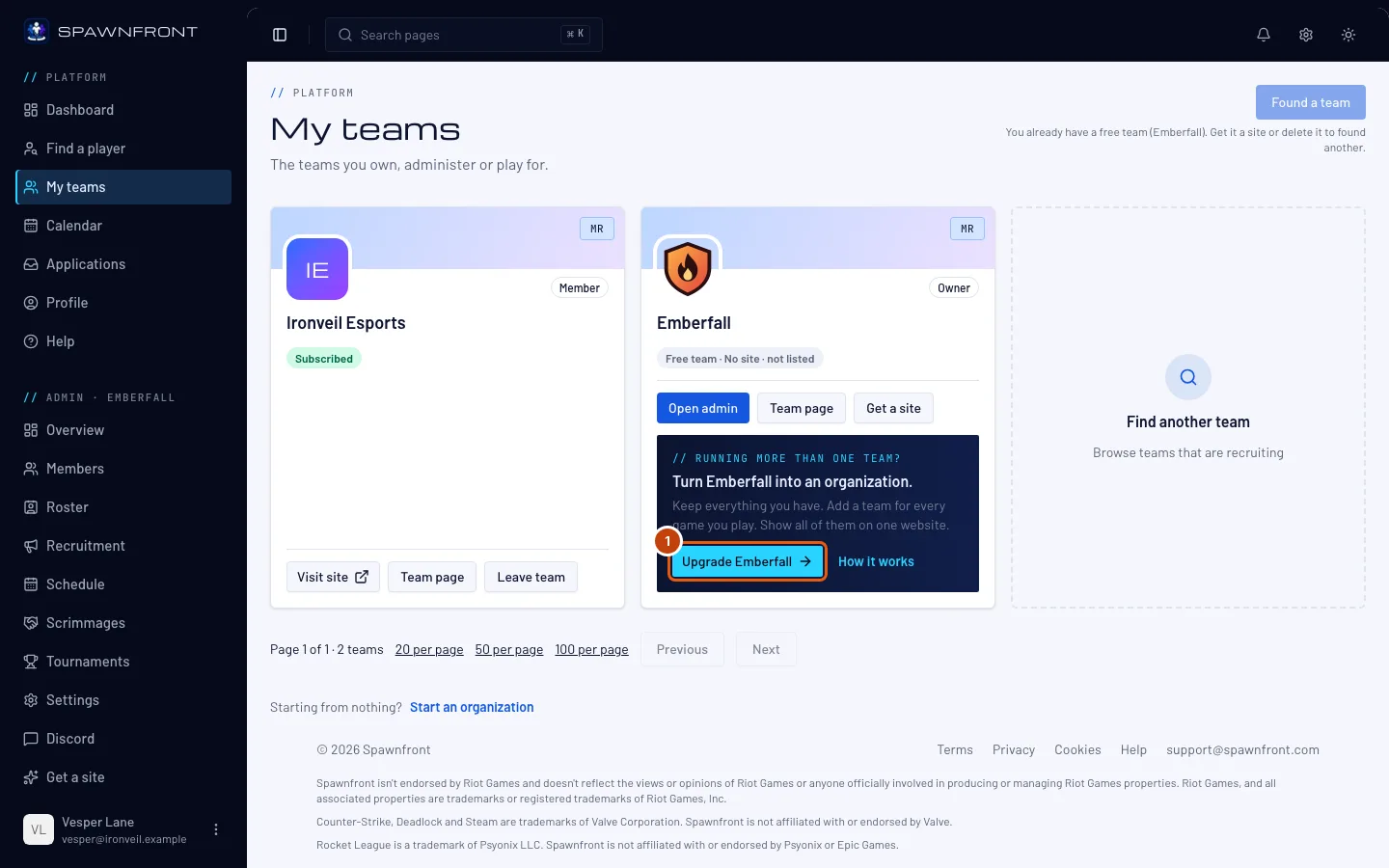
Toque em Fazer upgrade no seu time em Meus times: o site, o endereço e o plano mudam para a organização, o time vira o primeiro time dela, e nada é apagado.
Para donos e admins de times · 6 passos
Seu time pode virar uma organização — um nome e um site para vários times em qualquer jogo: o plano Organization cobre 4, e a pessoa que paga adiciona mais. A organização fica com o nome do seu time, o site, o endereço e o plano; seu time passa a ser o primeiro time dela e mantém o elenco, os membros, as partidas e a agenda. Depois você pode adicionar mais times, no seu jogo ou em qualquer outro. Nada é apagado, e seu site continua no ar.
Não dá para desfazer. Começando do zero, ainda sem time? Veja Ter uma organização — mas, se você já comanda um time, transforme esse time em vez de criar uma organização nova.
Do que você precisa antes
- Você é o dono do time. Um admin vê quem é o dono e pode pedir para ele — veja Sou admin, não o dono abaixo.
- O time ainda não faz parte de uma organização.
- Se o time tem um plano pago, você é o pagante dele — a pessoa que pagou na Polar. Só o pagante pode mover o plano.
- Nenhum domínio comprado pelo Spawnfront, e nenhuma compra de domínio ainda em aberto. Um domínio que você mesmo conectou vai junto com o site.
Passos
Passo 1: Toque em Fazer upgrade no seu time
Abra Meus times. O card do seu time diz Comanda mais de um time? — toque em Fazer upgrade com o nome do seu time.
A mesma oferta aparece na Visão geral do seu time (Joga mais de um jogo?), na página Ter um site dele (o plano Organization) e na página Configurações. Todas abrem a mesma página de transformação.
Você deve ver: Transformar em organização, com três passos no topo.
Passo 2: Leia o que muda
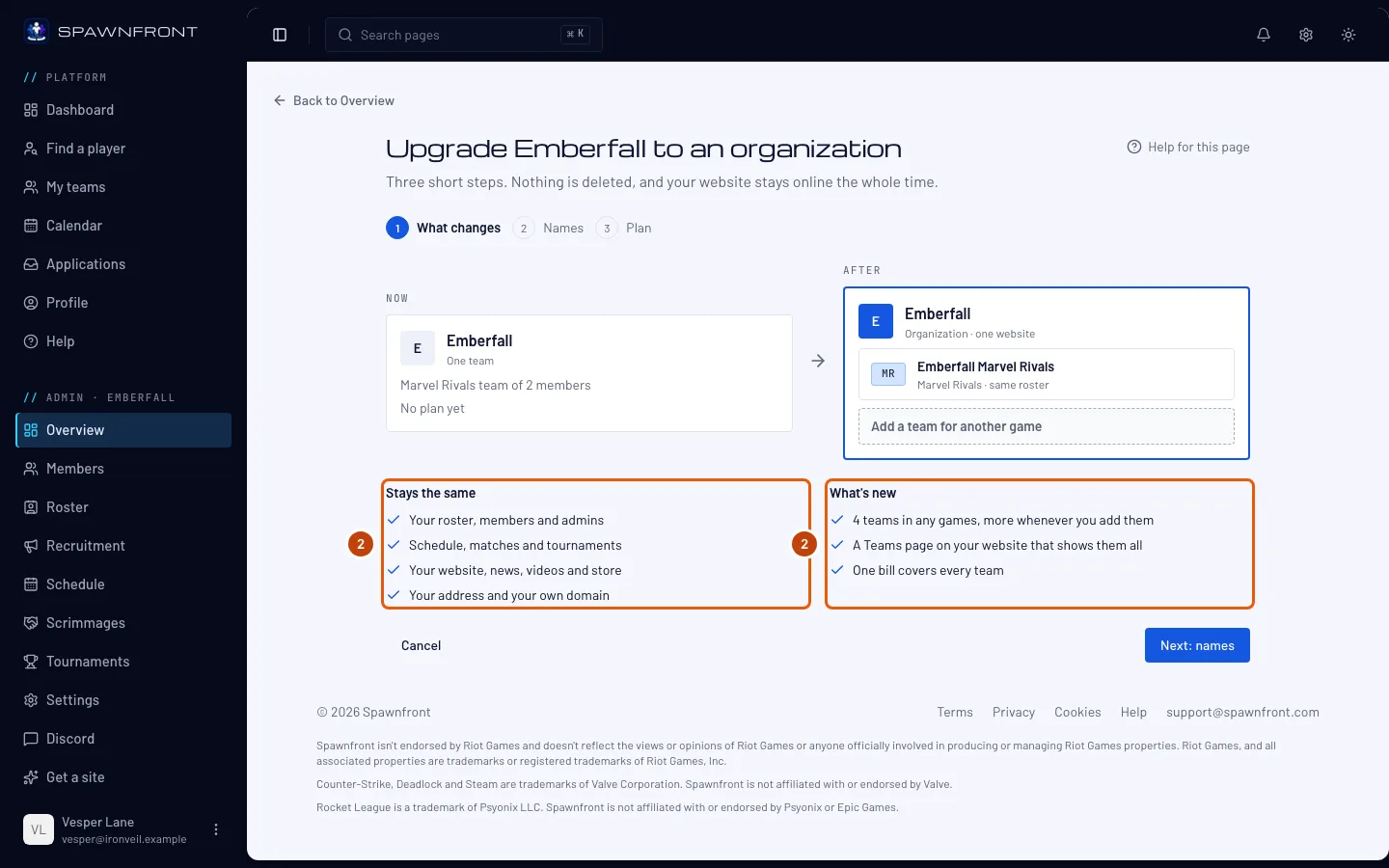
O primeiro passo mostra seu time agora e a organização depois, e então duas listas: Continua igual (seu elenco, membros, partidas, agenda, site e endereço) e O que muda (4 times em qualquer jogo, mais sempre que você adicionar; uma página Times no seu site que mostra todos; uma só cobrança para todos os times). Nada é apagado.
Toque em Próximo: nomes.
Passo 3: Dê nomes à organização e ao seu time
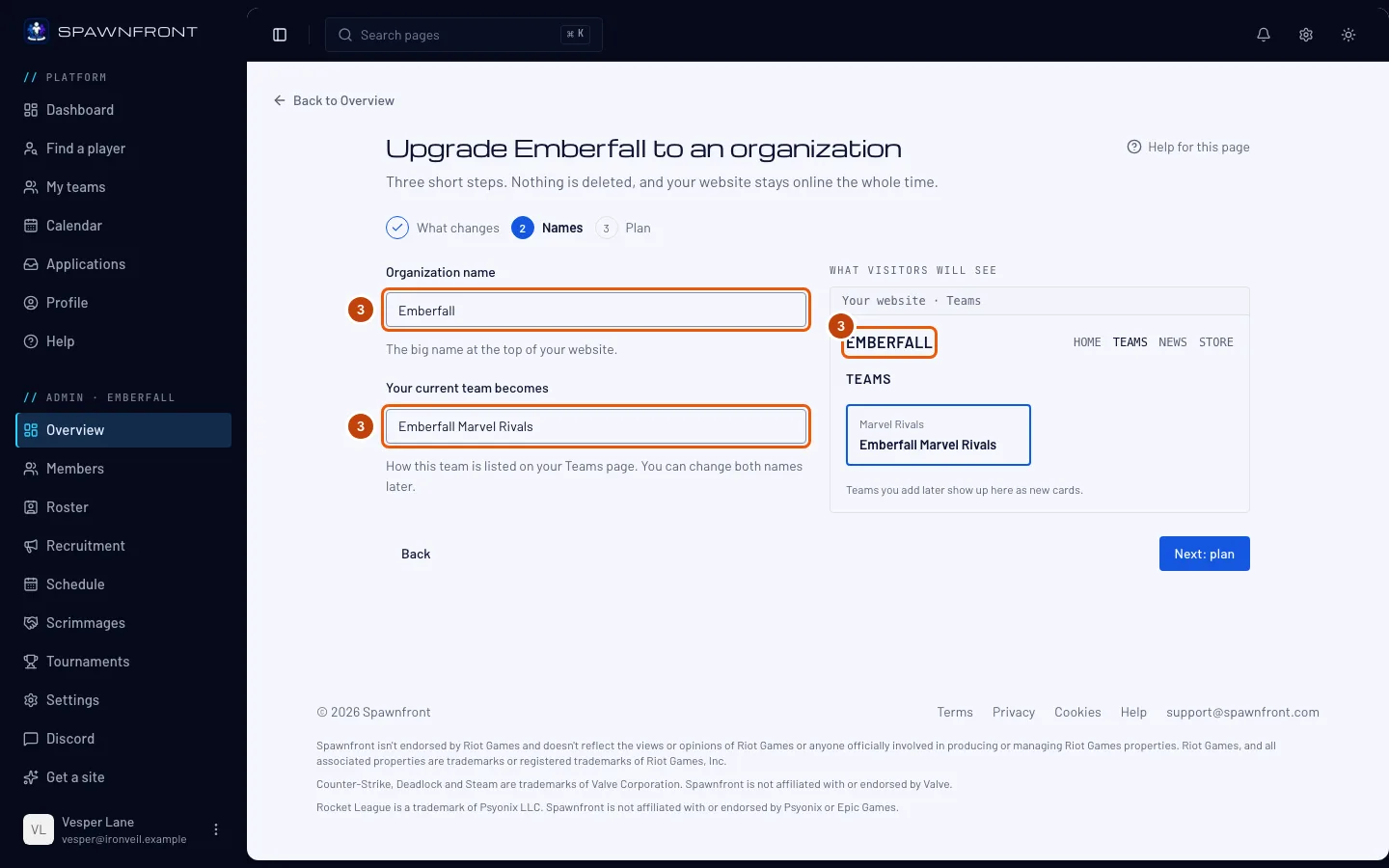
O Nome da organização começa com o nome do seu time. Seu time atual passa a ser começa com o nome do seu time e o jogo dele — por exemplo Ironveil Overwatch. Mude qualquer um dos dois; a prévia mostra como vai ficar a página Times do seu site.
Toque em Próximo: plano.
Passo 4: Confira o plano e faça a transformação
O que você vê depende do plano do seu time:
- Um plano que renova: seu plano agora e o plano Organization depois. Hoje você paga a diferença pelo resto deste período — a Polar mostra o valor exato no seu recibo. Toque em Transformar e pagar a diferença.
- Ainda sem plano: seu time vira uma organização agora, de graça. Toque em Transformar e depois escolher um plano — você vai direto para a página de checkout da organização para escolher mensal ou anual.
- Um plano de presente, ou um que você cancelou: ele mantém o nível. O site continua no ar e seu time continua jogando scrims, mas a listagem, os torneios organizados e o lugar no ranking do seu time ficam pausados até a organização estar no plano Organization. Toque em Transformar em organização.
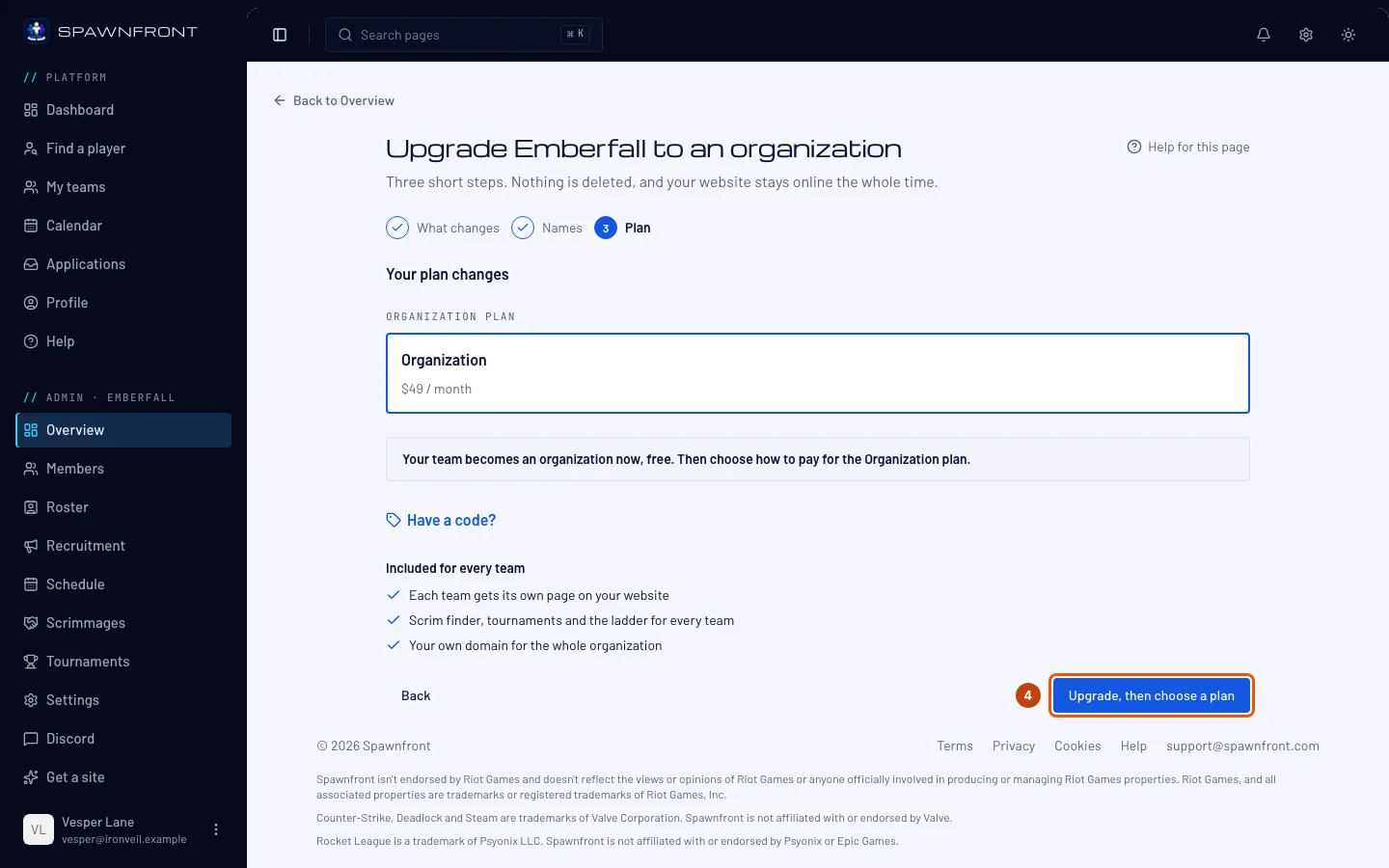
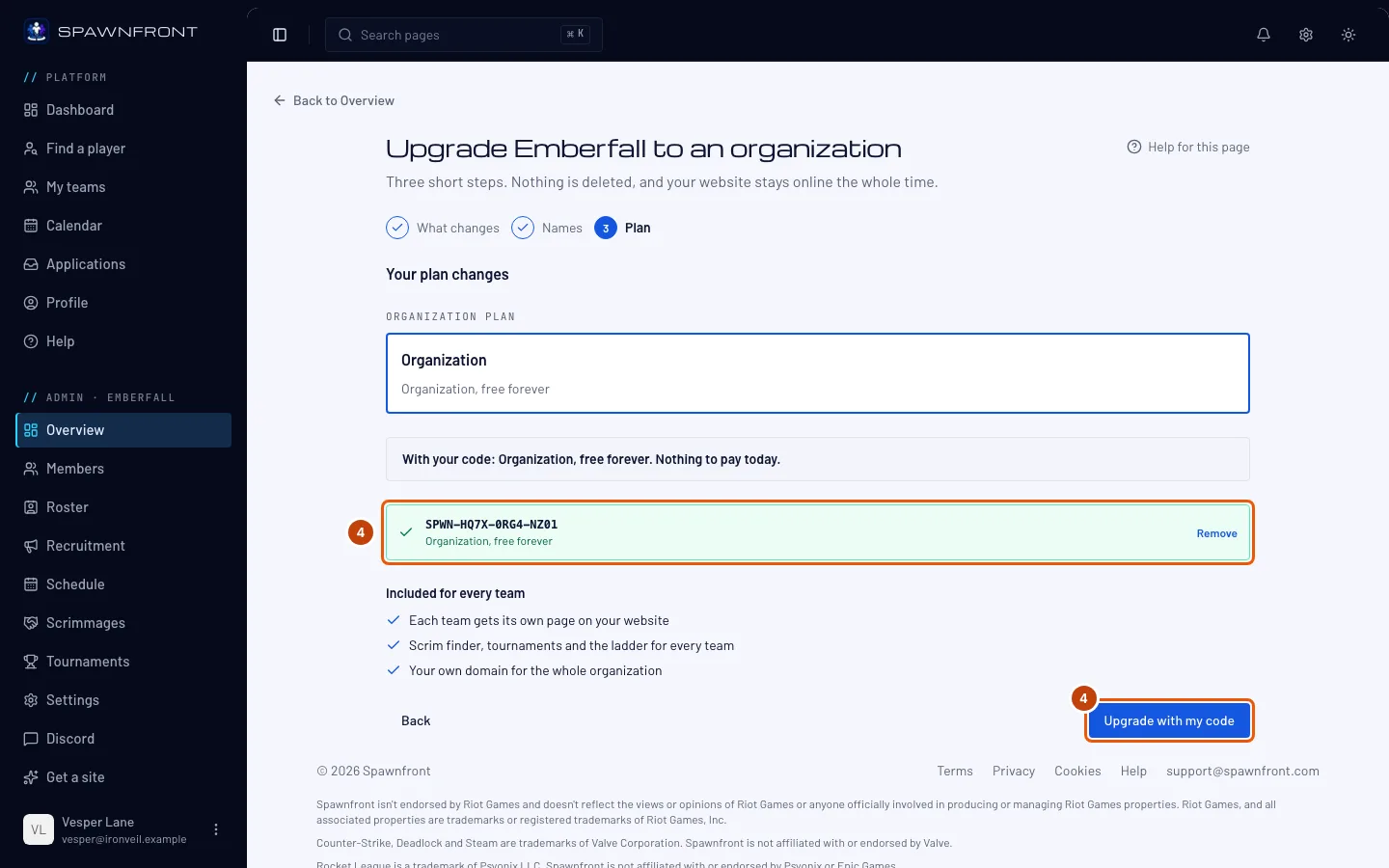
Recebeu um código de upgrade do Spawnfront? Use aqui, antes de transformar. Toque em Tem um código?, digite ou cole o código em Código e toque em Aplicar. Maiúsculas e traços não fazem diferença.
Você deve ver: seu código em uma caixa verde com o que ele dá — por exemplo Organization, grátis para sempre — e a linha Com seu código: Organization, grátis para sempre. Nada a pagar hoje. Se o seu time paga um plano agora, a página acrescenta que ele deixa de ser renovado no fim deste período, então você não é cobrado de novo. Toque em Transformar com meu código.
Passo 5: Adicione seu próximo time
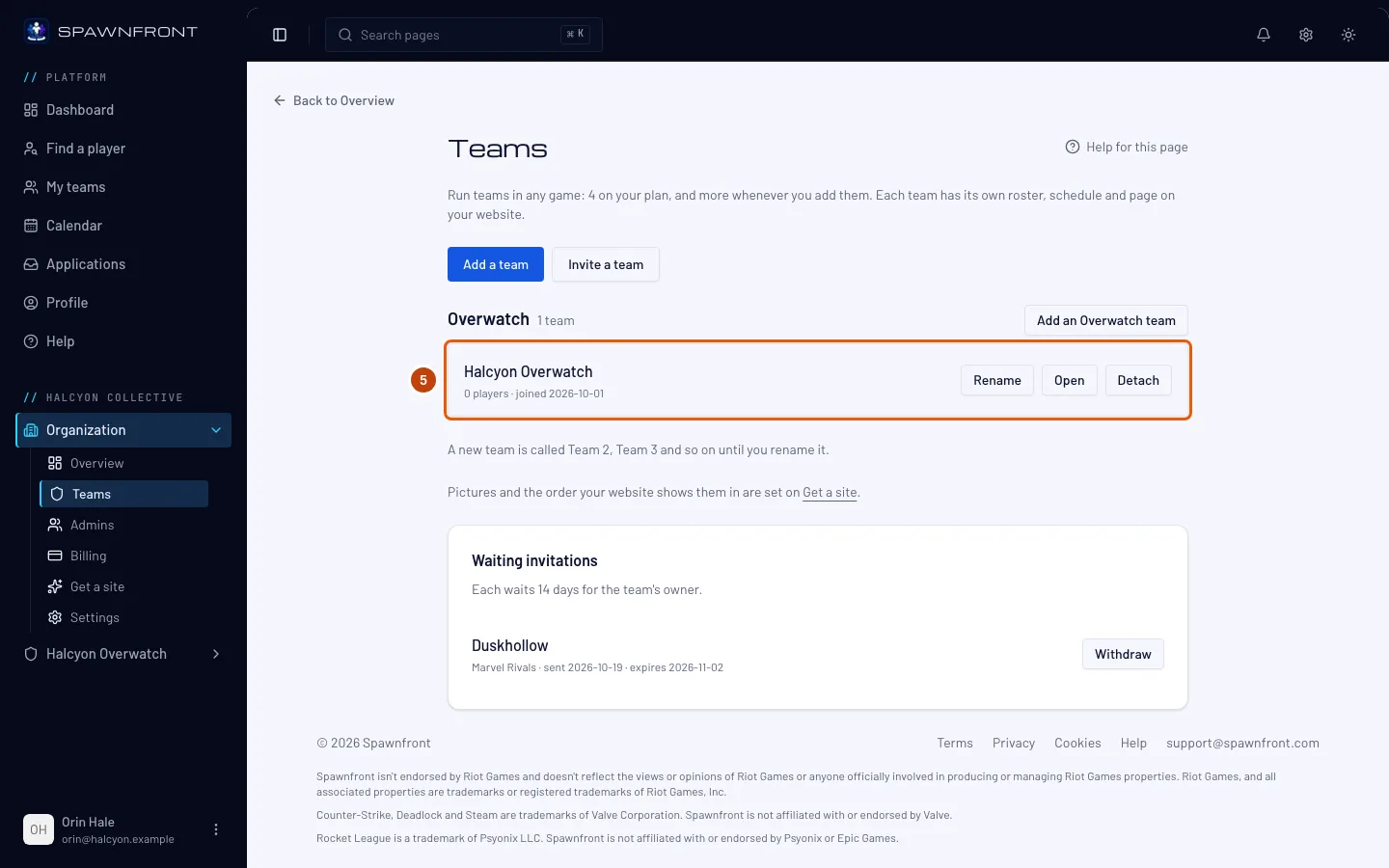
A página diz "… está pronta" e mostra um próximo passo. Toque em Adicionar um time para criar outro time, em qualquer jogo, ou trazer um time que você já comanda.
Você deve ver: os times da sua organização, com seu time como o primeiro. O elenco, os membros e o recrutamento dele continuam onde estavam.
Passo 6: Publique o site da organização
Seu site continua mostrando a última publicação do seu time, no mesmo endereço, até você publicar pela organização. Quando estiver pronto, no menu à esquerda, embaixo do nome da sua organização, toque em Publicar na lista Organização e publique — o site passa a mostrar uma página Times com seu time. Veja Publicar seu site. Os torneios que seu time organiza vão para a página do seu time lá, em
/teams/<game>/<team>/tournaments/<name>. Os endereços antigos levam os visitantes para os novos.
Como saber se deu certo
- Meus times mostra a organização em Suas organizações, marcada como Dono, com seu time contado entre os times dela.
- No menu à esquerda, o nome da organização encabeça um grupo com Organização e seu time dentro.
- O endereço do seu site ainda abre o seu site.
- A página Cobrança da organização mostra o plano. Um plano que renova mostra Organization assim que a Polar confirma a troca, normalmente em até um minuto. Com um código de upgrade, mostra Organization na hora, como presente do Spawnfront.
Algo parece errado?
Sou admin, não o dono
A oferta na Visão geral e em Ter um site do seu time diz Só o dono, …, pode fazer isso. Toque em Ask … to upgrade: o dono recebe uma notificação e um e-mail. Um pedido por dia por time é enviado, não importa quantos admins toquem no botão.
A página de transformação diz que este time já faz parte de uma organização
Um time pode pertencer a uma organização. Abra Meus times — o time aparece no card da organização dele lá, e no menu à esquerda embaixo do nome da organização.
Aparece "Só o pagante pode mover o plano"
Outra pessoa do time pagou o plano dele. O pagante transforma o time em organização, ou passa o plano para você antes.
Aparece "Conclua ou cancele a compra do domínio primeiro"
Uma compra ou renovação de domínio ainda está em aberto. Termine de pagar na Polar, ou espere ela expirar, e tente de novo.
Diz que um domínio comprado pelo Spawnfront não pode ser transferido
As organizações ainda não podem ter um domínio comprado pelo Spawnfront. Fale com o suporte, e nós transferimos o time para você.
Diz que o acesso gratuito do time é um crédito pessoal
O acesso gratuito do time veio de um código resgatado na sua própria conta, e esse crédito continua sendo seu. Espere ele terminar, ou fale com o suporte.
Diz que meu código não pode ser usado
A página diz Esse código não pode ser usado. Confira se há erros de digitação ou fale com quem te passou o código. Confira cada letra. Um código de upgrade só funciona no time para o qual foi feito, e só uma vez: confira se você está transformando esse time.
Fiz a transformação sem digitar meu código
Nada foi perdido. Abra a página Ter um site da sua organização, escolha o plano Organization, toque em Tem um código? na página Finalizar compra e aplique o código lá — veja Usar um código.
A página Time do meu site sumiu
Você publicou pela organização. O site de uma organização mostra cada time na página Times em vez de uma página Time — seu elenco está na página do próprio time lá.
Artigos relacionados
Ainda com dúvidas? Fale com o suporte ou mande um e-mail para support@spawnfront.com — diga em qual página você está e o número do passo.