
Encontrar um scrim
Entre no buscador de scrims, encontre times com horários em comum, envie um pedido e responda os que receber.
Para donos e admins de times · 5 passos
Do que você precisa antes
- Qualquer time pode usar o buscador, gratuito ou com site, e pode chamar qualquer time que esteja procurando scrims no seu jogo.
- Você é o dono ou um admin do time. Um membro que o seu time deixa marcar scrims faz o mesmo na página Scrims do time — veja Marcar scrims para o seu time.
- Os horários do seu time estão salvos na página Disponibilidade. Veja Defina quando você pode jogar scrims. Sem eles, o buscador não consegue encontrar horários em comum.
Passos
Passo 1: Ative Procurando scrims
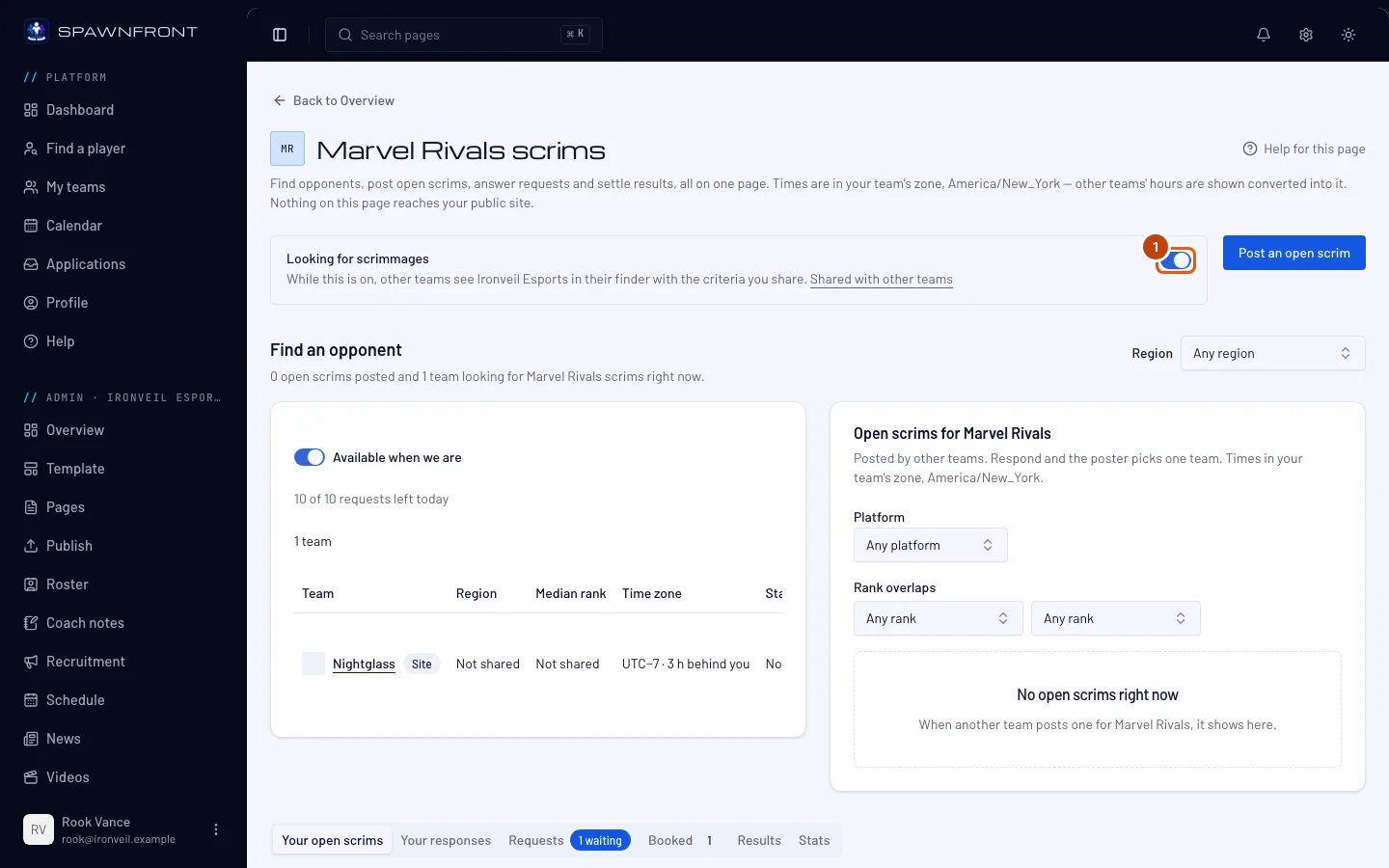
Na área de admin do seu time, toque em Scrims na barra lateral e ative Procurando scrims no topo da página. O título da página é o jogo do seu time, como Scrims de Marvel Rivals. Se você tem times em outros jogos, troque em Jogo ao lado do título.
Outros times só encontram você enquanto isso estiver ativado. Se você desativar, seu time sai do buscador deles e todos os pedidos que ainda esperam sua resposta expiram.
Você vai ver: "Seu time está listado no buscador".
Passo 2: Encontre um time que joga nos mesmos horários
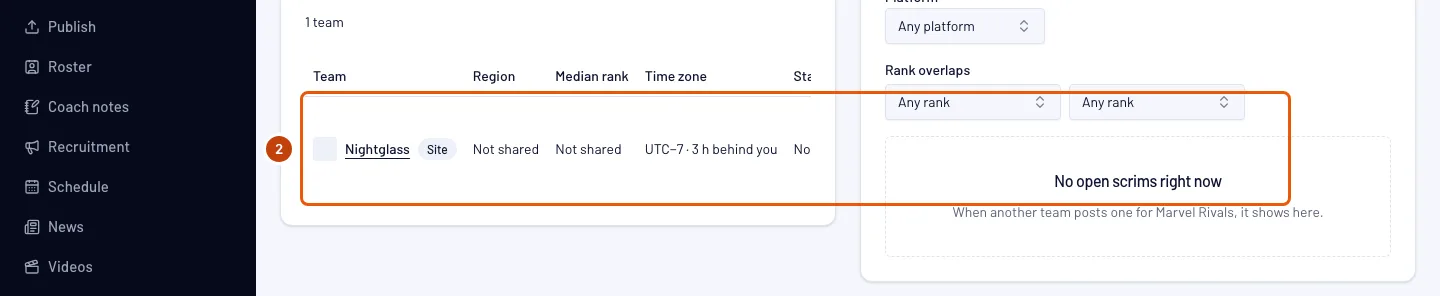
Em Encontrar um adversário, o buscador fica ao lado dos scrims abertos de outros times (veja Encontre e poste scrims abertos). No buscador, deixe Disponíveis quando nós estamos ativado. A Região acima das duas listas começa na região que seu time compartilha. Escolha outra, ou Qualquer região, para mudar as duas listas de uma vez. O buscador também mostra quantos pedidos seu time ainda tem hoje.
Você vai ver: os times procurando scrims com horários em comum com os seus nos próximos sete dias. Os horários em comum aparecem marcados com ●, e todos os horários estão no fuso do seu time. Um time que faz parte de uma organização aparece como Organização · Time, por exemplo Blades · Team 2. Dois times da mesma organização podem jogar scrims entre si, então os outros times da sua organização também podem aparecer na lista. Times com site aparecem primeiro, com um selo Site.
Passo 3: Envie um pedido
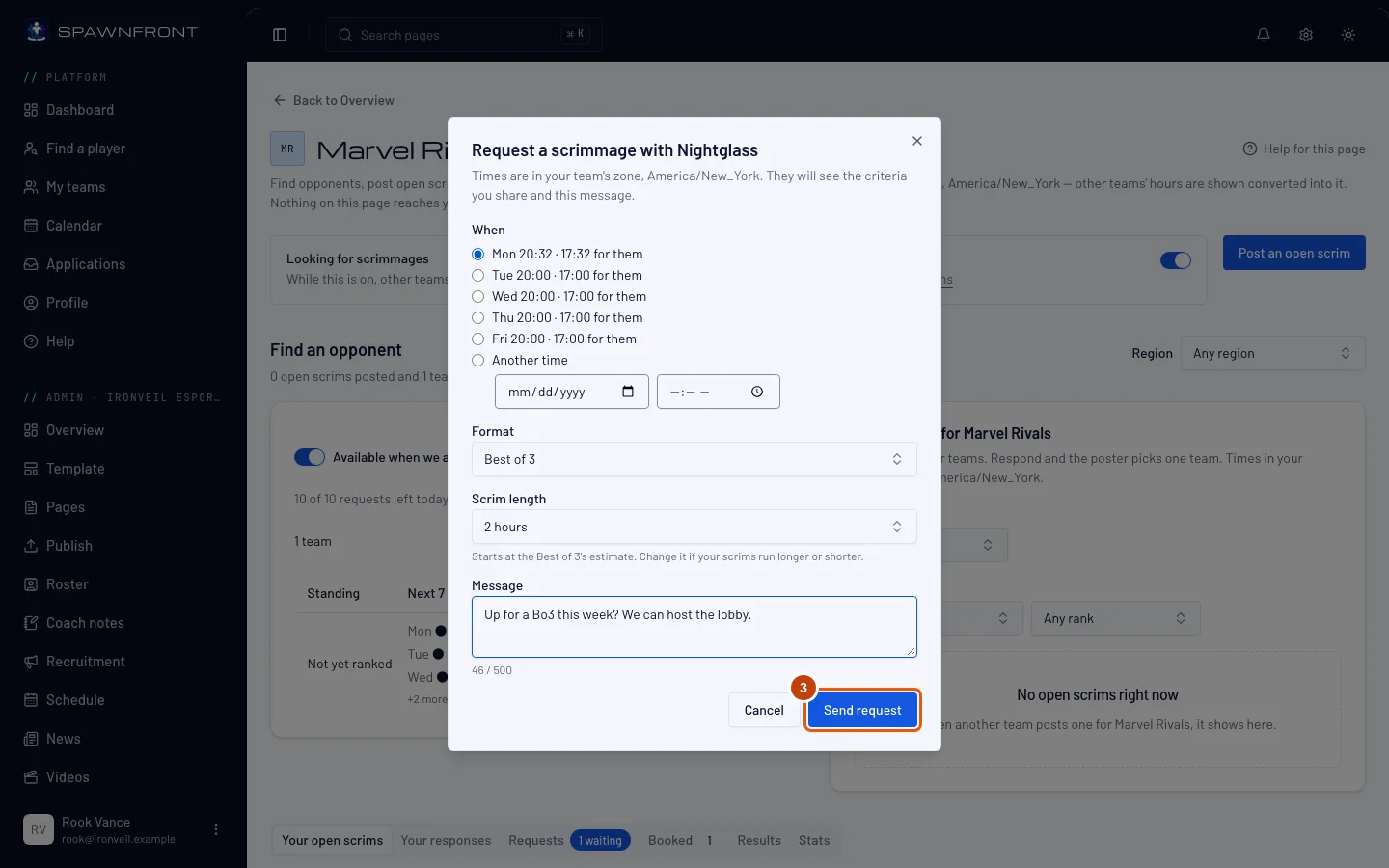
Toque em Pedir um scrim na linha do time. Na janela que abrir, escolha um horário em Quando (ou Outro horário), escolha o Formato e a Duração do scrim (ela começa na estimativa do formato), escreva uma Mensagem se quiser e toque em Enviar pedido.
O formato pode ser um bloco. Além das melhores de, Formato oferece de Bloco de 2 jogos até Bloco de 5 jogos: um bloco de treino em que todos os jogos são disputados e um empate conta como empate. Em um bloco de Valorant, você também pode ativar Todos os rounds: cada mapa tem os 24 rounds. Um time de League of Legends também pode ativar Fearless draft: um campeão escolhido em um jogo não pode ser escolhido de novo no resto da série. O outro time vê as duas opções antes de aceitar.
O outro time vê os critérios que você compartilha e sua mensagem. Um pedido espera até três dias por uma resposta (menos, se o horário proposto chegar antes), e um time gratuito pode enviar cinco por dia, um time com site, dez (a contagem zera à meia-noite UTC).
Você vai ver: "Pedido enviado", e o botão da linha passa a mostrar Pendente.
Passo 4: Abra seus pedidos
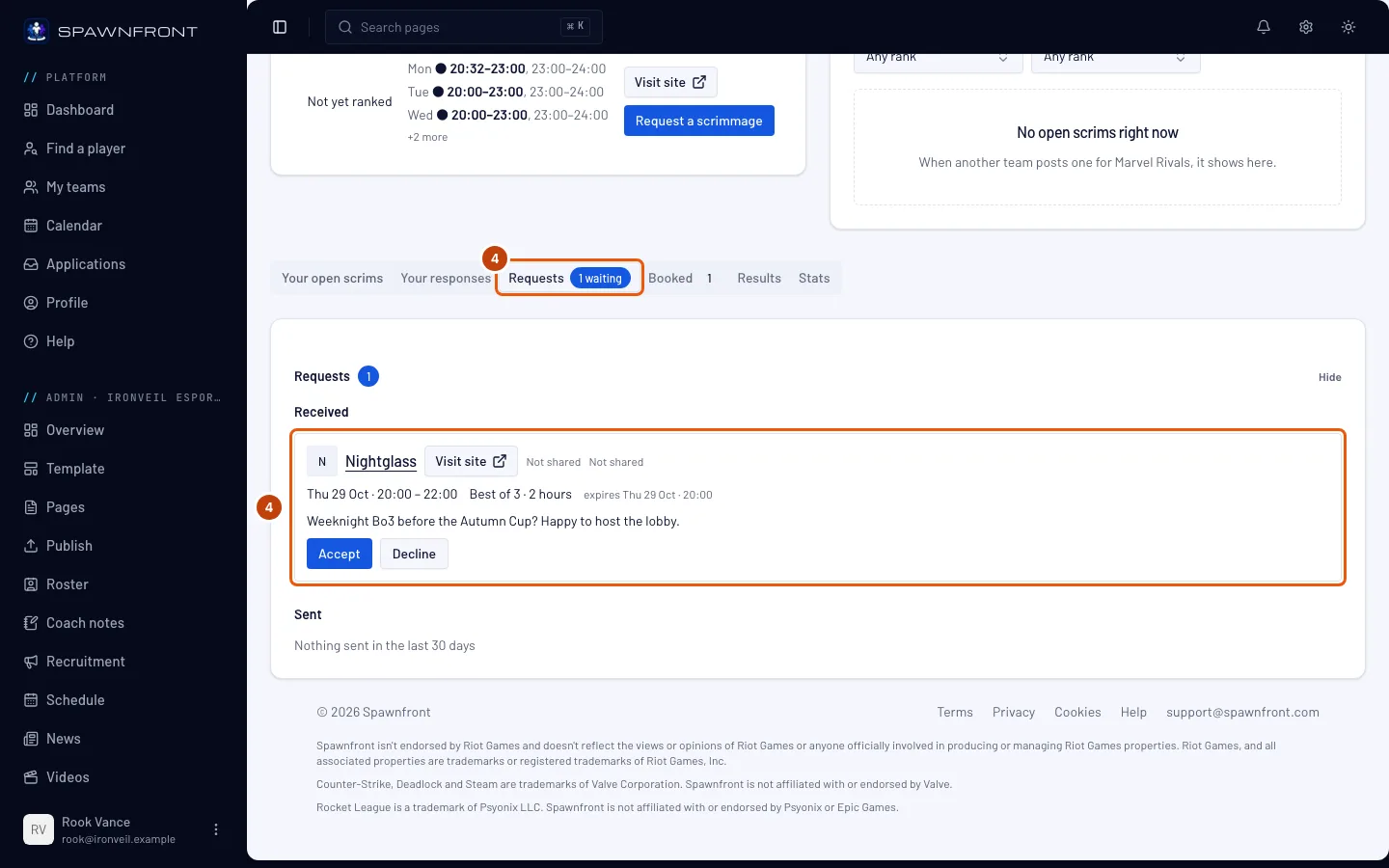
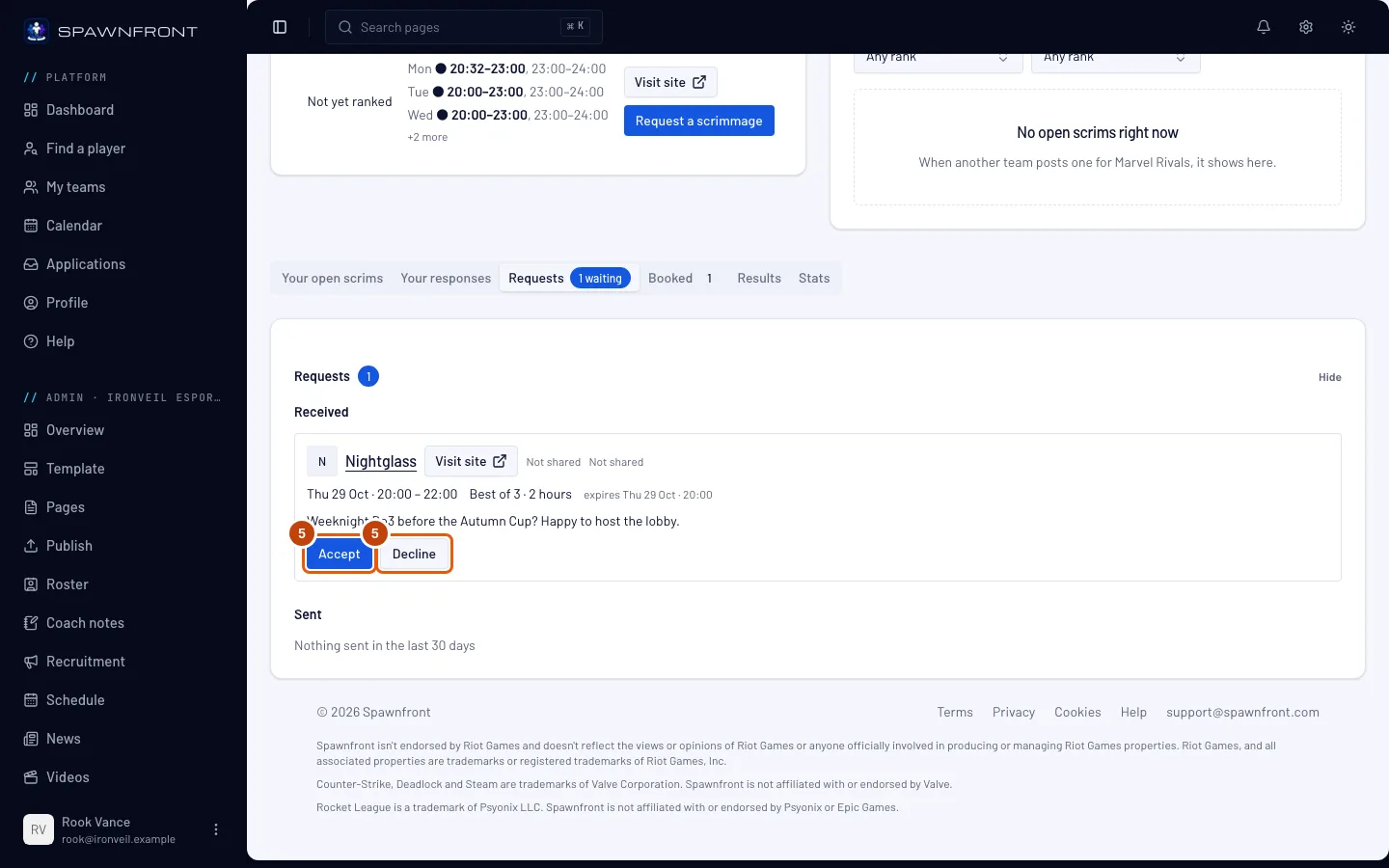
Abaixo do buscador, toque na aba Pedidos. O número nela conta os pedidos que esperam sua resposta. Depois toque em Pedidos para abrir o card.
Você vai ver: Recebidos, os pedidos que outros times enviaram para você, com o horário proposto, o formato e quando cada um expira, e Enviados, seus próprios pedidos dos últimos 30 dias com o status de cada um.
Passo 5: Aceite ou recuse
Em um pedido recebido, toque em Aceitar ou em Recusar. Escreva um motivo se quiser e toque em Enviar recusa (ou em Deixar aguardando se mudar de ideia).
Ao aceitar, o scrim aparece na hora na página Partidas dos dois times.
Você vai ver: "Scrim registrado em Partidas", com um link Ver em Partidas, ou "Pedido recusado". Um scrim aceito também aparece na aba Agendados, onde você pode cancelá-lo.
Como saber se deu certo
- O botão Procurando scrims está ativado.
- Um pedido que você enviou aparece em Enviados, dentro de Pedidos, e você pode tocar em Retirar enquanto ele espera.
- Um scrim aceito aparece na sua página Partidas.
Os pedidos chegam no sino. Quando outro time pede um scrim, cada dono e admin do seu time recebe uma notificação na hora, com o horário proposto em UTC. Abra para ir para a sua página Scrims. Um pedido que você envia chega aos admins do outro time do mesmo jeito. Veja Suas notificações.
Algo parece errado?
O buscador diz “Nenhum time procurando scrims está disponível nesses horários”
Nenhum time procurando scrims tem horários em comum com os seus nesta semana. Toque em Mostrar todos os times procurando para ver todos os times que estão procurando, ou desative Disponíveis quando nós estamos e busque por um dia e uma faixa de horário.
Pedir um scrim está desativado
Ele mostra Pendente quando você já tem um pedido esperando com aquele time, porque é um por vez. Ele também fica desativado depois que seu time envia os pedidos do dia UTC: cinco em um time gratuito, dez em um time com site. Para enviar até dez por dia, veja Ter um site para o seu time.
Disponíveis quando nós estamos está desativado
Seu time não tem horários salvos. Adicione os horários na página Disponibilidade e volte.
Enviar pedido diz “Proponha um horário com pelo menos 30 minutos de antecedência”
O horário escolhido está muito próximo. Escolha um horário mais tarde em Quando, ou um horário com pelo menos 30 minutos de antecedência (e dentro dos próximos 30 dias) em Outro horário.
Artigos relacionados
Ainda com dúvidas? Fale com o suporte ou mande um e-mail para support@spawnfront.com — diga em qual página você está e o número do passo.