
Participar de um torneio organizado
Encontre um torneio que outro time organiza no Spawnfront, inscreva-se, acompanhe suas partidas e informe seus resultados.
Para donos e admins de times · 9 passos
Do que você precisa antes
- Participar é grátis. Qualquer time pode participar, com ou sem assinatura de site. Só organizar um torneio exige assinatura.
- Você é o dono ou um admin do time.
- Se o organizador limita elo ou região, isso é conferido com os dados que seu time compartilha em Configurações. Compartilhe esses dados lá antes, ou o limite do organizador deixa seu time de fora.
Passos
Passo 1: Abra Torneios
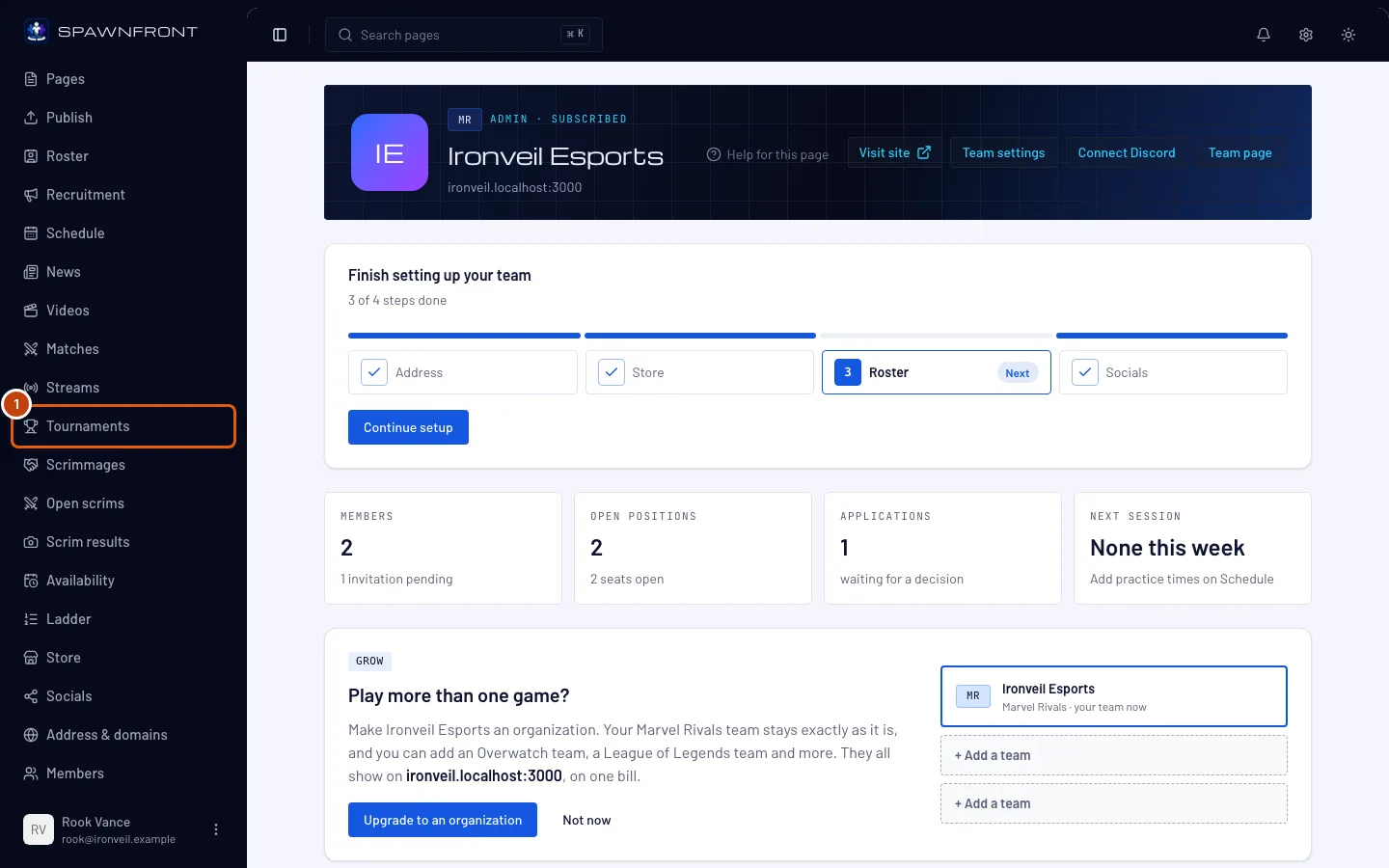
No menu à esquerda, em Admin, clique em Torneios.
Você deve ver: uma página chamada Torneios, com um card Inscritos que lista os torneios em que seu time está.
Passo 2: Clique em Encontre um torneio para participar
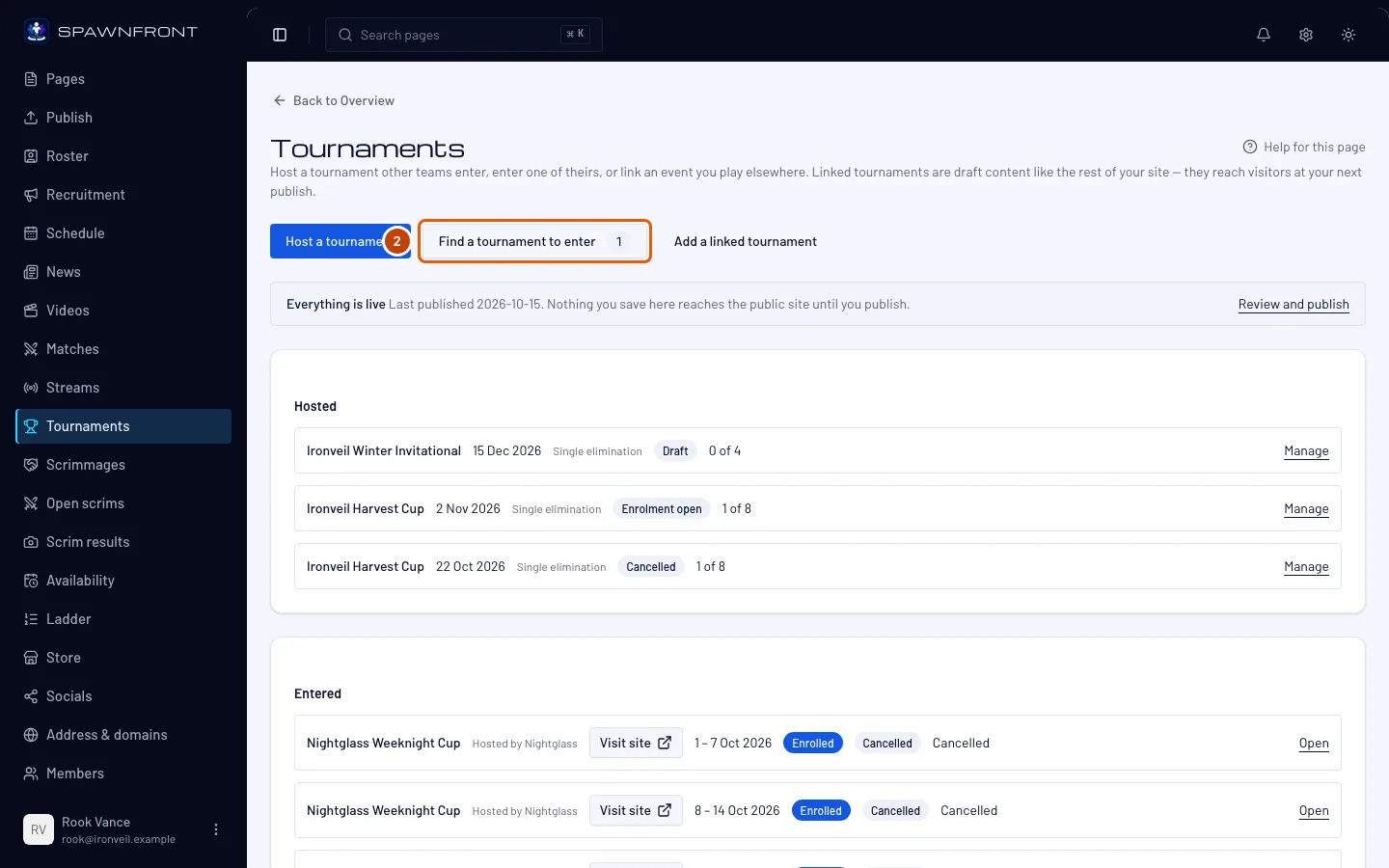
Clique em Encontre um torneio para participar. O número no botão mostra quantos torneios do seu jogo estão com inscrições abertas agora. Alguns podem estar lotados ou fora do seu elo.
Você deve ver: todos os torneios organizados por outros times com inscrições abertas, os mais próximos primeiro. Cada linha mostra o organizador, as datas no fuso horário do seu time, o formato, as vagas restantes, como funciona a inscrição, o limite de elo do organizador e onde o torneio é jogado: as regiões, o servidor ou a região e a plataforma, como diz a página do torneio.
Abaixo do título, See every tournament on Spawnfront abre a lista pública de torneios, onde qualquer pessoa vê os campeonatos de todos os jogos. Veja Encontrar um torneio. A inscrição continua sendo feita aqui.
Passo 3: Inscreva seu time
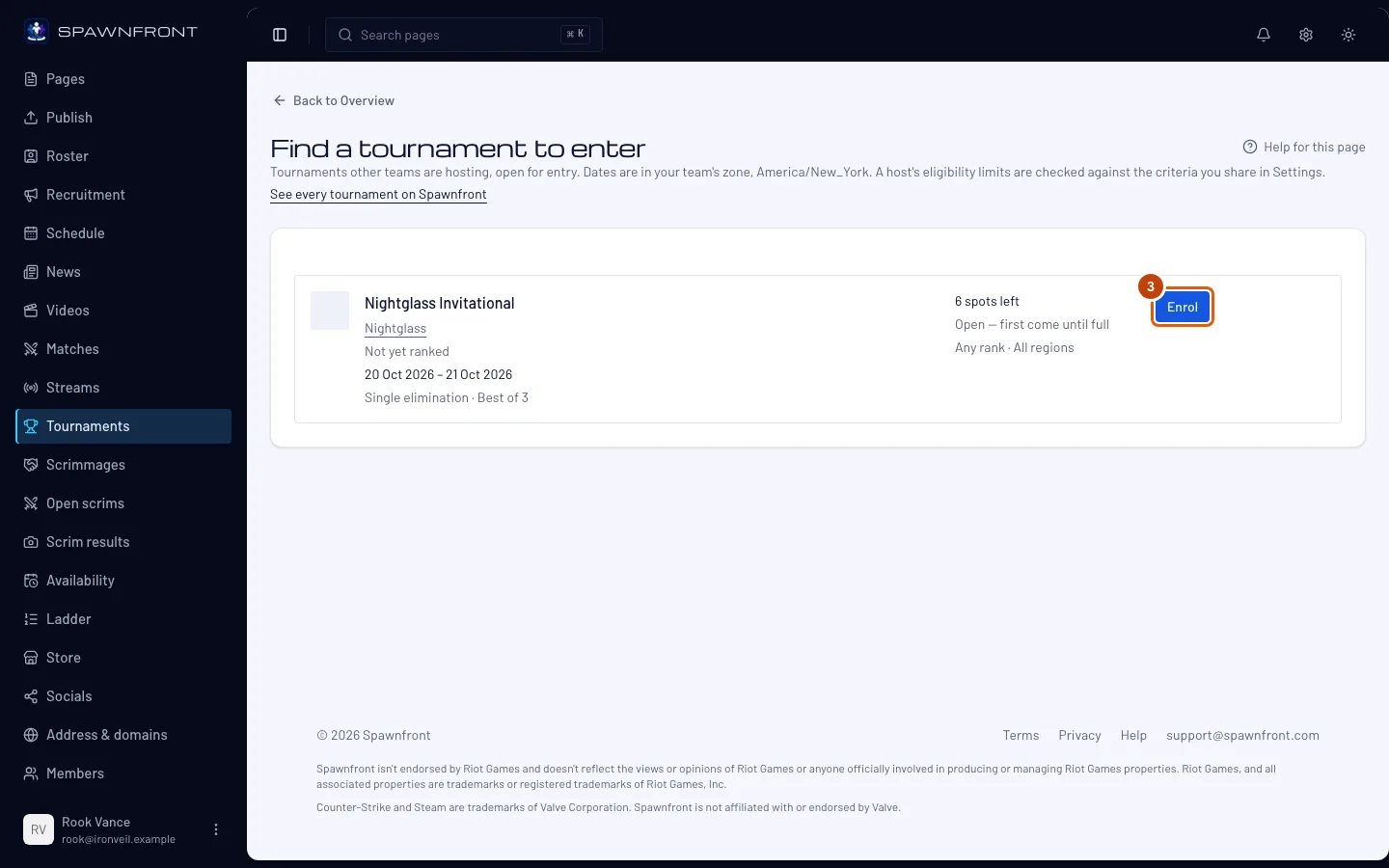
Na linha do torneio, clique em Inscrever. Se o organizador tem regras importantes, uma janela mostra essas regras: leia, marque Nosso time leu as regras e clique em Inscrever na janela.
Você deve ver: a mensagem Inscrito — veja em Inscritos. Se o botão mostra Pedir inscrição, o organizador aprova cada time: seu time fica como Solicitado até o organizador aceitar ou recusar.
Um torneio lotado ainda aceita times na lista de espera. A linha mostra Lotado · lista de espera aberta e o botão Entrar na lista de espera. Clique nele (se houver regras importantes, marque Nosso time leu as regras e clique em Entrar na lista de espera na janela). Você deve ver: Na lista de espera — veja em Inscritos. Seu time espera na ordem em que entrou e sobe quando um time inscrito sai.
Um botão cinza mostra o motivo logo abaixo, por exemplo Já inscrito, Seu time perdeu o check-in ou um elo ou região que o organizador não aceita. Um torneio sai desta lista quando as inscrições fecham. O organizador vê seu time na lista de inscritos, com os dados que você compartilha.
Passo 4: Abra o torneio em que você se inscreveu
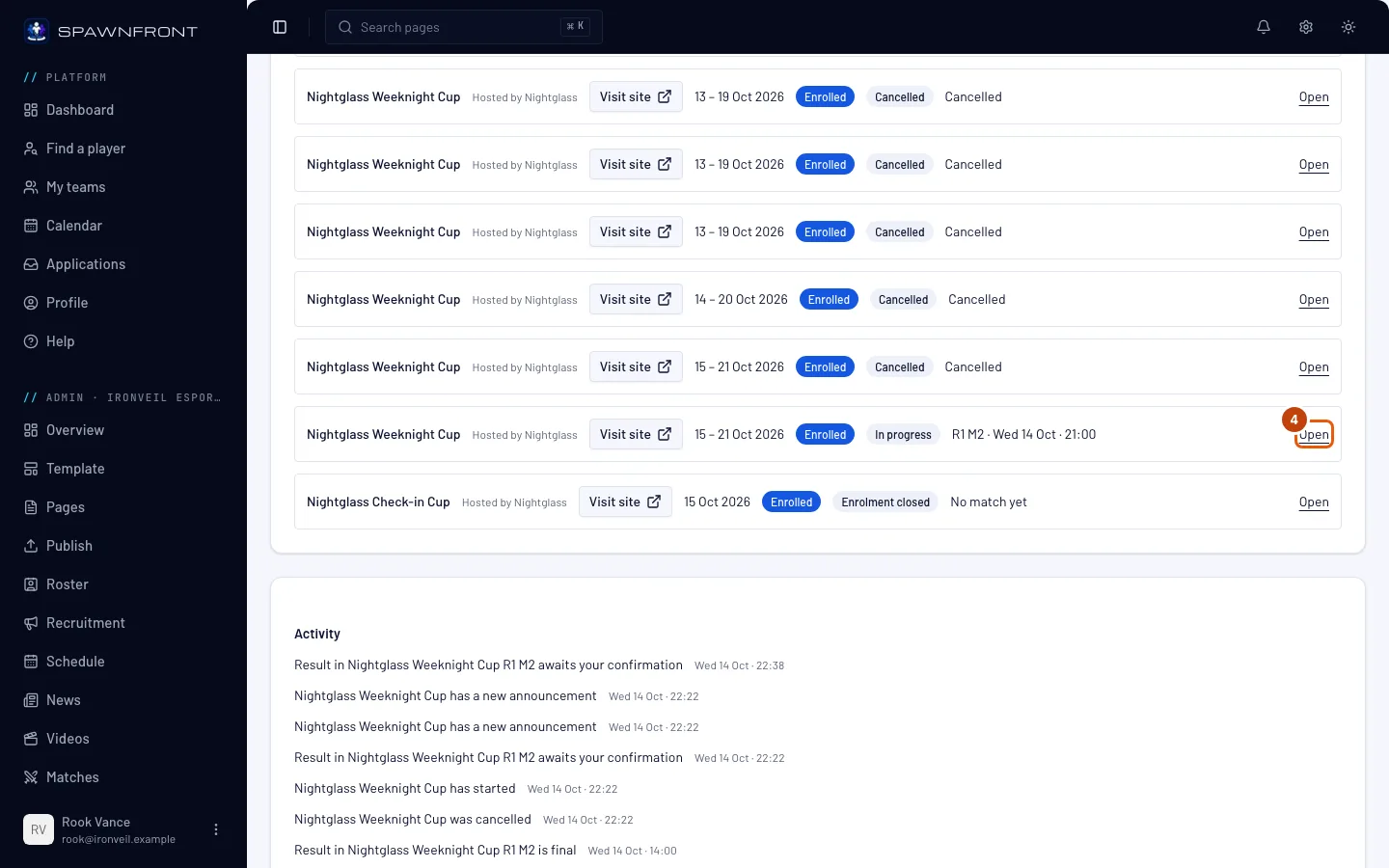
De volta à página Torneios, no card Inscritos, clique em Aberta na linha do torneio.
Você deve ver: uma página chamada Torneio inscrito, com o nome do torneio, o organizador e a situação, por exemplo Em andamento.
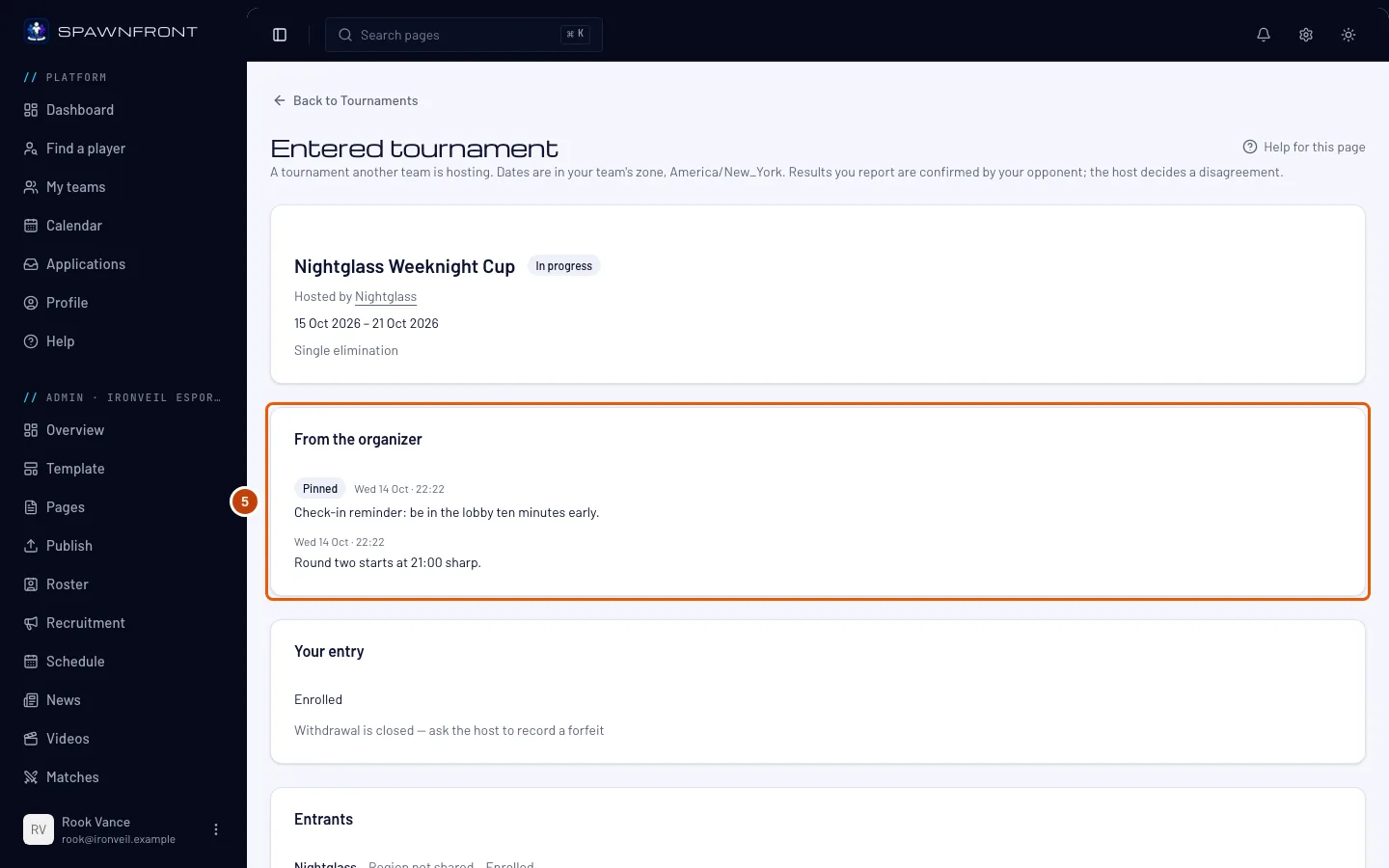
Passo 5: Leia os avisos do organizador
Leia Do organizador, perto do topo da página: os avisos do organizador, cada um com a hora em que foi postado no fuso horário do seu time. Os Fixados vêm primeiro, depois os mais novos.
O organizador posta aqui no dia das partidas: uma rodada que começa mais tarde, uma troca de mapa, um lembrete. Seu time recebe um aviso em Atividade a cada post novo. As mesmas mensagens aparecem na página do torneio no site do organizador.
Você deve ver: os avisos do organizador, ou nenhum card Do organizador se ele ainda não postou nada.
Passo 6: Confira sua inscrição
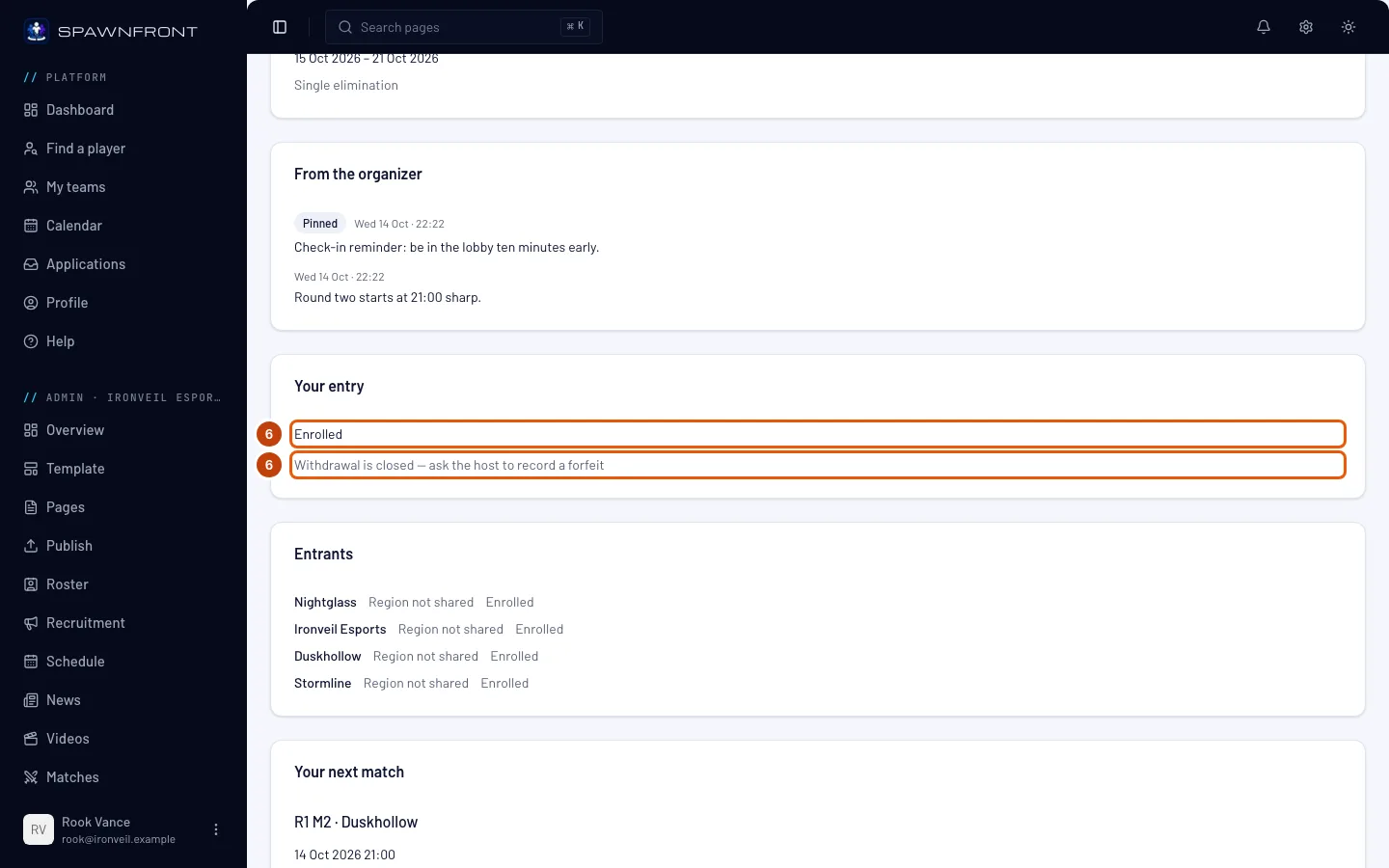
Em Sua inscrição, veja a situação do seu time: Inscrito, Na lista de espera, Solicitado, Perdeu o check-in ou Recusado, com o motivo do organizador.
Se o organizador ativou o check-in, um card de check-in aparece acima da sua inscrição enquanto o check-in está aberto: qualquer membro do time escolhe a escalação e clica em Fazer check-in antes do início, ou seu time não joga. Veja Fazer check-in em um torneio.
Você só pode desistir antes do torneio começar: clique em Desistir e depois em Desistir na janela que abrir. Sua vaga volta para o organizador, e você só pode se inscrever de novo enquanto as inscrições estiverem abertas. Depois que o torneio começa, o botão é trocado por Desistência encerrada — peça ao organizador para registrar W.O..
Passo 7: Encontre sua próxima partida
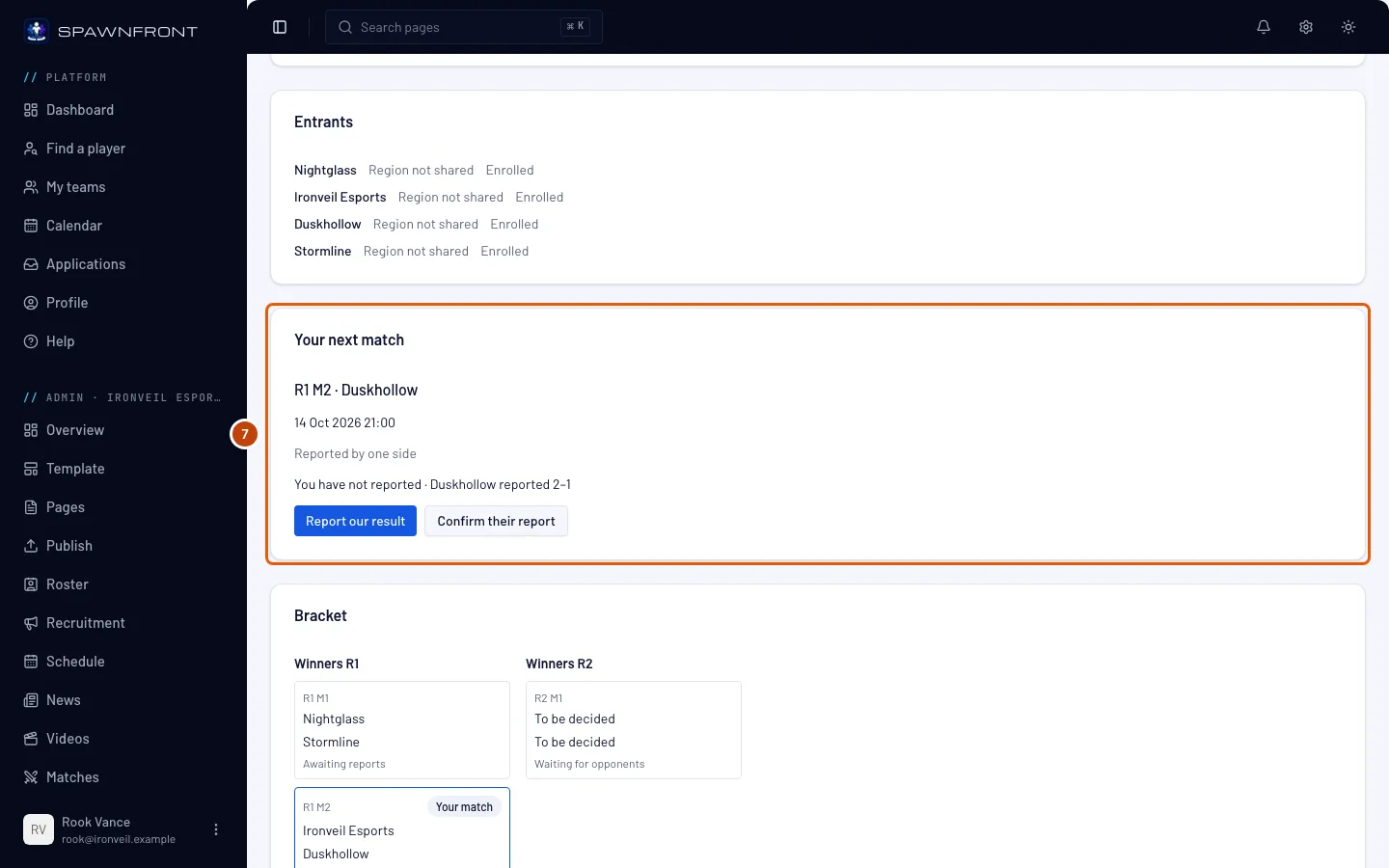
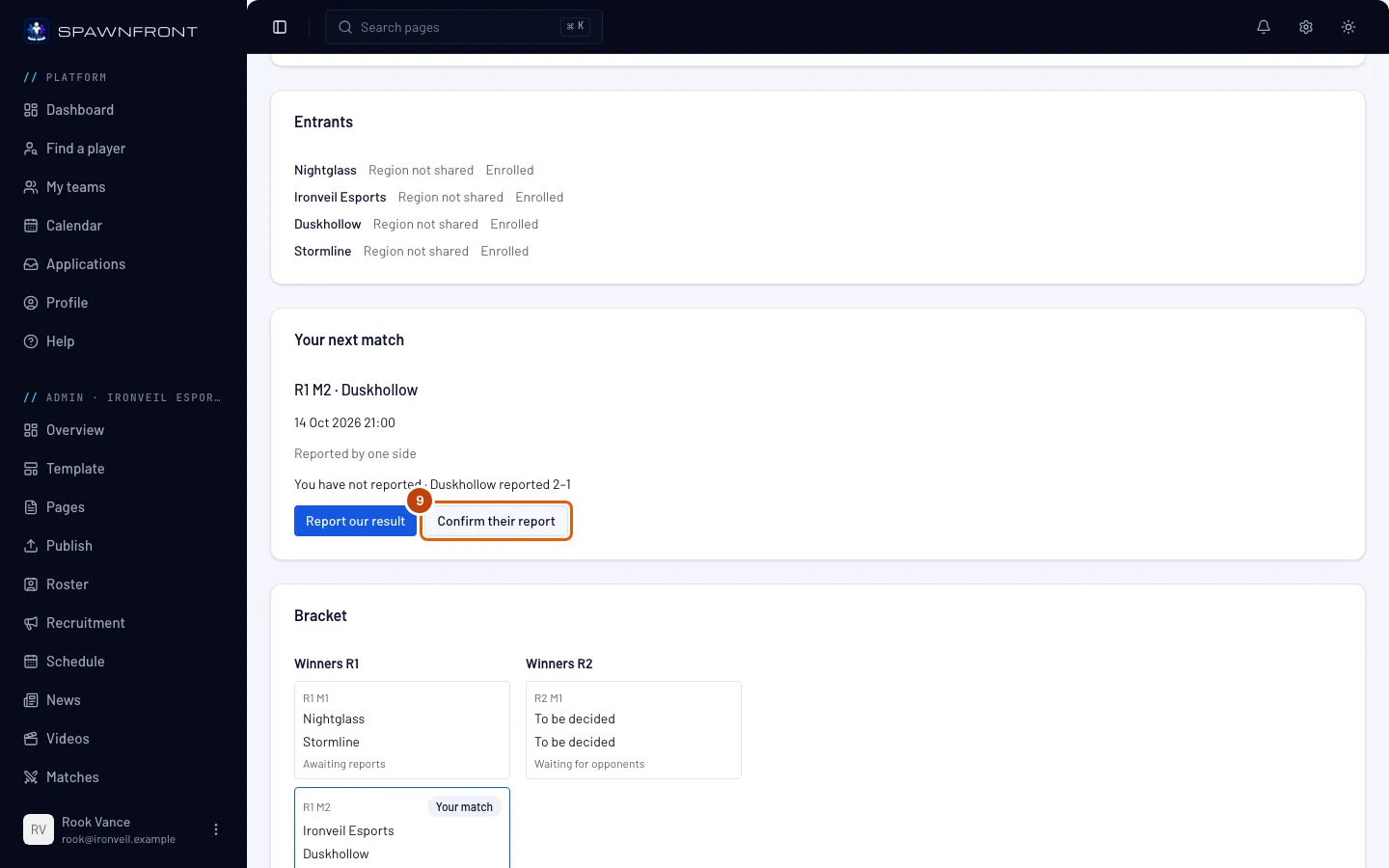
Leia Sua próxima partida: a partida, seu adversário, quando ela acontece no fuso horário do seu time e a situação, por exemplo Informado por um lado. O card Chave logo abaixo mostra a chave inteira, com suas partidas marcadas. Um time que faz parte de uma organização aparece como Organização · Time, por exemplo Blades · Team 2.
Antes do torneio começar, este card mostra só a data da primeira rodada. Os botões para informar e confirmar o resultado aparecem quando a partida é jogada.
Passo 8: Informe seu resultado
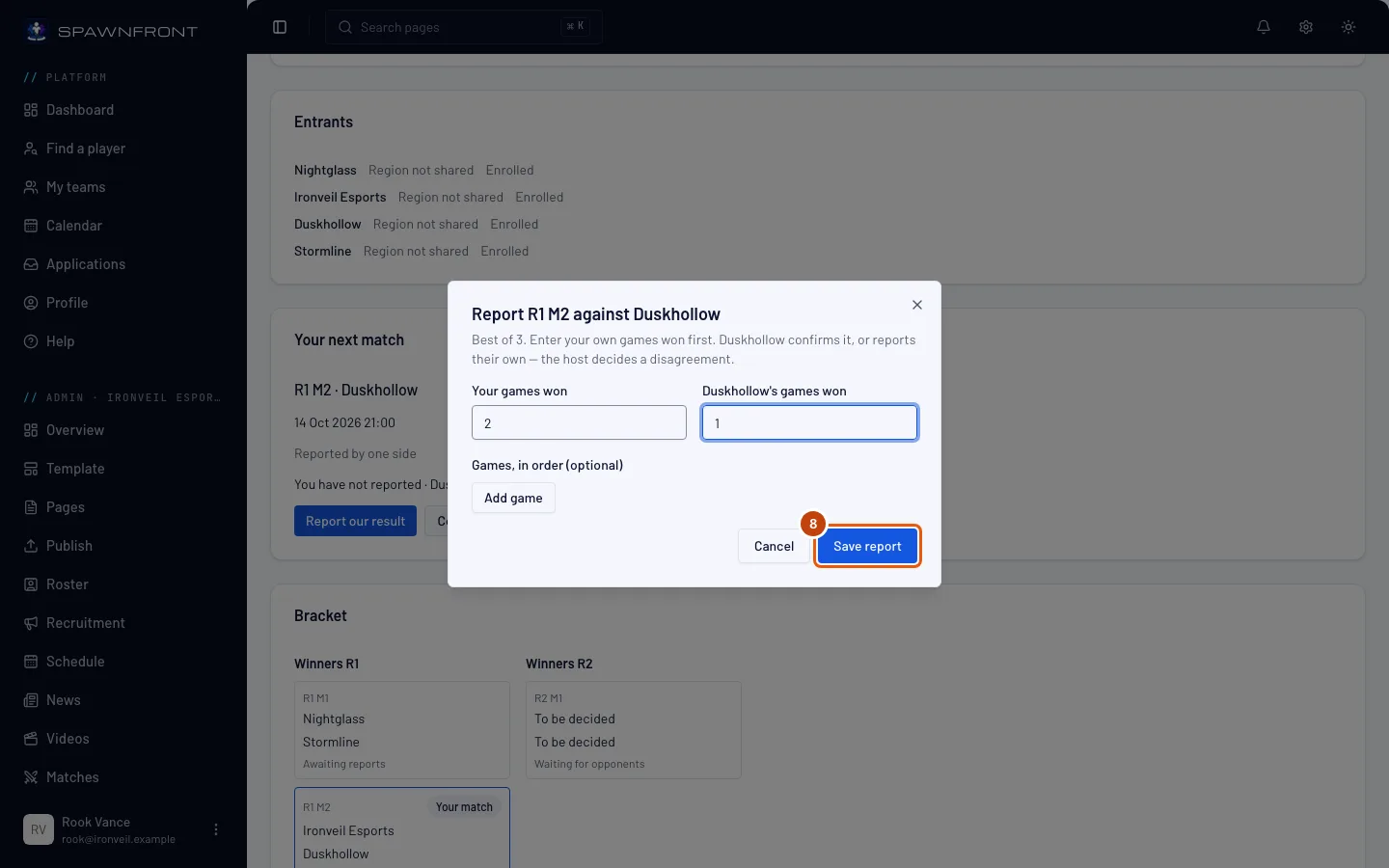
Clique em Informar nosso resultado. Na janela que abrir, digite seu placar em Seus jogos vencidos e o do adversário ao lado, seu placar primeiro. Depois clique em Salvar resultado. Adicionar o mapa de cada jogo em Jogos, em ordem é opcional.
Em alguns jogos, a janela pede cada jogo em vez de um placar e calcula o placar para você. Os campos são os mesmos do resultado de um scrim (veja Registrar suas partidas):
- League of Legends e Deadlock: em Jogos, em ordem, clique em Adicionar jogo para cada jogo e escolha Nosso lado e o Vencedor. Os picks de cada lado são opcionais.
- Valorant e Counter-Strike 2: preencha o veto em Veto de mapas (opcional) se quiser. Depois, em Mapas, em ordem, clique em Adicionar mapa para cada mapa e preencha o mapa, o lado em que vocês começaram e os rounds dos dois times.
- Rocket League: em Jogos, em ordem, clique em Adicionar jogo para cada jogo e digite os gols dos dois times. Marque Prorrogação se o jogo foi para o tempo extra e escolha a cor em Jogamos de. A arena e Adicionar linha de jogador (opcional) são opcionais.
Se os dois resultados informados batem, o resultado vale. Se forem diferentes, a partida fica Contestada e o organizador decide. Contra o próprio time do organizador, o seu resultado decide. Até o resultado valer, você pode informar de novo para corrigir o seu.
Se o adversário não responder, seu placar se confirma sozinho depois que passar o prazo de confirmação do organizador (15, 30 ou 60 minutos, ele escolhe) desde o último resultado informado. Um novo resultado de qualquer time reinicia esse prazo.
Passo 9: Confirme o resultado deles
Quando o adversário já informou o resultado e você não, clique em Confirmar o resultado deles.
O placar deles vira o resultado na hora, sem pedir confirmação. Se o placar deles estiver errado, informe o seu (passo 8).
Responda a tempo: se seu time não fizer nada, o placar deles se confirma sozinho depois que passar o prazo de confirmação do organizador desde o resultado deles. Antes disso, confirme ou informe seu próprio placar para contestar. Uma partida contra o próprio time do organizador não tem prazo: o resultado deles já decide.
Como saber se deu certo
- O torneio aparece no card Inscritos da página Torneios, com a situação do seu time.
- Depois de um resultado informado, Sua próxima partida mostra o que cada lado informou, até o resultado valer.
- Os avisos do organizador aparecem em Do organizador.
Algo parece errado?
O botão Inscrever está cinza
O motivo aparece abaixo dele. Já inscrito fala por si. Seu time perdeu o check-in quer dizer que seu time estava inscrito e não fez check-in antes do início, então não pode se inscrever de novo neste torneio. Um motivo de elo ou região quer dizer que o limite do organizador não bate com o que seu time compartilha em Configurações, ou que seu time não compartilha esse dado.
Ao me inscrever, aparece "Este torneio aceita um time por organização"
O organizador aceita só um time por organização neste torneio, e outro time da sua organização já se inscreveu. Só um deles pode jogar: se o outro time desistir, o seu pode se inscrever.
O torneio que eu quero não está na lista
A lista mostra só torneios com inscrições abertas, organizados por outros times. Os torneios do seu próprio time não aparecem, e um torneio que fechou ou foi cancelado sai da lista.
Estamos na lista de espera. Vamos jogar?
Só se abrir uma vaga: um time inscrito desiste, o organizador remove ou recusa um time, ou, quando o organizador puxa o próximo time da lista de espera, um time inscrito perde o check-in. Faça check-in mesmo assim enquanto o check-in estiver aberto, para seu time estar pronto se abrir uma vaga. Veja Fazer check-in em um torneio.
Não encontro o botão Desistir
O torneio já começou. A desistência fecha no início. Peça ao organizador para registrar W.O.
O placar do adversário virou o resultado antes de respondermos
Ninguém do seu time confirmou ou informou um placar diferente dentro do prazo de confirmação do organizador, então o resultado deles se confirmou sozinho. Seu time não pode contestar um resultado confirmado: fale com o organizador. Só ele pode lançar outro resultado.
O organizador lançou o placar errado na nossa partida
Quando o organizador lança o resultado, Sua próxima partida mostra esse resultado com o botão Contestar este resultado. Clique nele para pedir que o organizador revise. Só um resultado lançado pelo organizador pode ser contestado.
Como informamos uma partida de Valorant?
No resultado, adicione o veto de mapas, se houve, e depois cada mapa em ordem: o mapa, o lado em que vocês começaram e os rounds dos dois times. Se quiser, adicione os agentes de cada time e quais jogadores do seu time usaram cada um. Os dois times informam o resultado. Quando os mapas e os rounds batem, o resultado vale. Valorant não tem códigos de torneio. Preencher os mapas com os registros da própria Riot está chegando, mas ainda não está disponível: quando a Riot aprovar o Spawnfront, uma partida de Valorant no PC em que os jogadores de cada time confirmaram suas contas com a Riot vai preencher os mapas sozinha. Até lá, informe seu resultado.
Jogamos League of Legends. Cadê nosso código de torneio?
Os códigos de torneio estão chegando, mas ainda não estão disponíveis. Quando a Riot aprovar o Spawnfront na Tournament API, cada jogo de uma partida de League of Legends vai ter um código de torneio, mostrado em Códigos de torneio da Riot em Sua próxima partida, só para os dois times da partida. Com ele, vocês entram no lobby do jogo no cliente do League, e o resultado se preenche sozinho quando o jogo acaba. Até lá, informe seu resultado como no passo 8.
Artigos relacionados
Ainda com dúvidas? Fale com o suporte ou mande um e-mail para support@spawnfront.com — diga em qual página você está e o número do passo.