
Fazer check-in em um torneio
Antes de um torneio organizado começar, confirme a presença do seu time e escale quem vai jogar — qualquer membro pode fazer isso.
Para membros do time · 5 passos
Do que você precisa antes
- Seu time está inscrito em um torneio que outro time organiza no Spawnfront, ou está na lista de espera dele. Para se inscrever em um, veja Inscrever-se em um torneio organizado.
- O organizador ativou o check-in. Nem todo torneio tem check-in; um torneio sem ele não tem card de check-in.
- Você é membro do time — qualquer membro, não só o dono ou um admin. No dia da partida, quem estiver no computador faz o check-in do time.
- Todo jogador que você escalar tem uma identidade no jogo do torneio no perfil. Veja Adicionar sua identidade de jogo.
Passos
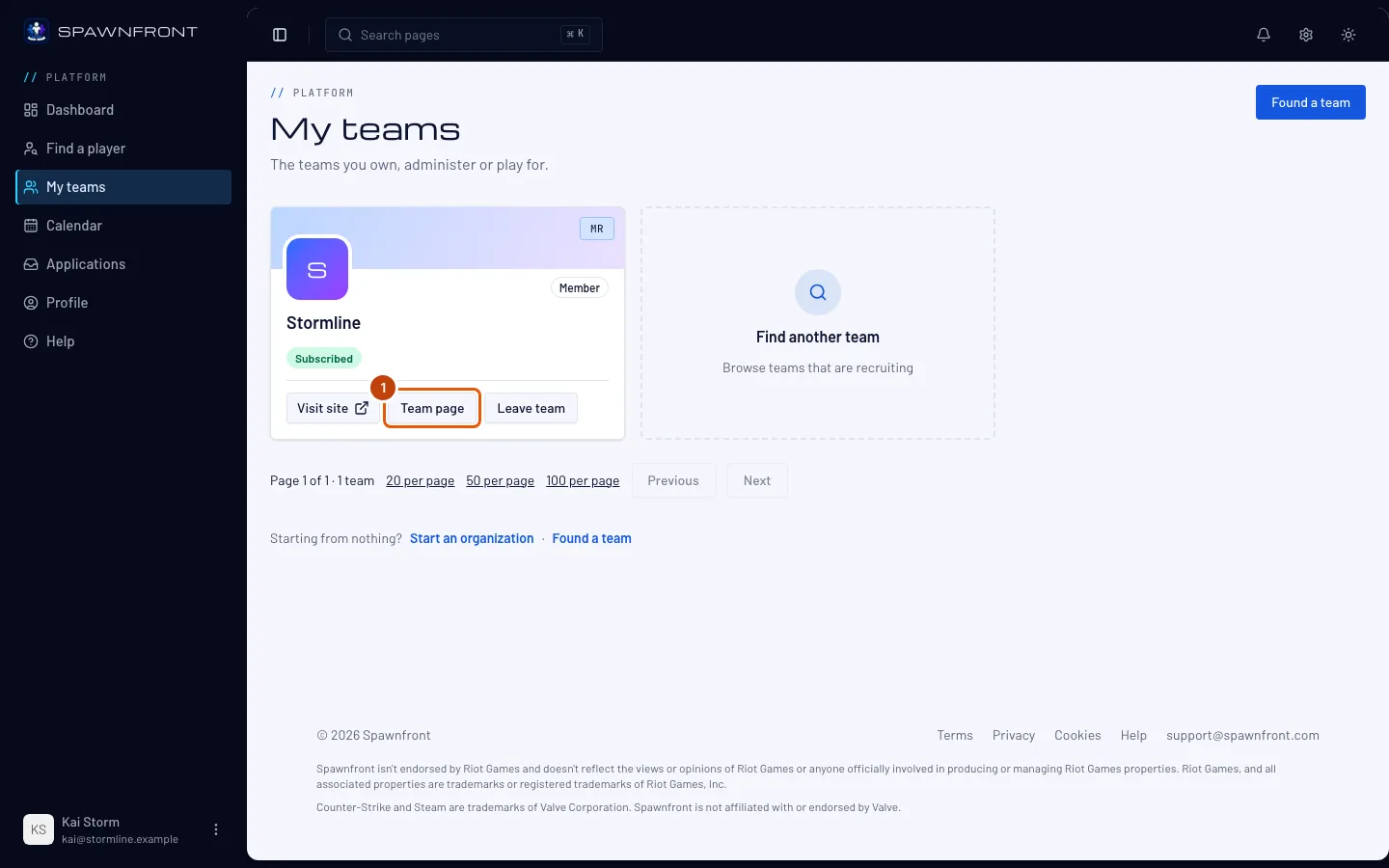
Passo 1: Abra a página do seu time
Na barra lateral, toque em Meus times e depois em Página do time no card do seu time. A notificação O check-in está aberto para … — faça o check-in do seu time até … no sino abre a mesma página.
Você deve ver: a página do seu time, com um card de check-in perto do topo.
Passo 2: Encontre o card de check-in
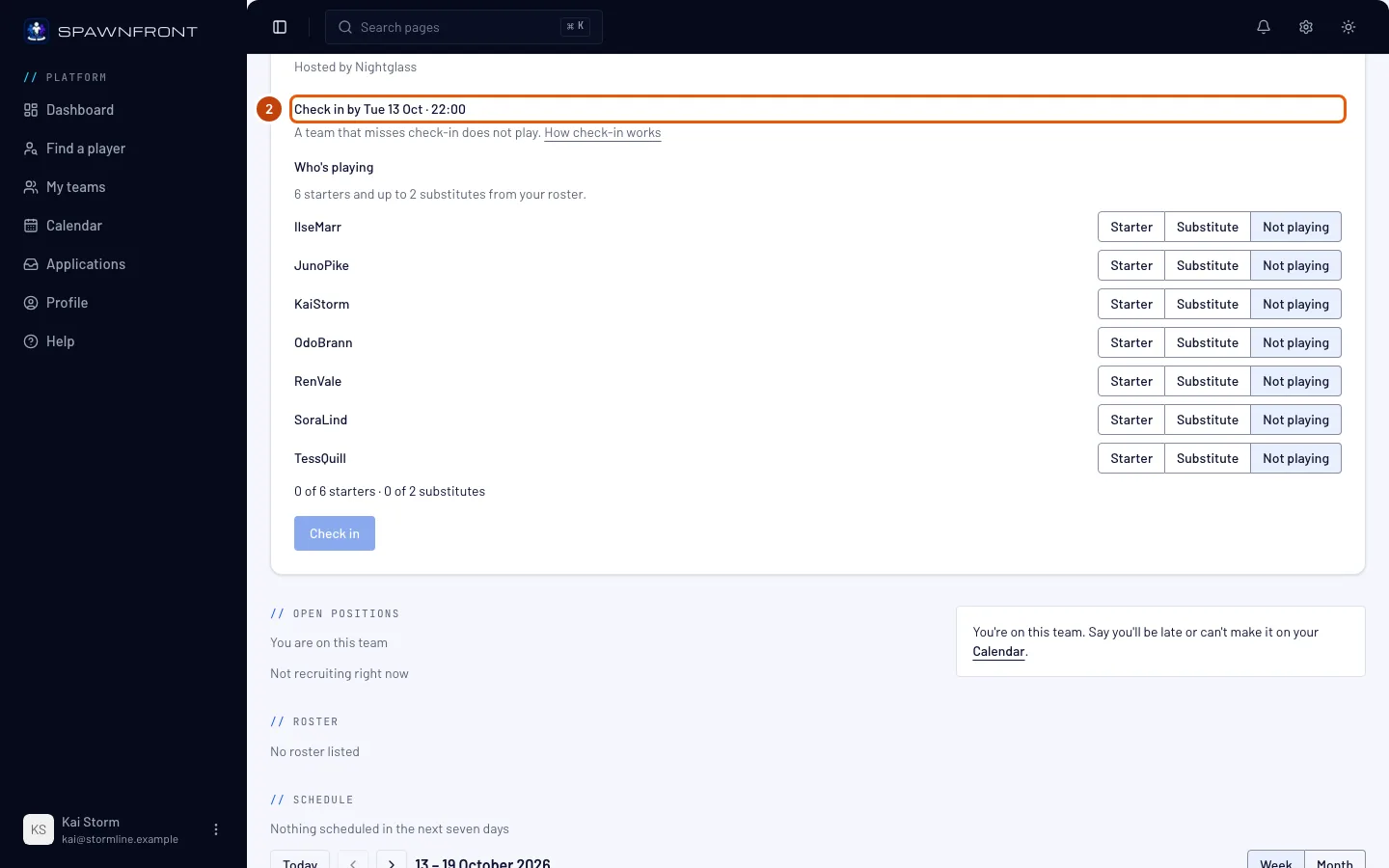
Leia o card com o nome do torneio. Ele mostra Check-in aberto e o horário limite para fazer o check-in, no seu fuso horário.
O check-in fecha quinze minutos antes do início da primeira rodada, e o organizador pode fechar antes. Antes de a janela abrir, o card mostra O check-in abre … e o botão fica cinza. Donos e admins veem o mesmo card na página do torneio, em Inscritos, dentro de Torneios.
Você deve ver: Faça o check-in até … e depois Um time que perder o check-in não joga.
Passo 3: Escolha quem vai jogar
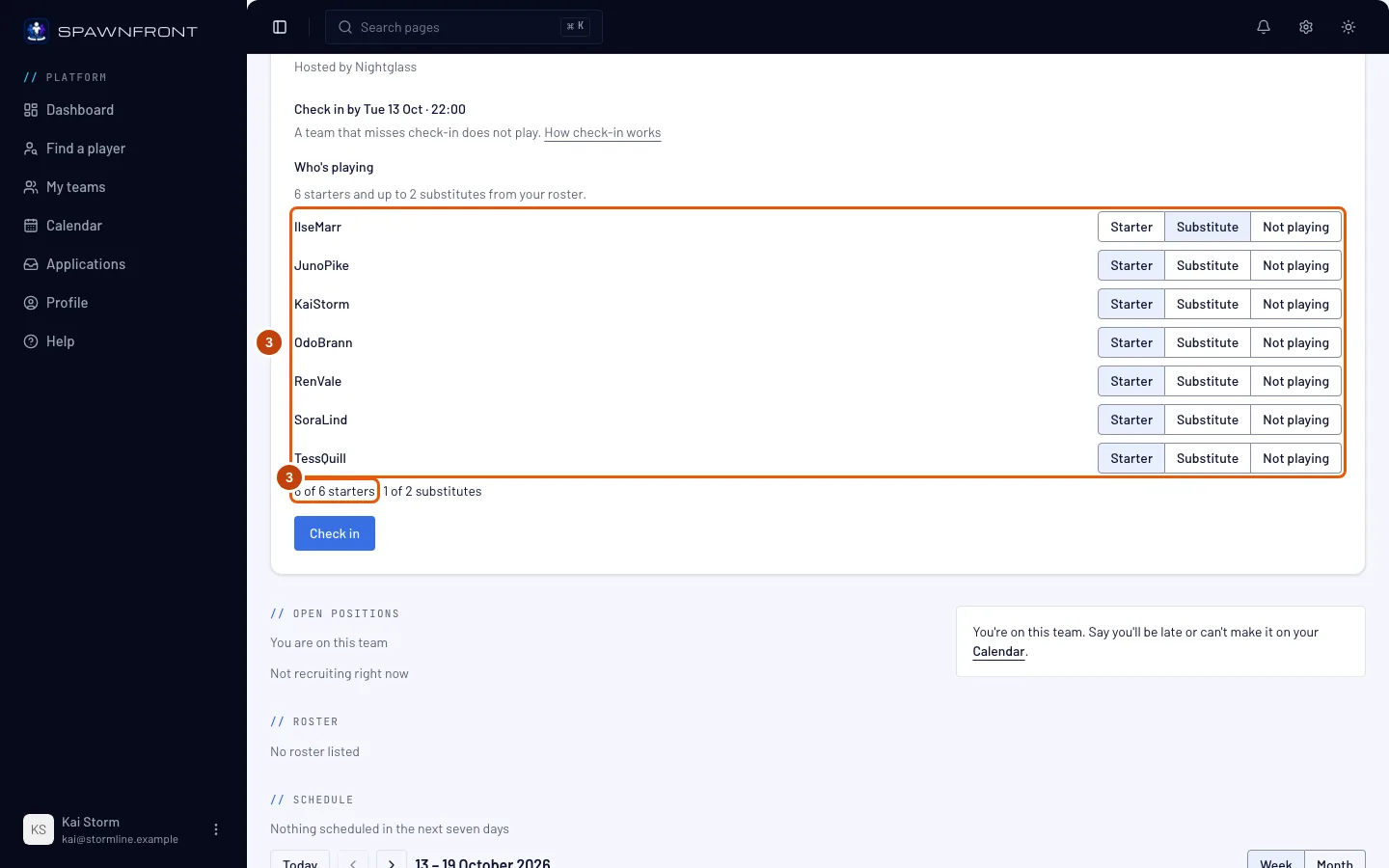
Em Quem vai jogar, toque em Titular ao lado de cada jogador titular e em Reserva ao lado de cada reserva. Deixe todos os outros em Não vai jogar.
Escale exatamente o número de titulares que a linha pede — seis no Marvel Rivals, cinco nos outros jogos — e no máximo dois reservas.
Você deve ver: a contagem abaixo da lista, por exemplo 6 de 6 titulares · 1 de 2 reservas.
Passo 4: Toque em Fazer check-in
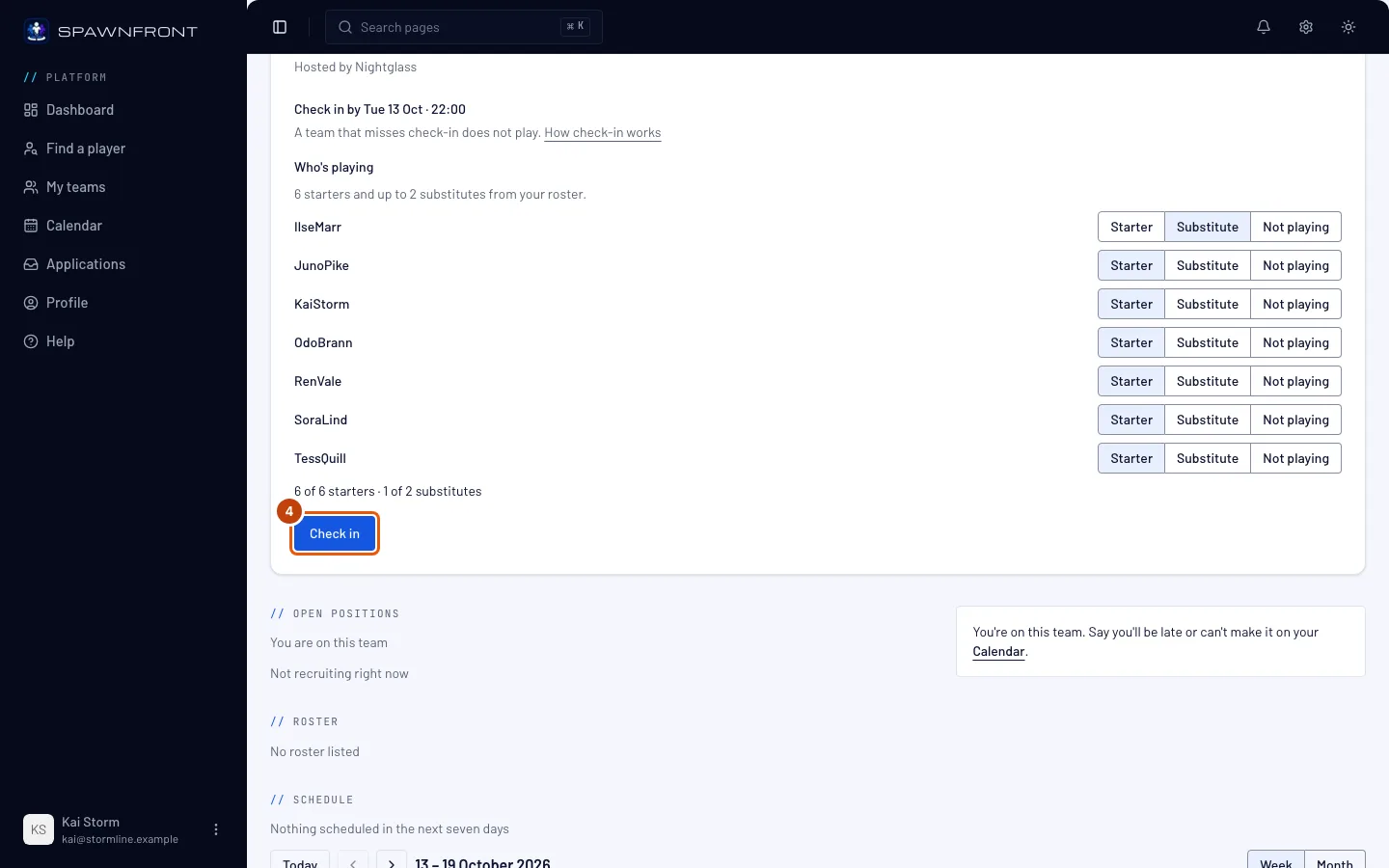
Toque em Fazer check-in. O botão fica cinza até a contagem de titulares estar completa e a janela estar aberta.
Você deve ver: a mensagem Seu time fez check-in e Check-in feito às … no card.
Passo 5: Altere sua escalação, se precisar
Até o check-in fechar, mude a posição de qualquer jogador e toque em Atualizar escalação.
Você deve ver: a mensagem Escalação atualizada. Quando o check-in fecha, a escalação fica como foi salva pela última vez.
Como saber se deu certo
- O card mostra Check-in feito às … e o botão diz Atualizar escalação.
- O organizador vê seu time em Check-in feito, com a escalação.
Se seu time perder o check-in. Um time inscrito que não fez check-in quando o check-in fecha está fora: a inscrição dele mostra Perdeu o check-in e ele não joga. O que acontece com o lugar dele é escolha do organizador, mostrada nas configurações do torneio:
- Pegar o próximo time da lista de espera: o lugar vai para o primeiro time da lista de espera que fez check-in.
- Deixar o lugar vazio (bye): ninguém fica com ele, e o primeiro adversário desse time avança.
Time na lista de espera também faz check-in. O card dele diz Seu time está na lista de espera. Um time na lista de espera também faz check-in, para estar pronto se abrir um lugar. Um time na lista de espera que não fez check-in não pode ficar com um lugar liberado.
Algo parece errado?
Não vejo o card de check-in
O card só aparece enquanto o check-in está aberto, ou até um dia antes de abrir, para um torneio em que seu time está inscrito ou na lista de espera. Talvez o organizador não tenha ativado o check-in ou ainda não tenha definido o início da primeira rodada. Depois que o check-in fecha, o card some.
O botão Fazer check-in continua cinza
Conte os titulares abaixo da lista: o botão só ativa com o número completo — seis de seis no Marvel Rivals — e no máximo dois reservas. Se o card mostra O check-in abre …, a janela ainda não abriu. Se mostra Só … dos seus membros podem ser escalados, poucos membros têm identidade no jogo para uma escalação completa — cada jogador adiciona a sua no perfil.
Um jogador não aparece na lista
A lista só mostra membros do seu time com identidade no jogo do torneio. O jogador adiciona uma no perfil, em Jogos, e depois você recarrega a página. Um jogador que ainda não é membro do time precisa entrar nele primeiro.
Diz que um jogador já está na escalação de outro time
Um jogador desta escalação já está na escalação de outro time neste torneio significa que outro time inscrito no mesmo torneio escalou esse jogador. Um jogador joga por um só time em cada torneio: escolha outra pessoa ou peça ao outro time para tirá-lo da escalação.
Aparece "O check-in não está aberto para este torneio"
O check-in fechou enquanto a página estava aberta, o organizador fechou o check-in ou o torneio já começou. Recarregue a página para ver a situação do seu time.
Artigos relacionados
Ainda com dúvidas? Fale com o suporte ou mande um e-mail para support@spawnfront.com — diga em qual página você está e o número do passo.