
Encontrar um torneio
Veja os torneios que os times organizam no Spawnfront: escolha seu jogo, filtre por status, região e inscrição e abra a página de um torneio.
Para todos · 6 passos
Do que você precisa antes
- Você não precisa entrar na conta. A lista de torneios é aberta para todo mundo, em spawnfront.com.
- Todo torneio aqui é organizado por um time no Spawnfront, no site do próprio time. A inscrição é grátis — seu time não precisa de site; veja Inscrever-se em um torneio organizado.
Passos
Passo 1: Abrir Torneios
Em spawnfront.com, clique em Torneios no menu do topo. No celular, os links do menu ficam ocultos — acesse spawnfront.com/tournaments.
Você deve ver: uma página com o título Encontre sua próxima copa, com quantos torneios estão listados acima dele — por exemplo Torneios · 12 listados.

Passo 2: Escolher um jogo
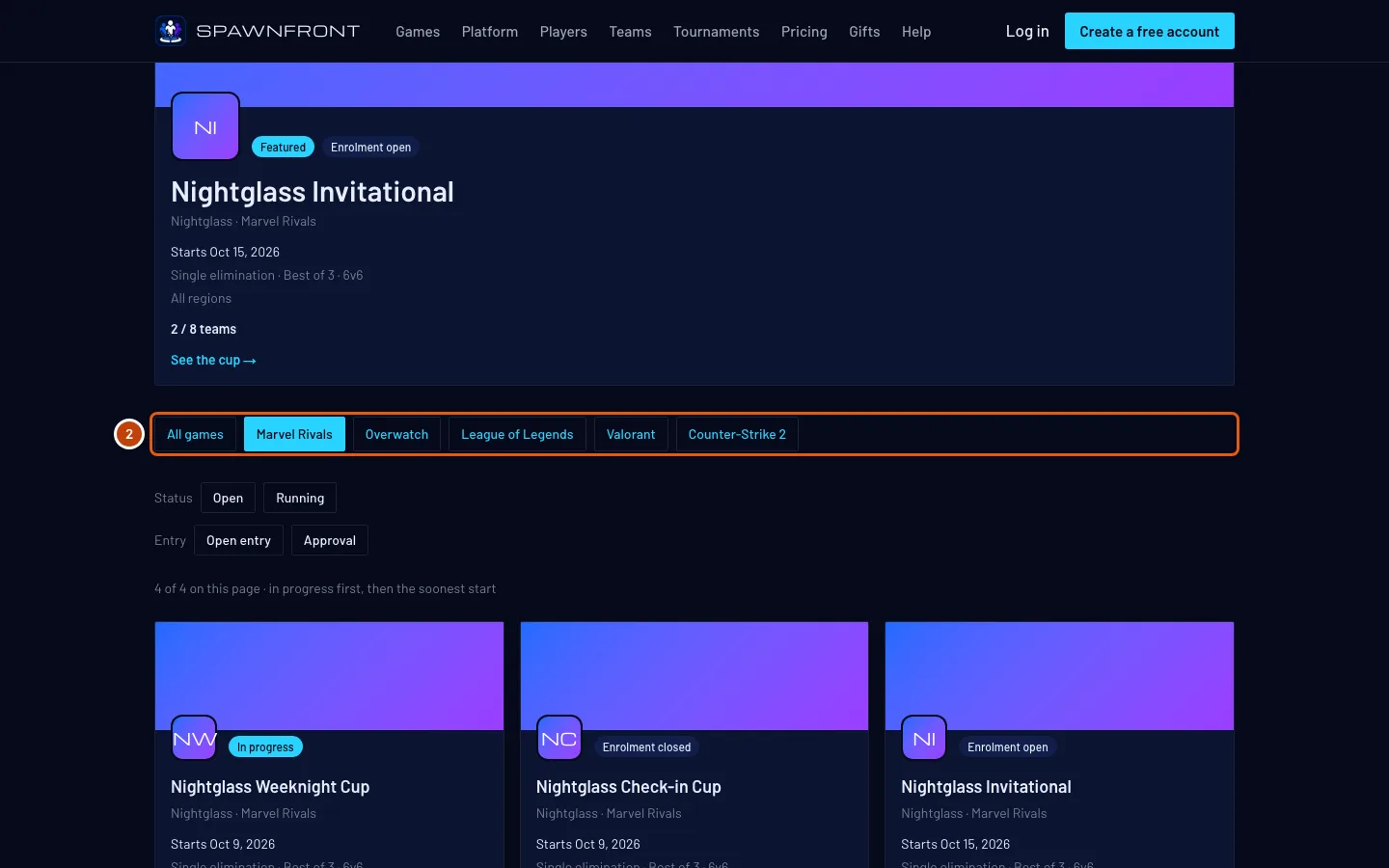
Na fileira de jogos, clique no seu jogo — por exemplo Marvel Rivals. Todos os jogos mostra todos os jogos de novo.
Você deve ver: o título mudar para o do seu jogo, como Torneios de Marvel Rivals, e só os torneios desse jogo na lista.
Passo 3: Ver a copa em destaque
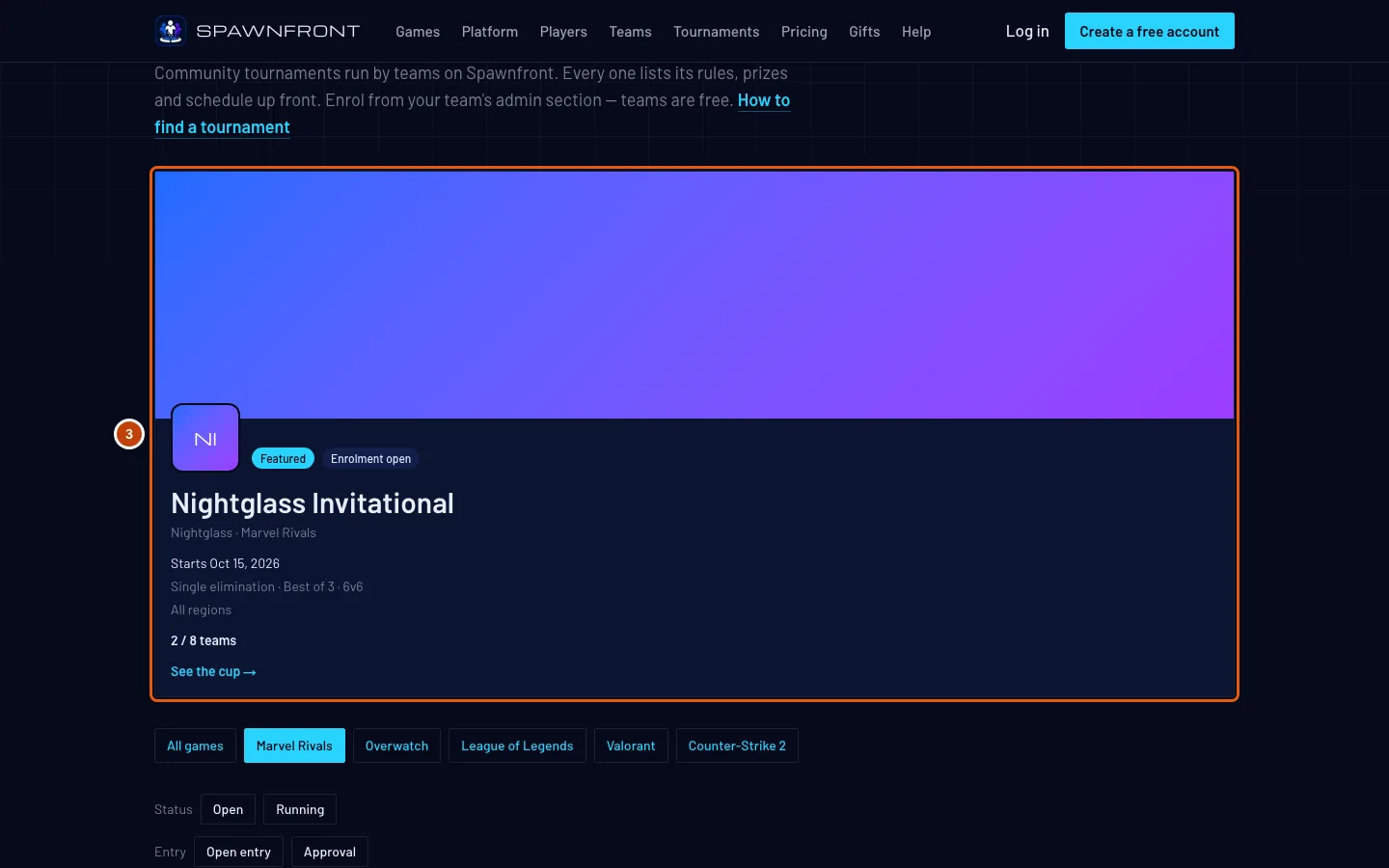
Acima da fileira de jogos, o card maior marcado com Destaque é o torneio aberto que começa nas próximas duas semanas com mais times inscritos.
Você deve ver: a copa em destaque na primeira página, ou nenhum card de destaque quando nenhum torneio aberto começa nas próximas duas semanas.
Passo 4: Filtrar a lista com os chips
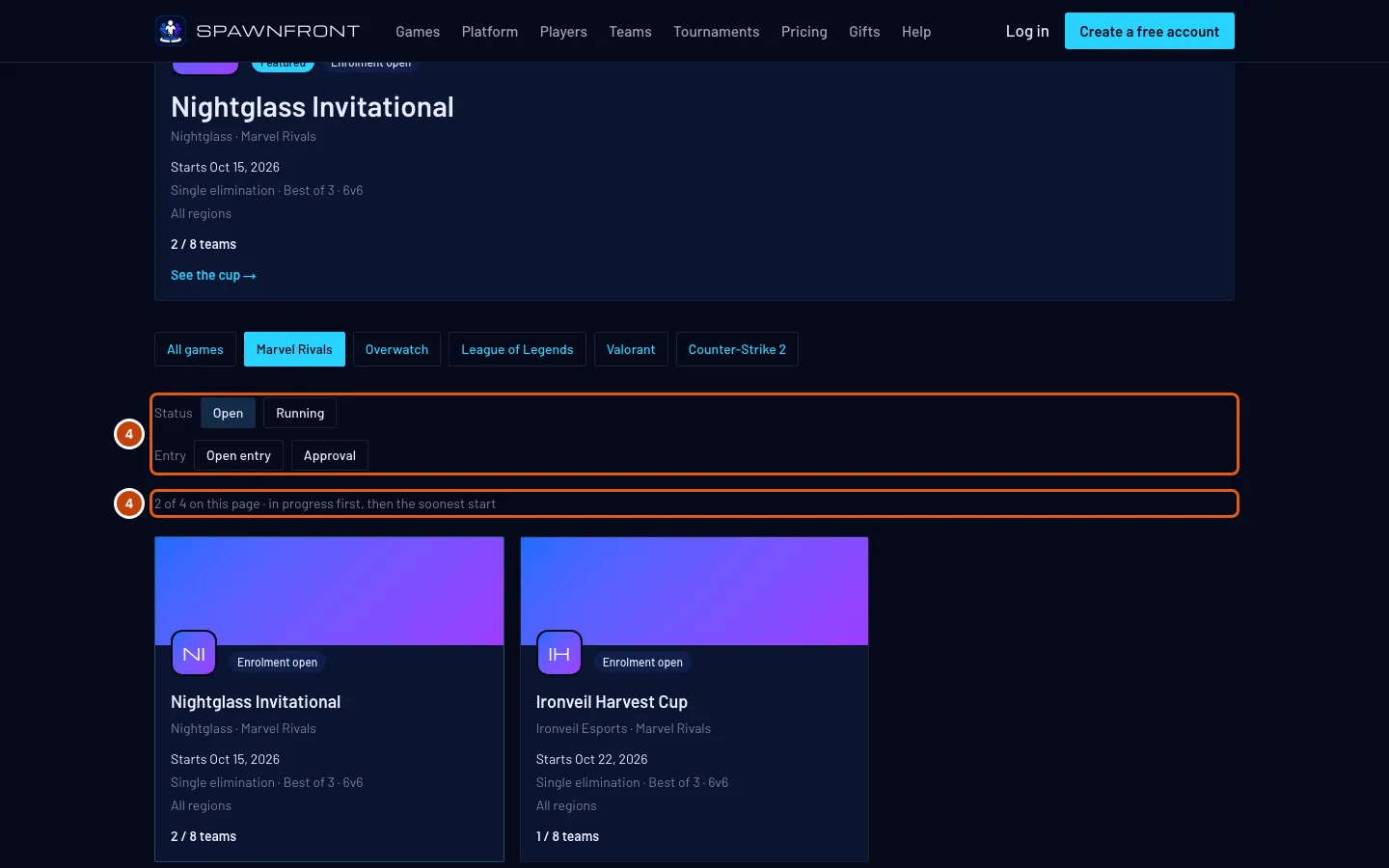
Abaixo da fileira de jogos, clique em um chip:
- Status: Abertos para torneios que ainda aceitam times, Em andamento para os que estão sendo jogados agora.
- Região: as regiões em que os torneios desta página são jogados. Um torneio aberto a todas as regiões aparece em cada uma delas.
- Inscrição: Inscrição aberta (por ordem de chegada até lotar) ou Com aprovação (o organizador aceita cada pedido).
Clique de novo em um chip para limpá-lo.
Os chips filtram a página em que você está, não a lista toda. Aparecem vinte torneios por página; clique em Próximo abaixo da lista para ver mais e clique nos chips de novo lá.
Você deve ver: a linha abaixo dos chips contar o que sobrou, como 3 de 12 nesta página.
Passo 5: Ler um card
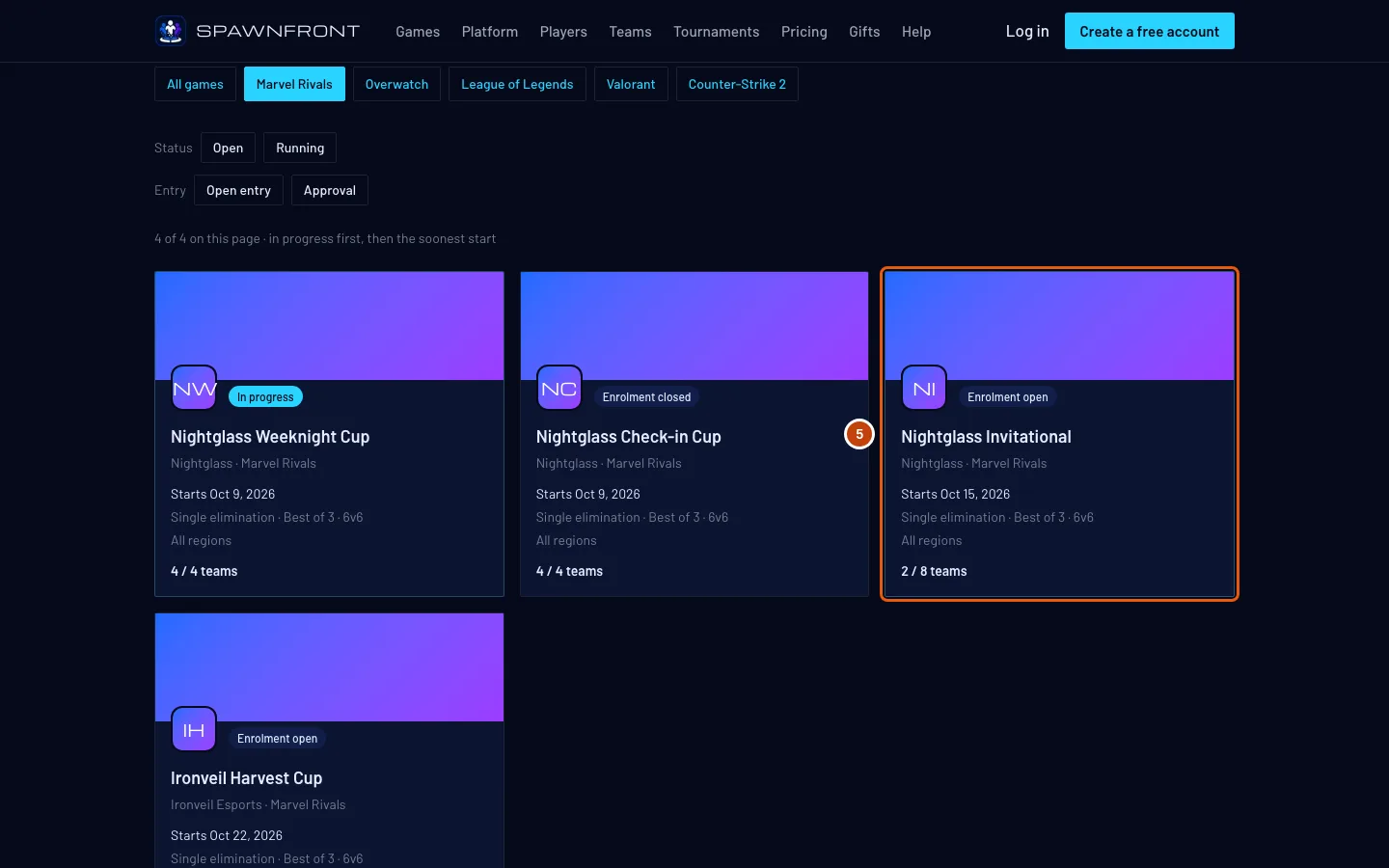
Cada card mostra um torneio:
- A situação: Inscrições abertas, Inscrições encerradas ou Em andamento. Os torneios em andamento vêm primeiro, depois os que começam mais cedo.
- O nome, depois o time organizador e o jogo.
- Começa e o dia em que começa.
- O formato: por exemplo Eliminação simples · Melhor de 3 · 6v6 — a chave, as partidas e o tamanho do time.
- Onde é jogado: as regiões ou o servidor que o organizador permite, ou Todas as regiões.
- Os times até agora, como 2 / 8 times, e a premiação quando o organizador já confirmou uma.
Você deve ver: essas informações em todos os cards.
Passo 6: Abrir a página de um torneio
Clique no card.
Você deve ver: a página do torneio, no site do time organizador — regras, prêmios, agenda, times e chave. Veja Acompanhar um torneio para saber o que tem nela.
Não dá para se inscrever por esta lista. O dono ou um admin do time faz a inscrição pela área de admin do time no Spawnfront.

Como saber se deu certo
- A lista mostra os torneios do seu jogo, os em andamento primeiro, depois os que começam mais cedo.
- Clicar em um card abre a página do torneio no site do organizador.
Algo parece errado?
Meu torneio não aparece na lista
Um torneio só é listado quando tudo isto é verdade:
- Seu site foi publicado com ele. Abrir as inscrições não basta: clique em Publicar na área de admin do seu time. Veja Publicar seu site.
- Ele está com Inscrições abertas, Inscrições encerradas ou Em andamento. Um torneio em rascunho, concluído ou cancelado não é listado.
- A assinatura do site do seu time está ativa. Um site com a assinatura vencida sai da lista até ser renovado.
- Seu site está online. Um site que o Spawnfront tirou do ar não é listado.
Um torneio que você acabou de publicar pode levar um minuto para aparecer.
A lista está vazia para o meu jogo
A página mostra Nenhum torneio aberto no momento. quando nenhum time que organiza um torneio desse jogo o deixou listado. Clique em Todos os jogos para ver os outros ou organize o seu: veja Organizar um torneio.
A página diz Nenhum torneio nesta página corresponde a esses filtros
Os chips que você selecionou escondem todos os torneios desta página. Clique de novo em um chip selecionado para limpá-lo ou clique em Próxima para procurar na próxima página.
Como me inscrevo em um torneio que encontrei aqui?
Não por esta lista. O dono ou um admin do time faz a inscrição pela área de admin do time no Spawnfront: Torneios, depois Encontrar um torneio para participar. Veja Inscrever-se em um torneio organizado.
Artigos relacionados
Ainda com dúvidas? Fale com o suporte ou mande um e-mail para support@spawnfront.com — diga em qual página você está e o número do passo.