
Znajdź i dodaj otwarte scrimy
Odpowiedz na otwarty scrim innej drużyny lub dodaj własny, na który odpowiedzą inne drużyny — za darmo dla każdej drużyny.
Dla właścicieli i administratorów drużyn · 9 kroków
Czego potrzebujesz na start
- Jesteś właścicielem lub administratorem drużyny w Spawnfront. Członek, któremu twoja drużyna pozwala umawiać scrimy, robi to samo na stronie Scrimy drużyny — zobacz Umawiaj scrimy dla swojej drużyny.
- Każda drużyna, darmowa lub ze stroną, może dodawać otwarte scrimy i na nie odpowiadać. Darmowa drużyna może mieć jednocześnie dwa otwarte scrimy, a drużyna ze stroną pięć.
- Aby odpowiedzieć na otwarty scrim, zobacz kroki 1–3. Aby dodać własny i wybrać, z kim zagrasz, zobacz kroki 4–9.
- Widzisz tylko otwarte scrimy w grze twojej drużyny. Jeśli prowadzisz drużyny w innych grach, przełącz je za pomocą Gra u góry strony.
Kroki
Krok 1: Otwórz Scrimy
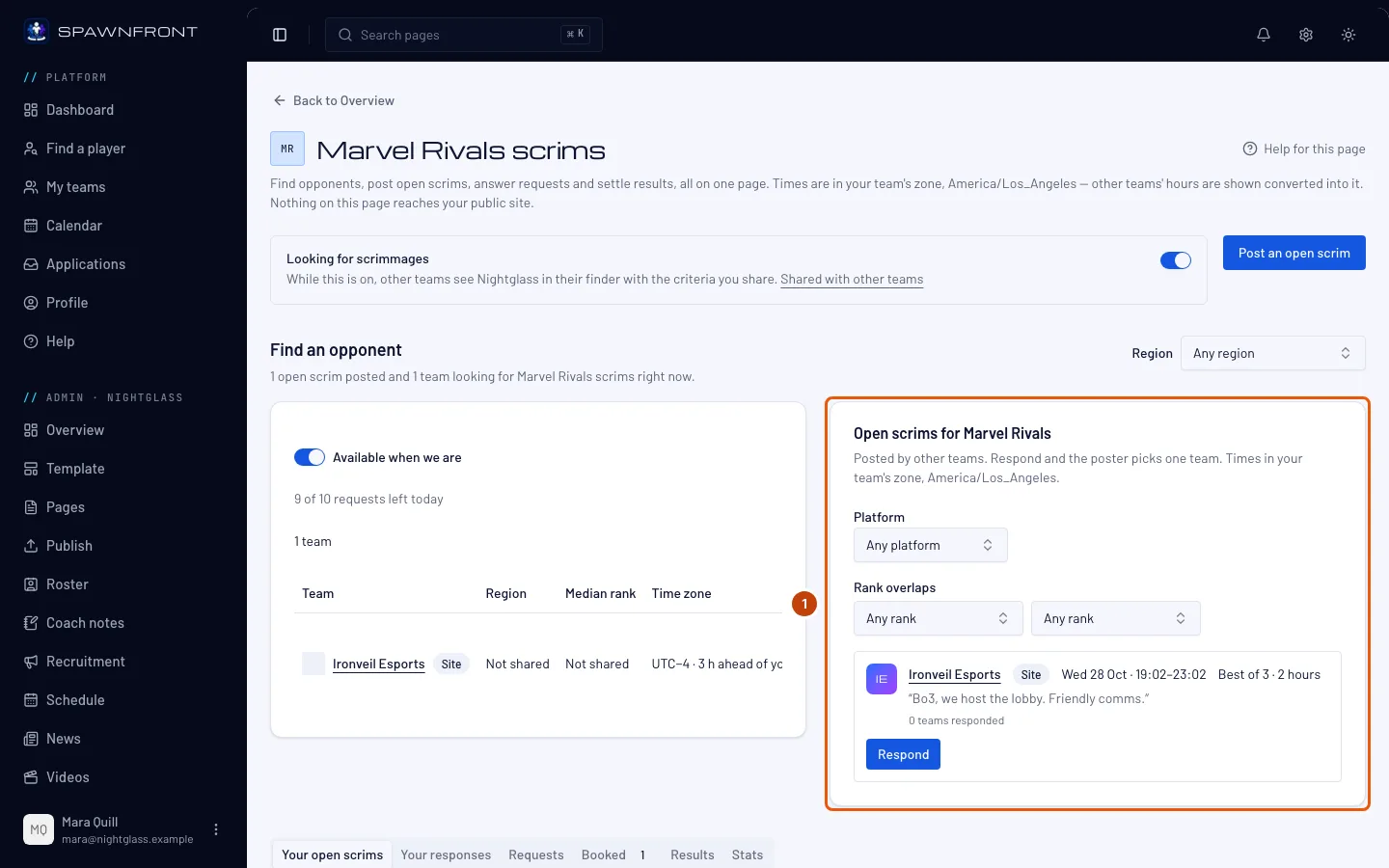
W panelu administracyjnym drużyny naciśnij Scrimy w menu po lewej.
Zobaczysz: Znajdź przeciwnika, z wyszukiwarką scrimów z jednej strony i Otwarte scrimy dla twojej gry z drugiej (na telefonie jedno pod drugim). Przy każdym otwartym scrimie widać drużynę, potem jeden wiersz z jej regionem, platformą, zakresem rang i oknem czasowym w strefie czasowej twojej drużyny, np. „NA · PC · Diamond 2–Grandmaster 1” i okno; dalej format, jej notatkę i przycisk Odpowiedz. Użyj pól Region, Platforma i Wspólny zakres rang, aby zawęzić listę. Filtr rang zostawia każdy otwarty scrim, którego zakres pokrywa się z twoim. Drużyny ze stroną są wyświetlane jako pierwsze, z odznaką Strona.
Krok 2: Odpowiedz na otwarty scrim
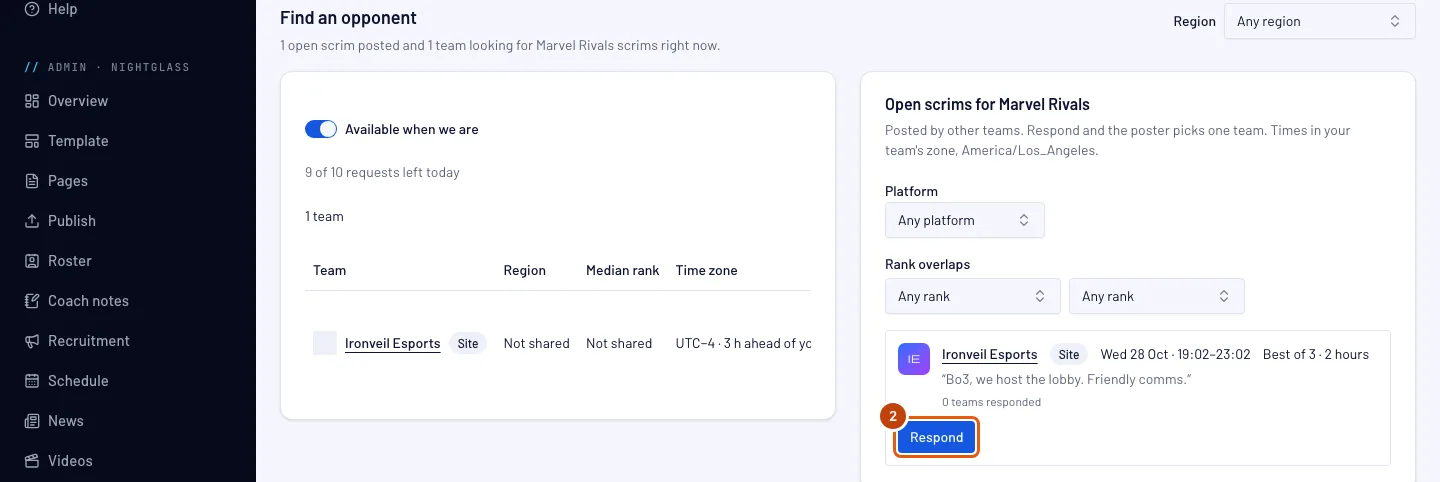
Naciśnij Odpowiedz przy scrimie, który ci pasuje. W oknie, w polu Początek, wybierz, kiedy chcesz zacząć. Na górze okna widać Format i Czas trwania wybrane przez drużynę, która dodała scrim, a każdy proponowany start zostawia w ich oknie miejsce na cały scrim: wolny czas od 12:30 do 16:30 przy scrimie na 2 godziny daje starty od 12:30 do 14:30, co 30 minut. Domyślnie wybrany jest pierwszy start, a wiersz pod startami pokazuje twój scrim od początku do końca. Możesz dodać krótką notatkę dla drużyny. Potem naciśnij Wyślij odpowiedź.
Twoja drużyna ma jedną odpowiedź na każdy otwarty scrim. Aby zmienić jej start, wycofaj ją i odpowiedz ponownie. Drużyna, która dodała scrim, dostaje powiadomienie w Spawnfront z wybranym przez ciebie startem.
Zobaczysz: „Wysłano. [drużyna] potwierdzi jedną drużynę.” i Oczekuje w miejscu przycisku Odpowiedz.
Krok 3: Poczekaj na potwierdzenie
Pod wyszukiwarką naciśnij zakładkę Twoje odpowiedzi: twoja odpowiedź jest tam ze statusem Oczekuje. Aby ją wycofać, dopóki czeka, naciśnij Wycofaj w tym wierszu.
Drużyna, która dodała scrim, potwierdza jedną drużynę. Jeśli wybierze twoją, status zmieni się na Potwierdzono, a scrim pojawi się w kalendarzach obu drużyn. Jeśli odrzuci twoją, wybierze inną drużynę albo wycofa otwarty scrim, zobaczysz Pominięto i dostaniesz powiadomienie.

Krok 4: Naciśnij Dodaj otwarty scrim
Aby dodać własny: u góry strony Scrimy naciśnij Dodaj otwarty scrim.
Zobaczysz: okno Dodaj otwarty scrim z godzinami w strefie czasowej twojej drużyny.

Krok 5: Ustaw godzinę i format
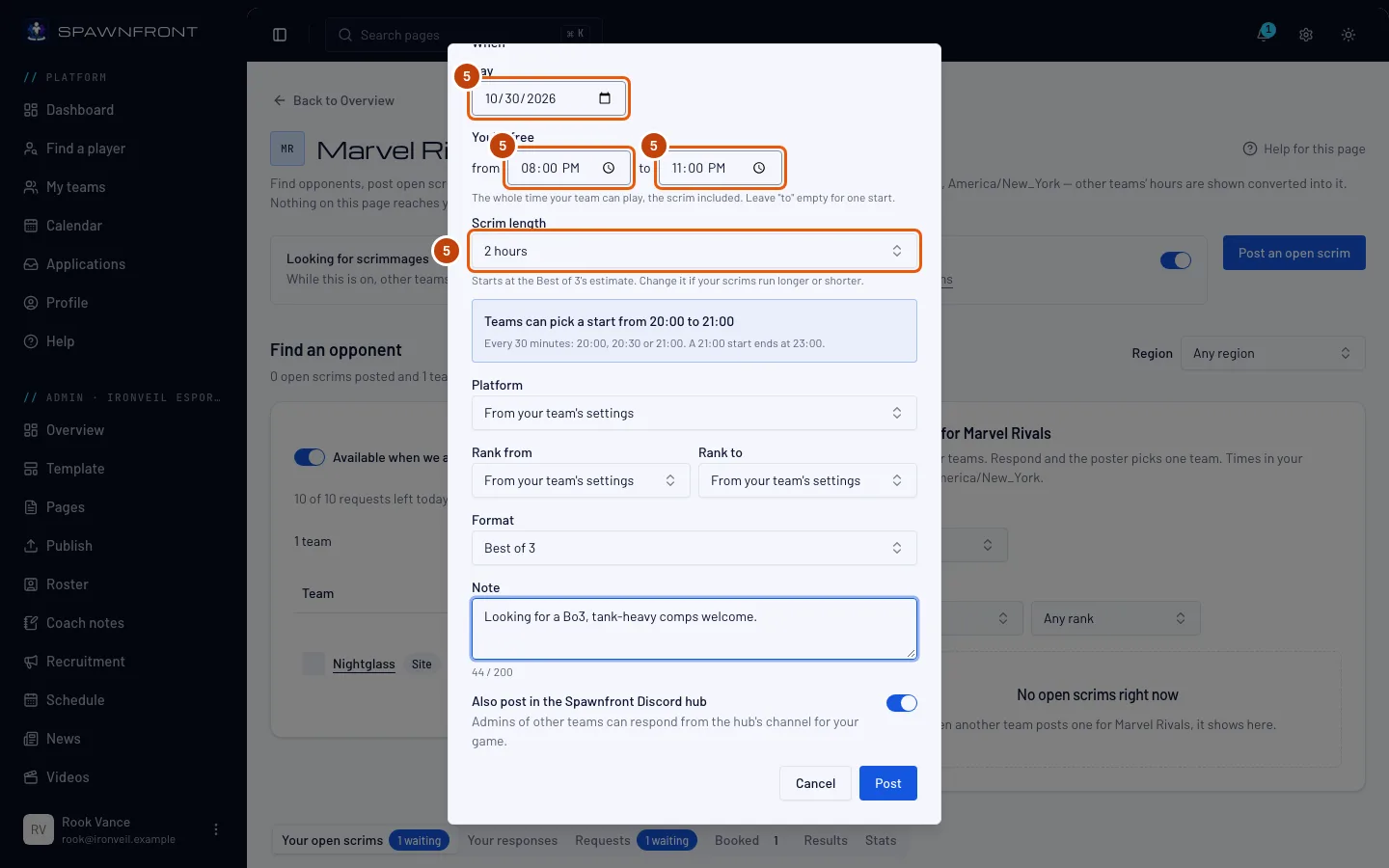
W sekcji Kiedy wybierz pole Dzień. W sekcji Macie czas ustaw pola od i do: cały czas, w którym twoja drużyna może grać tego dnia, razem ze scrimem, maksymalnie osiem godzin. Zostaw pole do puste, aby zaproponować jeden start. Ustaw pole Format, a potem Czas trwania scrima, od 1 do 4 godzin: domyślnie to szacunek dla formatu (2 godziny dla Best of 3), dopóki go nie zmienisz.
Inne drużyny dostają tylko starty, w których mieści się cały scrim. Tekst pod polem czasu trwania je wymienia: wolny czas od 12:30 do 16:30 przy scrimie na 2 godziny pozwala drużynom zacząć od 12:30 do 14:30, co 30 minut, więc scrim zawsze kończy się najpóźniej o 16:30. Jeśli wolny czas jest krótszy niż scrim, okno o tym informuje i nie możesz dodać scrima, dopóki nie wydłużysz tego czasu albo nie skrócisz scrima. Możesz też wypełnić pole Notatka (do 200 znaków).
Platforma i ranga są na start brane z ustawień twojej drużyny. Pola Platforma i zakres rang (Ranga od i Ranga do) pokazują Z ustawień twojej drużyny, dopóki czegoś nie wybierzesz — wtedy twój otwarty scrim używa tego, co twoja drużyna udostępnia innym drużynom. Region zawsze pochodzi z ustawień drużyny.
Opcja Opublikuj też w hubie Spawnfront na Discordzie jest domyślnie włączona. Zostaw ją włączoną, aby twój otwarty scrim trafił na kanał looking-for-scrim huba Spawnfront dla twojej gry i regionu twojej drużyny albo dla twojej konsoli, gdy grasz na Xbox lub PlayStation, gdzie mogą na niego odpowiedzieć też inne drużyny.
Krok 6: Opublikuj scrim
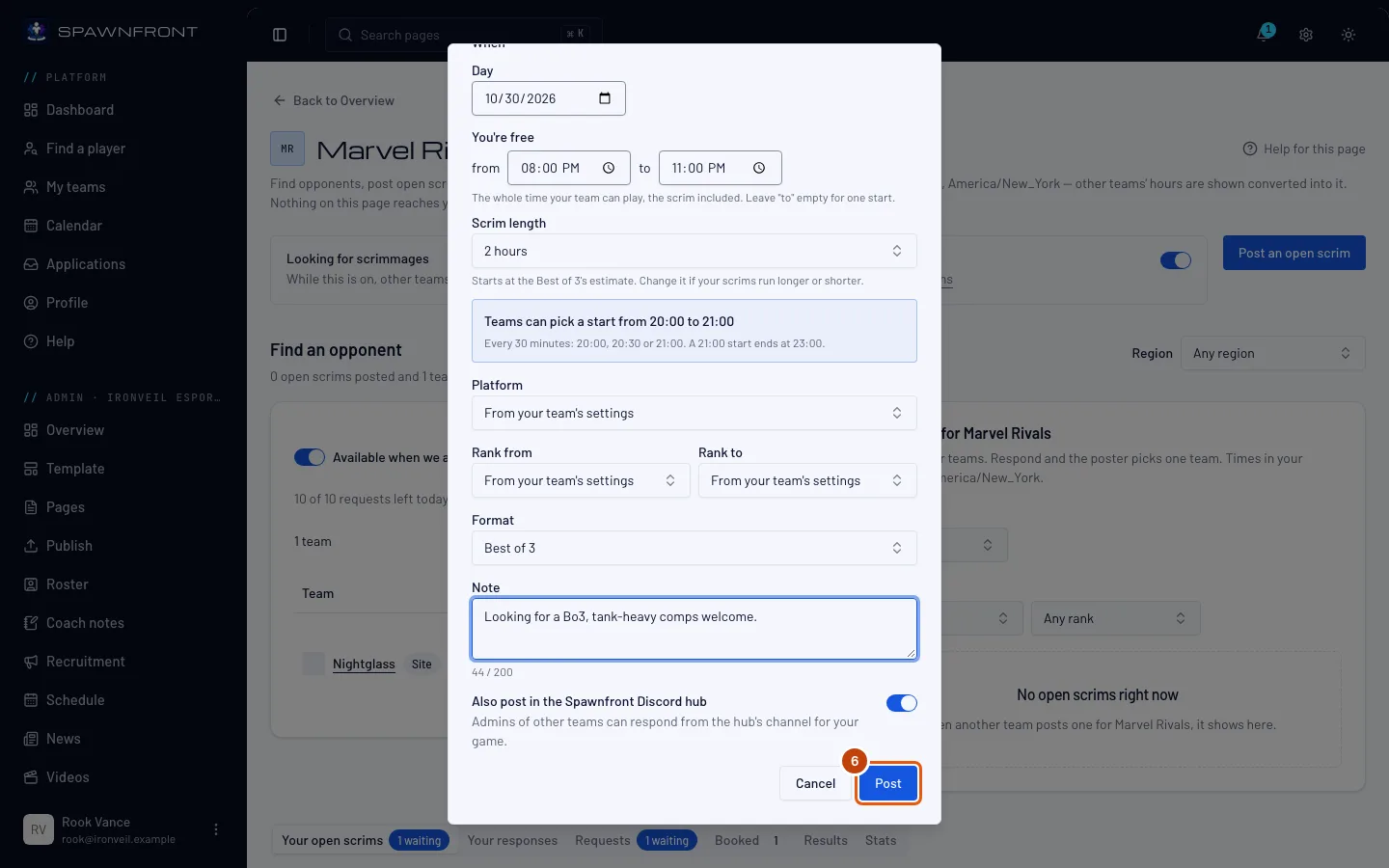
Naciśnij Opublikuj.
Darmowa drużyna może mieć jednocześnie dwa otwarte scrimy, a drużyna ze stroną pięć. Każda drużyna może dodać dziesięć dziennie.
Zobaczysz: „Otwarty scrim opublikowany.” („Otwarty scrim opublikowany, także w hubie Spawnfront.”, jeśli trafił do huba). Otwarty scrim jest teraz na liście Twoje otwarte scrimy.
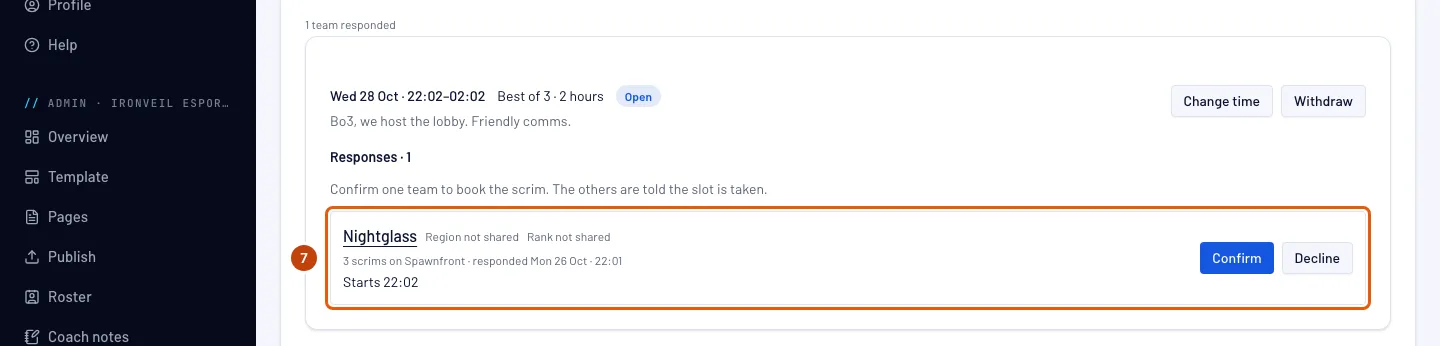
Krok 7: Sprawdź odpowiedzi
Gdy jakaś drużyna odpowie, dostaniesz powiadomienie, a zakładka Twoje otwarte scrimy pod wyszukiwarką pokazuje liczbę oczekujących odpowiedzi. W tej zakładce przy każdym scrimie widać drużyny, które odpowiedziały. Naciśnij nazwę drużyny, aby otworzyć jej stronę.
Zobaczysz: region i rangę każdej drużyny, liczbę scrimów rozegranych w Spawnfront, czas odpowiedzi, wybrany przez nią start i jej notatkę, a obok przyciski Potwierdź i Odrzuć.
Krok 8: Odrzuć drużynę
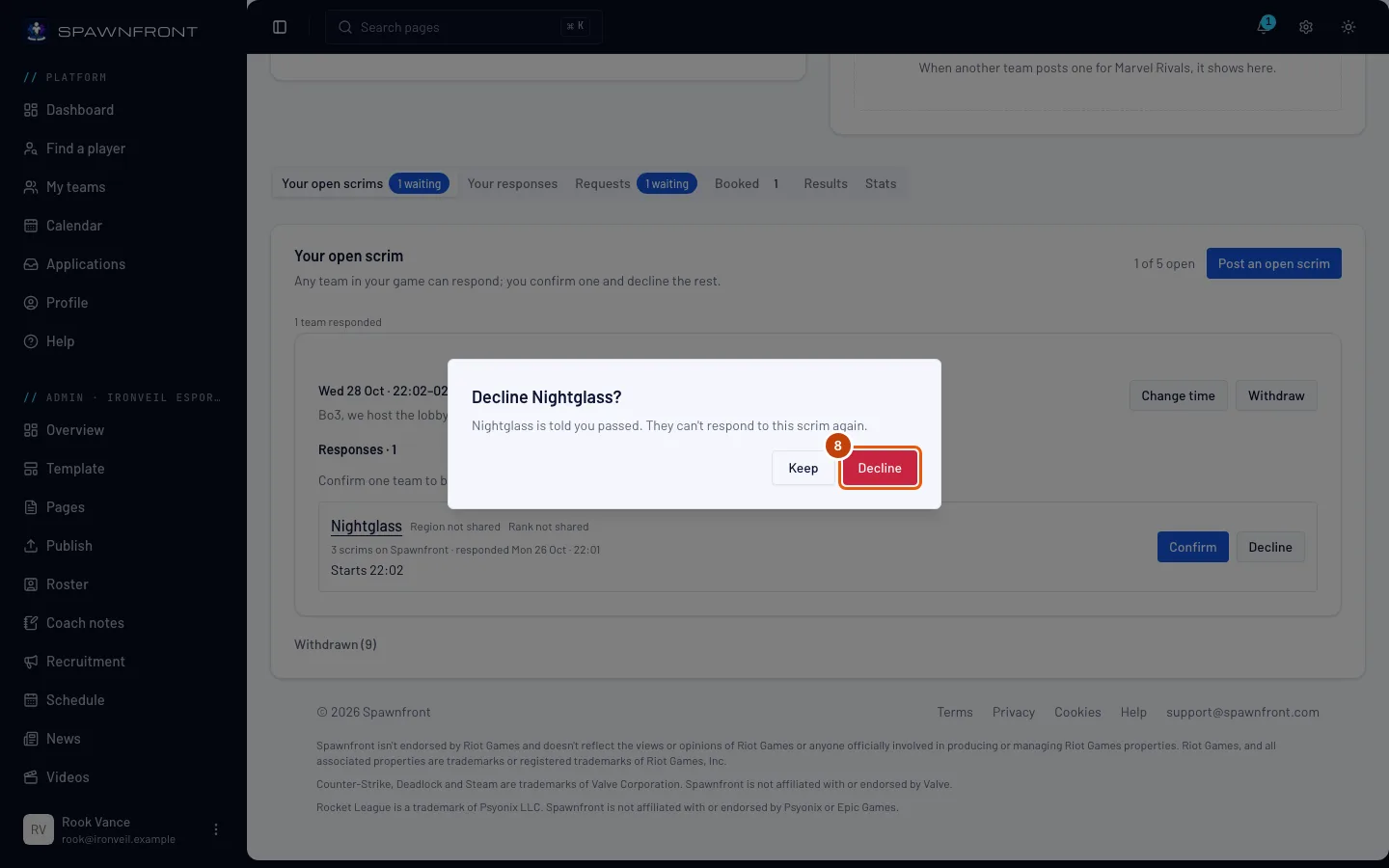
Aby odrzucić drużynę, naciśnij Odrzuć w jej wierszu, a potem Odrzuć w oknie z pytaniem. Jeśli zmienisz zdanie, naciśnij Zostaw.
Odrzucona drużyna nie może ponownie odpowiedzieć na ten otwarty scrim. Dostaje informację, że ją pominięto.
Zobaczysz: „[drużyna] odrzucona. Drużyna została poinformowana.” Drużyna przechodzi do zamkniętej grupy Odrzucono pod tym otwartym scrimem. Otwórz ją, aby zobaczyć odrzucone drużyny.
Krok 9: Potwierdź jedną drużynę
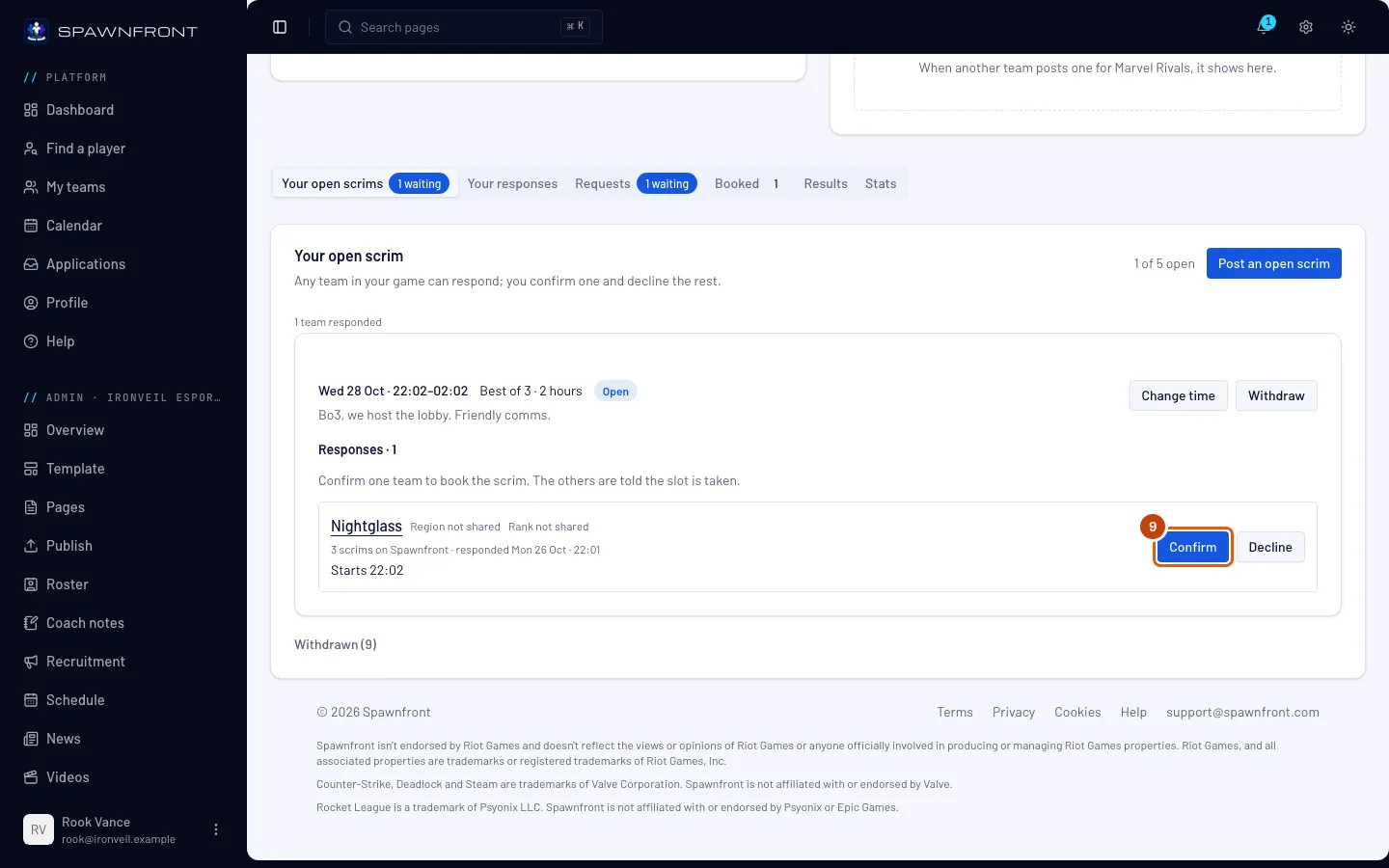
Naciśnij Potwierdź przy drużynie, z którą chcesz zagrać.
Potwierdzenie od razu rezerwuje scrim, ze startem wybranym przez tę drużynę. Trafia on do kalendarzy obu drużyn i na twoją stronę Mecze. Pozostałe drużyny, które odpowiedziały, dostają informację, że termin jest zajęty.
Zobaczysz: „Zarezerwowano z [drużyna]. Scrim jest w kalendarzach obu drużyn.” Scrim pojawi się też w sekcji Zarezerwowane. Jeśli twój otwarty scrim był w hubie Spawnfront, otworzy się tam też prywatny wątek dla administratorów obu drużyn. Naciśnij Otwórz wątek w hubie Spawnfront, aby do niego przejść.
Jak sprawdzić, że się udało
- Wysłana odpowiedź widnieje w sekcji Twoje odpowiedzi jako Oczekuje, potem Potwierdzono lub Pominięto.
- Dodany otwarty scrim widnieje w sekcji Twoje otwarte scrimy jako Otwarty, potem Zarezerwowany. Aby go wycofać, naciśnij Wycofaj i potwierdź w oknie, które o to pyta. Drużyny, które nadal czekają, dostaną powiadomienie, a scrim na tydzień trafi do zamkniętej grupy Wycofane na dole zakładki.
- Potwierdzony scrim jest w zakładce Zarezerwowane i w kalendarzu twojej drużyny. Jego wiersz pokazuje, kto przyjdzie — na przykład Będą: 5 · Spóźnieni: 1 — na podstawie tego, co członkowie zaznaczyli w Kalendarzu.
Zmiana godziny otwartego scrima. W zakładce Twoje otwarte scrimy naciśnij przy scrimie Zmień godzinę. W oknie zmień dzień, wolny czas lub czas trwania scrima; przed zapisaniem okno pokazuje każdą drużynę, która odpowiedziała, i to, czy jej start nadal pasuje. Naciśnij Zapisz nową godzinę. Drużyna, której start nadal pasuje, zachowuje odpowiedź bez zmian. Drużyna, której start już nie pasuje, zostaje poinformowana: jej odpowiedź pokazuje Start już niedostępny, nie możesz jej potwierdzić, dopóki ta drużyna nie wybierze nowego startu, a drużyna widzi Wybierz nowy start. Godzinę umówionego scrima zmienia się zamiast tego na stronie Mecze.
Otwarte scrimy na Discordzie. Otwarty scrim opublikowany w hubie Spawnfront pojawia się jako karta na kanale looking-for-scrim jego gry dla regionu drużyny, która go dodała (np. na-looking-for-scrim), albo na kanale jej konsoli (np. xbox-looking-for-scrim), jeśli to otwarty scrim na Xbox lub PlayStation. Właściciel lub administrator każdej drużyny w tej grze albo członek, któremu drużyna pozwala umawiać scrimy, może nacisnąć Odpowiedz na karcie. Karta pokazuje, kiedy drużyna jest wolna, format z czasem trwania scrima, proponowane starty, zakres rang oraz region i platformę. Odpowiedź z Discorda bierze pierwszy start, który w oknie jest jeszcze przed nami; aby wybrać późniejszy, wycofaj ją i odpowiedz ponownie w Spawnfront. Karta drużyny z hostowaną stroną pokazuje odznakę Strona i link do jej strony. Karta drużyny bez strony kończy się tekstem „Prowadzone przez Spawnfront”. Jeśli twój Discord jest połączony, Dołącz do huba Spawnfront na twoim pulpicie otwiera zaproszenie do huba. Otwarty scrim możesz też dodać z Discorda: wpisz /scrim find i wypełnij okno, które się otworzy (przy jednej drużynie ma ono pole Do na koniec wolnego czasu). Aby ustawić czas trwania scrima, dodaj opcję length do /scrim find; bez niej scrim dostaje szacunek dla formatu. Aby zmienić z Discorda godzinę jednego z otwartych scrimów, wpisz /scrim move i wybierz go. Potwierdzanie i odrzucanie drużyn zawsze odbywa się w Spawnfront. Po scrimie /scrim result wysyła zrzut ekranu tabeli wyników każdej gry: zobacz Rozstrzygnij scrim zrzutem ekranu. Po scrimie w Overwatch /scrim log wysyła log Workshopu z mapy: zobacz Rozstrzygnij scrim w Overwatch logiem Workshopu. Aby odpowiadać lub dodawać scrimy z Discorda, musisz połączyć Discorda ze Spawnfront. Zobacz Zaloguj się przez Discord.
Coś wygląda nie tak?
Odpowiedz pokazuje „Ten otwarty scrim nie jest już dostępny”
Inna drużyna została potwierdzona, autor wycofał scrim albo jego godzina już minęła. Wybierz inny z listy.
Odpowiedz pokazuje „Twoja drużyna już odpowiedziała na ten otwarty scrim”
Twoja drużyna ma już oczekującą odpowiedź. Znajdziesz ją w sekcji Twoje odpowiedzi; aby wybrać inny start, wycofaj ją tam i odpowiedz ponownie.
Opublikuj pokazuje, że masz już najwięcej otwartych scrimów
Darmowa drużyna może mieć jednocześnie dwa otwarte scrimy, a drużyna ze stroną pięć. Naciśnij Wycofaj przy jednym w sekcji Twoje otwarte scrimy albo poczekaj, aż któryś zostanie zarezerwowany. Aby mieć do pięciu otwartych, załóż stronę dla swojej drużyny: zobacz Załóż stronę dla swojej drużyny.
Opublikuj pokazuje „Możesz dodać 10 otwartych scrimów dziennie”
Dzisiejszy limit dziesięciu publikacji jest wykorzystany. Spróbuj jutro.
Opublikuj pokazuje „Zaproponuj godzinę co najmniej 30 minut od teraz”
Start jest za wcześnie. Wybierz godzinę co najmniej 30 minut od teraz. Jeśli widzisz „Zaproponuj godzinę w ciągu najbliższych 30 dni”, wybierz wcześniejszy termin.
Potwierdź pokazuje „Ta drużyna nie może teraz rozegrać scrima”
Obie drużyny nie grają już w tym samym środowisku. Na przykład jedna drużyna zmieniła serwer w League of Legends albo region lub platformę w Valorant. Potwierdź inną drużynę albo wycofaj otwarty scrim.
Discord pokazuje „Aby odpowiedzieć, musisz umawiać scrimy dla drużyny … w Spawnfront.”
Nie umawiasz w Spawnfront scrimów dla drużyny w grze tego otwartego scrima. Odpowiedzieć mogą właściciele i administratorzy drużyny w tej samej grze, a także jej członkowie, gdy drużyna włączy im Umawianie scrimów — zobacz Umawiaj scrimy dla swojej drużyny.
Nie widzę Otwartych scrimów w menu
Otwarte scrimy są na stronie Scrimy, w sekcjach Znajdź przeciwnika i Twoje otwarte scrimy, zarówno w darmowych drużynach, jak i w drużynach ze stroną.
Discord pokazuje „Najpierw połącz Discorda ze Spawnfront”
Twój Discord nie jest jeszcze połączony z kontem Spawnfront. Naciśnij Zaloguj się przez Discord pod tym komunikatem i spróbuj ponownie.
Powiązane artykuły
Nadal masz problem? Skontaktuj się z pomocą lub napisz na support@spawnfront.com — podaj stronę, na której jesteś, i numer kroku.