
Znajdź gracza
Przeglądaj graczy i sztab, którzy dodali się do listy, osobno dla każdej gry: filtruj po roli, regionie, platformie i randze, i otwórz kartę.
Dla graczy · 6 kroków
Czego potrzebujesz na start
- Jesteś zalogowany. Znajdź gracza działa tylko dla zalogowanych kont; nikt spoza Spawnfront tego nie widzi.
Kroki
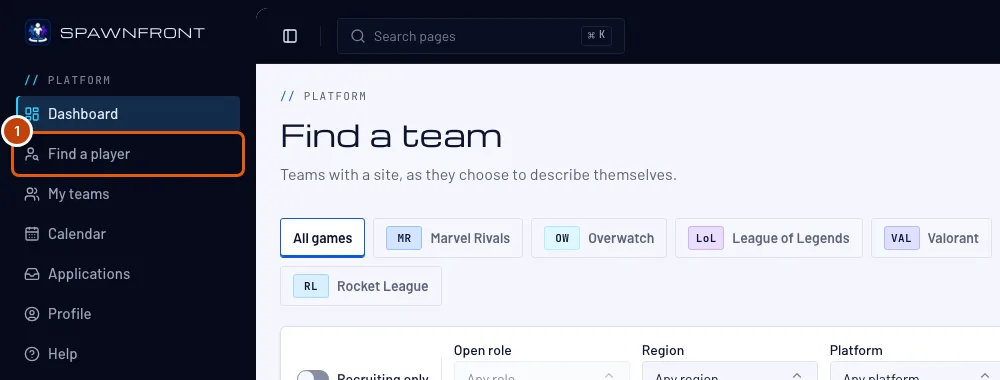
Krok 1: Otwórz „Znajdź gracza”
W menu naciśnij Znajdź gracza. Na telefonie najpierw otwórz menu przyciskiem w lewym górnym rogu.
Zobaczysz: Znajdź gracza z rzędem gier, filtrami i graczami z listy dla pierwszej gry.
Są tu tylko osoby, które same dodały się do listy, osobno dla każdej gry: gracze — zobacz Dodaj się do „Znajdź gracza” — oraz trenerzy, menedżerowie, analitycy i twórcy treści — zobacz Dodaj się jako członek sztabu.

Krok 2: Wybierz grę
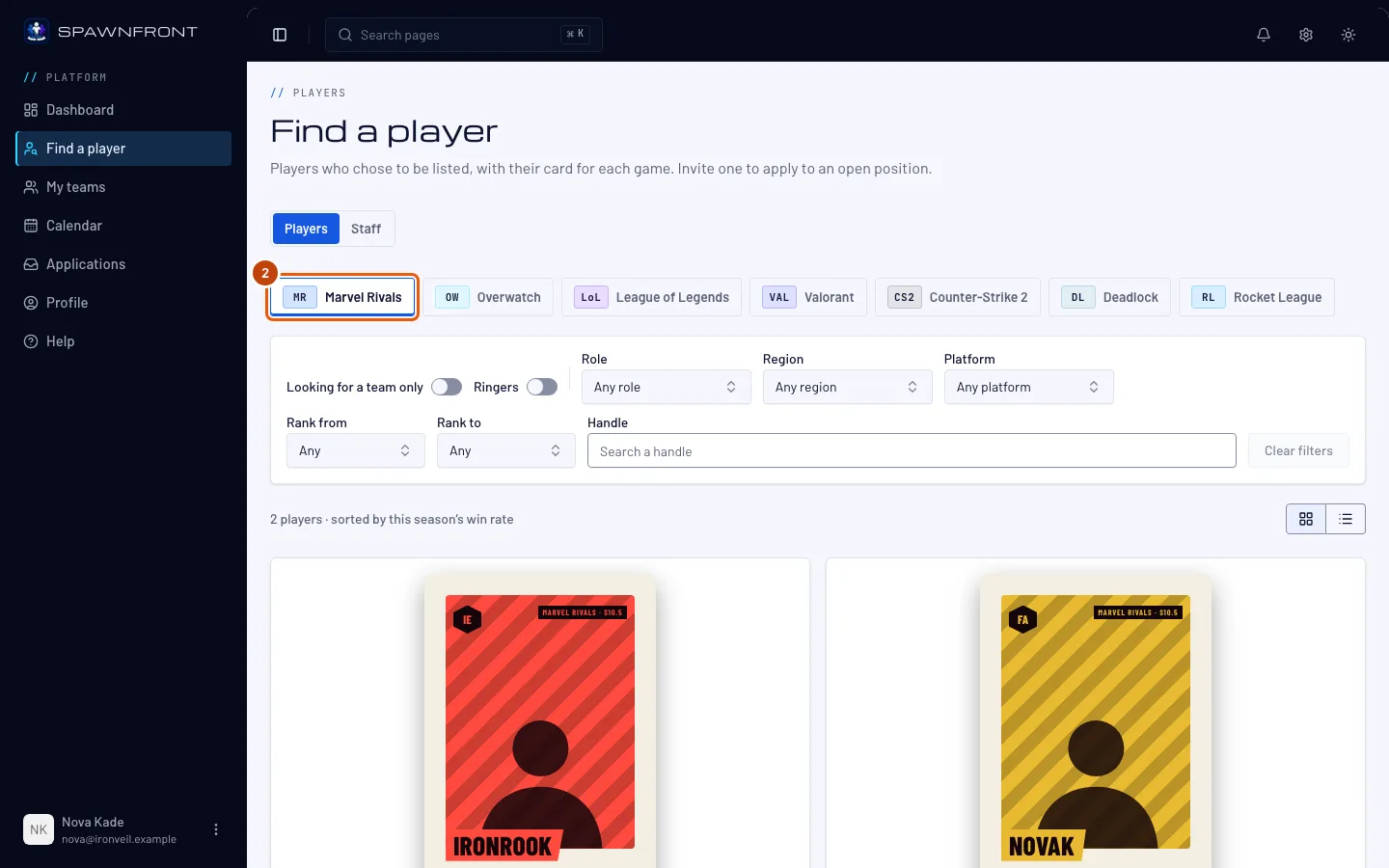
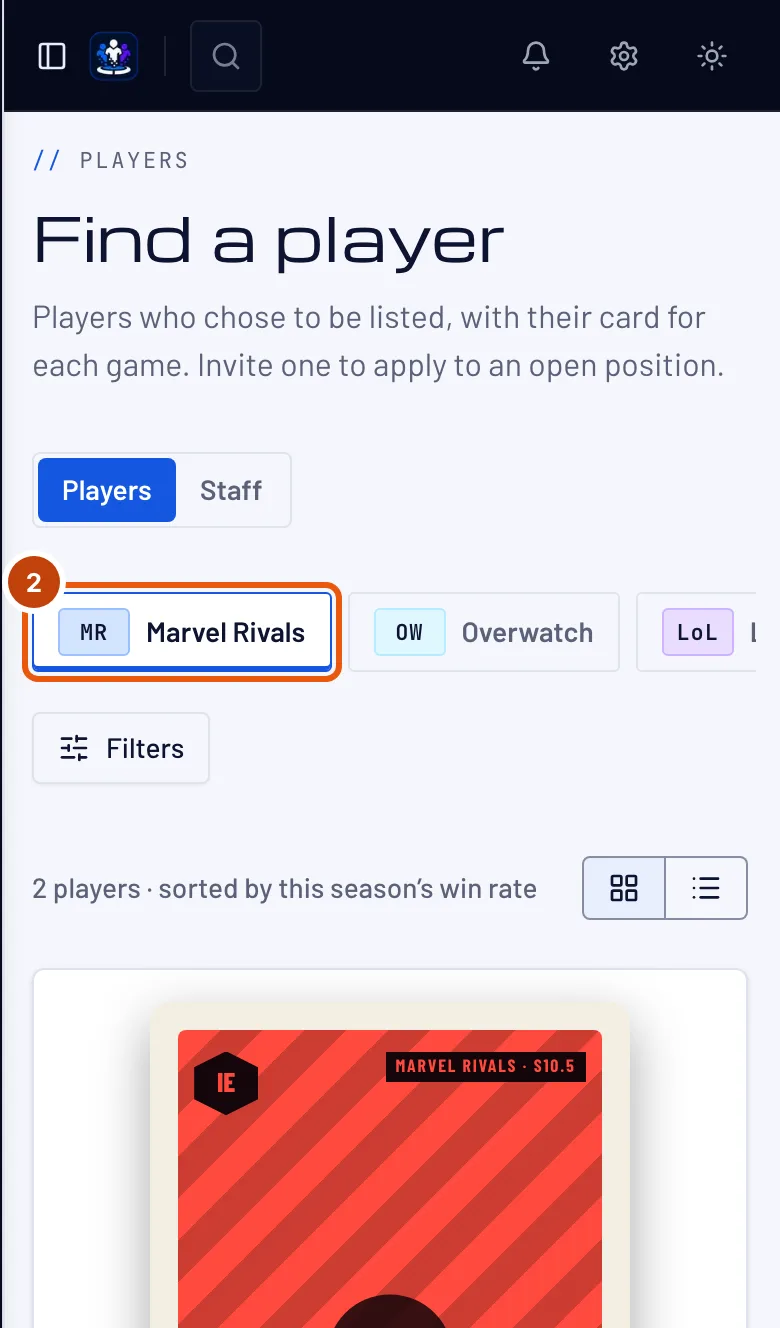
Naciśnij zakładkę gry u góry: Marvel Rivals, Overwatch, League of Legends, Valorant, Counter-Strike 2, Deadlock lub Rocket League.
Zobaczysz: graczy z listy dla tej gry i ich liczbę — „posortowane według współczynnika zwycięstw w tym sezonie”.
Krok 3: Pokaż tylko szukających drużyny
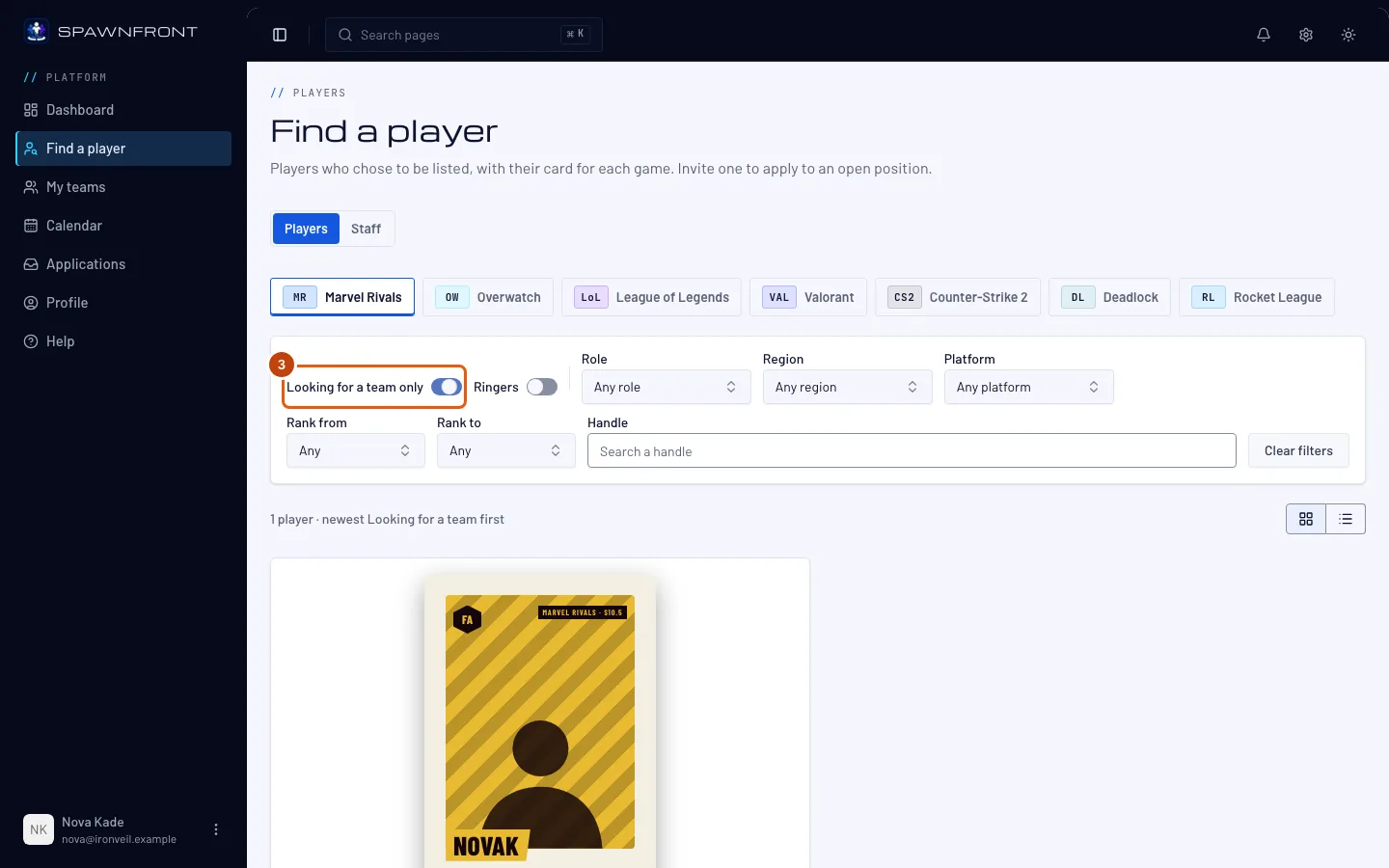
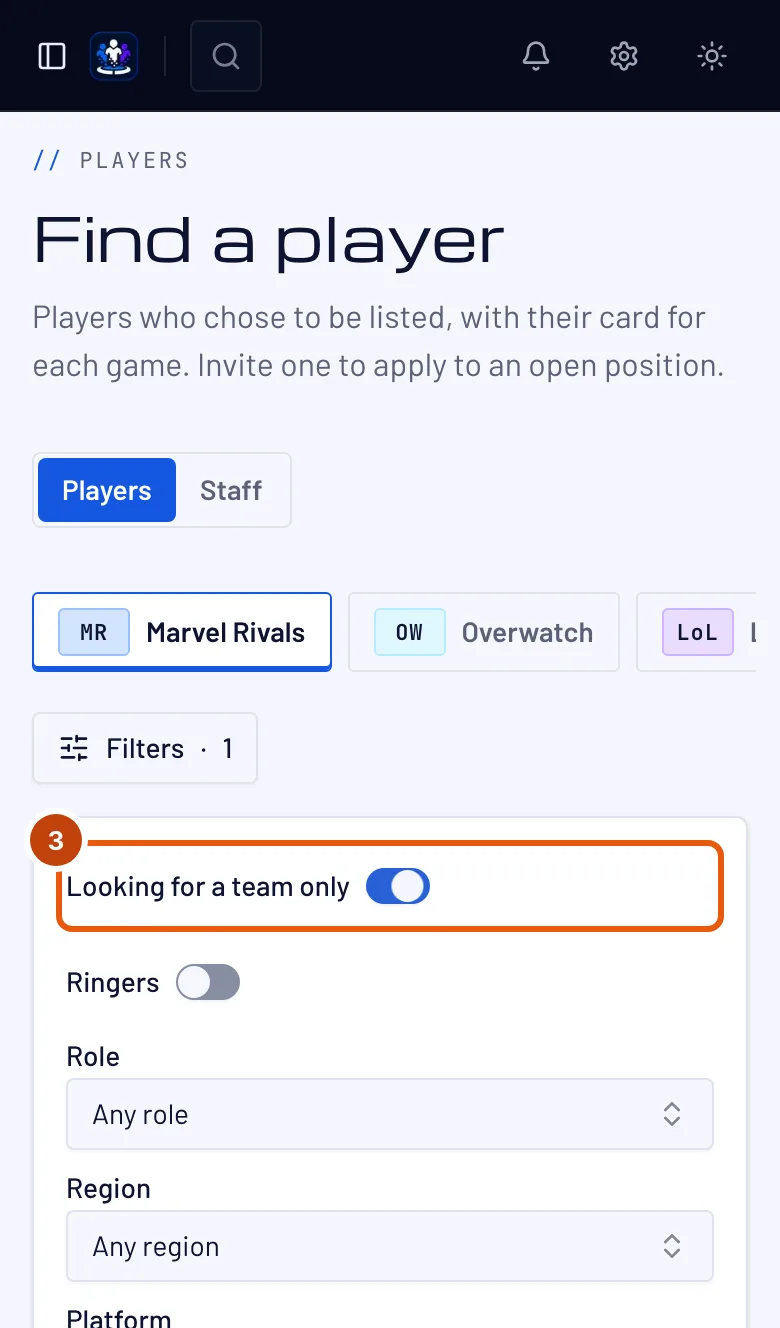
Włącz Tylko szukający drużyny. Na telefonie najpierw naciśnij Filtry.
Zobaczysz: tylko graczy z plakietką Szuka drużyny, od najnowszych — wiersz nad nimi brzmi „najpierw najnowsi szukający drużyny”.
Krok 4: Zawęź listę
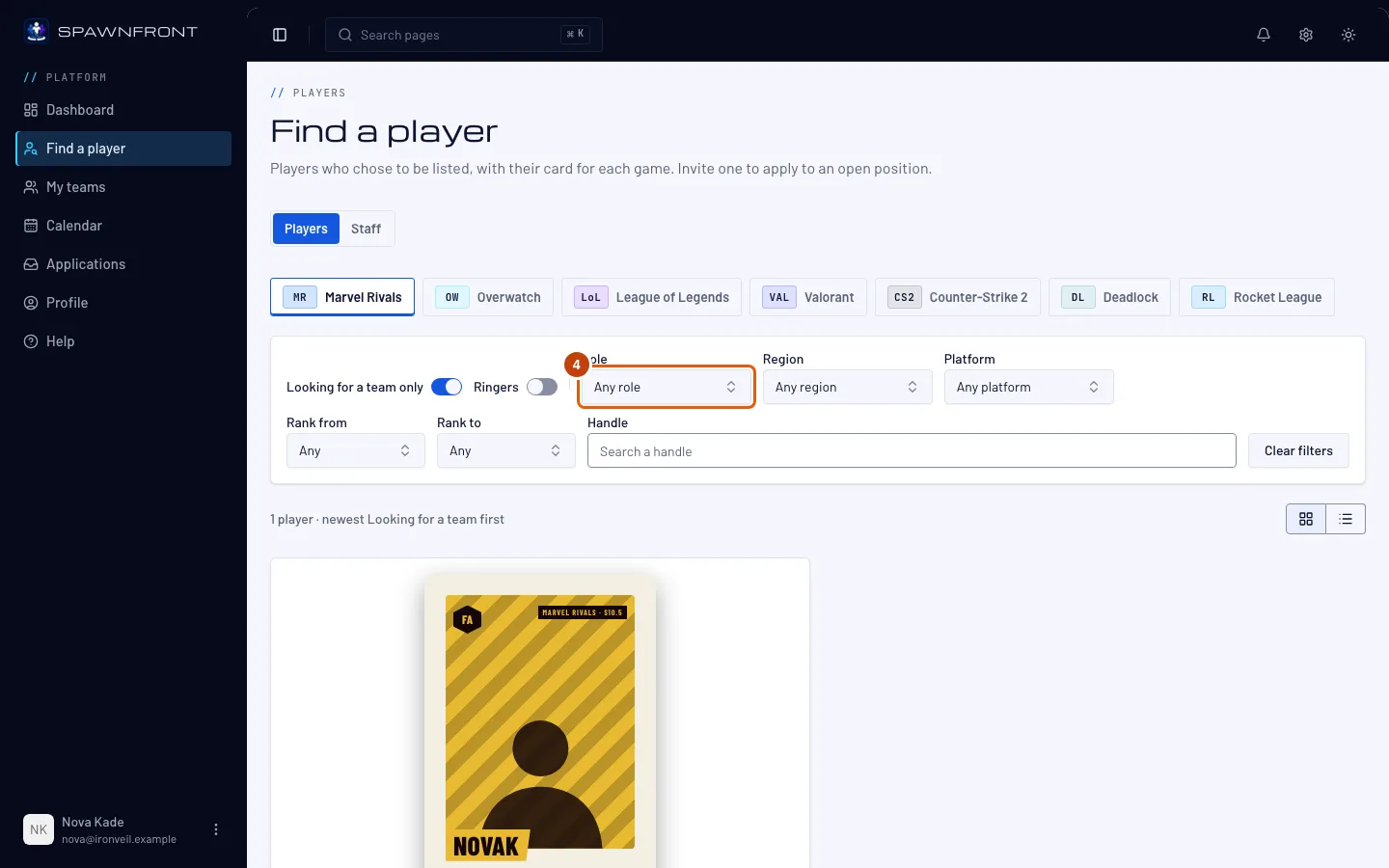
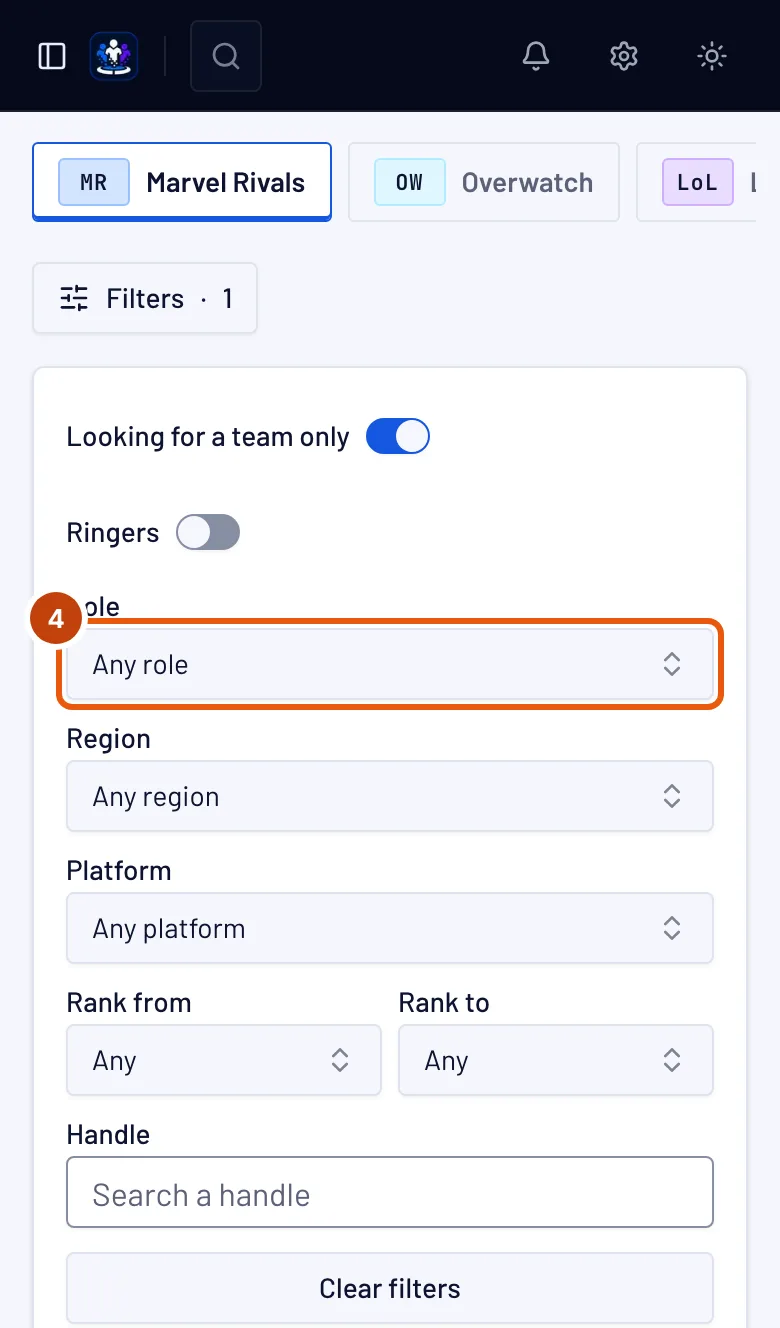
Wybierz rolę w polu Rola, a jeśli chcesz, ustaw też pola Region, Platforma albo zakres rang w polach Ranga od i Ranga do. W League of Legends zamiast pola Region wybierz Server, a w Valorant Valorant region. Wpisz część nicku gracza w polu Nick, żeby znaleźć jednego gracza. Przycisk Wyczyść filtry pozwala zacząć od nowa. Żeby przejrzeć wielu graczy naraz, przełącz widok nad graczami z opcji Karty na Lista.
Żeby znaleźć gracza, który może zagrać jedną sesję, włącz Stand-ini: zostaną tylko gracze, którzy włączyli Mogę grać jako stand-in, każdy z plakietką Stand-in. Zaproś jednego z nich na swoje miejsce dla stand-ina — zobacz Znajdź stand-ina.
Żeby zamiast tego znaleźć trenera, menedżera, analityka lub twórcę treści, naciśnij Sztab nad filtrami. Każde ogłoszenie sztabu pokazuje role, gry, region, kilka zdań o tej osobie i języki, którymi mówi, od najnowszych ogłoszeń; zawęź listę polami Rola i Region.
Zobaczysz: lista i jej licznik zmieniają się, gdy wybierasz. Przy każdym graczu widać rolę, Region, Platforma, Ranga, bilans z tego sezonu (lub z poprzedniego, na początku sezonu) i drużynę, w której gra — albo Wolny agent.
Krok 5: Otwórz gracza
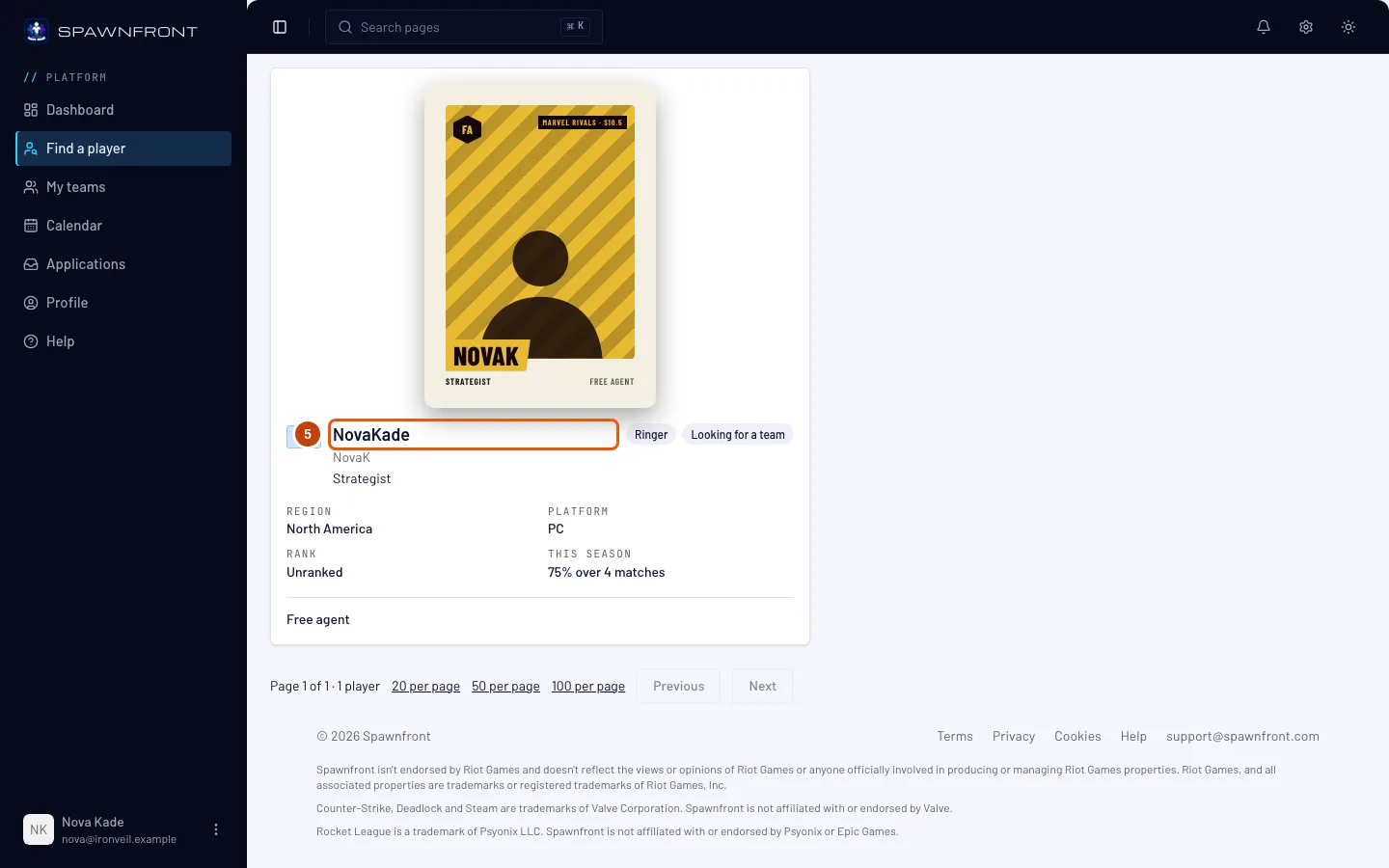
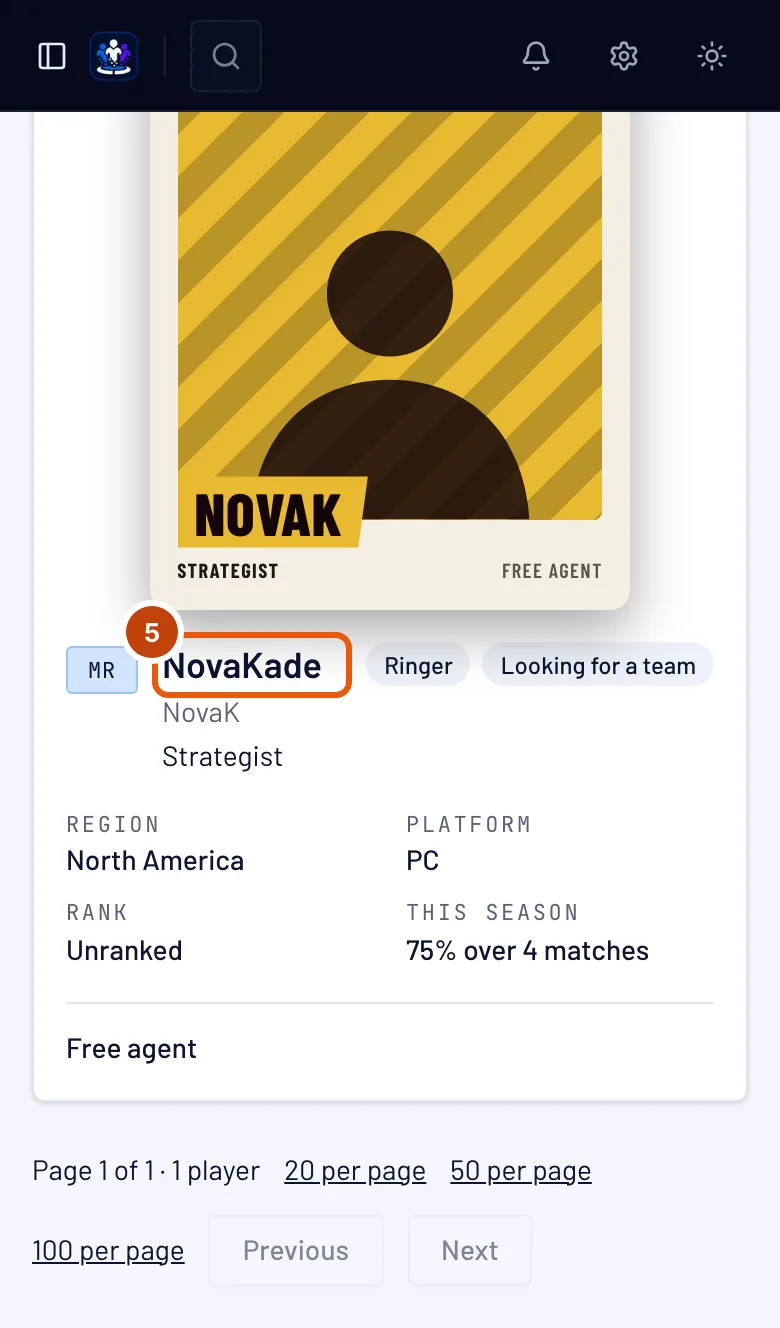
Naciśnij nick gracza.
Zobaczysz: kartę gracza. Karta gracza, który gra w drużynie, otwiera się na stronie tej drużyny jako Karta gracza z nazwą drużyny — zobacz Twoja karta gracza. Karta wolnego agenta otwiera się na jego własnej stronie.
Krok 6: Przeczytaj kartę wolnego agenta
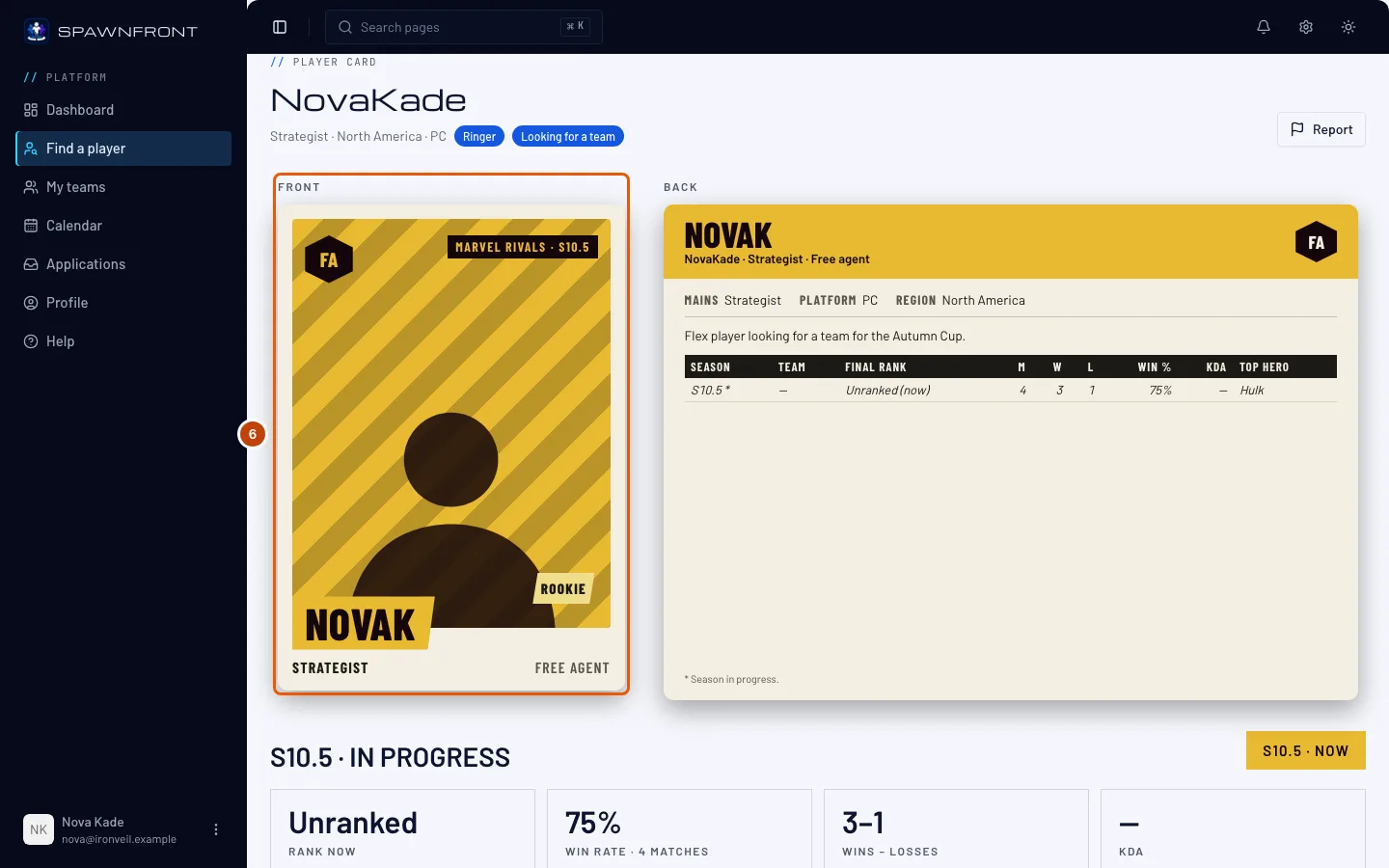
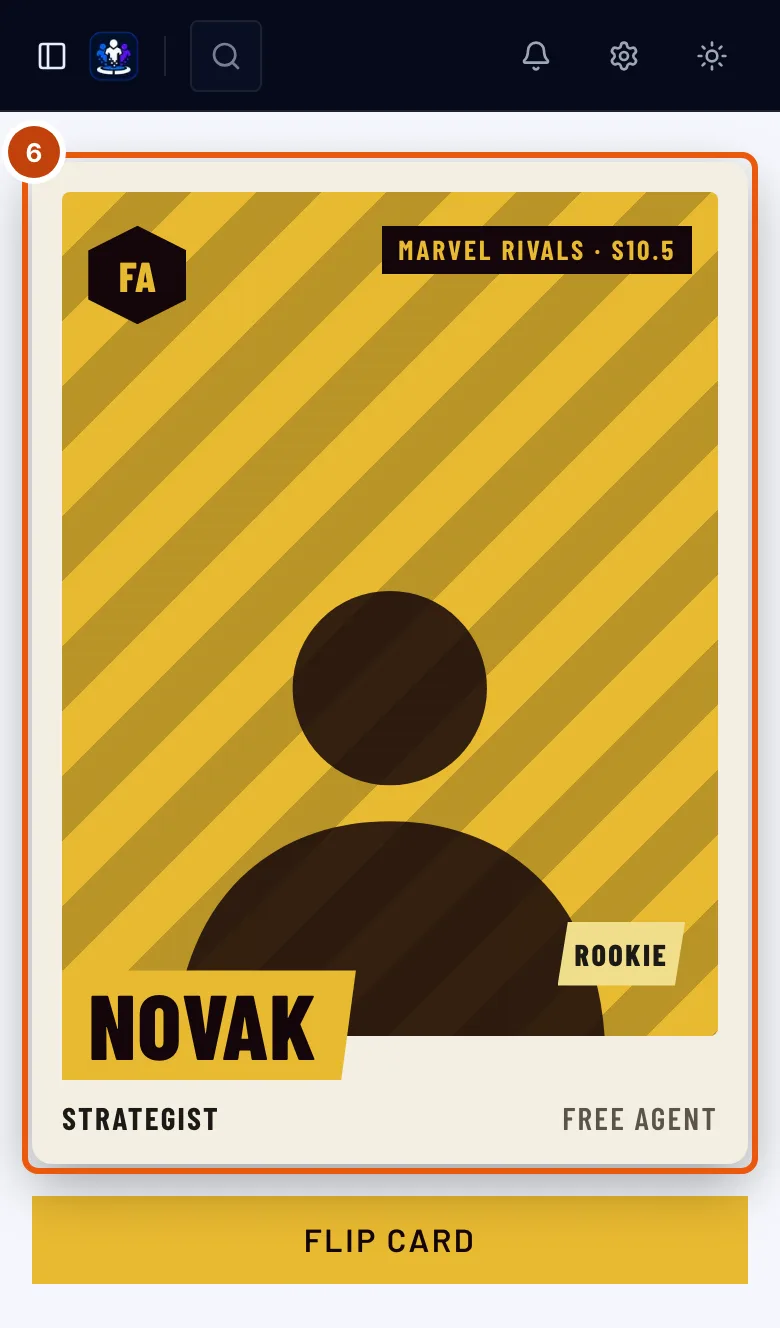
Strona wolnego agenta pokazuje Karta gracza, nick, rolę, region i platformę, plakietkę Szuka drużyny, jeśli ją włączył, oraz jego kartę: FA i Wolny agent w miejscu drużyny, na złoto. Na komputerze tył karty jest obok przodu; na telefonie naciśnij Odwróć kartę. Pod kartą naciśnij przycisk sezonu, żeby zobaczyć ten sezon. Przycisk ‹ Wróć do „Znajdź gracza” przenosi cię z powrotem do listy.
Zobaczysz: tył karty z wierszem dla każdego sezonu albo informację, dlaczego ich nie ma.
Jak sprawdzić, że się udało
- Naciśnięcie nicku gracza otwiera jego kartę. Jeśli prowadzisz drużynę w jego grze, obok niego jest przycisk Zaproś do zgłoszenia — a także obok ogłoszenia sztabu, na miejsce w sztabie — zobacz Zaproś gracza do zgłoszenia.
Drużyna widzi tylko kartę, nic więcej. Znajdź gracza nigdy nie pokazuje e-maila, daty urodzenia, wieku, kraju, języków ani danych kontaktowych gracza. Ogłoszenie sztabu pokazuje języki z profilu tej osoby, ale nigdy jej e-maila, daty urodzenia, wieku, kraju ani danych kontaktowych. Jedyny sposób, żeby skontaktować się tu z kimkolwiek, to Zaproś do zgłoszenia.
Coś wygląda nie tak?
Widzę „Żaden gracz z listy nie pasuje”
Twoje filtry nie pasują do żadnego gracza z listy. Poszerz zakres rang lub region, wyłącz Tylko szukający drużyny — albo naciśnij Wyczyść filtry.
Widzę „Nikt jeszcze nie jest na liście dla …”
Na razie nikt nie dodał się do listy dla tej gry. Naciśnij Dodaj się w Profil › Gry, żeby być pierwszym — zobacz Dodaj się do „Znajdź gracza”.
Widzę „Za szybkie wyszukiwanie — spróbuj ponownie za chwilę”
Zmieniłeś filtry wiele razy w ciągu minuty. Poczekaj chwilę i wybierz ponownie; w międzyczasie na ekranie zostaje ostatnia lista.
Nie ma przycisku Zaproś do zgłoszenia
Pojawia się tylko wtedy, gdy jesteś właścicielem lub administratorem drużyny w grze tego gracza.
Nie ma mnie na liście
Na liście jesteś osobno dla każdej gry. W Profil › Gry włącz Pokaż mnie w Znajdź gracza na karcie tej gry. Jako trener, menedżer, analityk lub twórca treści dodaj się w Profil › Ogłoszenie sztabu i zajrzyj do widoku Sztab — zobacz Dodaj się jako członek sztabu.
Powiązane artykuły
Nadal masz problem? Skontaktuj się z pomocą lub napisz na support@spawnfront.com — podaj stronę, na której jesteś, i numer kroku.