
Dodaj się jako członek sztabu
Daj się znaleźć drużynom jako trener, menedżer, analityk lub twórca treści: wybierz role, gry i region, napisz kilka zdań i zapisz.
Dla graczy · 8 kroków
Czego potrzebujesz na start
- Jesteś zalogowany.
- Nie potrzebujesz konta w grze. Ogłoszenie sztabu jest dla trenerów, menedżerów, analityków i twórców treści i nie zależy od twoich kart gier.
Kroki
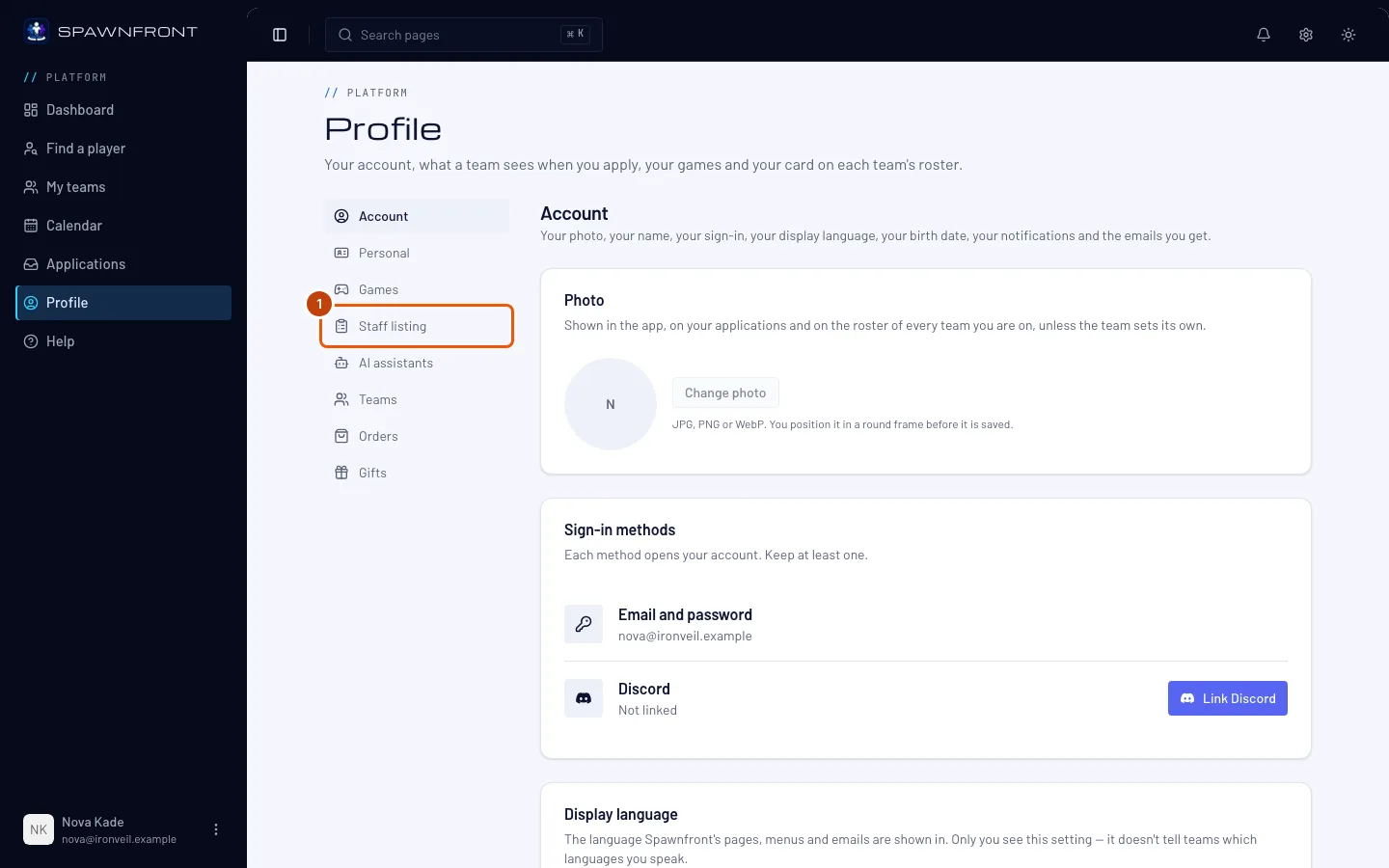
Krok 1: Otwórz Profil › Ogłoszenie sztabu
W menu naciśnij Profil, a potem Ogłoszenie sztabu na liście sekcji.
Zobaczysz: Ogłoszenie sztabu — „Trenerzy, menedżerowie, analitycy i twórcy treści: daj się znaleźć drużynom. Konto w grze nie jest potrzebne.” — z przełącznikiem Pokazuj mnie jako członka sztabu i polami Role, Gry, Region i O mnie pod nim.
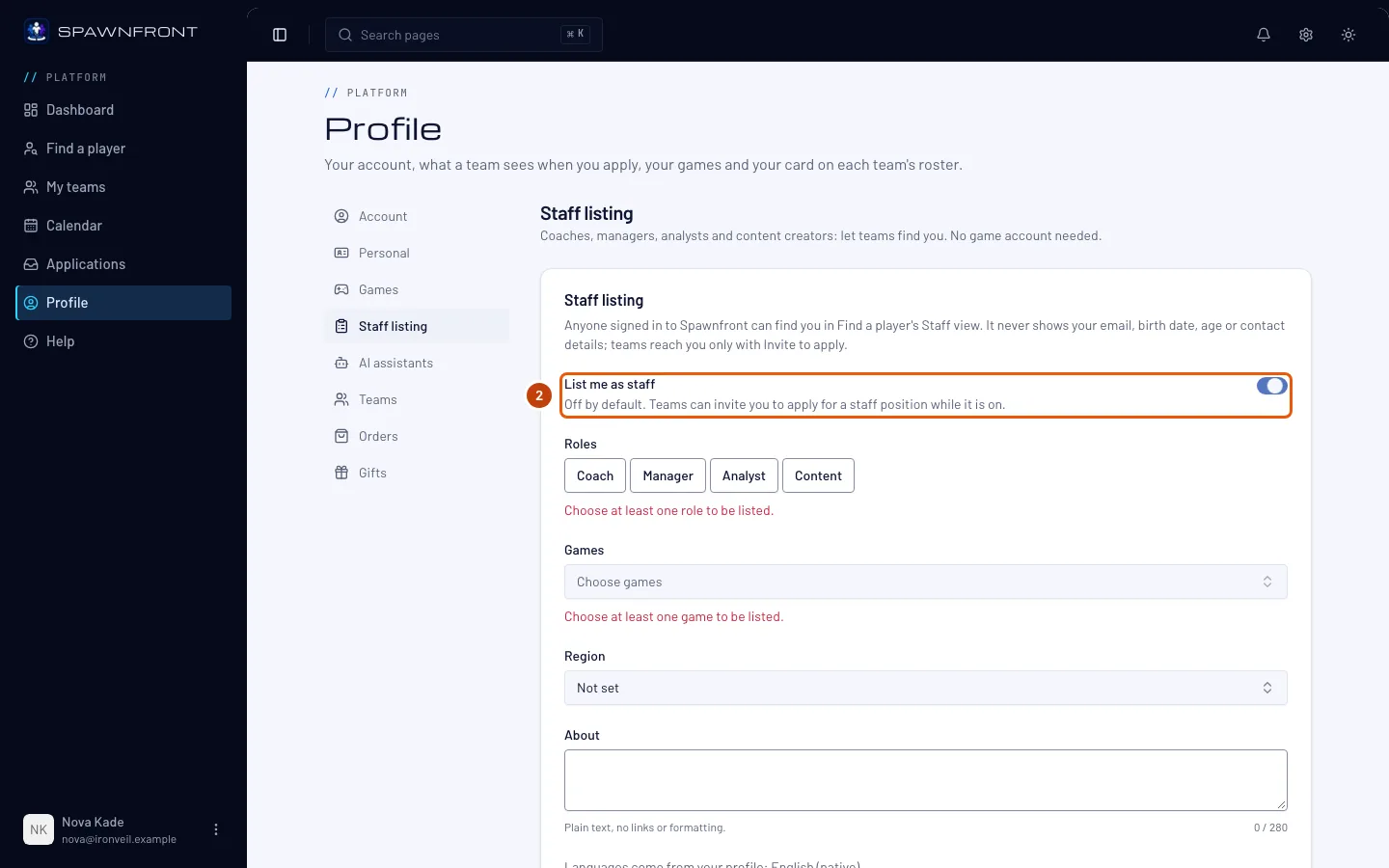
Krok 2: Włącz Pokazuj mnie jako członka sztabu
Włącz Pokazuj mnie jako członka sztabu. Jest wyłączony, dopóki go nie włączysz.
Nic się nie zapisze, dopóki nie naciśniesz Zapisz w ostatnim kroku.
Zobaczysz: włączony przełącznik.
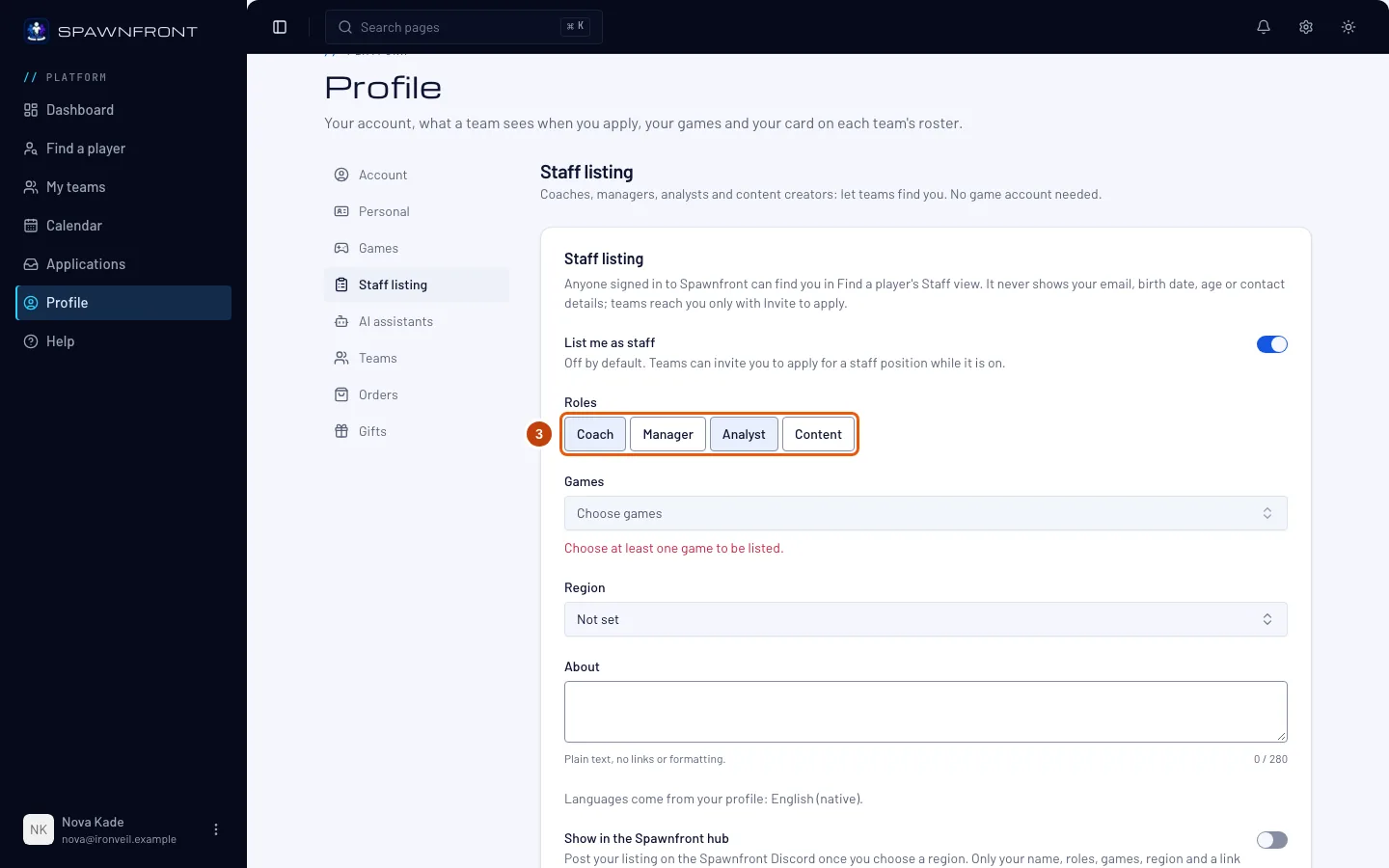
Krok 3: Wybierz swoje role
W sekcji Role naciśnij każdą rolę, którą pełnisz: Trener, Menedżer, Analityk lub Content. Naciśnij wybraną rolę jeszcze raz, żeby ją odznaczyć.
Wybierz co najmniej jedną. Drużyna może zaprosić cię tylko na miejsce w roli, którą wybrałeś.
Zobaczysz: naciśnięte role oznaczone jako wybrane.
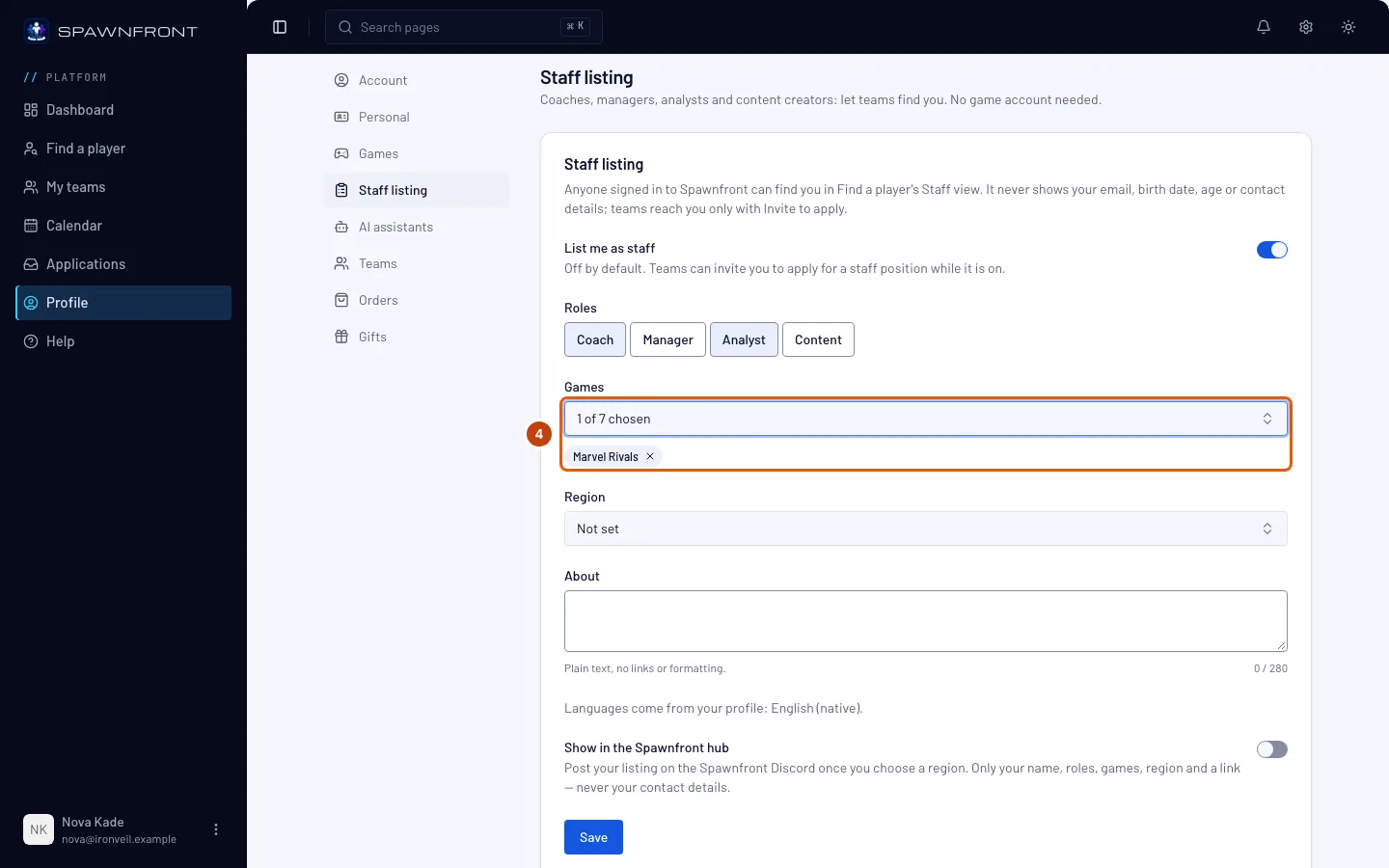
Krok 4: Wybierz swoje gry
W sekcji Gry naciśnij Wybierz gry i wybierz każdą grę, w której pracujesz. Możesz wpisać część nazwy gry, żeby ją znaleźć.
Wybierz co najmniej jedną. Pojawiasz się w Znajdź gracza dla każdej wybranej gry i tylko drużyny z tych gier mogą cię zaprosić.
Zobaczysz: wybrane gry pod polem Gry.
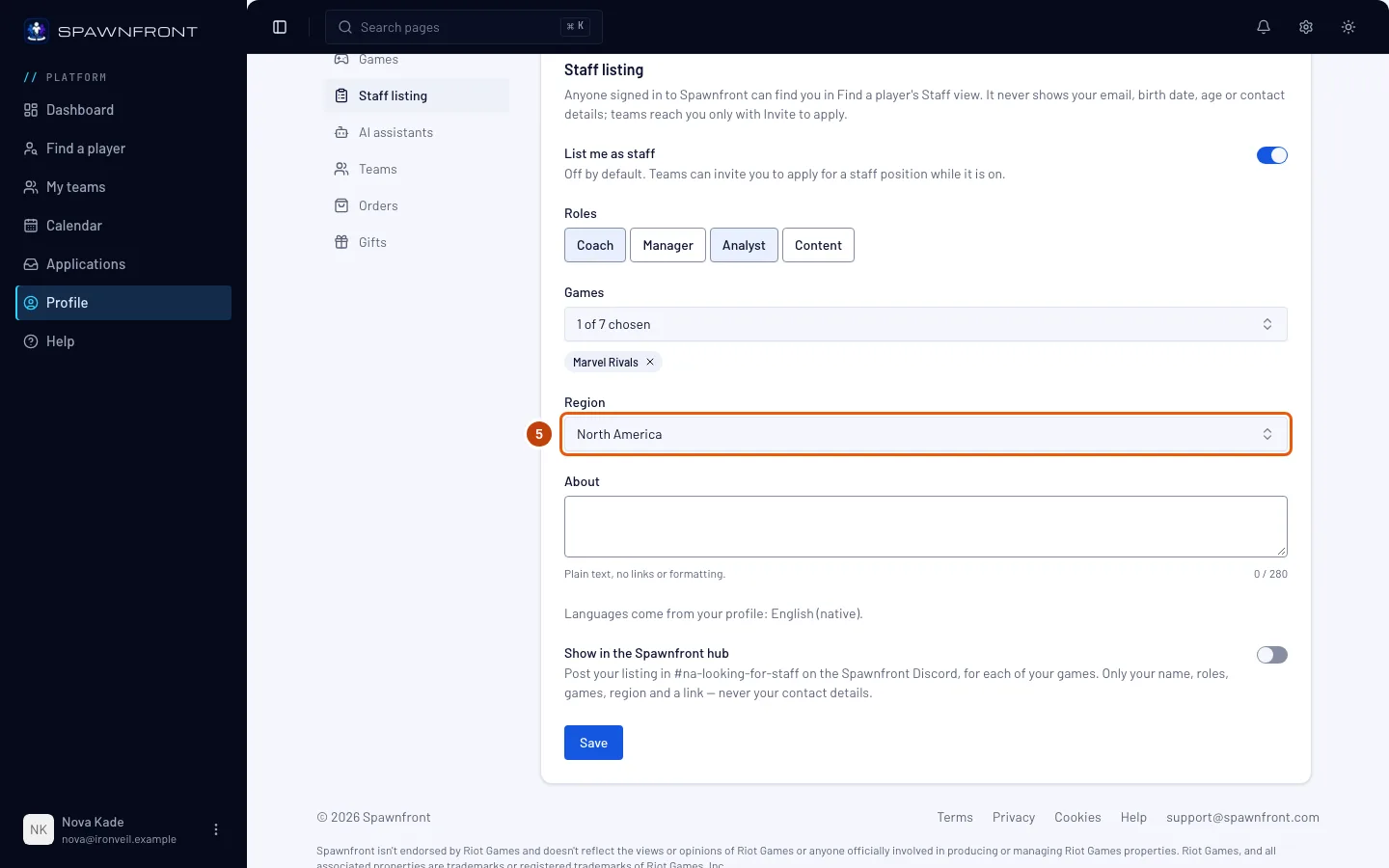
Krok 5: Wybierz region
Jeśli chcesz, wybierz w polu Region, gdzie pracujesz. Drużyny mogą po nim filtrować; bez regionu pojawiasz się w każdym regionie.
Zobaczysz: swój region w polu zamiast Nie ustawiono.
Krok 6: Napisz kilka zdań o sobie
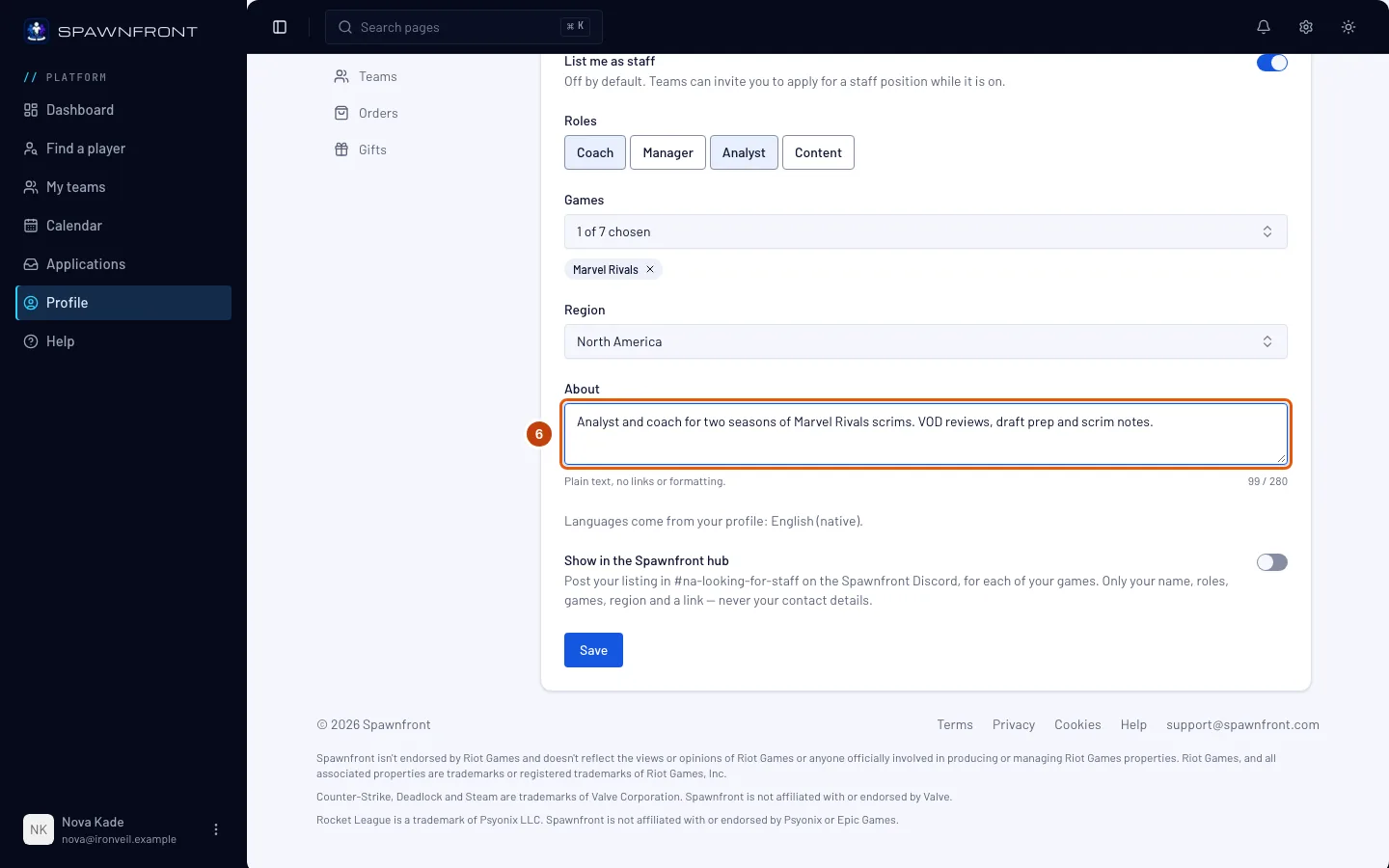
W polu O mnie wpisz, co drużyny powinny wiedzieć — swoje doświadczenie i to, co oferujesz — w maksymalnie 280 znakach. To zwykły tekst: linki i formatowanie nie zostaną zachowane.
Języki obok twojego ogłoszenia pochodzą z twojego profilu — zmienisz je w Profil › Dane osobowe.
Zobaczysz: swój tekst w polu.
Krok 7: Wybierz, czy pokazywać je w hubie Spawnfront
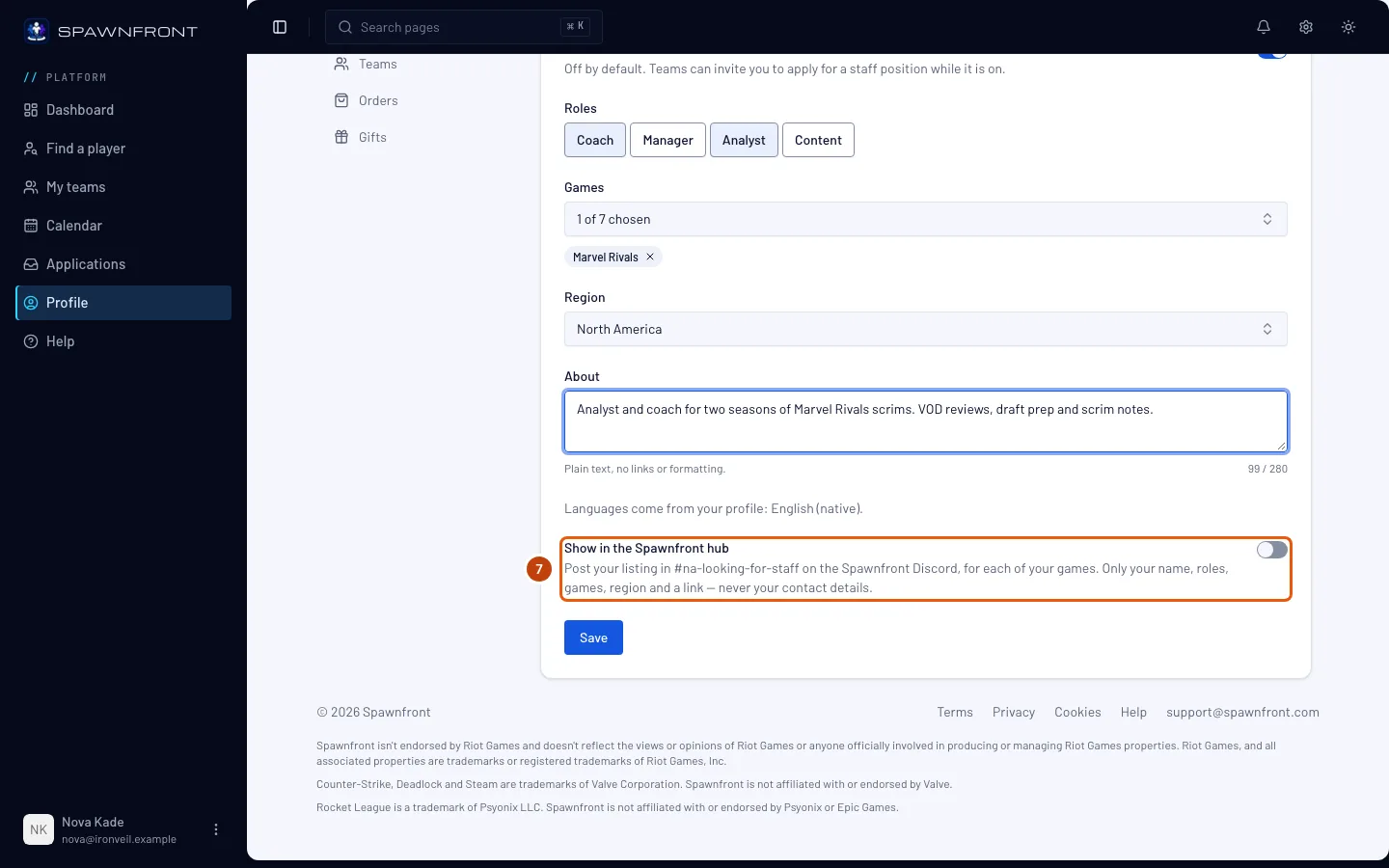
Jeśli chcesz, włącz Pokazuj w hubie Spawnfront. Po zapisaniu bot Spawnfront opublikuje kartę dla każdej z twoich gier na kanale looking-for-staff tej gry dla twojego regionu na Discordzie Spawnfront. Karta pokazuje twoją nazwę, role, grę i region, z linkiem do Znajdź gracza — nigdy twoich danych kontaktowych. Wymaga włączonej opcji Pokazuj mnie jako członka sztabu i regionu.
Krok 8: Zapisz
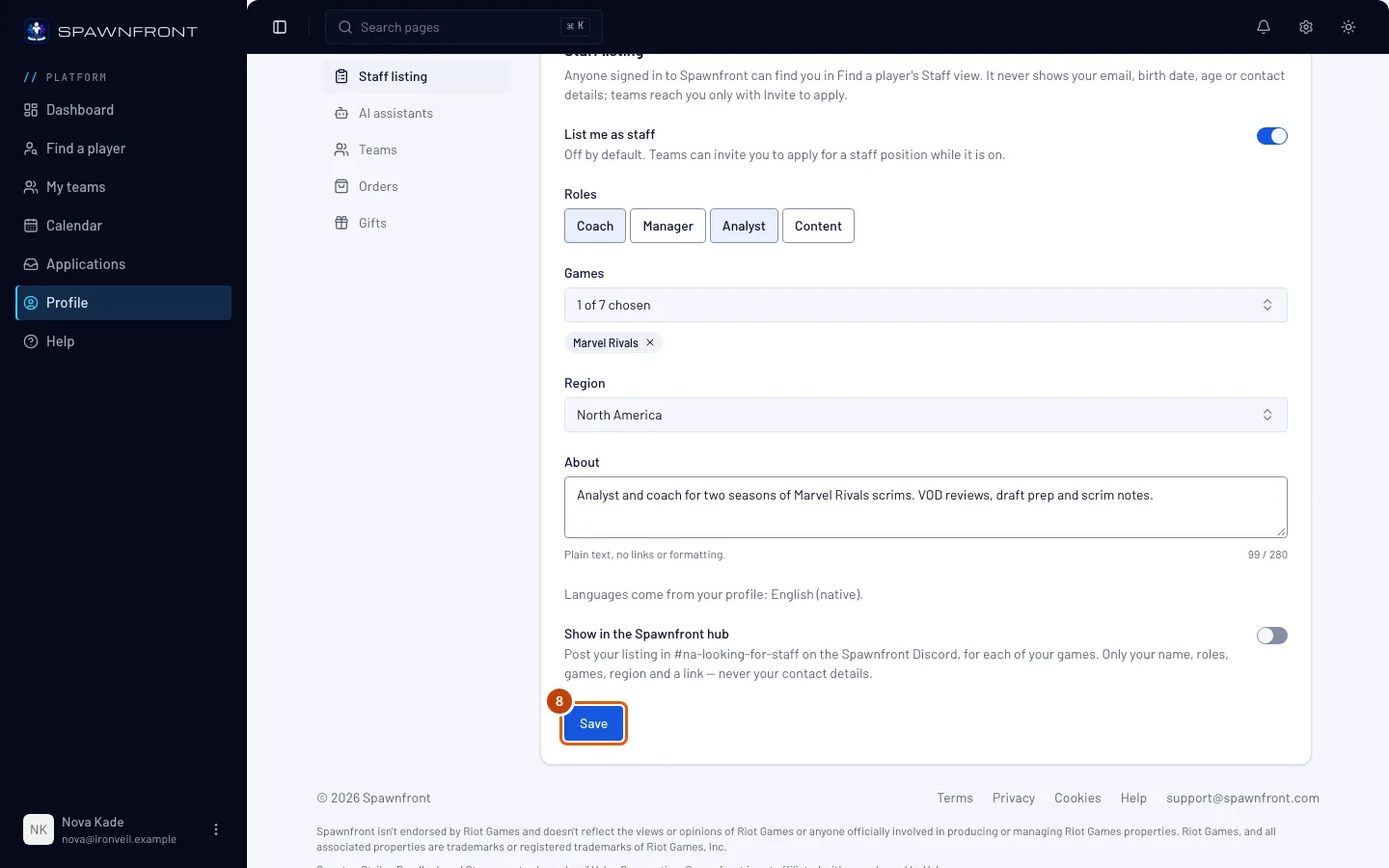
Naciśnij Zapisz.
Zobaczysz: „Zapisano ogłoszenie sztabu”, a Pokazuj mnie jako członka sztabu nadal będzie włączone. Od razu jesteś w Znajdź gracza. Wyłącz Pokazuj w hubie Spawnfront albo ogłoszenie i zapisz, a karty w hubie zostaną usunięte: każda będzie wtedy brzmieć „To ogłoszenie zostało usunięte.” bez nazwy.
Jak sprawdzić, że się udało
- W Znajdź gracza wybierz widok Sztab i jedną ze swoich gier: jesteś na liście ze swoimi rolami, grami, regionem i polem O mnie.
Co widzą drużyny. Zalogowane konta widzą twoją nazwę wyświetlaną, zdjęcie, role, gry, region, O mnie i języki z twojego profilu. Twój e-mail, data urodzenia, wiek, kraj i dane kontaktowe nigdy nie są pokazywane, a drużyna może skontaktować się z tobą tylko, zapraszając cię do zgłoszenia na jedno ze swoich wolnych miejsc.
Gdy drużyna cię zaprosi, dostaniesz powiadomienie w dzwonku i e-mail. W menu naciśnij Zgłoszenia, a w sekcji Zaproszenia naciśnij Otwórz, aby się zgłosić w wierszu drużyny — zobacz Zgłoś się do drużyny. Drużyna widzi twoje dane kontaktowe dopiero, gdy się zgłosisz.
Aby zniknąć z listy, wyłącz Pokazuj mnie jako członka sztabu i naciśnij Zapisz. Od razu znikasz ze Znajdź gracza. Twoje role, gry, region i O mnie zostają, więc żeby wrócić na listę, wystarczy jeden przełącznik.
Coś wygląda nie tak?
Widzę „Wybierz co najmniej jedną rolę, aby pojawić się na liście” albo „Wybierz co najmniej jedną grę, aby pojawić się na liście”
Ogłoszenie wymaga co najmniej jednej roli i jednej gry. Wybierz je w sekcjach Role i Gry, a potem znów naciśnij Zapisz.
Nie widzę siebie w Znajdź gracza
Sprawdź, czy Pokazuj mnie jako członka sztabu jest włączone, czy wybrałeś co najmniej jedną rolę i jedną grę i czy nacisnąłeś Zapisz. W Znajdź gracza wybierz Sztab — ogłoszeń sztabu nie ma w widoku Gracze — i jedną z wybranych gier.
Moje ogłoszenie samo się wyłączyło
Zespół Spawnfront może usunąć ogłoszenie ze Znajdź gracza, na przykład za tekst O mnie łamiący zasady. Pozostałe wybory zostają i możesz znów dodać się do listy.
Zaproszenie pokazuje „To miejsce jest zamknięte”
Drużyna obsadziła lub zamknęła to miejsce. Nie ma się na co zgłosić; wiersz zostaje dla twojej informacji.
Powiązane artykuły
Nadal masz problem? Skontaktuj się z pomocą lub napisz na support@spawnfront.com — podaj stronę, na której jesteś, i numer kroku.