
Połącz konto Battle.net
Zaloguj się przez Battle.net z karty Overwatch, aby skonfigurować konto Overwatch z prawdziwym BattleTagiem; Spawnfront nigdy nie widzi twojego hasła.
Dla graczy · 5 kroków
Czego potrzebujesz na start
- Grasz w Overwatch i masz konto Battle.net. Nie musisz mieć jeszcze zapisanej karty Overwatch — połączenie ją utworzy.
- Krok 3 odbywa się na stronie Battle.net od Blizzarda, więc nie ma tu do niego obrazka. Spawnfront nigdy nie widzi twojego hasła do Battle.net.
Kroki
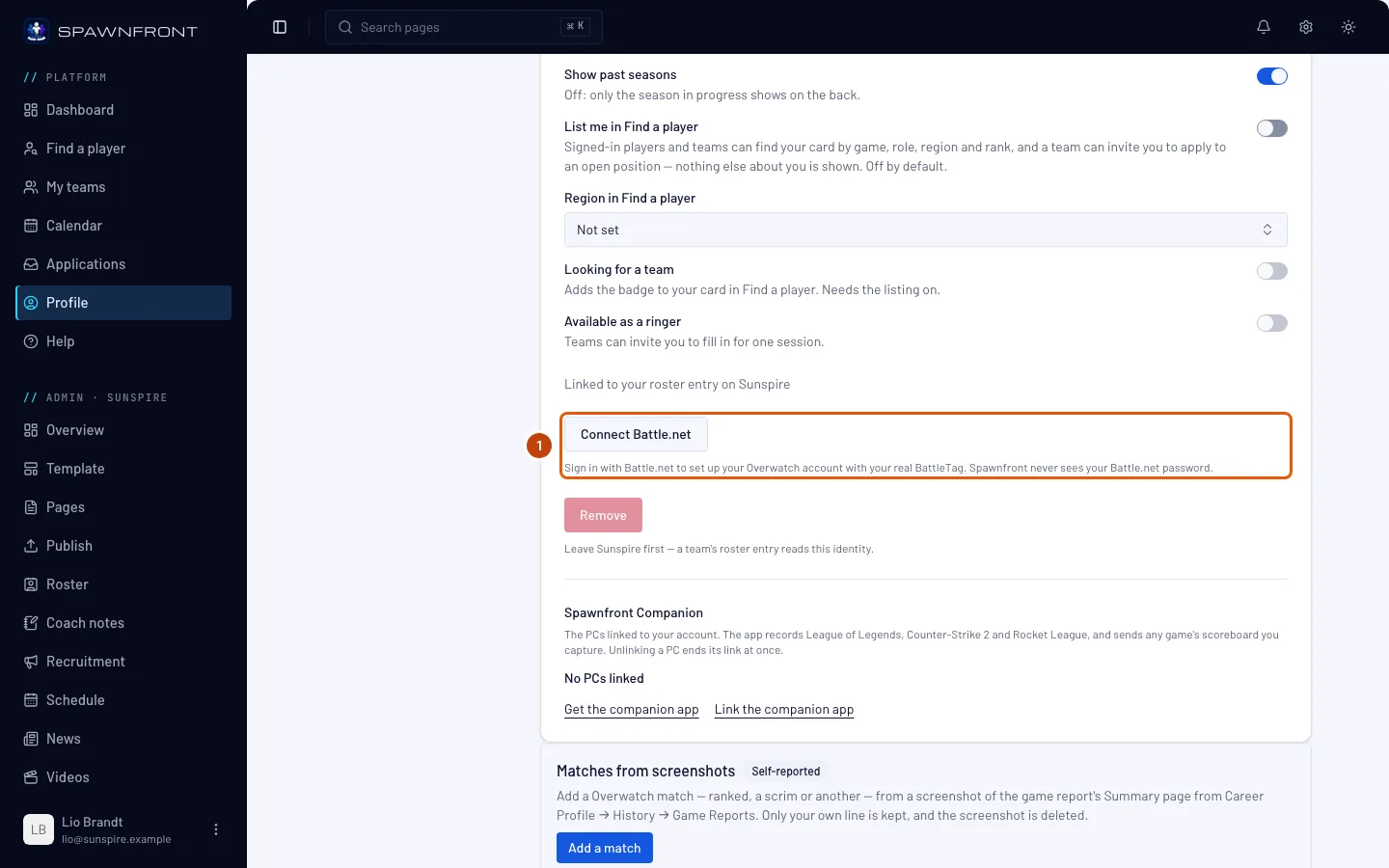
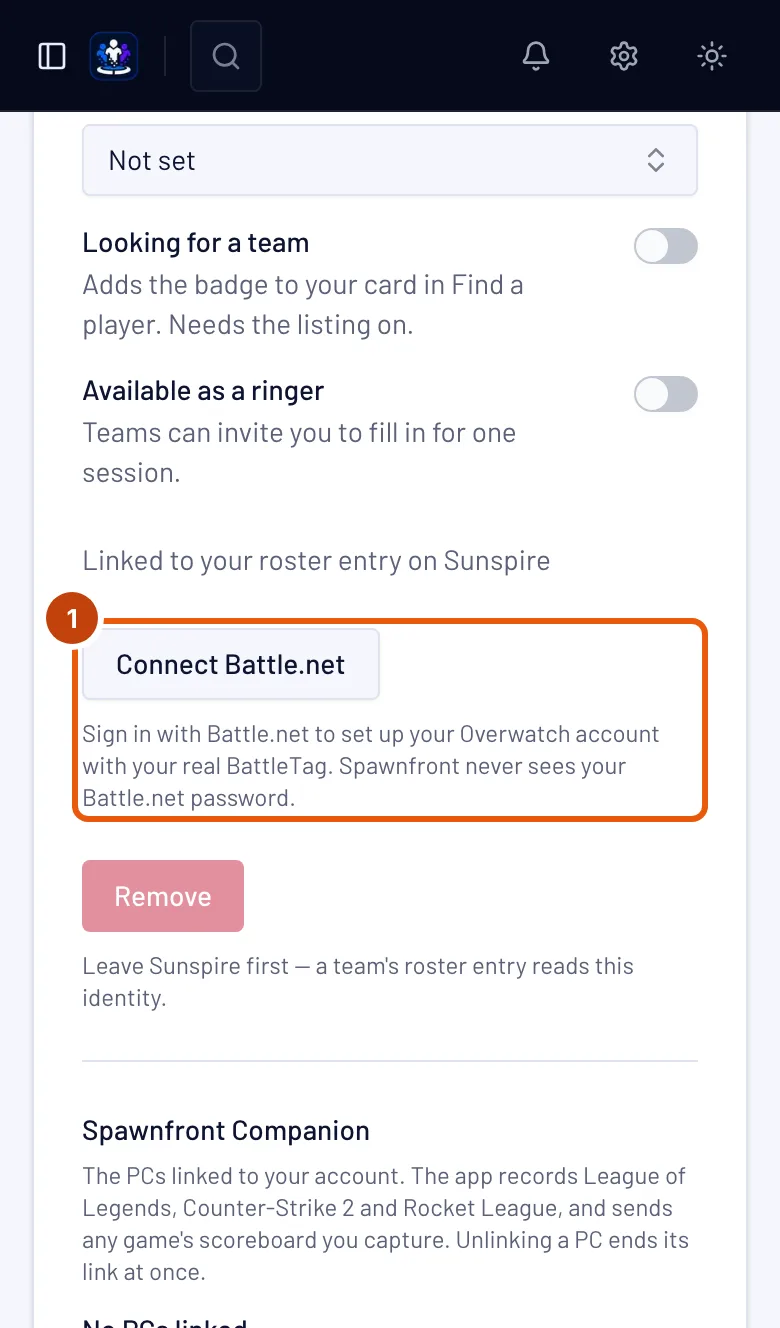
Krok 1: Otwórz Gry i zakładkę Overwatch
Naciśnij Profil w menu, Gry na liście sekcji, a potem zakładkę Overwatch.
Zobaczysz: swoją kartę Overwatch z przyciskiem Połącz z Battle.net pod formularzem.
Krok 2: Naciśnij Połącz z Battle.net
Naciśnij Połącz z Battle.net.
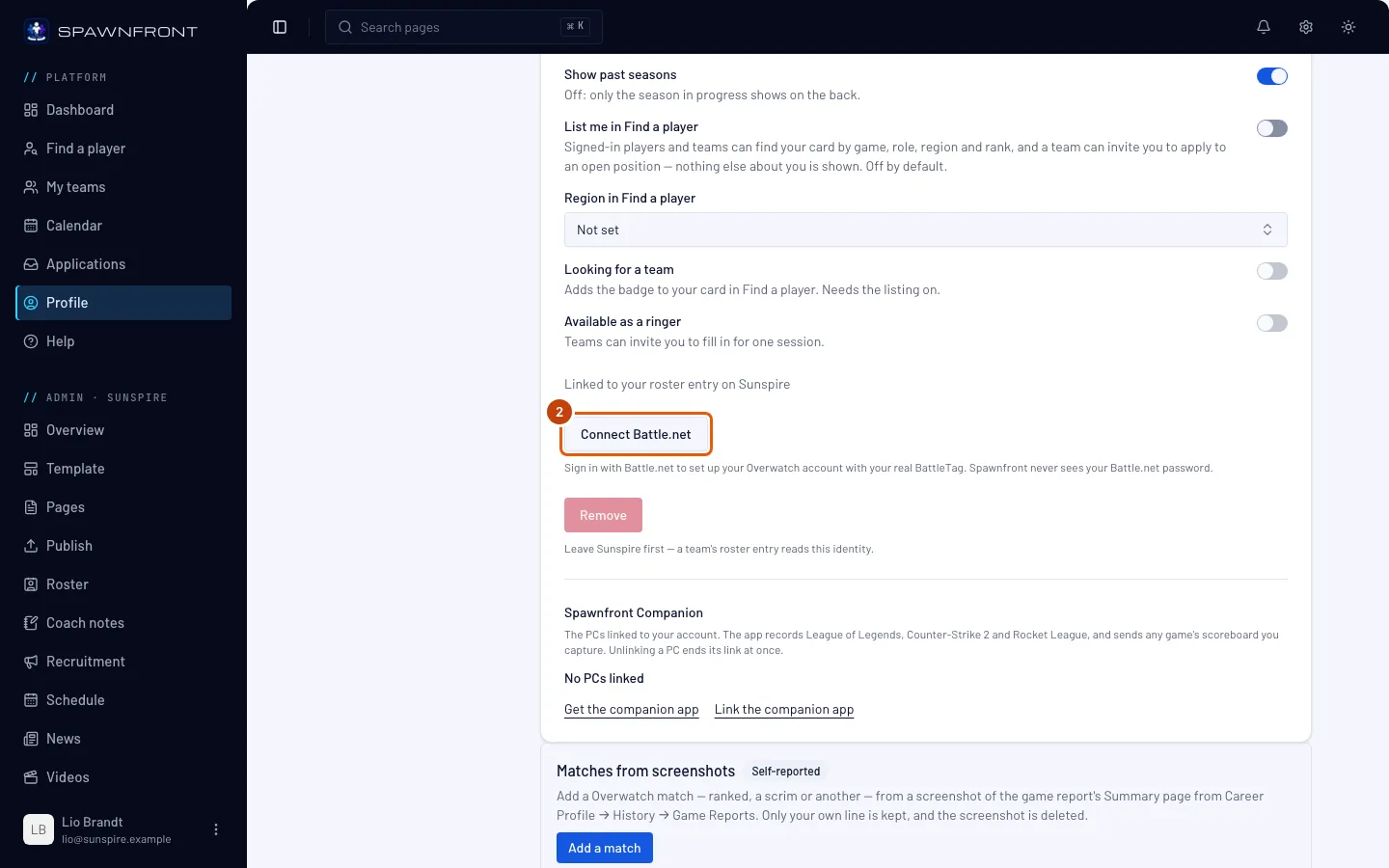
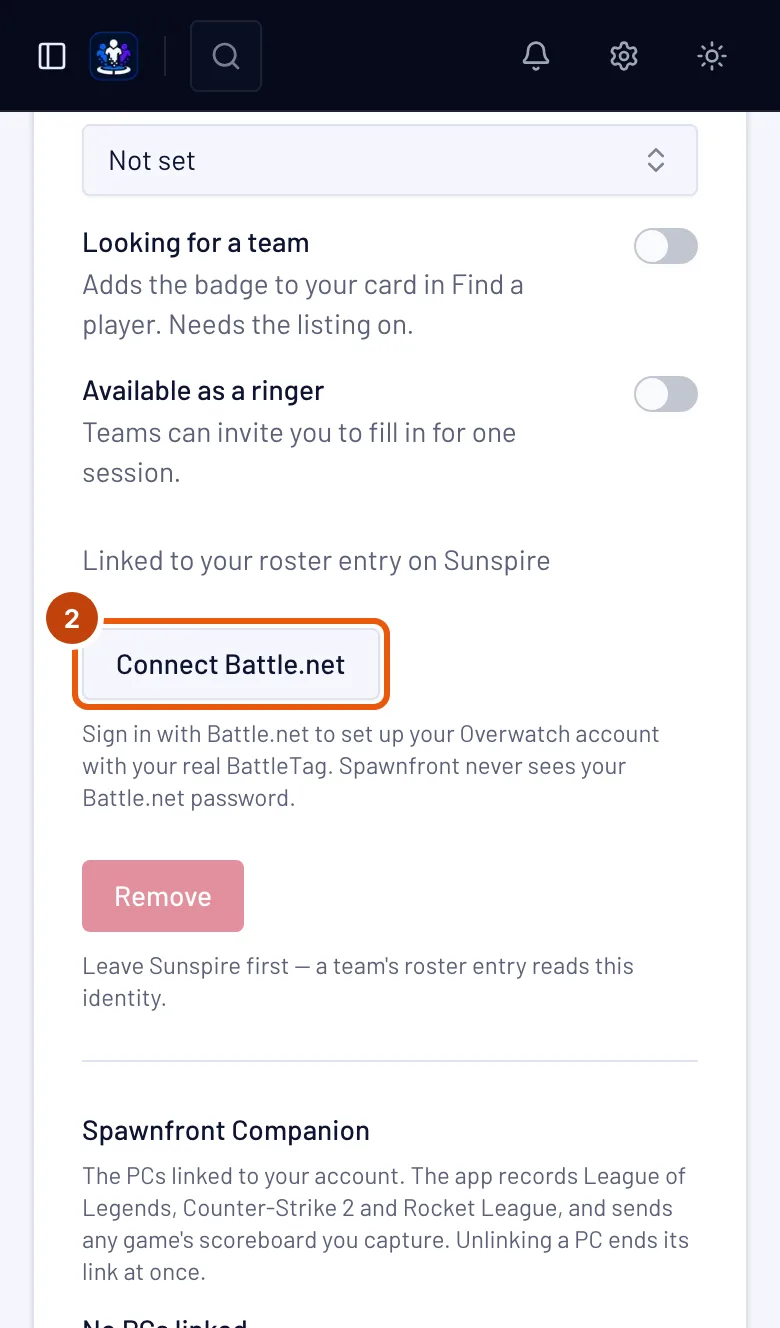
Zobaczysz: stronę logowania Battle.net od Blizzarda.
Krok 3: Zaloguj się w Battle.net i zezwól Spawnfront
Zaloguj się na swoje konto Battle.net, a potem zezwól Spawnfront na dostęp do konta. Spawnfront prosi tylko o twój BattleTag i nic więcej.
Zobaczysz: Battle.net przekieruje cię z powrotem do Spawnfront.
Krok 4: Sprawdź swoją kartę Overwatch
Po powrocie na zakładkę Overwatch przeczytaj komunikat i sprawdź kartę.
Twój BattleTag pochodzi teraz z Battle.net: zastępuje ten wpisany wcześniej i nie możesz go już tu edytować. Twoje role, bohaterowie i link do profilu kariery pozostają bez zmian.
Zobaczysz: „Battle.net połączony — twoje konto Overwatch jest gotowe.”, Połączone z Battle.net na karcie i twój BattleTag w polu BattleTag oznaczony jako Zweryfikowany przez Battle.net.
Krok 5: Sprawdź, czy statystyki są w drodze
Twój BattleTag liczy się teraz jako zweryfikowany w każdej drużynie, w której grasz, więc żadna drużyna nie musi naciskać Zweryfikuj — i żadna nie może cofnąć weryfikacji. Twoje statystyki są pobierane z linku do profilu kariery: jeśli go jeszcze nie masz, dodaj go teraz — zobacz Dodaj link do profilu kariery Overwatch.
Zobaczysz: pole pod formularzem pokazuje Statystyki aktualizowane codziennie, gdy jedna z twoich drużyn ma stronę, albo Statystyki aktualizowane co tydzień w pozostałych przypadkach — także gdy nie jesteś jeszcze w żadnej drużynie. Bez linku do profilu kariery pokazuje Dodaj link do profilu kariery, aby pokazać statystyki.
Coś wygląda nie tak?
Spawnfront Companion otworzył stronę z napisem Połącz z Battle.net
To to samo logowanie, tylko uruchomione z aplikacji. Zaloguj się do Spawnfront, jeśli pojawi się prośba, naciśnij Przejdź do Battle.net i wykonaj kroki od 3 do 5. Na koniec strona poprosi cię o powrót do Spawnfront Companion.
Mam nowy BattleTag
Naciśnij Połącz ponownie z Battle.net na karcie Overwatch. Nowy BattleTag zastąpi stary i będzie zweryfikowany przez Battle.net w każdej drużynie, tak jak poprzedni.
Pojawia się komunikat „To konto Battle.net jest połączone z innym kontem Spawnfront”
Jedno konto Battle.net może skonfigurować tylko jedno konto Spawnfront. Jeśli to drugie konto należy do ciebie, najpierw usuń tam jego kartę Overwatch; w przeciwnym razie skontaktuj się z pomocą.
Komunikat mówi, że Battle.net zwrócił BattleTag, którego Spawnfront nie może użyć
Twój BattleTag zawiera znak, którego reguła BattleTagów w Spawnfront nie akceptuje, więc nic nie zostało zapisane. Zamiast tego wpisz BattleTag na karcie Overwatch — zobacz Dodaj swój profil gracza.
Pojawia się komunikat „Ta próba wygasła”
Strona Battle.net była otwarta dłużej niż dziesięć minut albo użyto przycisku Wstecz. Naciśnij ponownie Połącz z Battle.net.
Nie widzę przycisku Połącz z Battle.net
Pojawia się tylko na zakładce Overwatch. Jeśli tam go nie ma, połączenie z Battle.net nie jest jeszcze dostępne — wpisz zamiast tego swój BattleTag.
Powiązane artykuły
Nadal masz problem? Skontaktuj się z pomocą lub napisz na support@spawnfront.com — podaj stronę, na której jesteś, i numer kroku.