
Finn en scrim
Bli oppført i scrim-finneren, finn lag med tider som overlapper deres, send en forespørsel og svar på dem du får.
For lageiere og administratorer · 5 steg
Dette trenger du først
- Alle lag kan bruke finneren, gratis eller med nettsted, og kan spørre alle lag som ser etter scrims i spillet sitt.
- Du er lagets eier eller en admin. Et medlem som laget ditt lar booke scrims, gjør det samme fra lagets Scrims-side – se Book scrims for laget ditt.
- Lagets tider er lagret på siden Tilgjengelighet – se Angi når dere kan spille scrims. Uten dem kan ikke finneren matche tider som overlapper.
Steg
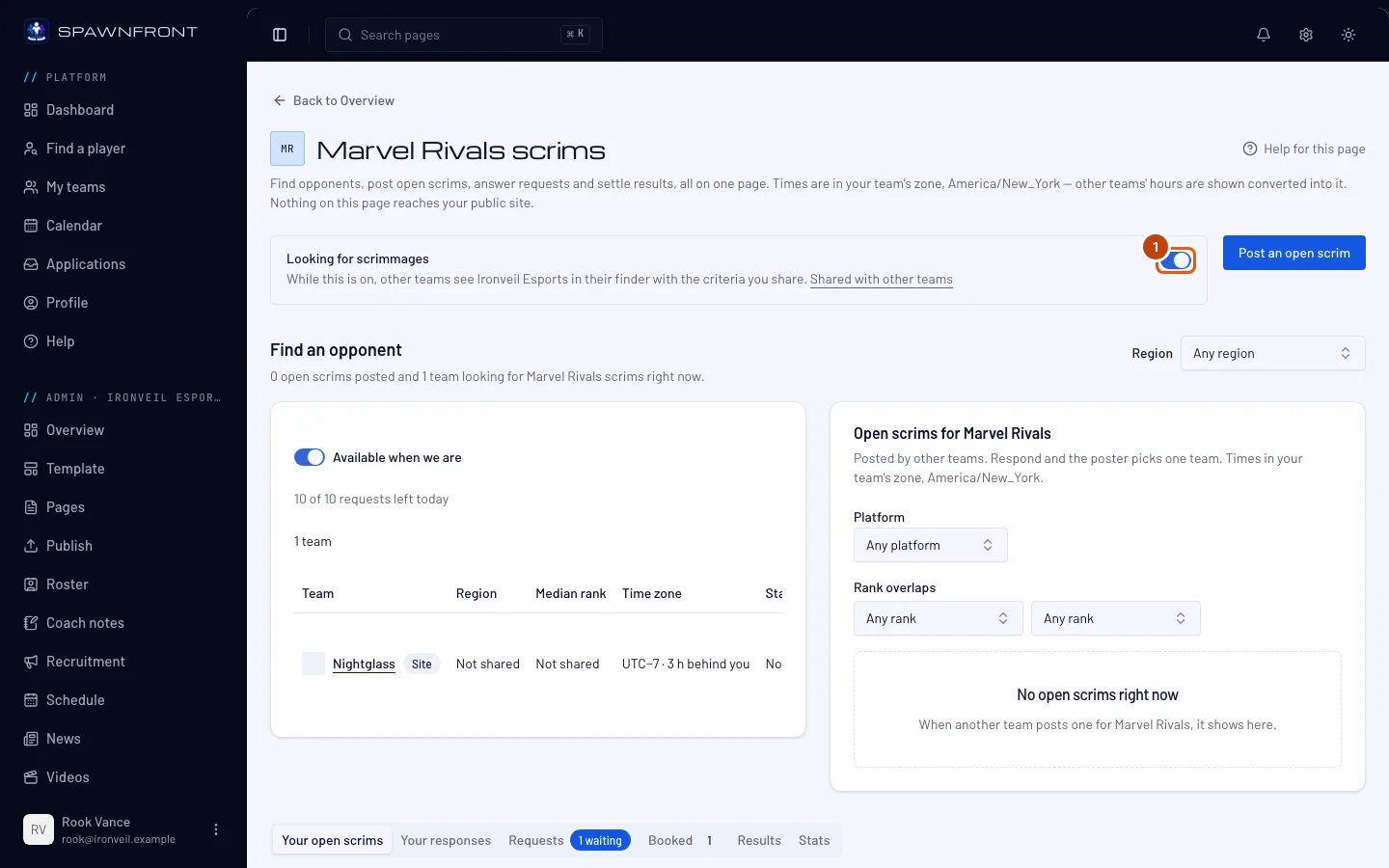
Steg 1: Slå på Ser etter scrims
I adminområdet til laget ditt trykker du på Scrims i sidemenyen. Slå så på Ser etter scrims øverst på siden. Siden har lagets spill i tittelen, for eksempel Marvel Rivals-scrims. Har du lag i andre spill, bytter du med Spill ved siden av tittelen.
Andre lag finner deg bare mens denne er på. Slår du den av, forsvinner du fra finneren deres, og alle forespørsler som venter på svar fra deg, utløper.
Du skal se: «Du er oppført i finneren».
Steg 2: Finn et lag som spiller når dere gjør det
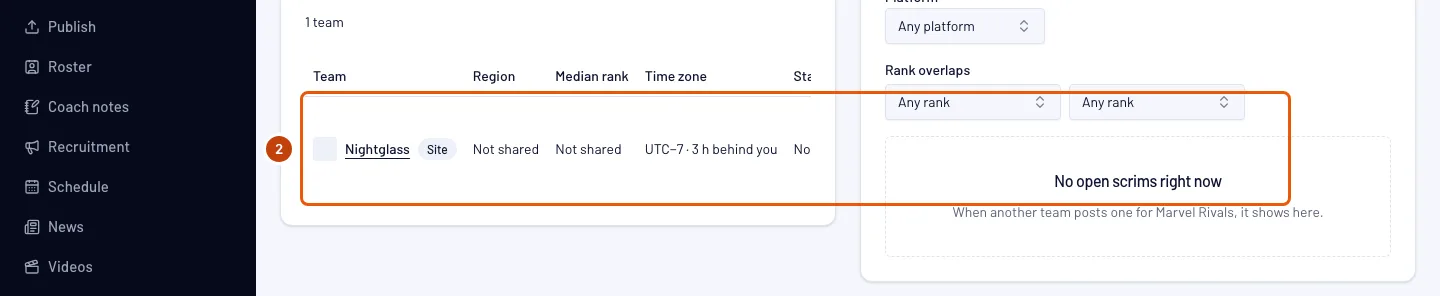
Under Finn en motstander står finneren ved siden av andre lags åpne scrims (se Finn og legg ut åpne scrims). La Tilgjengelig når vi er det være på i finneren. Region over begge listene starter på regionen laget ditt deler. Velg en annen, eller Alle regioner, for å endre begge listene samtidig. Finneren sier også hvor mange forespørsler laget ditt har igjen i dag.
Du skal se: lagene som ser etter scrims og har tider som overlapper med deres de neste sju dagene. Tidene dere har felles, er merket ●, og alle tider står i lagets tidssone. Et lag som hører til en organisasjon, vises som Organisasjon · Lag – for eksempel Blades · Team 2. To lag i samme organisasjon kan spille scrim mot hverandre, så organisasjonens andre lag kan også vises i listen. Lag med nettsted vises først, med merket Nettsted.
Steg 3: Send en forespørsel
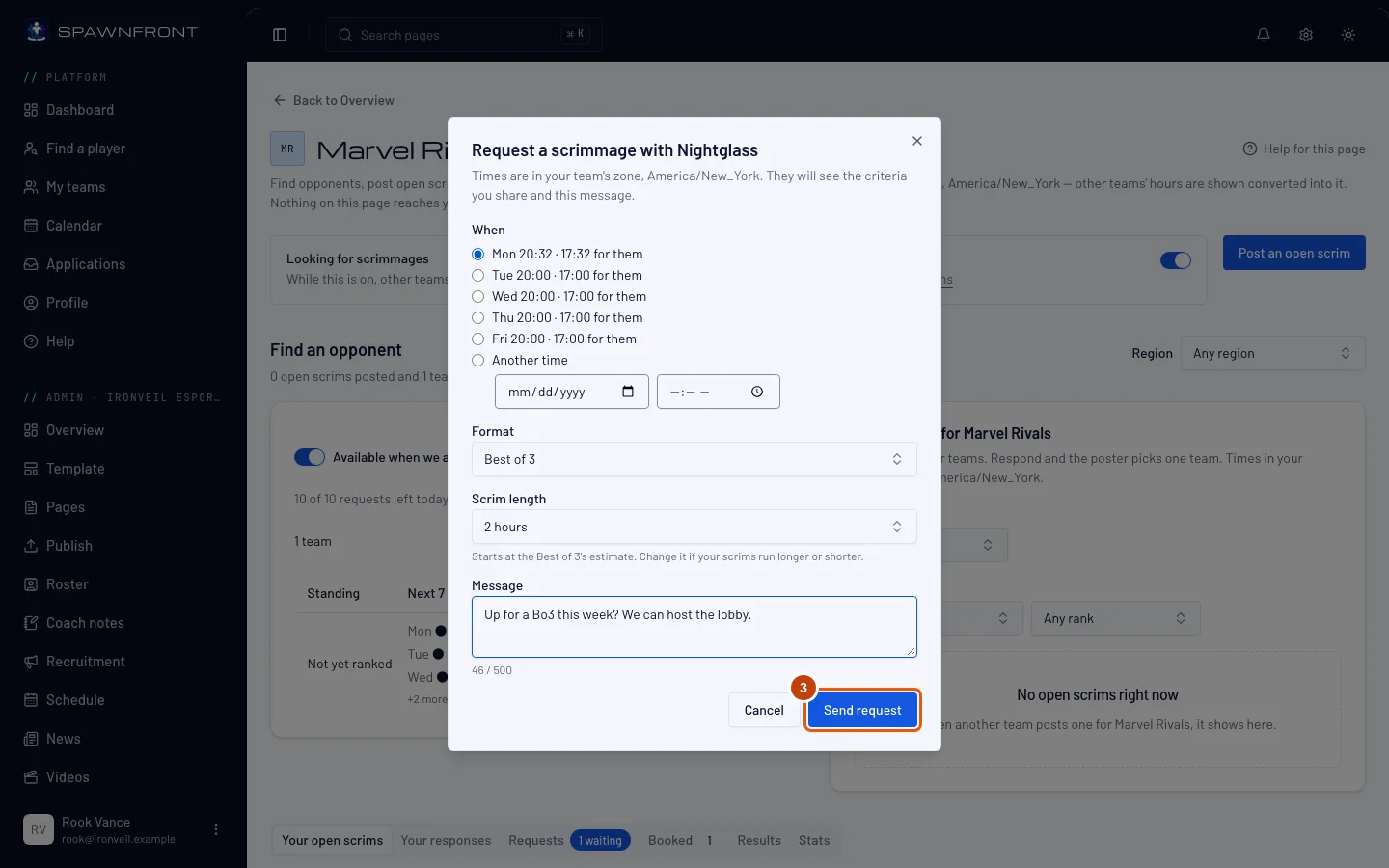
Trykk på Be om en scrim på raden til laget. I boksen som åpnes, velger du et tidspunkt under Når (eller Et annet tidspunkt), velger Format og Scrim-varighet (den settes først til formatets anslag), skriver en Melding hvis du vil, og trykker på Send forespørsel.
Et format kan være en blokk. I tillegg til best-of finnes det under Format Blokk på 2 kamper opp til Blokk på 5 kamper – en treningsblokk der alle kampene spilles og uavgjort er uavgjort. For en Valorant-blokk kan du også slå på Alle runder: hvert kart spiller alle 24 rundene. Et League of Legends-lag kan også slå på Fearless draft: en champion som er valgt i én kamp, kan ikke velges igjen senere i serien. Det andre laget ser begge deler før de godtar.
Det andre laget ser kriteriene dere deler og meldingen din. En forespørsel venter på svar i opptil tre dager – kortere hvis tidspunktet du foreslo, kommer før – og et gratislag kan sende fem om dagen, et lag med nettsted ti (tellingen nullstilles ved midnatt UTC).
Du skal se: «Forespørsel sendt», og knappen på raden viser nå Venter.
Steg 4: Åpne forespørslene dine
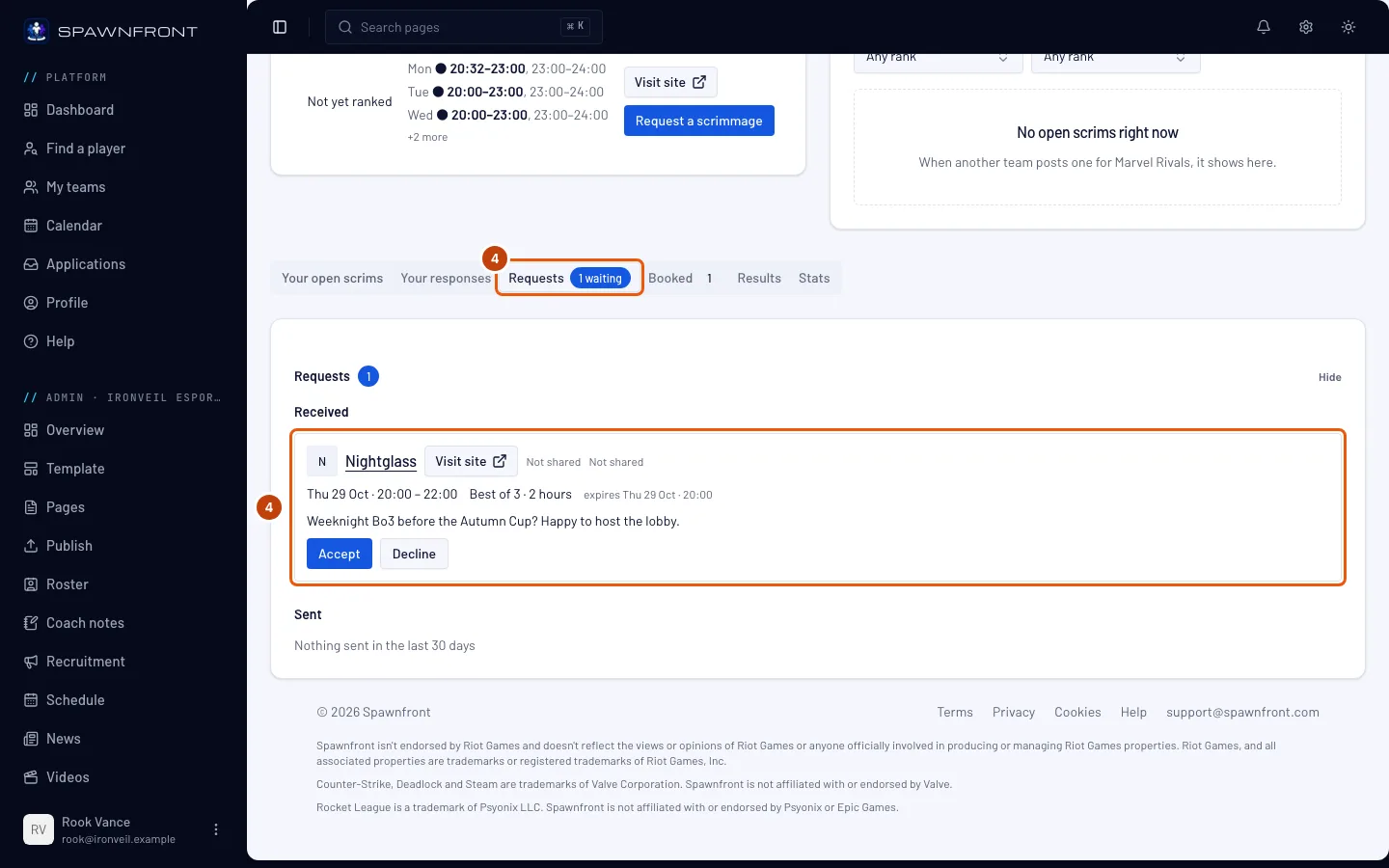
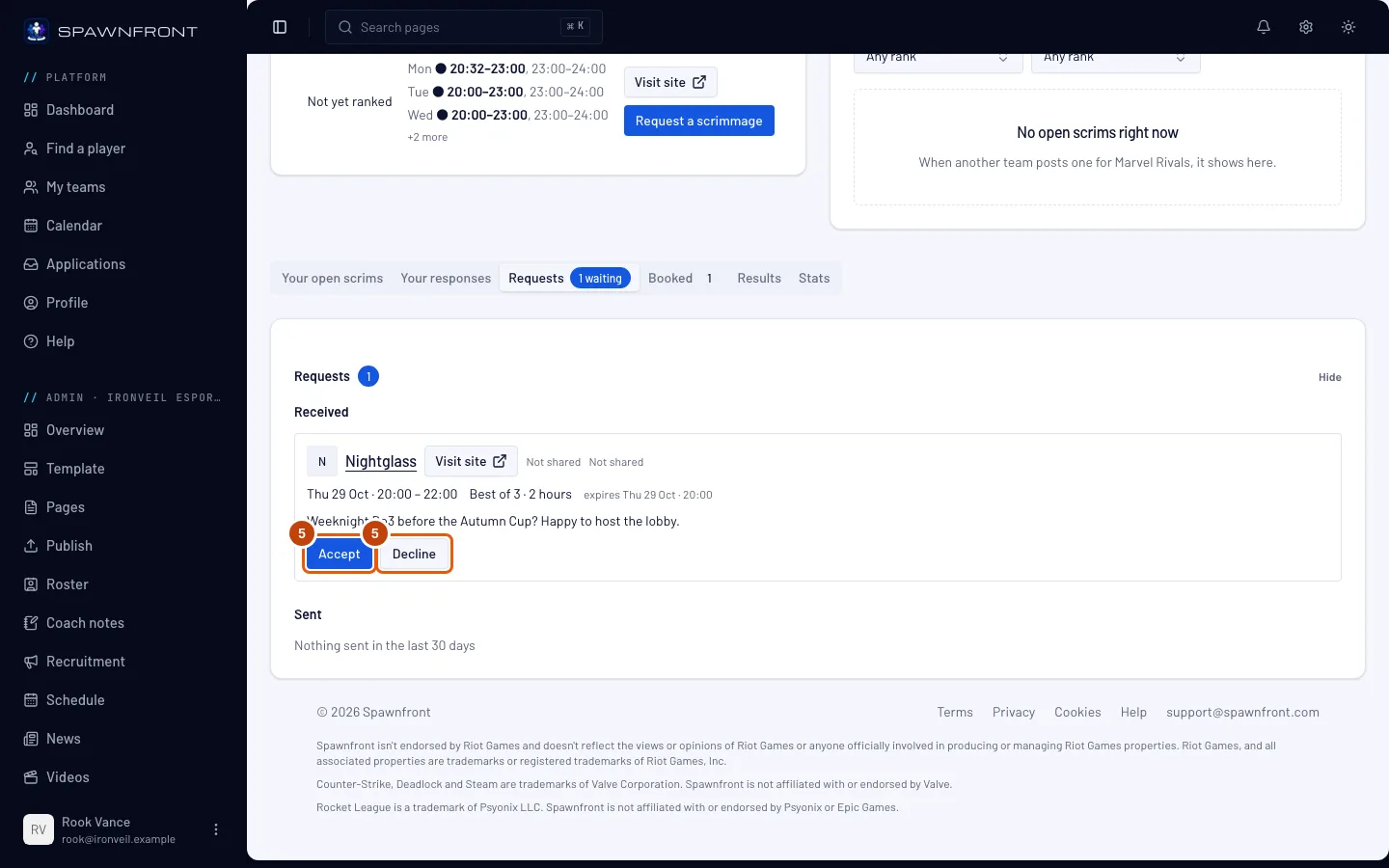
Under finneren trykker du på fanen Forespørsler. Tallet på den viser hvor mange forespørsler som venter på svar fra deg. Trykk deretter på Forespørsler for å åpne kortet.
Du skal se: Mottatt – forespørslene andre lag har sendt deg, med foreslått tidspunkt, format og når hver av dem utløper – og Sendt, dine egne forespørsler fra de siste 30 dagene med status.
Steg 5: Godta eller avslå
På en mottatt forespørsel trykker du på Godta eller Avslå – skriv en grunn hvis du vil, og trykk på Send avslag (eller La den vente hvis du ombestemmer deg).
Når du godtar, havner scrimen på Kamper-siden til begge lagene med en gang.
Du skal se: «Scrim registrert i Kamper», med lenken Vis i Kamper – eller «Forespørsel avslått». En godtatt scrim står også på fanen Booket, der du kan avlyse den.
Slik vet du at det fungerte
- Bryteren Ser etter scrims er på.
- En forespørsel du har sendt, står under Sendt i Forespørsler, og du kan trykke på Trekk tilbake mens den venter.
- En godtatt scrim står på siden Kamper.
En forespørsel havner i bjella. Når et annet lag ber dere om en scrim, får alle eierne og adminene deres et varsel med en gang, med foreslått tidspunkt i UTC – åpne det for å komme til Scrims-siden. En forespørsel du sender, når adminene i det andre laget på samme måte. Se Varslene dine.
Ser noe feil ut?
Finneren sier «Ingen markerte lag er tilgjengelige i disse tidene»
Ingen lag som ser etter scrims, overlapper med tidene deres denne uka. Trykk på Vis alle markerte lag for å se alle lag som leter, eller slå av Tilgjengelig når vi er det og søk i en dag og et tidsrom i stedet.
Be om en scrim er grået ut
Den viser Venter når du allerede har en forespørsel som venter hos det laget – én om gangen. Den er også grået ut når laget har sendt forespørslene sine for UTC-dagen: fem på et gratislag, ti på et lag med nettsted. For å sende opptil ti om dagen, se Få et nettsted for laget ditt.
Tilgjengelig når vi er det er grået ut
Laget ditt har ingen lagrede tider. Legg dem inn på siden Tilgjengelighet, og kom så tilbake.
Send forespørsel sier «Foreslå et tidspunkt minst 30 minutter frem i tid»
Tidspunktet du valgte, er for snart. Velg en senere tid under Når, eller et tidspunkt minst 30 minutter frem (og innen de neste 30 dagene) under Et annet tidspunkt.
Relaterte artikler
Står du fortsatt fast? Kontakt kundestøtte eller send e-post til support@spawnfront.com – fortell oss hvilken side du er på og nummeret på steget.