
Koble til Battle.net-kontoen din
Logg inn med Battle.net fra Overwatch-kortet ditt, så settes Overwatch-kontoen din opp med din ekte BattleTag. Spawnfront ser aldri passordet ditt.
For spillere · 5 steg
Dette trenger du først
- Du spiller Overwatch og har en Battle.net-konto. Du trenger ikke ha lagret et Overwatch-kort ennå — tilkoblingen setter det opp.
- Trinn 3 skjer på Blizzards Battle.net-side, så det har ikke noe bilde her. Spawnfront ser aldri Battle.net-passordet ditt.
Steg
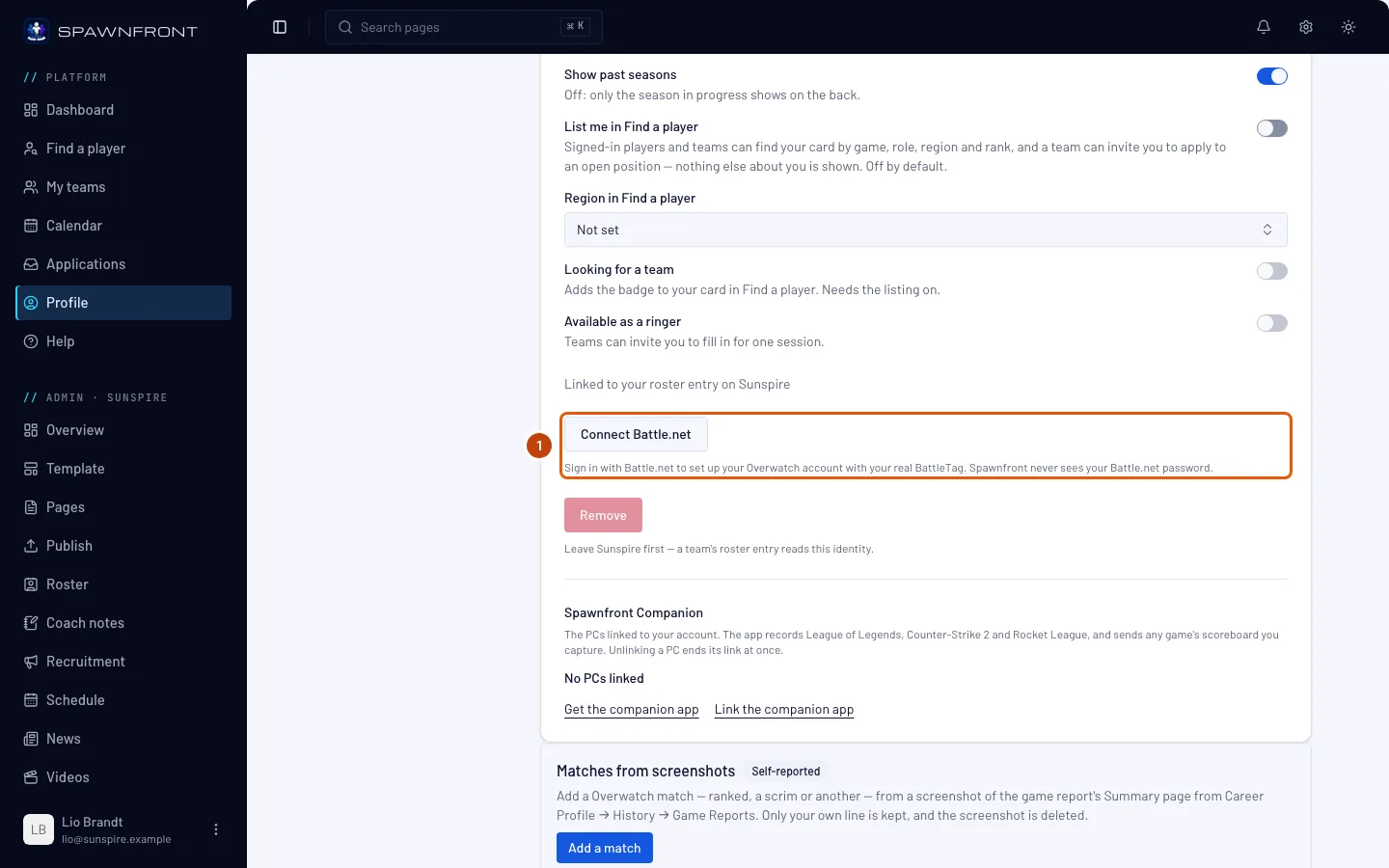
Steg 1: Åpne Spill og Overwatch-fanen
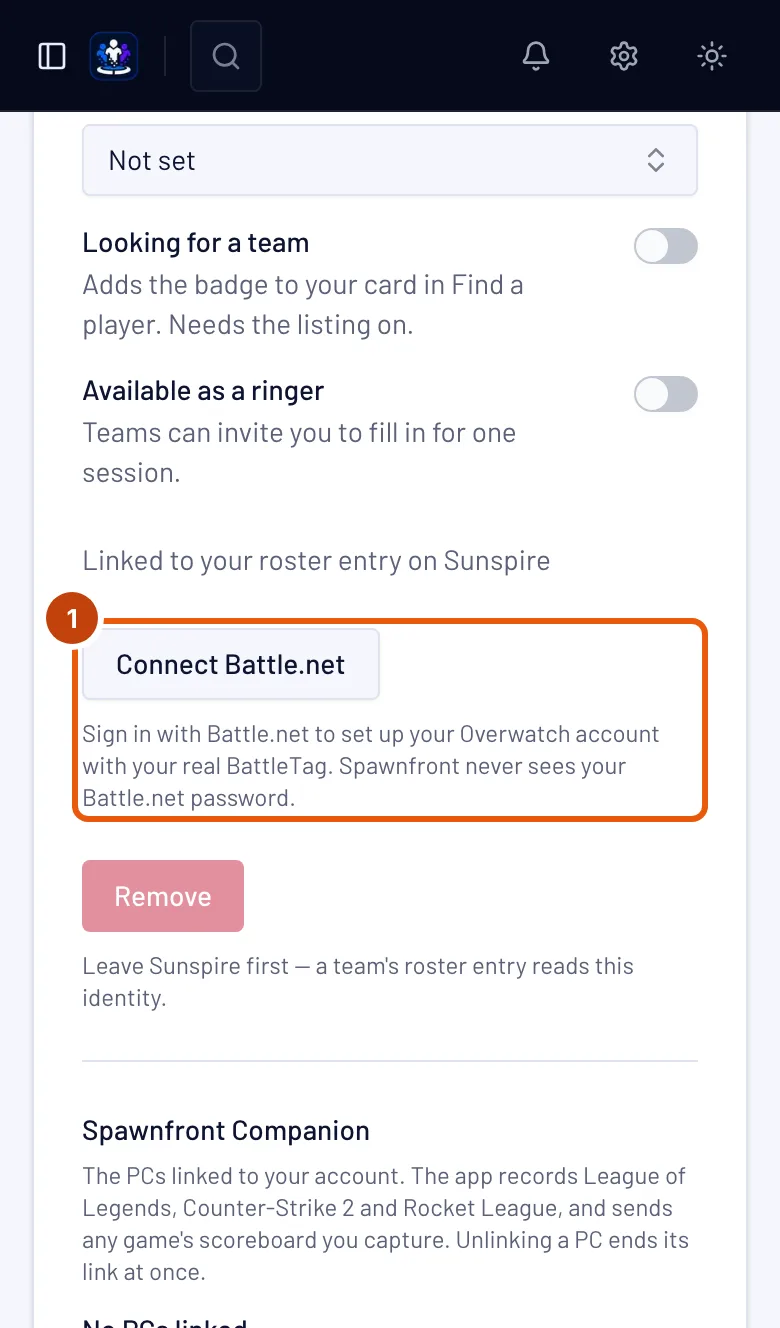
Trykk på Profil i menyen, Spill i seksjonslisten og deretter fanen Overwatch.
Du skal se: Overwatch-kortet ditt, med Koble til Battle.net under skjemaet.
Steg 2: Trykk på Koble til Battle.net
Trykk på Koble til Battle.net.
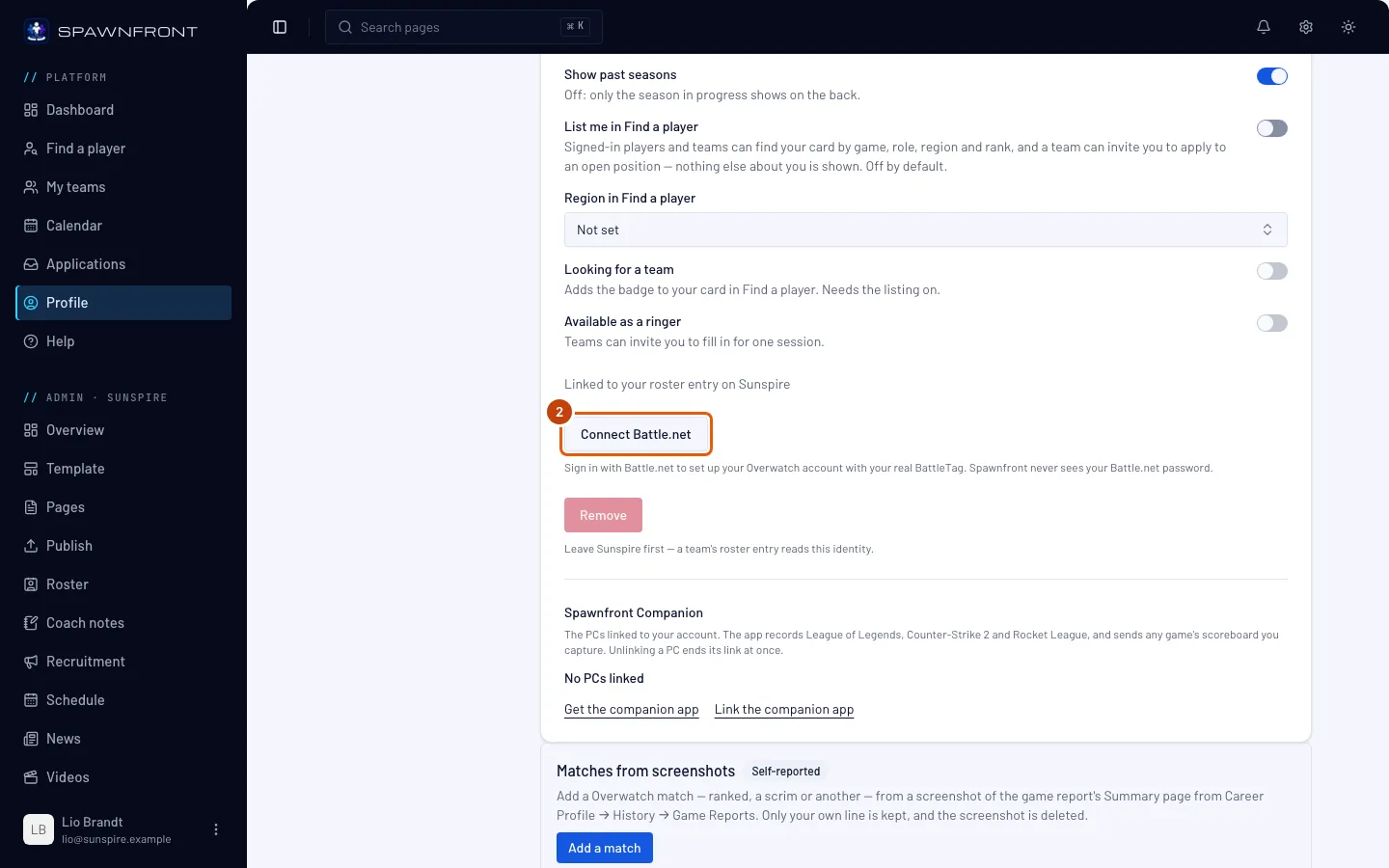
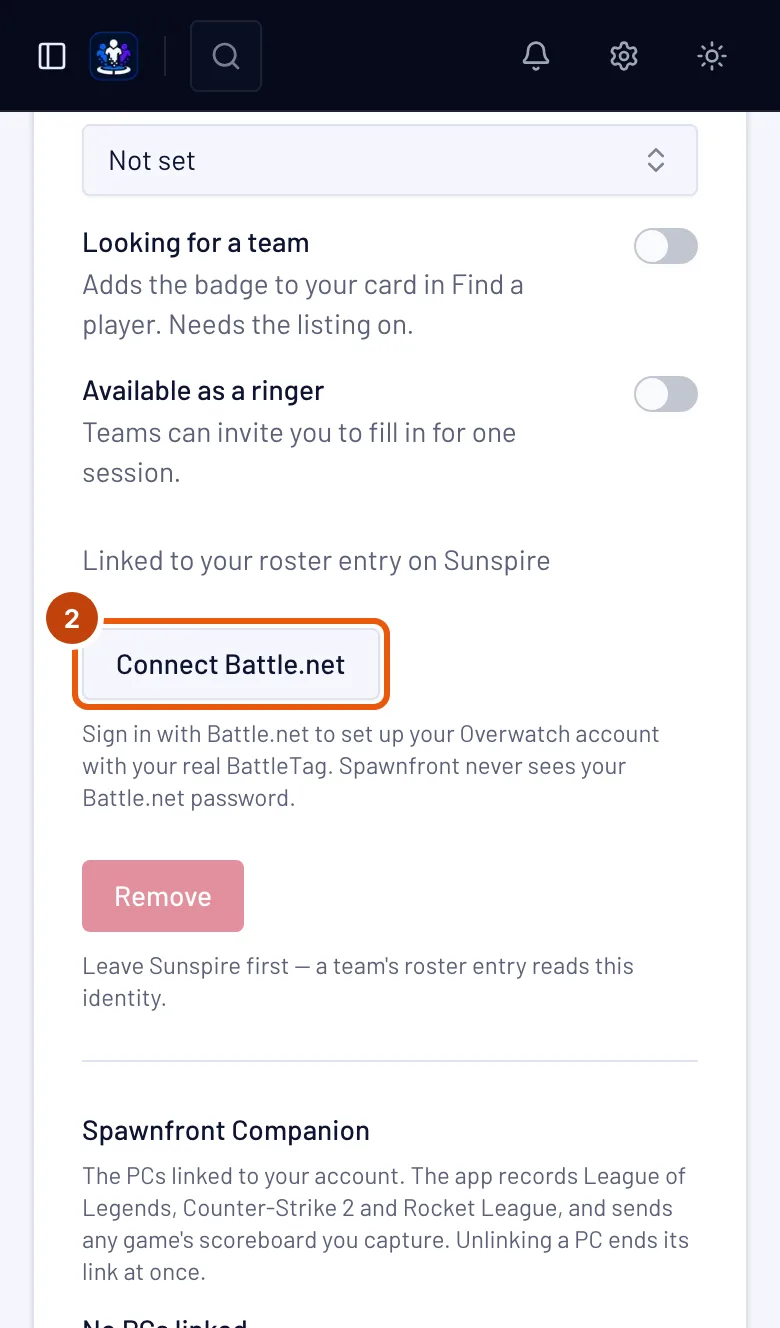
Du skal se: Blizzards påloggingsside for Battle.net.
Steg 3: Logg inn på Battle.net og gi Spawnfront tilgang
Logg inn med Battle.net-kontoen din, og gi deretter Spawnfront lov til å se kontoen din. Spawnfront ber bare om BattleTag-en din og ingenting annet.
Du skal se: Battle.net sender deg tilbake til Spawnfront.
Steg 4: Sjekk Overwatch-kortet ditt
Tilbake på Overwatch-fanen leser du meldingen og kortet.
BattleTag-en din kommer nå fra Battle.net: den erstatter den du skrev inn, og du kan ikke lenger endre den her. Rollene, heltene og karrierelenken din blir som før.
Du skal se: «Battle.net tilkoblet — Overwatch-kontoen din er satt opp.», Tilkoblet med Battle.net på kortet, og BattleTag-en din i BattleTag merket Verifisert med Battle.net.
Steg 5: Sjekk at statistikken er på vei
BattleTag-en din teller nå som verifisert på alle lag du spiller for, så ingen lag trenger å trykke på Verifiser — og ingen lag kan fjerne verifiseringen. Statistikken din hentes fra karrierelenken din: Har du ikke lagt den til, gjør det nå — se Legg til Overwatch-karrierelenken din.
Du skal se: boksen under skjemaet viser Statistikk oppdateres daglig når et av lagene dine har et nettsted, ellers Statistikk oppdateres ukentlig — også når du ikke er med på noe lag ennå. Uten karrierelenke viser den Legg til en karrierelenke for å vise statistikk.
Ser noe feil ut?
Spawnfront Companion åpnet en side der det står Koble til Battle.net
Den siden er den samme påloggingen, bare startet fra appen. Logg inn på Spawnfront hvis du blir bedt om det, trykk på Fortsett til Battle.net og følg trinn 3 til 5. Når du er ferdig, ber siden deg gå tilbake til Spawnfront Companion.
Jeg har endret BattleTag-en min
Trykk på Koble til Battle.net igjen på Overwatch-kortet. Den nye BattleTag-en din erstatter den gamle og er verifisert med Battle.net på alle lag, akkurat som den gamle.
Det står «Den Battle.net-kontoen er koblet til en annen Spawnfront-konto»
Én Battle.net-konto setter opp én Spawnfront-konto. Hvis den andre kontoen er din, sletter du først Overwatch-kortet der. Hvis ikke, kontakter du support.
Meldingen sier at Battle.net svarte med en BattleTag Spawnfront ikke kan bruke
BattleTag-en din har et tegn som Spawnfronts BattleTag-regel ikke godtar, så ingenting ble lagret. Skriv inn BattleTag-en din på Overwatch-kortet i stedet — se Legg til spilleridentiteten din.
Det står «Forsøket har utløpt»
Du brukte mer enn ti minutter på Battle.net-siden, eller du brukte tilbakeknappen. Trykk på Koble til Battle.net igjen.
Jeg ser ikke Koble til Battle.net
Den vises bare på Overwatch-fanen. Hvis den mangler der, er det ikke mulig å koble til Battle.net ennå — skriv inn BattleTag-en din i stedet.
Relaterte artikler
Står du fortsatt fast? Kontakt kundestøtte eller send e-post til support@spawnfront.com – fortell oss hvilken side du er på og nummeret på steget.