
Steamアカウントを確認する
Counter-Strike 2かDeadlockのIDからSteamでログインして、Steamアカウントが自分のものだと証明する。Spawnfrontがパスワードを見ることはない。
プレイヤー向け · 3ステップ
事前に必要なもの
- Spawnfrontアカウントを持っていて、ログインしている。
- プロフィールの「ゲーム」セクションに、Counter-Strike 2かDeadlockのIDを保存している。Steamのボタンは、IDを保存した後にだけ表示される。
- そのゲームをプレイしているSteamアカウントにログインできる。IDはゲームごとに確認される。Counter-Strike 2を確認しても、Deadlockは確認されない。
手順
ステップ1: ゲームのIDを開く
プロフィールを開き、セクション一覧のゲームからCounter-Strike 2かDeadlockのタブを開く。
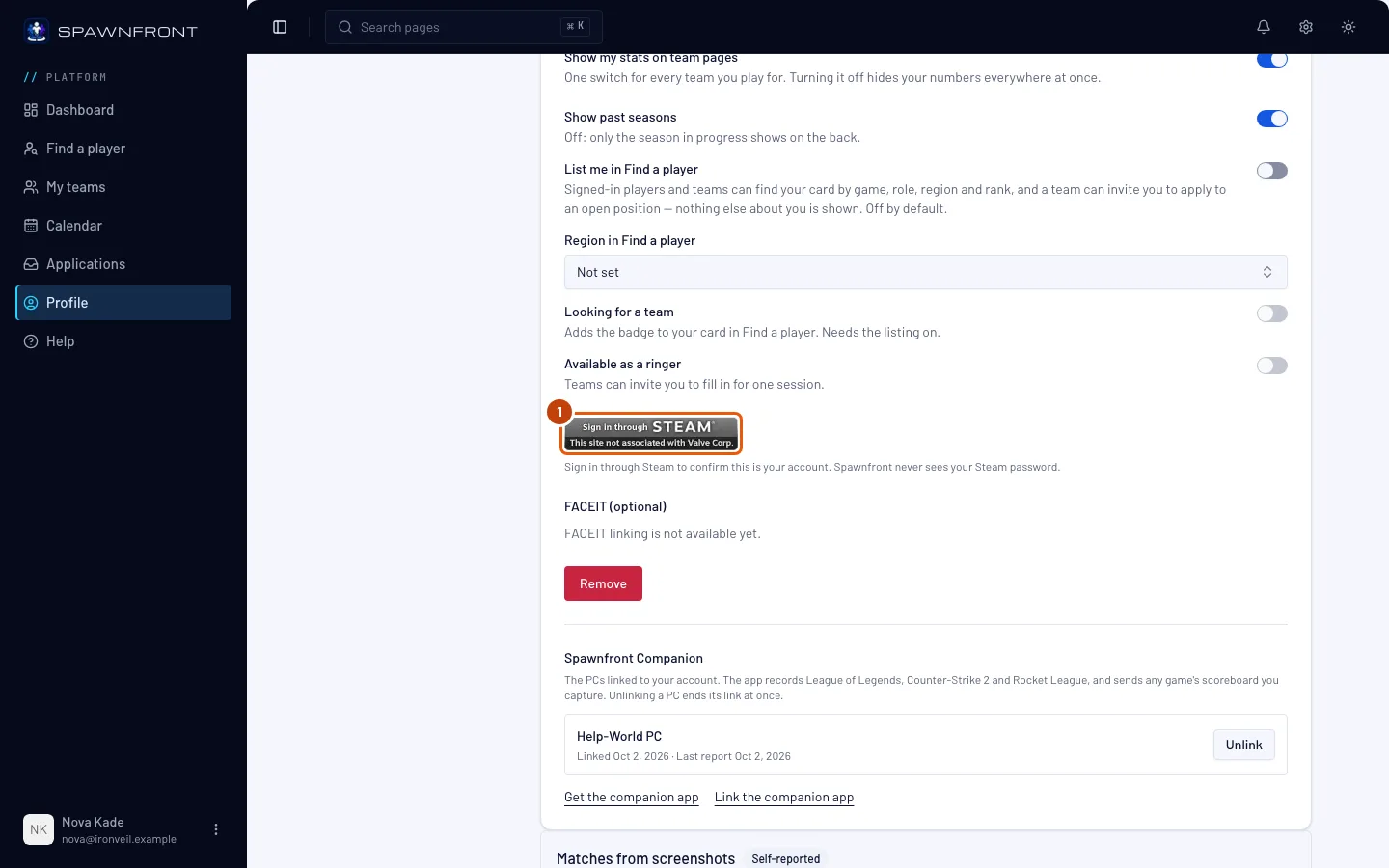
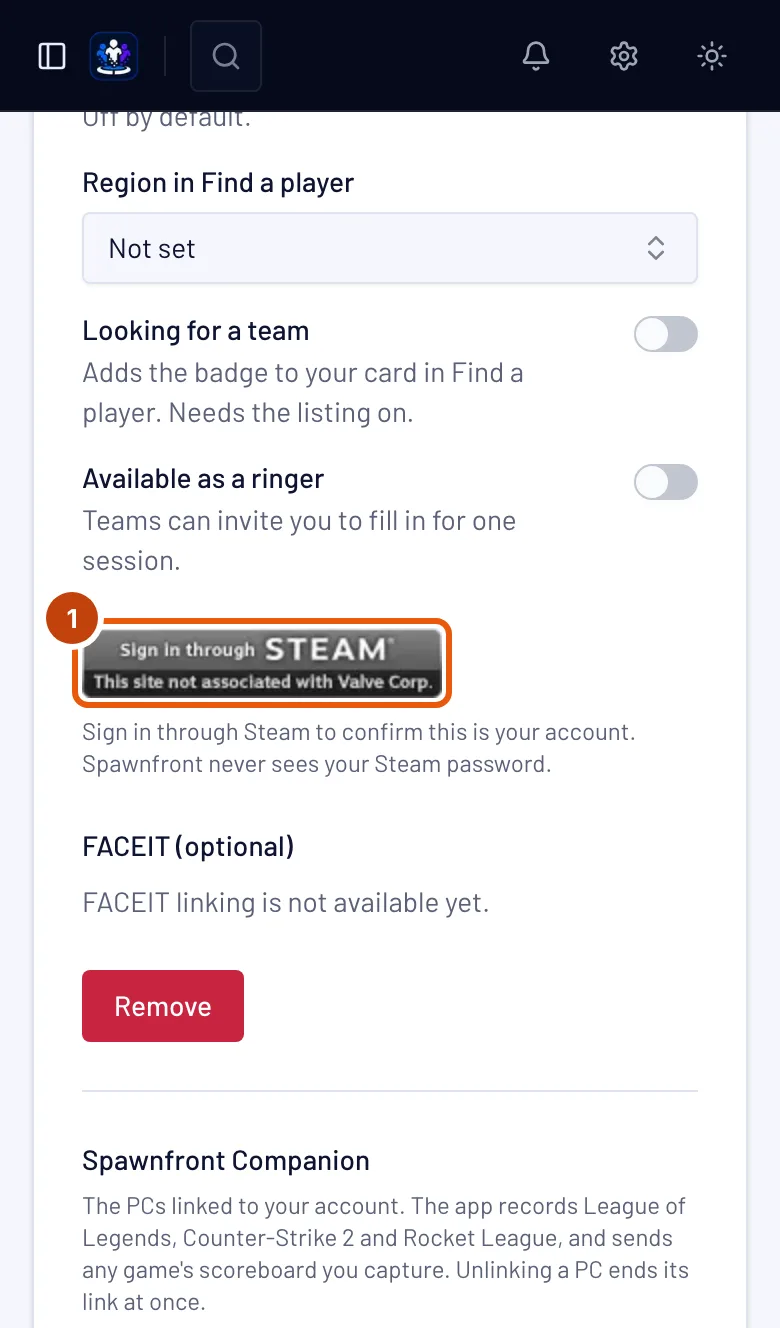
表示される内容:プレイヤー名とロール、その下にSteamでログインボタン。
ステップ2: Steamでログインを押す
Steamでログインを押す。
表示される内容:steamcommunity.com上の、Steam公式のログインページ。パスワードを入力するのはSteam上だけで、Spawnfrontには絶対に入力しない — Spawnfrontがパスワードを見ることはなく、Steamがメールアドレスを共有することもない。SteamがSteam Guardアプリやメールのコードを求めてきたら、Steamのヘルプを見てね。
ステップ3: Steamでログインする
そのゲームをプレイしているSteamアカウントでログインし、Steamのページで確認する。10分以内に終わらせよう。それより古い試行は期限切れになる。
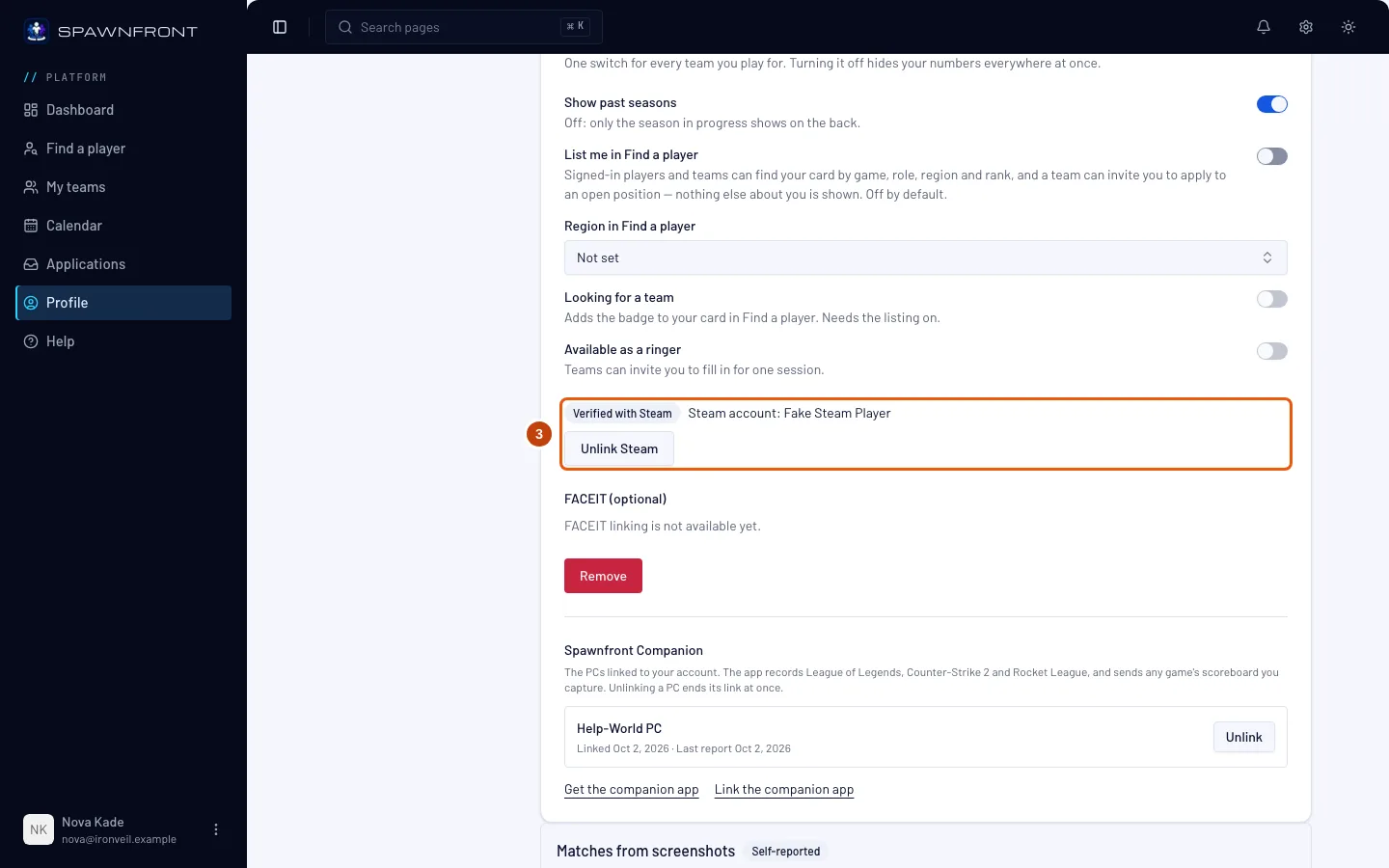
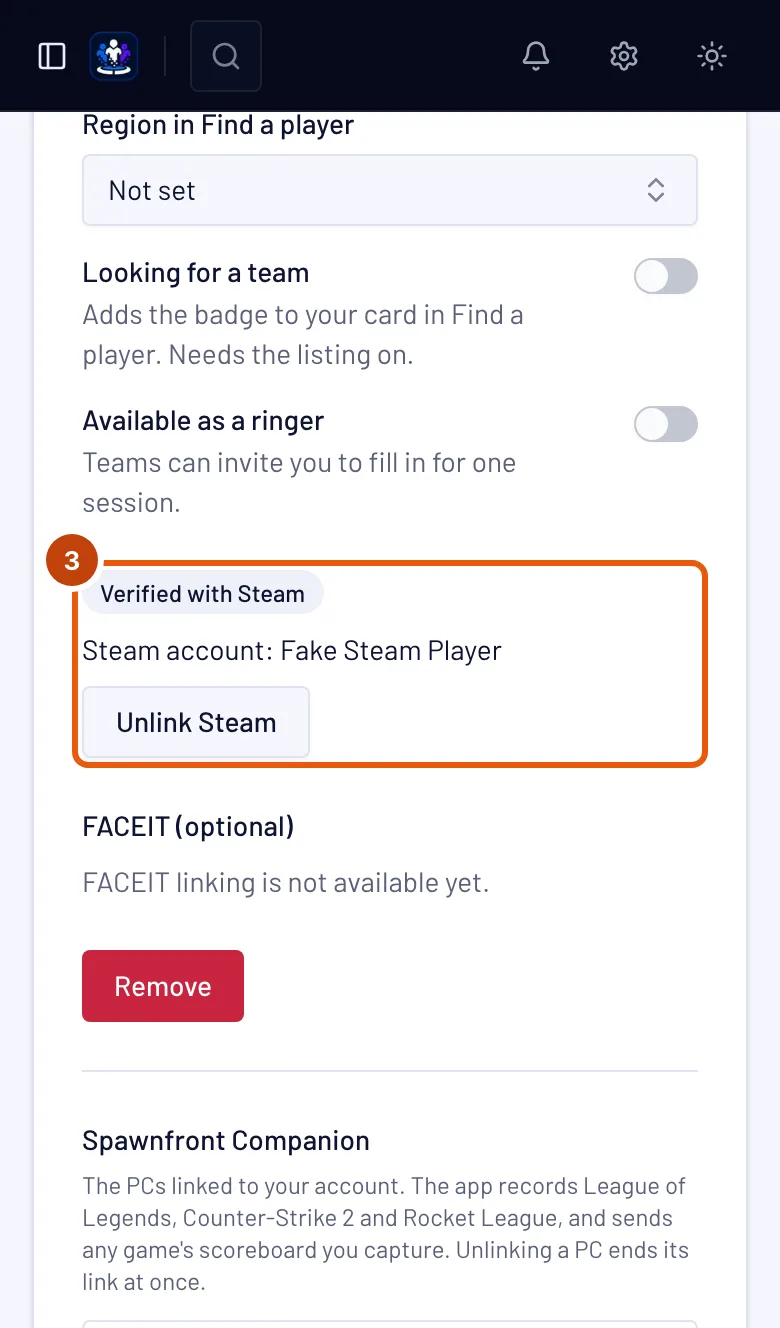
表示される内容:Spawnfrontのプロフィールに戻り、「Steamアカウントが確認されました。」と表示され、そのゲームのカードにSteamで認証済みと表示される。
うまくいったか確認する方法
- ゲームのカードにSteamで認証済みと表示されている。
- そのゲームでプレイしているすべてのチームのロスターで、名前の横にSteamで認証済みと表示されている。
- Spawnfrontが読み取れた場合、カードに**Steamアカウント:**とSteamの名前も表示される。これはあなたにしか見えない。
何かおかしい?
なぜSteamで確認するの?
IDの裏にあるSteamアカウントがあなたのものだと証明できるから。チームは、表示される試合が本当にあなたのものだと信頼できるようになる。Spawnfrontはあなたの試合を見分けるためにSteamアカウントの番号(SteamID64)を保存するけど、誰にも表示しない。
チームに認証してもらう必要はある?
ない。あなた自身がSteamを通じてアカウントを証明したので、参加するすべてのチームで認証済みとして扱われる。チームが確認や認証をする必要はない。チームのロスターでは、あなたの横にSteamで認証済みと表示される。
Spawnfrontは何を保存するの?
ログインしたアカウントのSteamID64、確認した日時、そしてSteamが共有した場合はSteamの名前。Steamの名前はあなた自身のプロフィールにだけ表示され、チームのページには表示されない。プレイヤー名は入力したままになる。
Steamの連携を解除するには?
ゲームのカードでSteamの連携を解除を押す。SpawnfrontはSteamアカウントとSteamの名前を削除する。いつでもまた確認できる。
試行の期限が切れたと表示される
10分以上かかったか、古いタブを使った。もう一度Steamでログインを押す。
Steamがログインを確認しなかったと表示される
ログインがキャンセルされたか、Steamに接続できなかった。1分ほど待ってから、もう一度Steamでログインを押す。
そのSteamアカウントは別のSpawnfrontアカウントで確認済みと表示される
1つのSteamアカウントで確認できるSpawnfrontアカウントは1つだけ。もう一方のSpawnfrontアカウントにログインしてSteamの連携を解除するか、自分のアカウントでなければサポートに問い合わせよう。
このIDは別のSteamアカウントで確認済みと表示される
そのゲームのIDは、別のSteamアカウントで確認されている。先にSteamの連携を解除を押してから、使いたいアカウントでSteamからログインする。
Spawnfront Companionが「Steamを接続」というページを開いた
これは同じログインで、DeadlockのスコアボードでCtrl+Shift+Sを押した後にアプリから始まったもの。求められたらSpawnfrontにログインする。まだDeadlockのIDがない場合は、Deadlockでの名前に名前を入力する。DeadlockのスコアボードにはSteamの名前が表示され、それはSteamウィンドウの右上にある名前と同じ。Steamへ進むを押して、Steamでログインする。DeadlockのIDの設定と確認が一度に完了し、ページにSpawnfront Companionに戻るよう表示される。
試行回数が多すぎると表示される
ログインを始められるのは1時間に10回まで。1時間待ってから、もう一度試そう。
関連記事
まだ解決しない? サポートに問い合わせるか、support@spawnfront.comにメールしてね。今いるページとステップ番号を教えて。