
Candidati in un team
Invia una candidatura per una posizione aperta: controlla cosa vede il team, scegli i contatti, aggiungi un messaggio.
Per i giocatori · 5 passaggi
Cosa ti serve prima
- Il tuo paese, le lingue che parli e la tua lingua madre nel profilo: vedi Configura il tuo profilo.
- Per una posizione da giocatore o da sostituto, un'identità di gioco che ricopre il ruolo della posizione: vedi Aggiungi la tua identità di gioco.
- Non sei nel roster di un altro team per lo stesso gioco. Un team per gioco: prima lascia l'altro team. Una richiesta di rinforzo, cioè una posizione indicata come Rinforzo, per una sola sessione, è l'eccezione: puoi candidarti anche se sei in un altro team, e se vieni accettato non diventi membro.
- La pagina del team è aperta: vedi Trova un team.
Passaggi
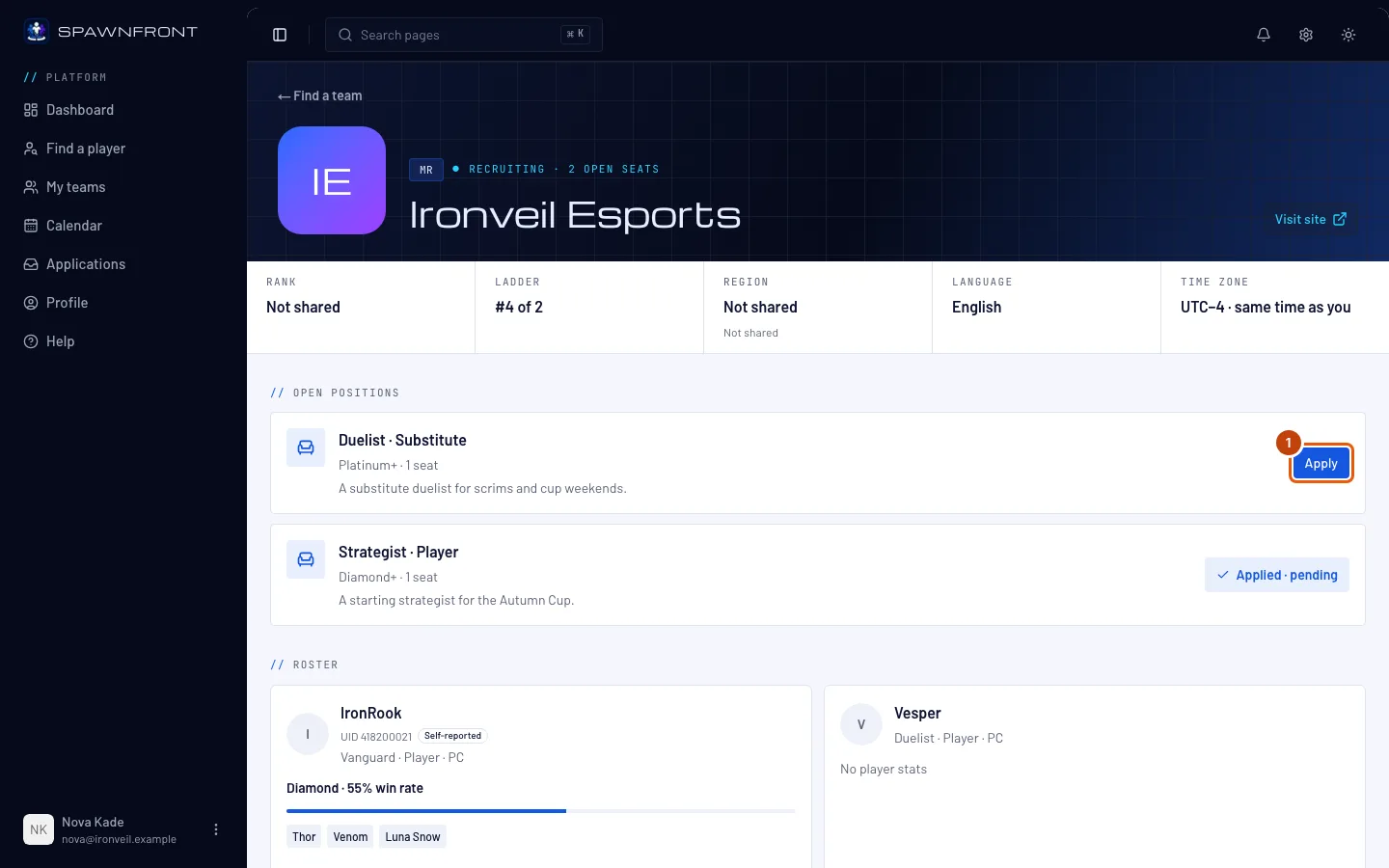
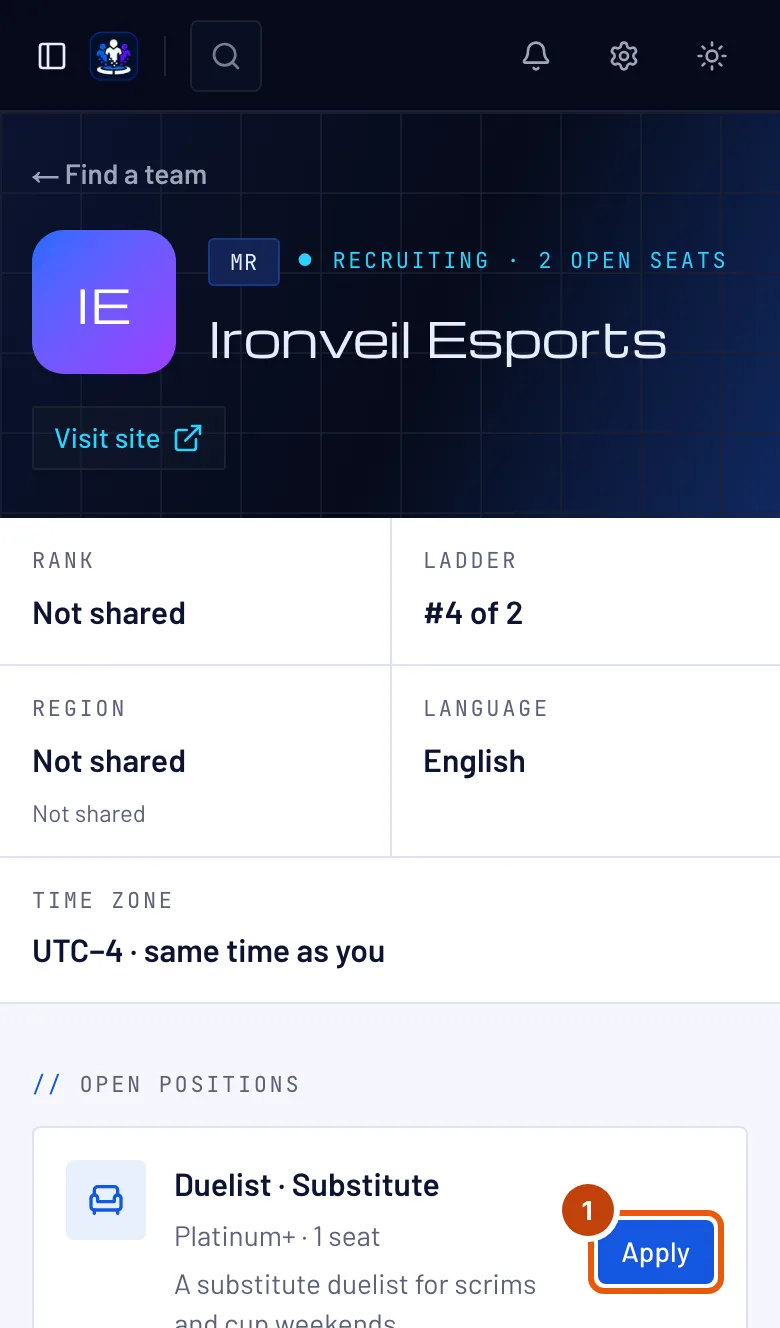
Passaggio 1: Premi Candidati su una posizione
In Posizioni aperte, premi Candidati accanto alla posizione che ti interessa.
Dovresti vedere: una finestra intitolata Candidati a seguito dal nome del team.
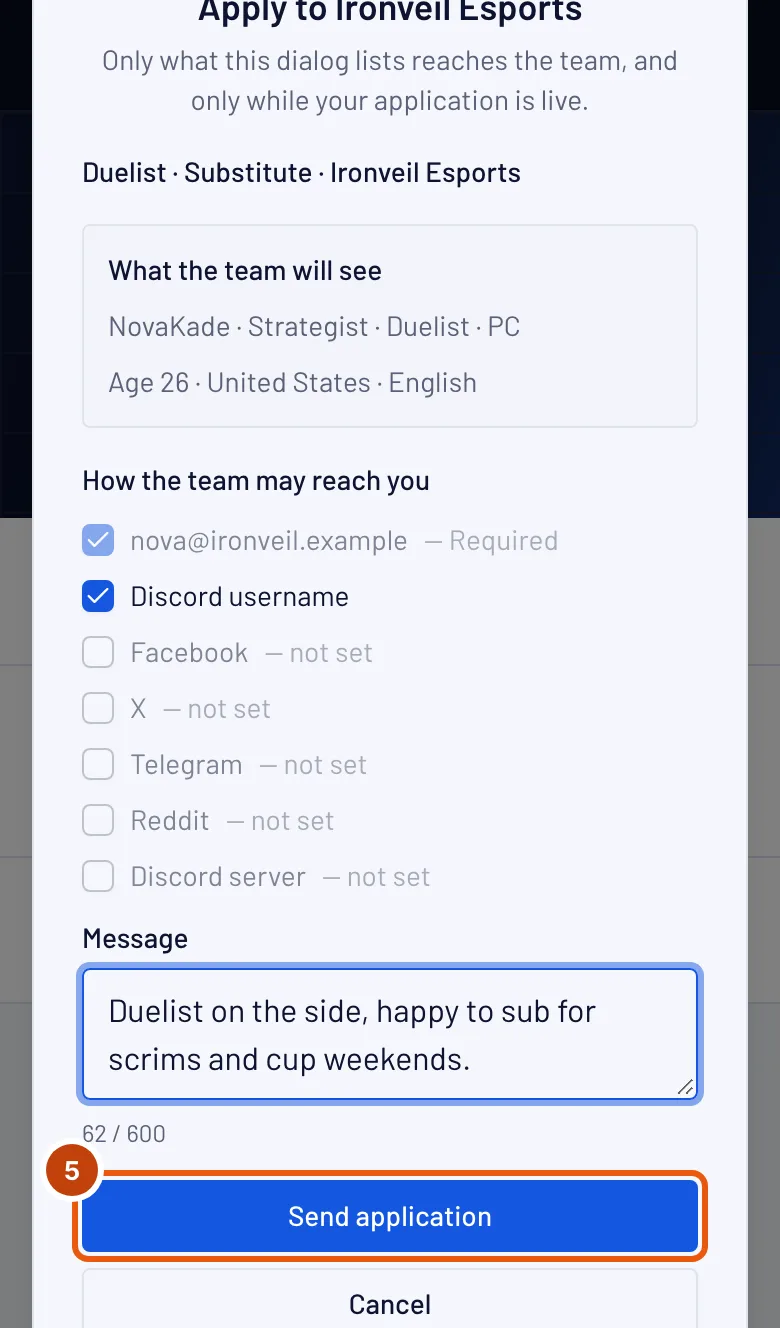
Passaggio 2: Controlla cosa vedrà il team
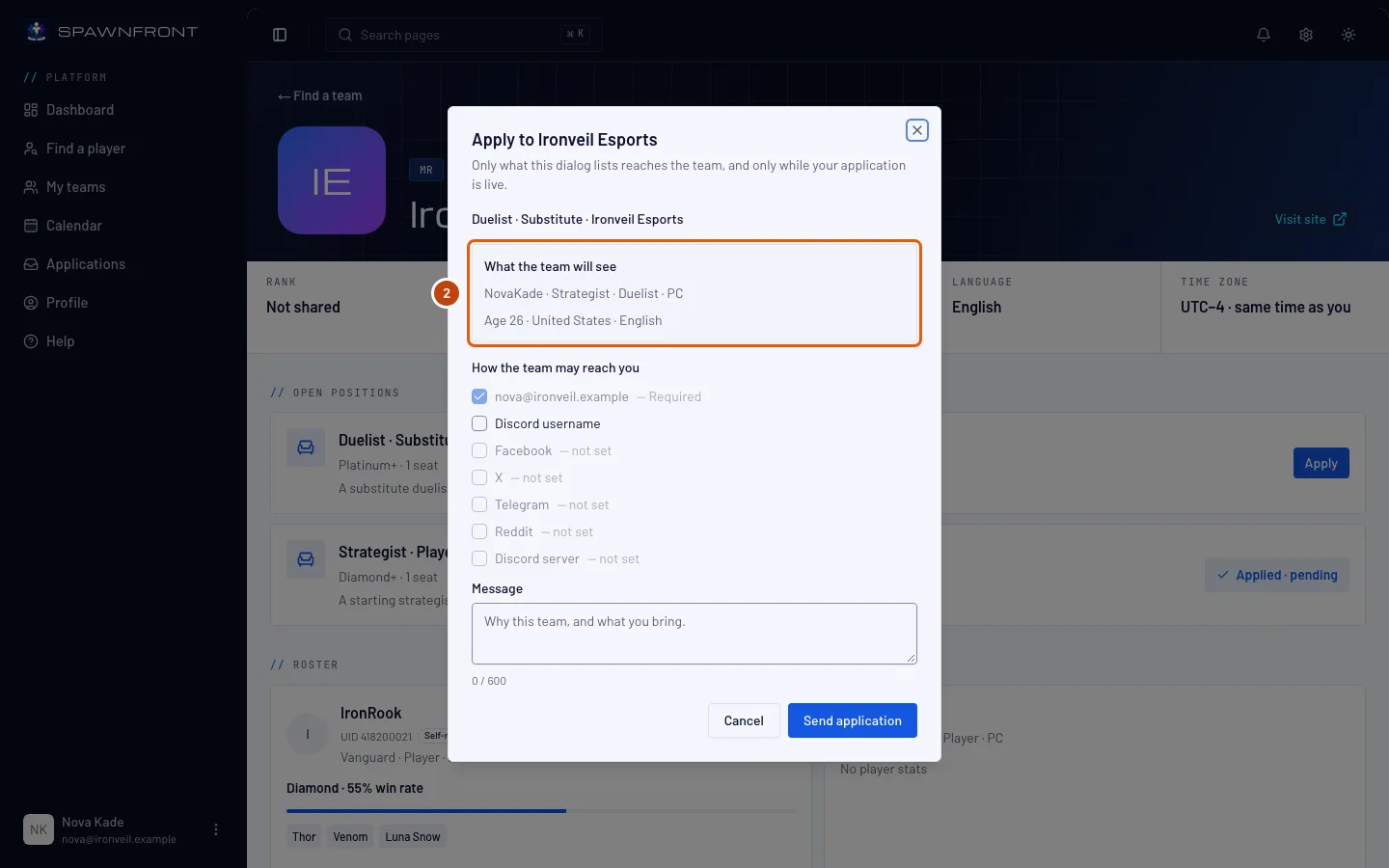
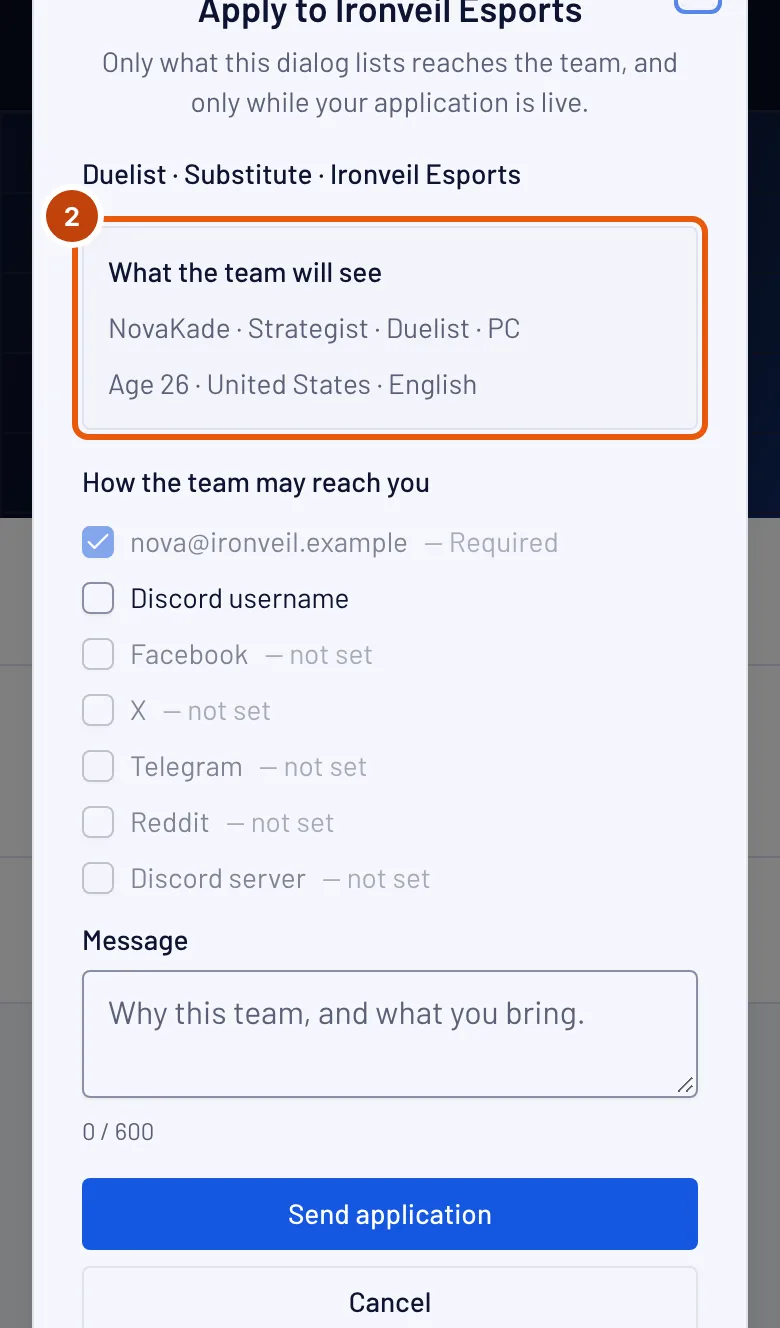
Leggi il riquadro Cosa vedrà il team: il tuo nickname, i ruoli e la piattaforma, poi la tua età, il tuo paese e le lingue che parli, con la lingua madre per prima.
Il team vede la tua età, mai la tua data di nascita, e solo finché la candidatura è attiva.
Il team vede anche la tua foto profilo (o le tue iniziali se non ne hai una) e, per Marvel Rivals, il tuo UID accanto al nickname, con la dicitura Dichiarato (un team in cui entri può controllarlo e segnarlo come Verificato nel suo roster) oppure Confermato dal gioco quando l'ha confermato l'app Spawnfront Companion, e in quel caso vale come verificato in ogni team. Aggiungi una foto dalla sezione Account del profilo: vedi Aggiungi una foto profilo.
Passaggio 3: Scegli come il team può contattarti
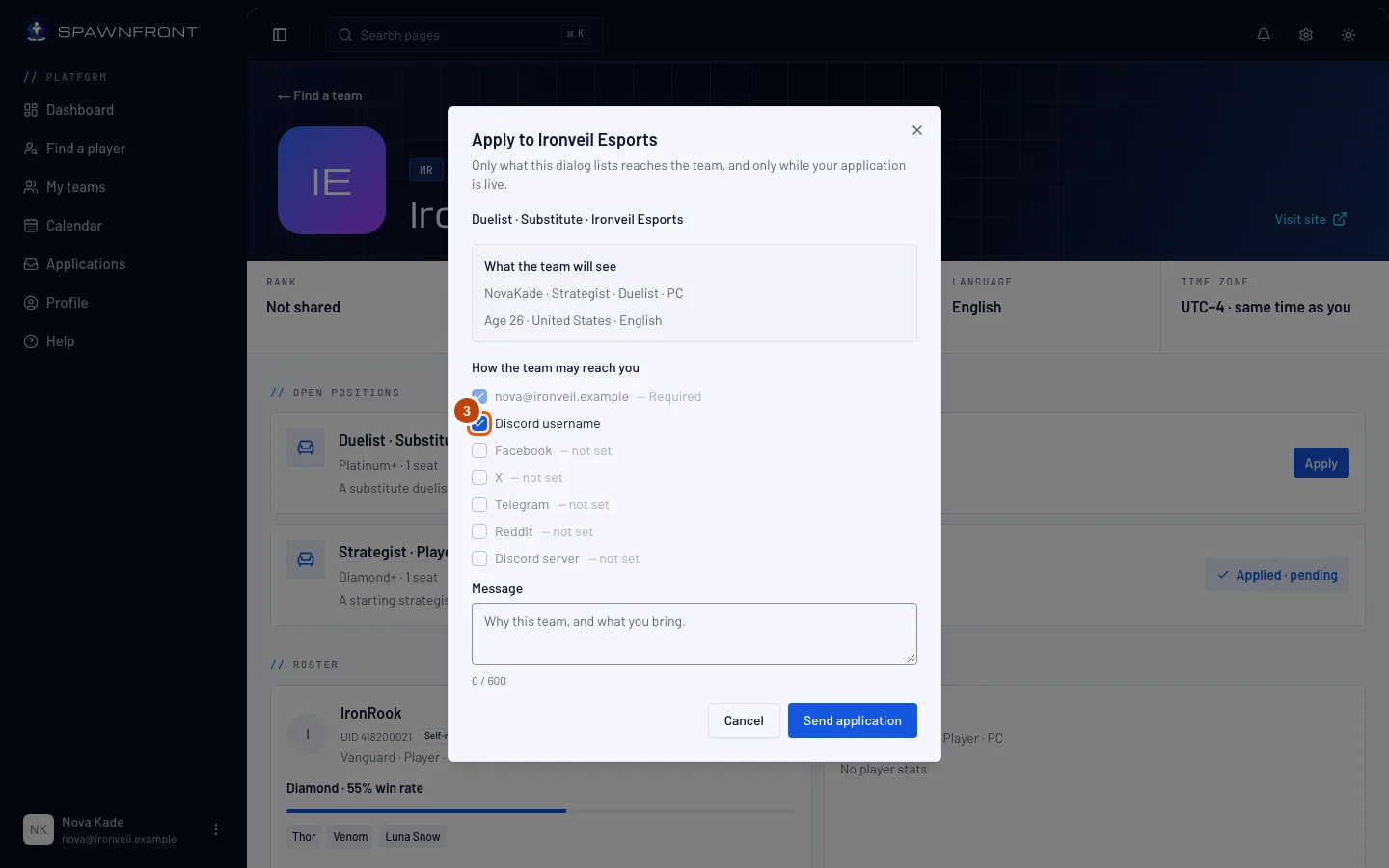
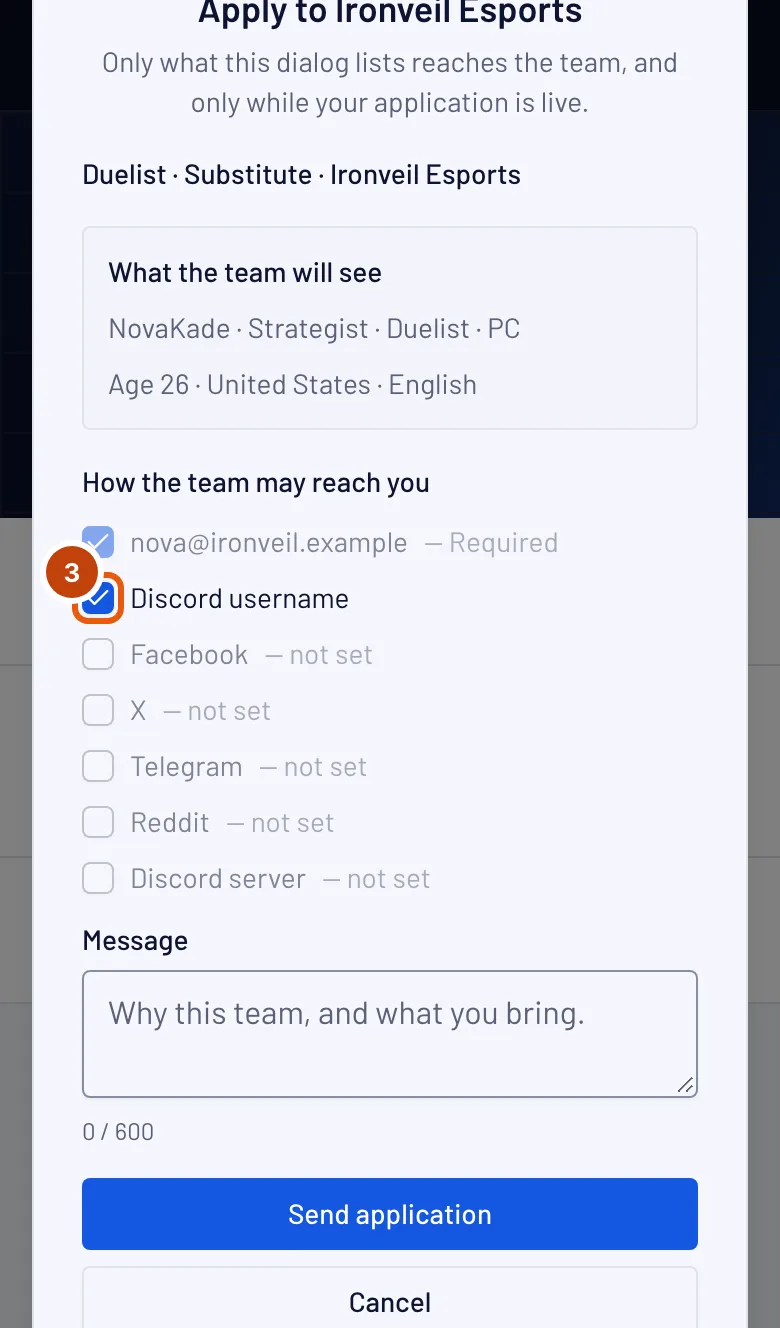
In Come il team può contattarti, spunta ogni metodo di contatto che il team può usare, come Nome utente Discord. La tua email è sempre inclusa. Non puoi spuntare i metodi che non hai impostato nel profilo.
Passaggio 4: Scrivi un messaggio
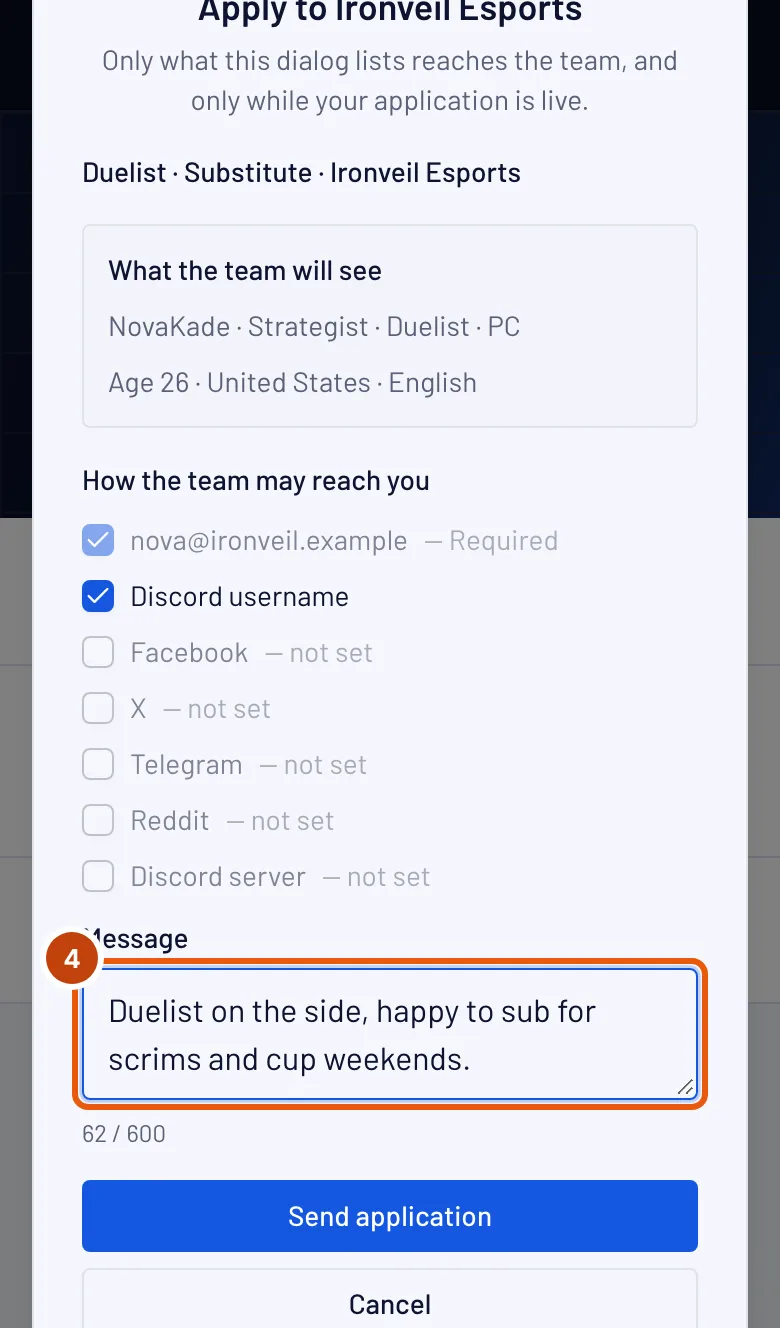
Scrivi un breve Messaggio: perché questo team e cosa porti. È facoltativo, fino a 600 caratteri.

Passaggio 5: Invia la candidatura
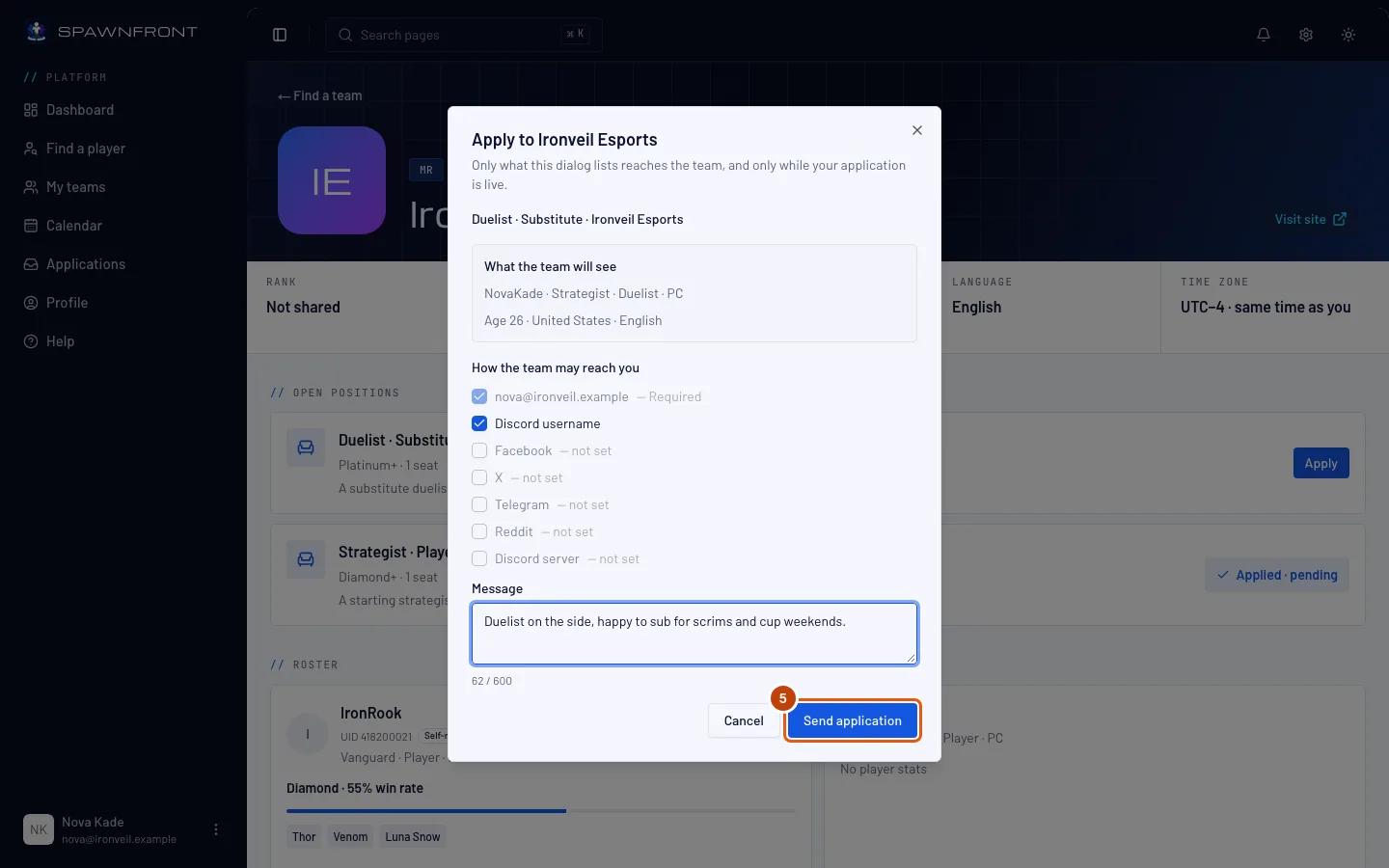
Premi Invia candidatura.
Dovresti vedere: «Candidatura inviata», e ora la posizione mostra Candidato · in attesa.
Come capire se ha funzionato
- La posizione nella pagina del team mostra Candidato · in attesa.
- La tua pagina Candidature la elenca: vedi Segui o ritira una candidatura.
Qualcosa non va?
Il pulsante Candidati è disattivato
La tua identità di gioco è nel roster di un altro team per questo gioco, e la pagina dice Lascia quel team per candidarti. Un giocatore sta in un solo team per gioco.
Compare «Profilo incompleto»
La riga indica cosa manca, come il paese o le lingue che parli. Aggiungili nella sezione Personale del profilo (vedi Configura il tuo profilo), poi apri di nuovo la posizione.
Compare «Nessuna identità di gioco per Marvel Rivals»
Una posizione da giocatore o da sostituto richiede la tua identità di gioco: vedi Aggiungi la tua identità di gioco.
Compare «Questa posizione è per …; la tua identità di gioco gioca …»
La posizione cerca un ruolo che non giochi. Se lo giochi, aggiungilo in Giochi anche nella sezione Giochi del profilo, altrimenti cerca un'altra posizione.
Guide correlate
Ancora bloccato? Contatta l’assistenza o scrivi a support@spawnfront.com: indicaci la pagina in cui ti trovi e il numero del passaggio.