
Cari dan posting scrim terbuka
Respons scrim terbuka tim lain atau posting scrim-mu sendiri untuk dijawab tim lain — gratis untuk setiap tim.
Untuk pemilik dan admin tim · 9 langkah
Yang kamu perlukan dulu
- Kamu adalah pemilik atau admin tim di Spawnfront. Anggota yang diizinkan timnya menjadwalkan scrim bisa melakukan hal yang sama dari halaman Scrim tim — lihat Jadwalkan scrim untuk timmu.
- Tim mana pun bisa memposting dan merespons scrim terbuka, gratis maupun yang punya situs. Tim gratis bisa punya dua scrim terbuka sekaligus; tim yang punya situs, lima.
- Untuk merespons scrim terbuka, lihat langkah 1–3. Untuk memposting scrim-mu sendiri dan memilih lawan, lihat langkah 4–9.
- Kamu hanya melihat scrim terbuka untuk game timmu. Jika kamu mengelola tim di game lain, ganti lewat Game di bagian atas halaman.
Langkah
Langkah 1: Buka Scrim
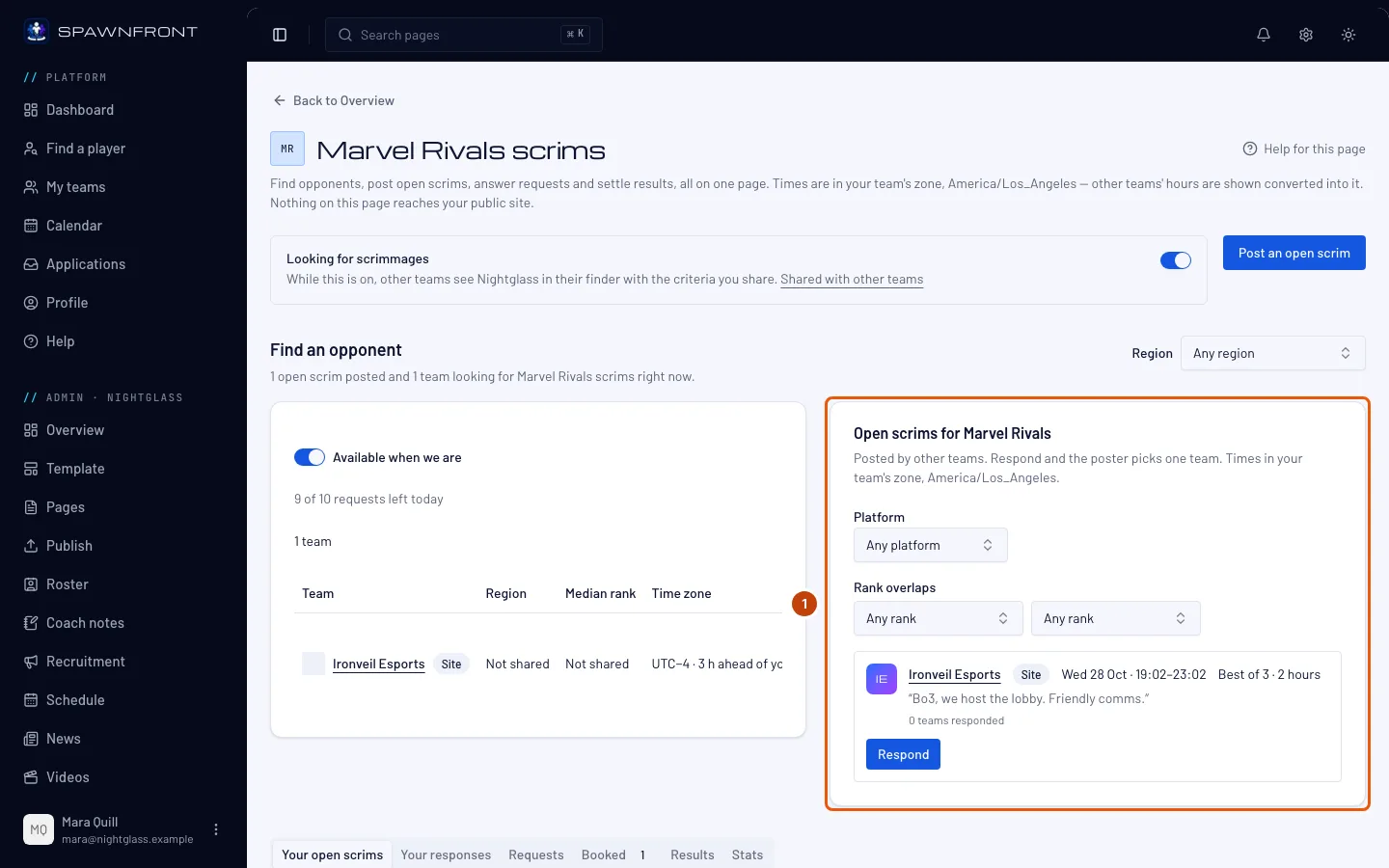
Di admin timmu, tekan Scrim di menu sebelah kiri.
Kamu akan melihat: Cari lawan, dengan pencari scrim di satu sisi dan Scrim terbuka untuk game-mu di sisi lain (bertumpuk di ponsel). Setiap scrim terbuka menampilkan timnya, lalu satu baris berisi region, platform, rentang rank, dan rentang waktunya dalam zona waktu timmu, misalnya "NA · PC · Diamond 2–Grandmaster 1" dan rentang waktunya; lalu format, catatannya, dan tombol Tanggapi. Gunakan Region, Platform, dan Rank beririsan untuk mempersempit daftar. Filter rank menampilkan setiap scrim terbuka yang rentangnya beririsan dengan rentangmu. Tim yang punya situs tampil paling atas, dengan lencana Situs.
Langkah 2: Respons scrim terbuka
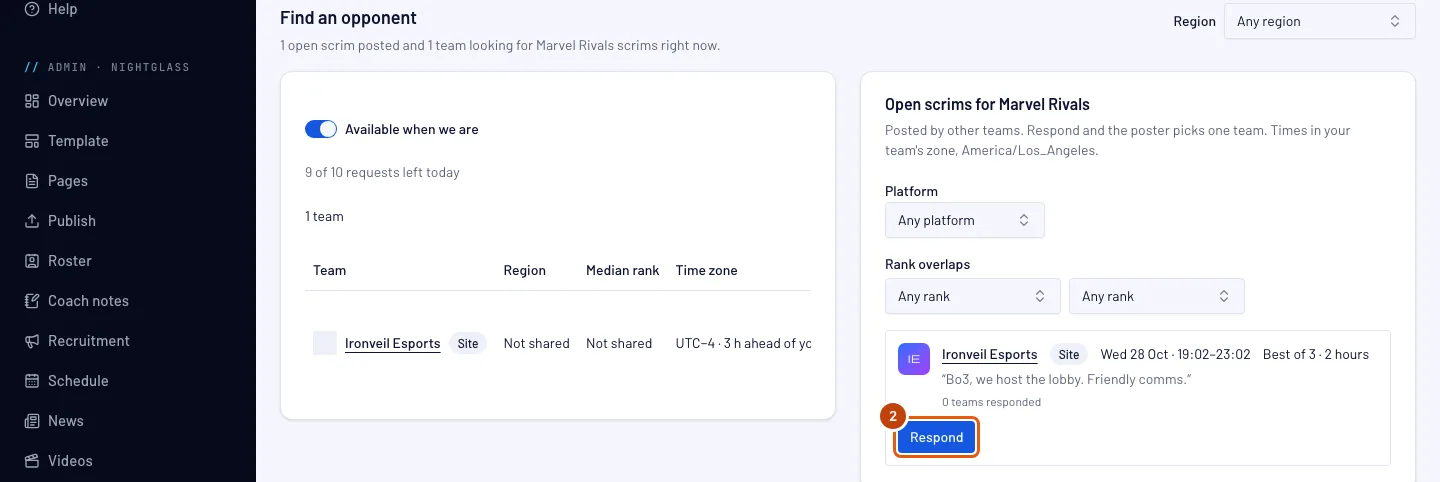
Tekan Tanggapi pada scrim yang cocok untukmu. Di kotak itu, di bawah Mulai, pilih kapan kamu ingin mulai. Bagian atas kotak menampilkan Format dan Durasi yang dipilih tim pemosting, dan setiap waktu mulai yang ditawarkan menyisakan ruang untuk seluruh scrim di dalam rentang waktu mereka: luang dari 12:30 sampai 16:30 dengan scrim 2 jam menawarkan 12:30 sampai 14:30, setiap 30 menit. Waktu mulai pertama terpilih dari awal, dan baris di bawah pilihan waktu mulai menampilkan scrim-mu dari mulai sampai selesai. Kamu bisa menambahkan catatan singkat untuk tim itu. Lalu tekan Kirim tanggapan.
Timmu punya satu respons untuk setiap scrim terbuka. Untuk mengubah waktu mulainya, tarik respons itu lalu respons lagi. Tim yang memposting akan mendapat notifikasi di Spawnfront, beserta waktu mulai yang kamu pilih.
Kamu akan melihat: "Terkirim. [tim] akan mengonfirmasi satu tim.", dan Menunggu menggantikan tombol tadi.
Langkah 3: Tunggu konfirmasi dari tim pemosting
Di bawah pencari scrim, tekan tab Tanggapanmu: responsmu tercantum dengan status Menunggu. Untuk menariknya selama masih menunggu, tekan Tarik di baris itu.
Tim yang memposting akan mengonfirmasi satu tim. Jika mereka memilih timmu, statusnya menjadi Dikonfirmasi dan scrim masuk ke kalender kedua tim. Jika mereka menolak timmu, memilih tim lain atau menarik scrim terbuka itu, statusnya menjadi Dilewati dan kamu mendapat notifikasi.

Langkah 4: Tekan Posting scrim terbuka
Untuk memposting scrim sendiri: di bagian atas halaman Scrim, tekan Posting scrim terbuka.
Kamu akan melihat: kotak Posting scrim terbuka, dengan waktu dalam zona waktu timmu.

Langkah 5: Atur waktu dan format
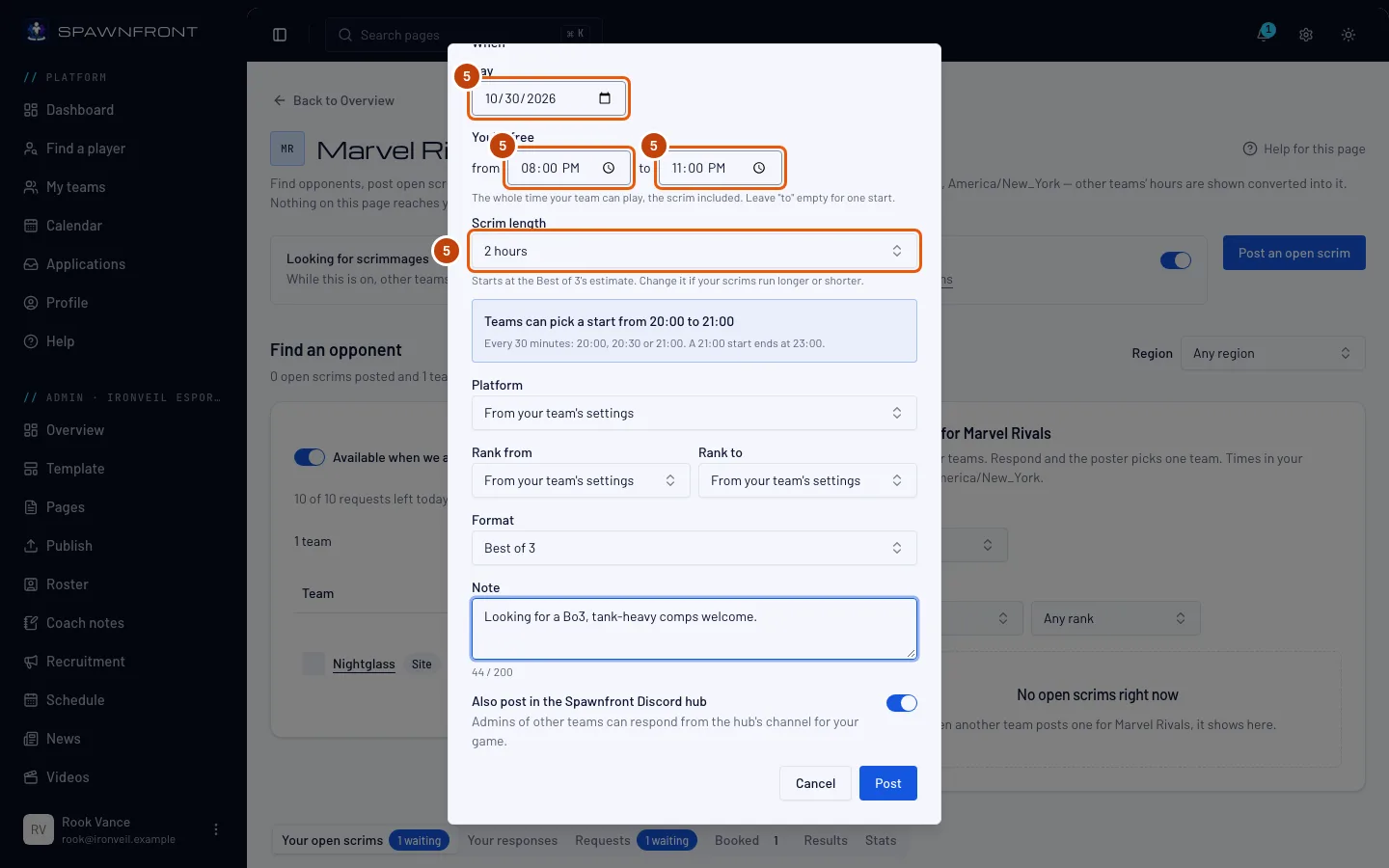
Di Kapan, pilih Hari. Di Kamu luang, isi dari dan sampai: seluruh waktu timmu bisa bermain hari itu, termasuk scrim-nya, hingga delapan jam. Kosongkan sampai untuk menawarkan satu waktu mulai. Pilih Format, lalu Durasi scrim, dari 1 sampai 4 jam: awalnya sesuai perkiraan format (2 jam untuk Best of 3) sampai kamu mengubahnya.
Tim lain hanya mendapat waktu mulai yang muat untuk seluruh scrim. Kotak di bawah durasi menyebutkannya: luang dari 12:30 sampai 16:30 dengan scrim 2 jam, tim bisa mulai dari 12:30 sampai 14:30, setiap 30 menit, jadi scrim selalu selesai paling lambat 16:30. Kalau waktu luangmu lebih pendek dari scrim-nya, kotak itu memberitahumu dan kamu tidak bisa memposting sampai kamu memperpanjangnya atau mempersingkat scrim-nya. Kamu juga bisa menulis Catatan hingga 200 karakter.
Platform dan rank awalnya diambil dari pengaturan timmu. Platform dan rentang rank (Rank dari dan Rank sampai) bertuliskan Dari pengaturan timmu sampai kamu memilih; sampai saat itu scrim terbukamu memakai yang dibagikan timmu ke tim lain. Region-mu selalu diambil dari pengaturan timmu.
Posting juga di hub Discord Spawnfront sudah aktif dari awal. Biarkan aktif untuk menaruh scrim terbukamu di channel looking-for-scrim hub Spawnfront untuk game-mu dan region timmu, atau untuk konsolmu kalau kamu bermain di Xbox atau PlayStation, tempat tim lain juga bisa merespons.
Langkah 6: Posting
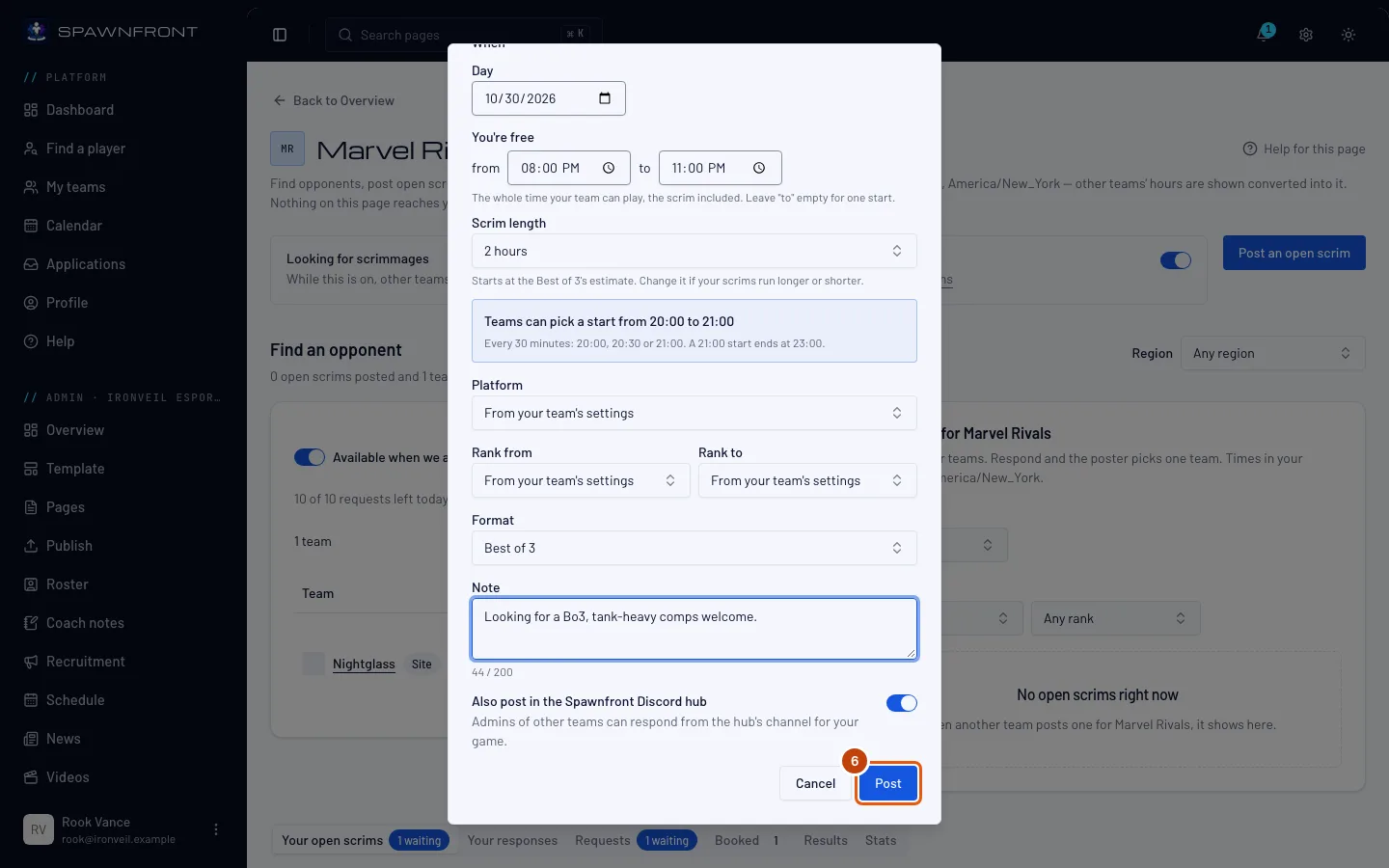
Tekan Posting.
Tim gratis bisa punya dua scrim terbuka sekaligus, dan tim yang punya situs lima. Setiap tim bisa memposting sepuluh per hari.
Kamu akan melihat: "Scrim terbuka diposting." ("Scrim terbuka diposting, dan ada di hub Spawnfront." jika dikirim ke hub). Scrim terbuka itu kini tercantum di Scrim terbukamu.
Langkah 7: Cek respons
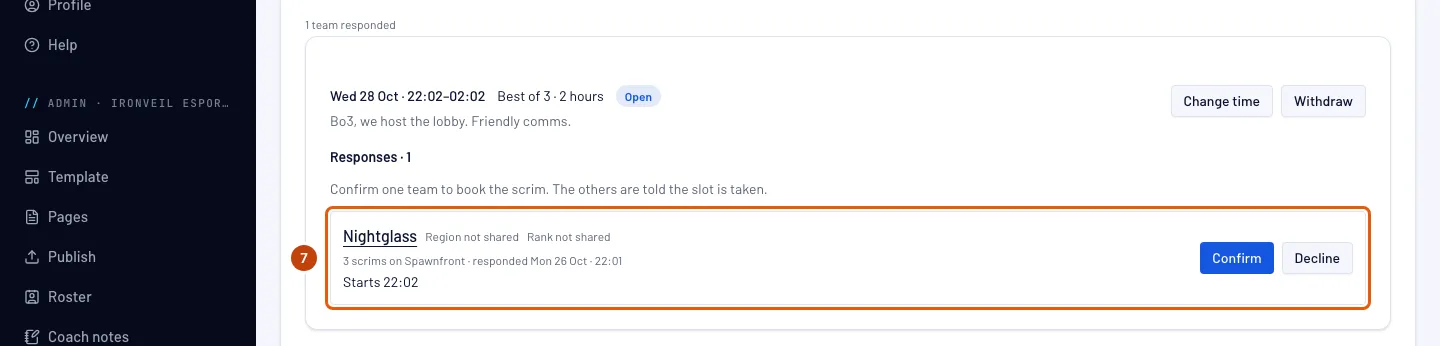
Saat ada tim yang merespons, kamu mendapat notifikasi, dan tab Scrim terbukamu di bawah pencari scrim menghitung respons yang menunggu. Di tab itu, setiap scrim terbukamu mencantumkan tim yang merespons; tekan nama sebuah tim untuk membuka halaman timnya.
Kamu akan melihat: region dan rank tiap tim, berapa scrim yang sudah dimainkannya di Spawnfront, kapan tim itu merespons, waktu mulai yang dipilihnya, dan catatannya, dengan Konfirmasi dan Tolak di sebelahnya.
Langkah 8: Tolak tim
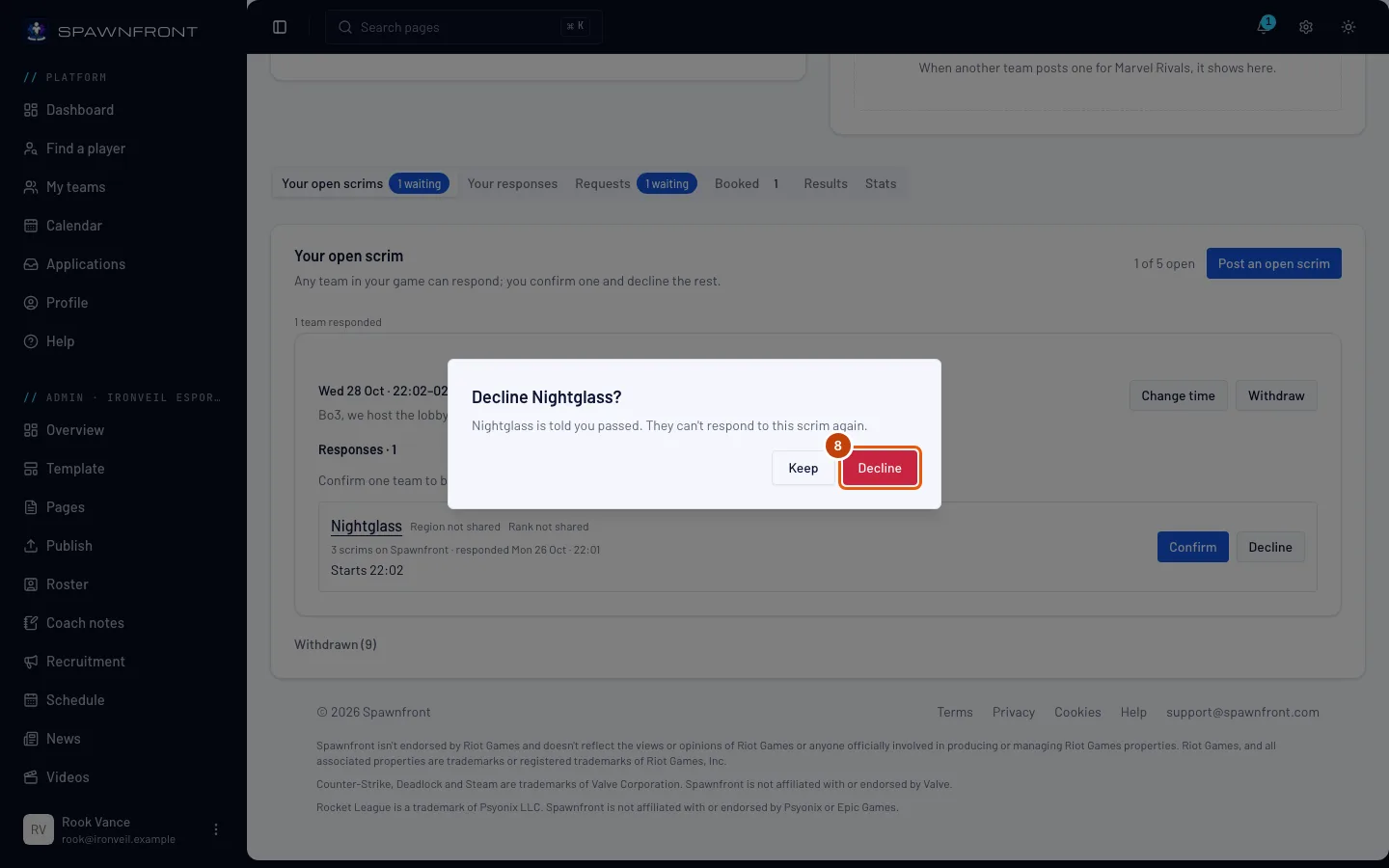
Untuk melewatkan sebuah tim, tekan Tolak di barisnya, lalu Tolak di kotak yang muncul. Tekan Simpan jika kamu berubah pikiran.
Tim yang kamu tolak tidak bisa merespons scrim terbuka ini lagi. Tim itu diberi tahu bahwa kamu melewatkannya.
Kamu akan melihat: "[tim] ditolak. Mereka sudah diberi tahu." Tim itu pindah ke grup Dilewati yang tertutup di bawah scrim terbuka itu; buka grup itu untuk melihat tim yang kamu lewati.
Langkah 9: Konfirmasi satu tim
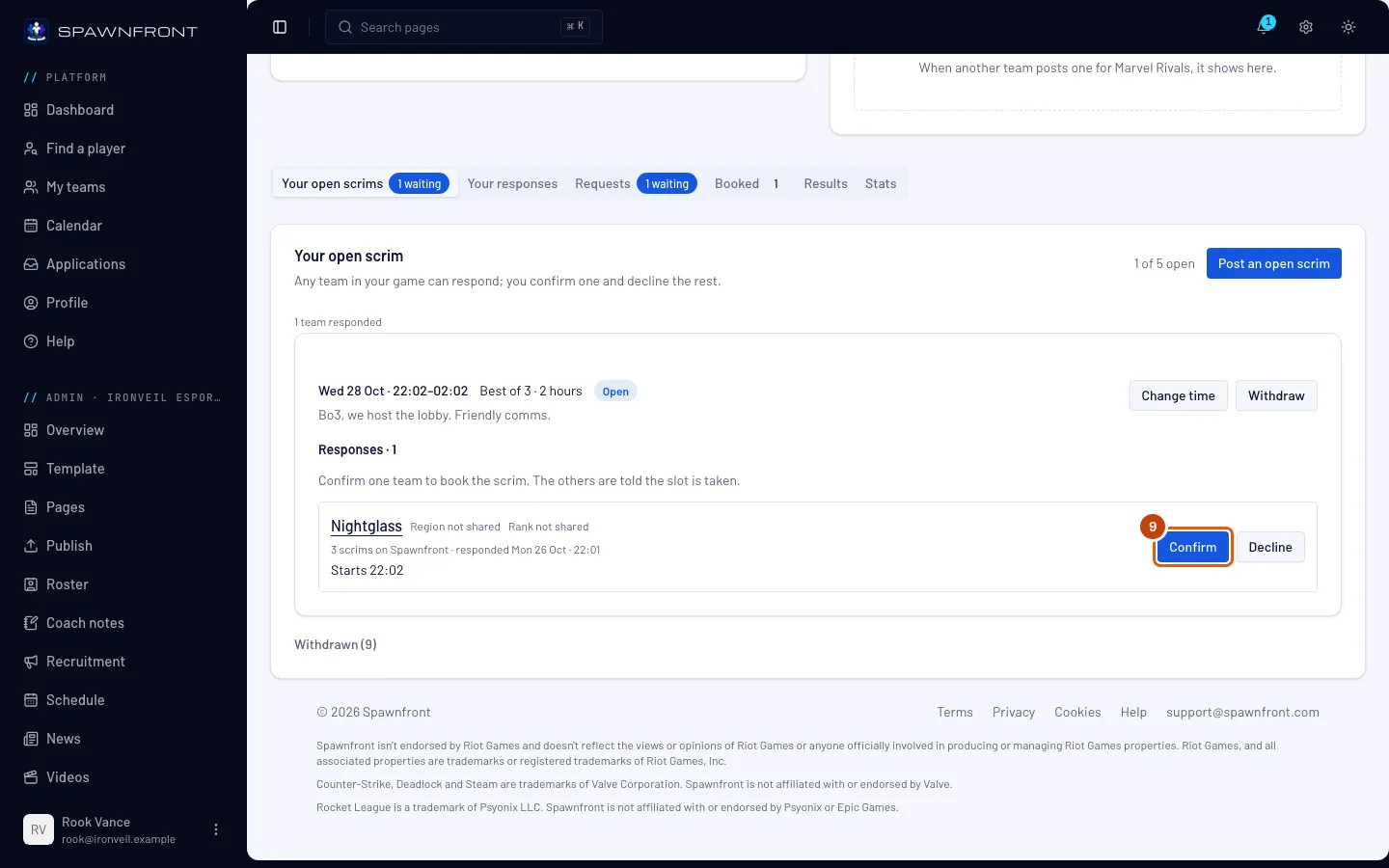
Tekan Konfirmasi pada tim yang ingin kamu lawan.
Konfirmasi langsung memesan scrim, pada waktu mulai yang dipilih tim itu. Scrim masuk ke kalender kedua tim dan halaman Pertandingan timmu. Tim lain yang merespons diberi tahu bahwa slotnya sudah terisi.
Kamu akan melihat: "Dipesan dengan [tim]. Sudah ada di kalender kedua tim." Scrim itu juga tercantum di Dipesan. Jika scrim terbukamu ada di hub Spawnfront, thread privat untuk admin kedua tim juga terbuka di sana. Tekan Buka thread di hub Spawnfront untuk membukanya.
Cara tahu bahwa ini berhasil
- Respons yang kamu kirim muncul di Responsmu sebagai Menunggu, lalu Dikonfirmasi atau Dilewati.
- Scrim terbuka yang kamu posting muncul di Scrim terbukamu sebagai Terbuka, lalu Dipesan. Untuk menariknya, tekan Tarik dan konfirmasi di kotak yang muncul: tim yang masih menunggu diberi tahu, dan scrim pindah ke grup Ditarik yang tertutup di bagian bawah tab selama seminggu.
- Scrim yang dikonfirmasi ada di tab Terjadwal dan di kalender timmu. Barisnya menunjukkan siapa yang hadir — misalnya 5 hadir · 1 telat — berdasarkan tanda dari anggotamu di Kalender.
Ubah waktu scrim terbukamu. Di Scrim terbukamu, tekan Ubah waktu pada scrim itu. Di kotak itu, ubah harinya, waktu luangmu, atau durasi scrim; sebelum kamu menyimpan, kotak itu mencantumkan setiap tim yang sudah merespons dan apakah waktu mulainya masih muat. Tekan Simpan waktu baru. Tim yang waktu mulainya masih muat tetap menyimpan responsnya seperti semula. Tim yang waktu mulainya sudah tidak muat diberi tahu: responsnya bertuliskan Waktu mulai tak lagi ditawarkan, kamu tidak bisa mengonfirmasinya sampai tim itu memilih waktu mulai baru, dan tim itu melihat Pilih waktu mulai baru. Waktu scrim yang sudah dipesan diubah di Pertandingan.
Scrim terbuka di Discord. Scrim terbuka yang diposting ke hub Spawnfront muncul sebagai kartu di channel looking-for-scrim game-nya untuk region pemostingnya (seperti na-looking-for-scrim), atau di channel konsolnya (seperti xbox-looking-for-scrim) untuk scrim terbuka Xbox atau PlayStation. Pemilik atau admin tim mana pun di game itu, atau anggota yang timnya mengizinkan mereka menjadwalkan scrim, bisa menekan Tanggapi di kartu itu. Kartu itu menampilkan kapan tim itu luang, format beserta durasi scrim, waktu mulai yang ditawarkan, rentang rank, serta region dan platform. Respons dari Discord mengambil waktu mulai pertama yang masih tersisa dalam rentang waktu; untuk memilih yang lebih lambat, tarik respons itu lalu respons lagi di Spawnfront. Kartu dari tim yang punya situs menampilkan lencana Situs dan tautan ke situsnya. Kartu dari tim tanpa situs diakhiri dengan "Dijalankan oleh Spawnfront". Kalau Discord-mu sudah tertaut, Gabung ke hub Spawnfront di dasbormu membuka undangan hub. Kamu juga bisa memposting scrim terbuka dari Discord: ketik /scrim find lalu isi kotak yang muncul (dengan satu tim, kotak itu punya isian Sampai untuk akhir waktu luangmu). Untuk mengatur durasi scrim, tambahkan opsi length ke /scrim find; tanpa opsi itu, scrim memakai perkiraan format. Untuk mengubah waktu salah satu scrim terbukamu dari Discord, ketik /scrim move lalu pilih scrim itu. Konfirmasi atau penolakan tim selalu dilakukan di Spawnfront. Setelah scrim, /scrim result mengirim tangkapan layar papan skor tiap game: lihat Selesaikan scrim dengan tangkapan layar. Setelah scrim Overwatch, /scrim log mengirim log Workshop sebuah map: lihat Selesaikan scrim Overwatch dengan log Workshop. Untuk merespons atau memposting dari Discord, Discord-mu harus tertaut ke Spawnfront. Lihat Masuk dengan Discord.
Ada yang terlihat tidak beres?
Saat merespons muncul 'Scrim terbuka itu sudah tidak tersedia'
Tim lain sudah dikonfirmasi, pemosting menariknya, atau waktunya sudah dimulai. Pilih scrim lain dari daftar.
Saat merespons muncul 'Timmu sudah merespons scrim terbuka ini'
Timmu sudah punya respons yang menunggu. Temukan di Responsmu; untuk memilih waktu mulai lain, tarik respons itu di sana lalu respons lagi.
Saat memposting muncul bahwa scrim terbukamu sudah maksimal
Tim gratis bisa punya dua scrim terbuka sekaligus, dan tim yang punya situs lima. Tekan Tarik pada salah satunya di Scrim terbukamu, atau tunggu sampai salah satunya dipesan. Untuk bisa punya hingga lima scrim terbuka, dapatkan situs untuk timmu: lihat Dapatkan situs untuk timmu.
Saat memposting muncul 'Kamu bisa memposting 10 scrim terbuka per hari'
Kamu sudah memakai sepuluh posting hari ini. Coba lagi besok.
Saat memposting muncul 'Ajukan waktu minimal 30 menit dari sekarang'
Waktu mulainya terlalu dekat. Pilih waktu minimal 30 menit dari sekarang. Jika muncul "Ajukan waktu dalam 30 hari ke depan", pilih waktu yang lebih dekat.
Saat konfirmasi muncul 'Tim itu tidak bisa scrim sekarang'
Kedua tim sudah tidak bermain di arena yang sama. Misalnya, salah satu tim mengganti server League of Legends-nya, atau region Valorant atau platform-nya. Konfirmasi tim lain atau tarik scrim terbukanya.
Discord bilang 'Untuk merespons, kamu perlu tim … yang kamu jadwalkan scrim-nya di Spawnfront.'
Kamu tidak menjadwalkan scrim untuk tim di game scrim terbuka itu di Spawnfront. Pemilik dan admin tim di game yang sama bisa merespons, begitu juga anggotanya kalau tim menyalakan Jadwalkan scrim untuk mereka — lihat Jadwalkan scrim untuk timmu.
Aku tidak melihat Scrim terbuka di menu
Scrim terbuka ada di halaman Scrim, di Cari lawan dan Scrim terbukamu, baik untuk tim gratis maupun tim yang punya situs.
Discord bilang 'Tautkan Discord-mu ke Spawnfront dulu'
Discord-mu belum tertaut ke akun Spawnfront-mu. Tekan Masuk dengan Discord di bawah pesan itu, lalu coba lagi.
Artikel terkait
Masih bingung? Hubungi dukungan atau email support@spawnfront.com — beri tahu kami halaman tempatmu berada dan nomor langkahnya.