
Jelentkezés egy csapatba
Jelentkezz egy csapat nyitott pozíciójára: nézd meg, mit lát a csapat, válassz elérhetőséget, írj üzenetet.
Játékosoknak · 5 lépés
Amire előbb szükséged lesz
- A profilodon meg van adva az országod, a beszélt nyelveid és az anyanyelved — lásd: A profil beállítása.
- Játékos vagy cserejátékos pozícióhoz kell egy játékosidentitás, amely a pozíció szerepét játssza — lásd: Játékosidentitás hozzáadása.
- Nem vagy egy másik csapat keretében ugyanabban a játékban. Játékonként egy csapat: előbb lépj ki a másik csapatból. Kivétel a kölcsönjátékos-igény — egy Kölcsönjátékos jelölésű pozíció, egy alkalomra —: erre egy másik csapat tagjaként is jelentkezhetsz, és az elfogadás nem tesz csapattaggá.
- Meg van nyitva a csapat oldala — lásd: Csapat keresése.
Lépések
1. lépés: Nyomd meg a Jelentkezés gombot egy pozíciónál
A Nyitott pozíciók alatt nyomd meg a Jelentkezés gombot a kívánt pozíció mellett.
Ezt kell látnod: egy ablakot, a címében Jelentkezés és a csapat neve.
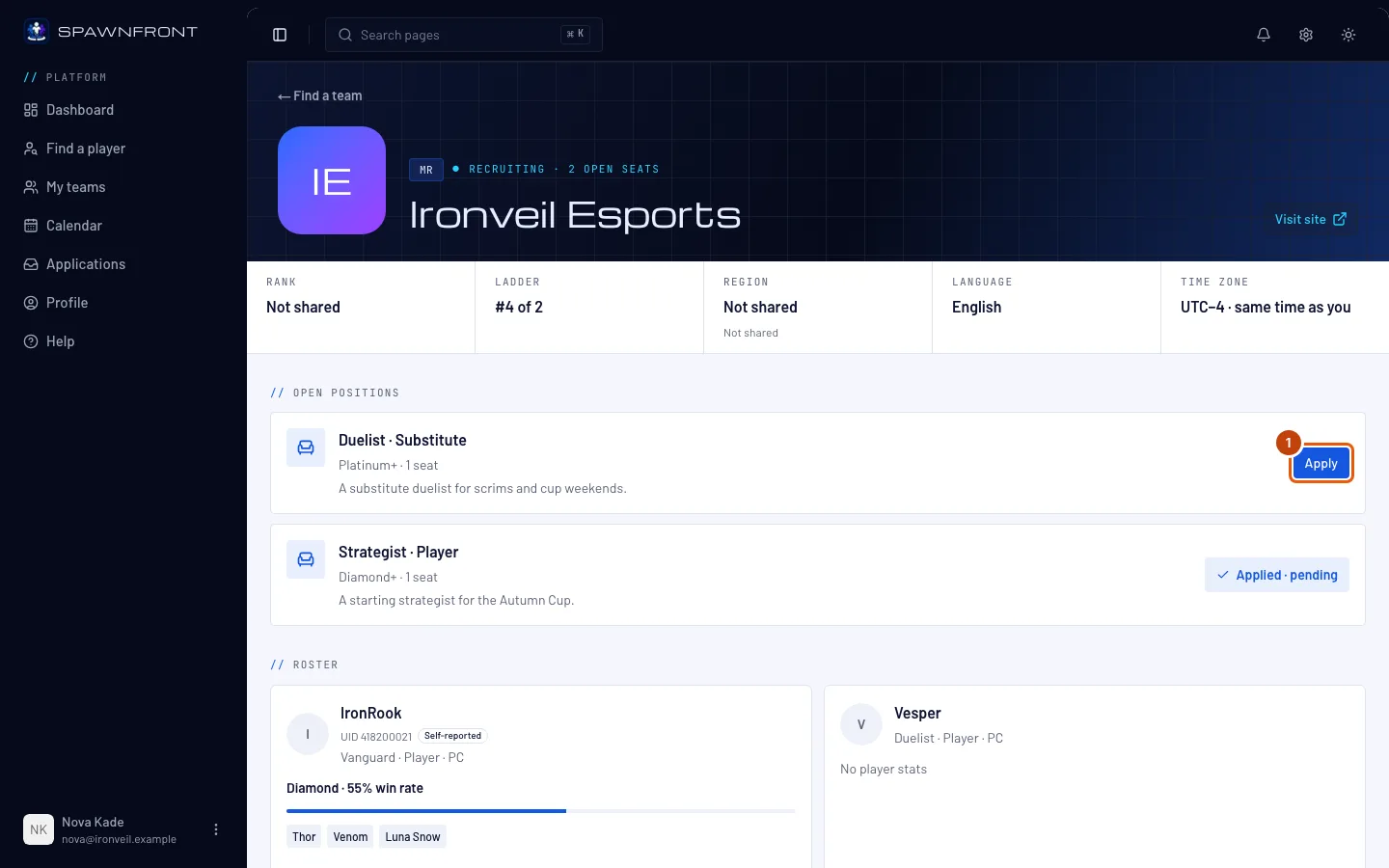
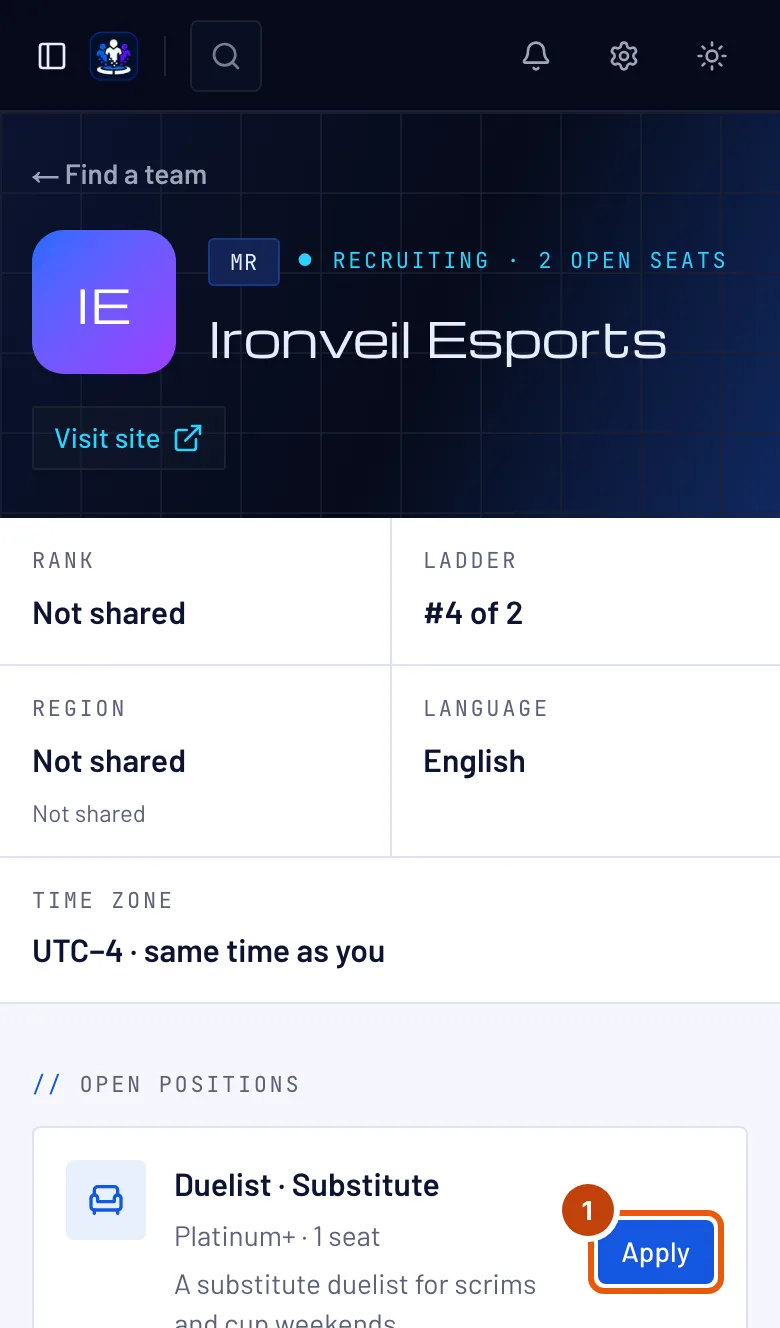
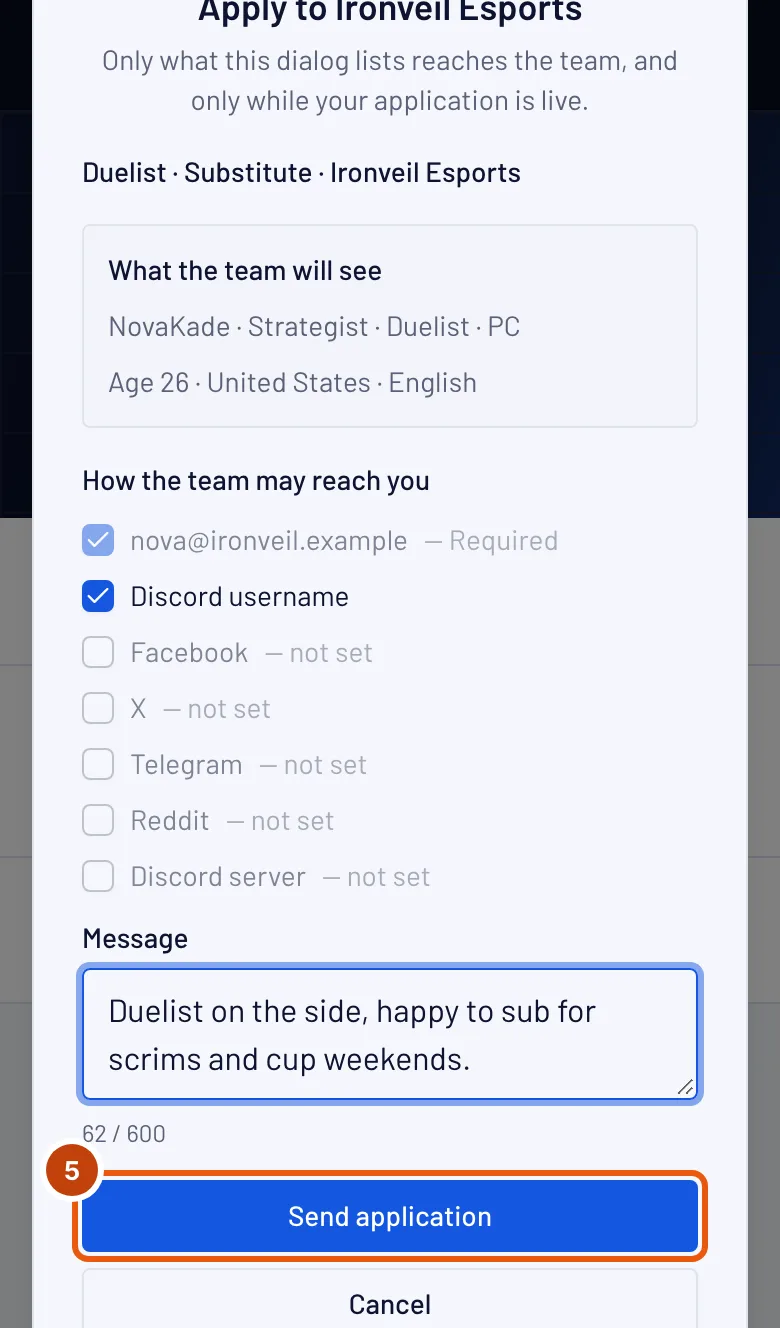
2. lépés: Nézd meg, mit lát a csapat
Olvasd el az Ezt látja a csapat részt: a játékosneved, a szerepeid és a platformod, aztán az életkorod, az országod és a beszélt nyelveid, elöl az anyanyelveddel.
A csapat az életkorodat látja, a születési dátumodat soha, és csak addig, amíg a jelentkezésed él.
A csapat a profilképedet is látja — vagy a monogramodat, ha nincs képed —, Marvel Rivals esetén pedig a játékosneved mellett az UID-det is. Ezen Saját bejelentés jelölés áll — a csapat, amelyhez csatlakozol, ellenőrizheti, és a keretében Ellenőrzött-nek jelölheti —, vagy A játék megerősítette jelölés, ha a Spawnfront Companion alkalmazás megerősítette; ez minden csapatnál ellenőrzöttnek számít. Képet a profilod Fiók részében adhatsz hozzá — lásd: Profilkép hozzáadása.
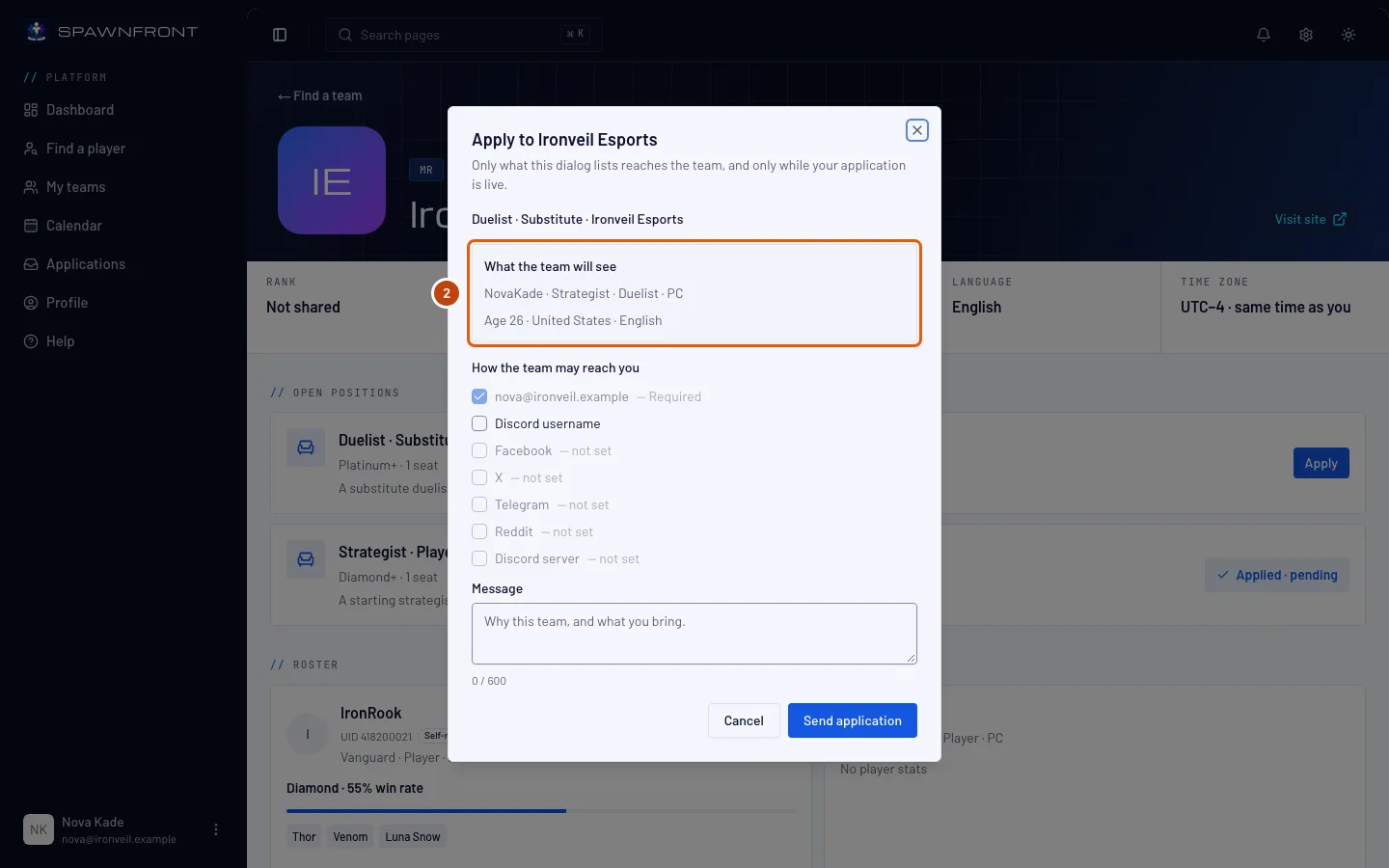
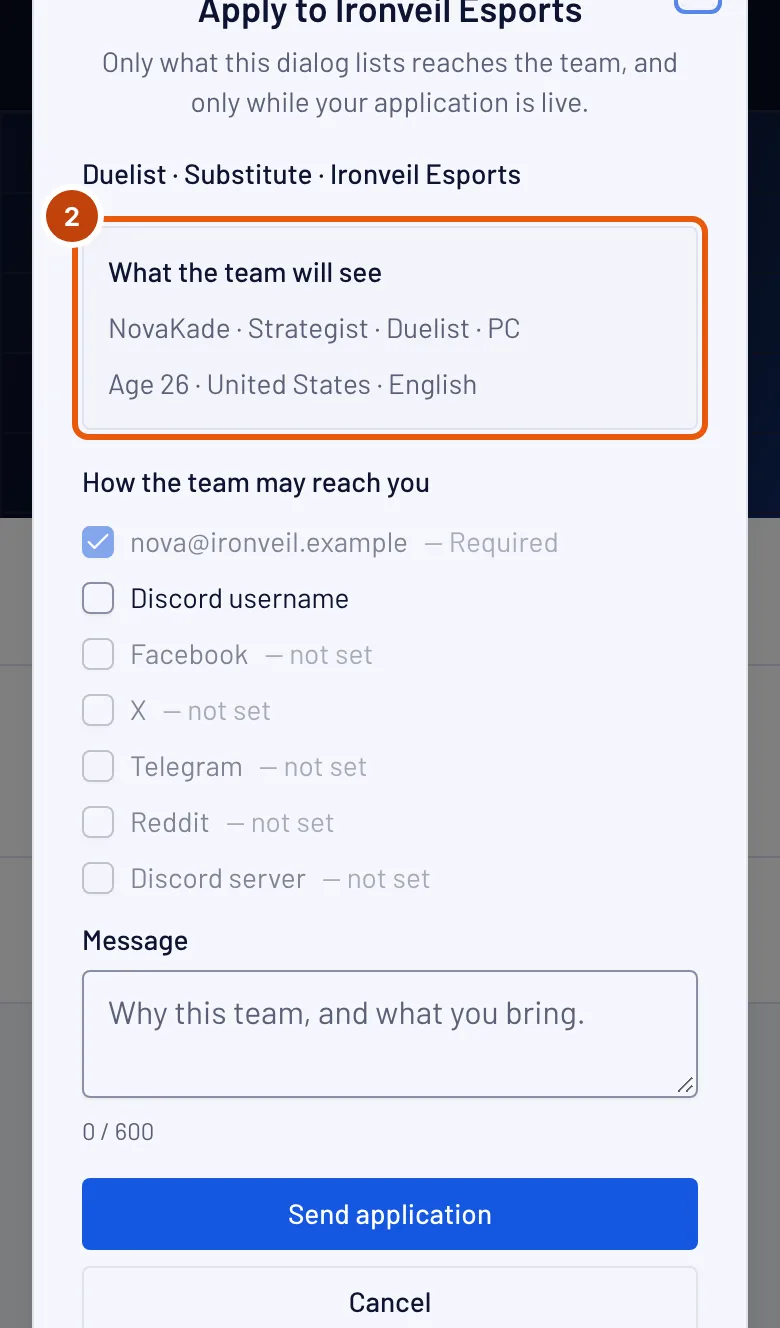
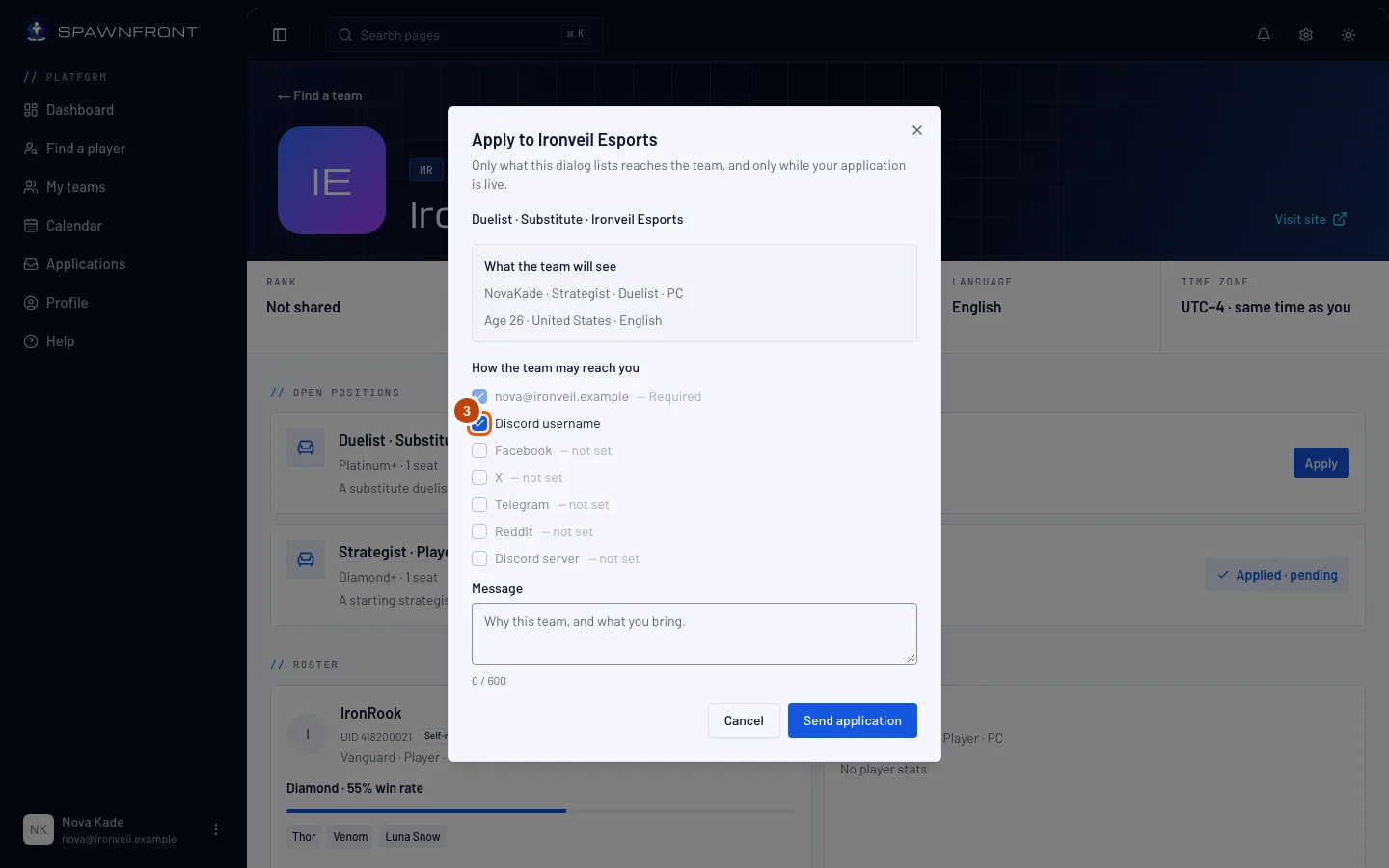
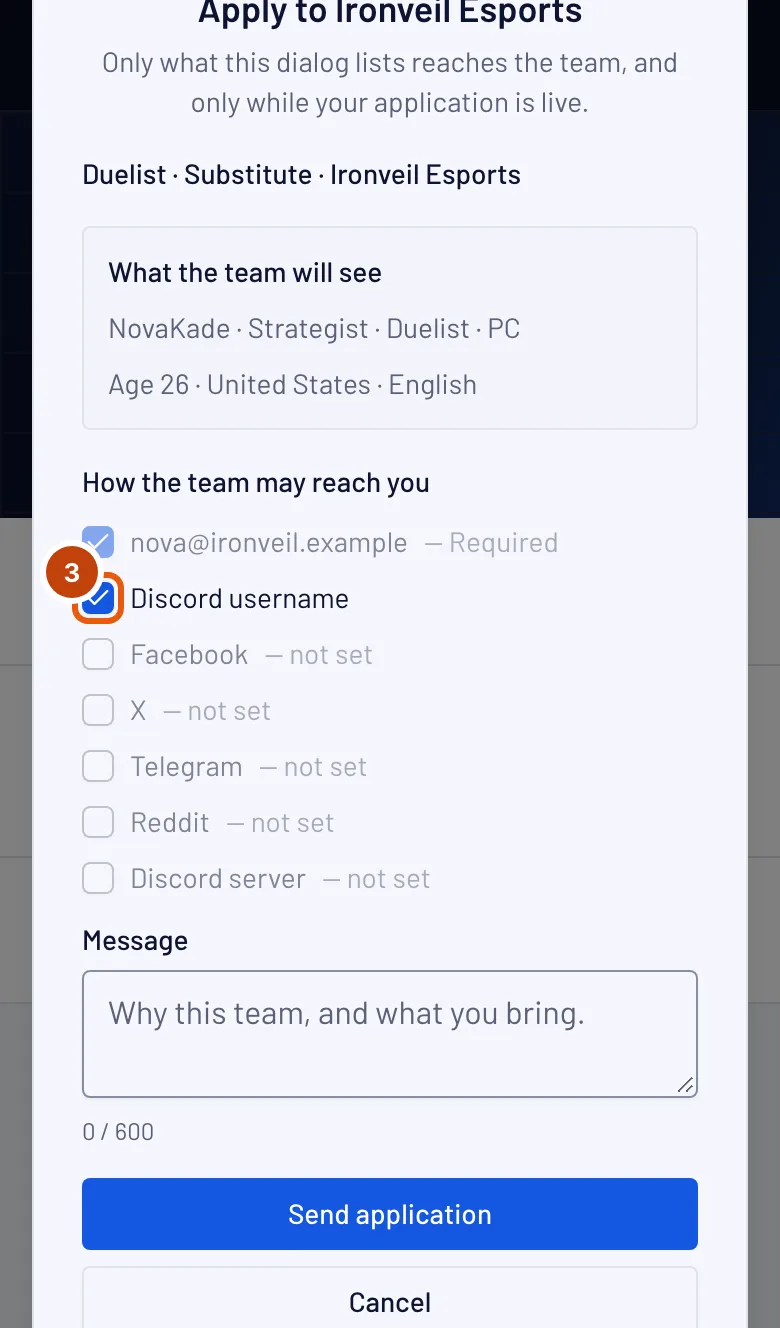
3. lépés: Válaszd ki, hogyan érhet el a csapat
A Hogyan érhet el a csapat alatt jelöld be azokat az elérhetőségeket, amelyeket a csapat használhat, például: Discord-felhasználónév. Az e-mail-címed mindig benne van. Azokat, amelyeket nem adtál meg a profilodon, nem tudod bejelölni.
4. lépés: Írj üzenetet
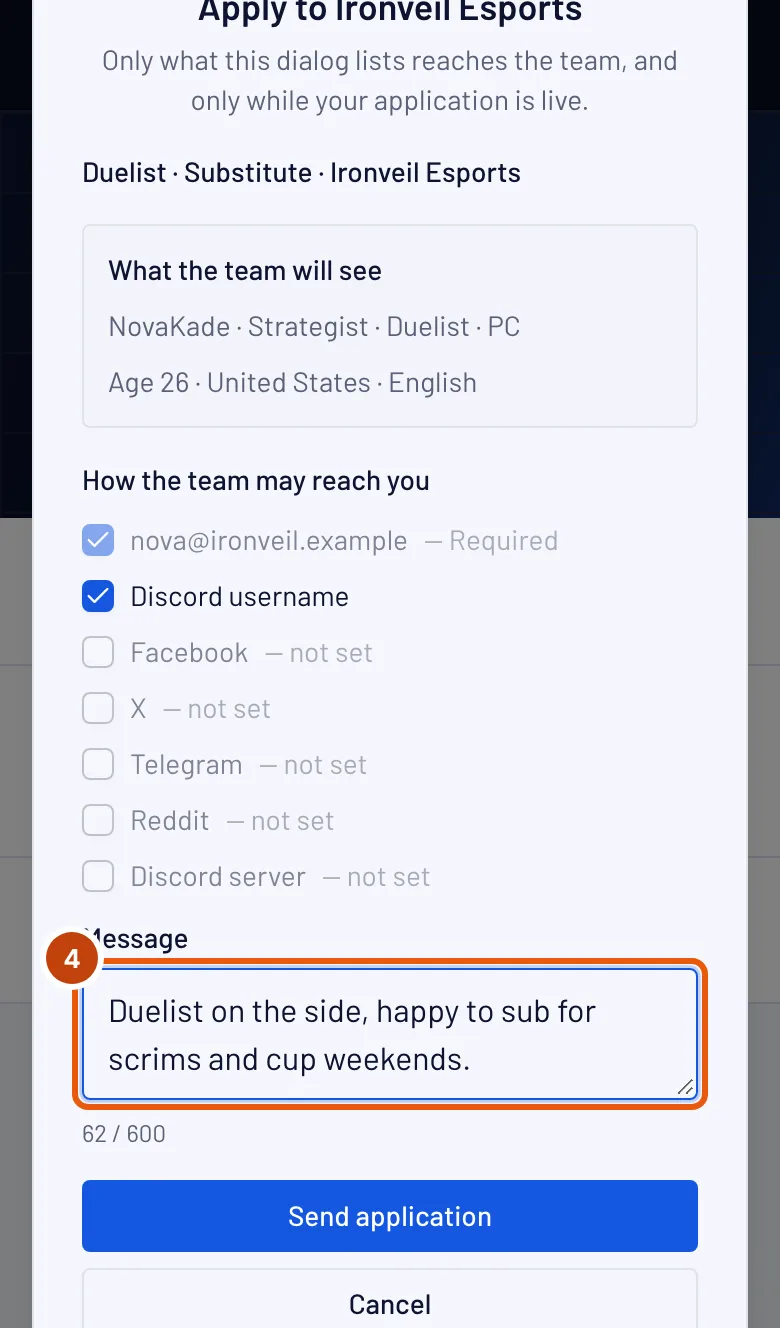
Írj rövid szöveget az Üzenet mezőbe: miért ez a csapat, és mit hozol. Nem kötelező, legfeljebb 600 karakter.

5. lépés: Küldd el a jelentkezésed
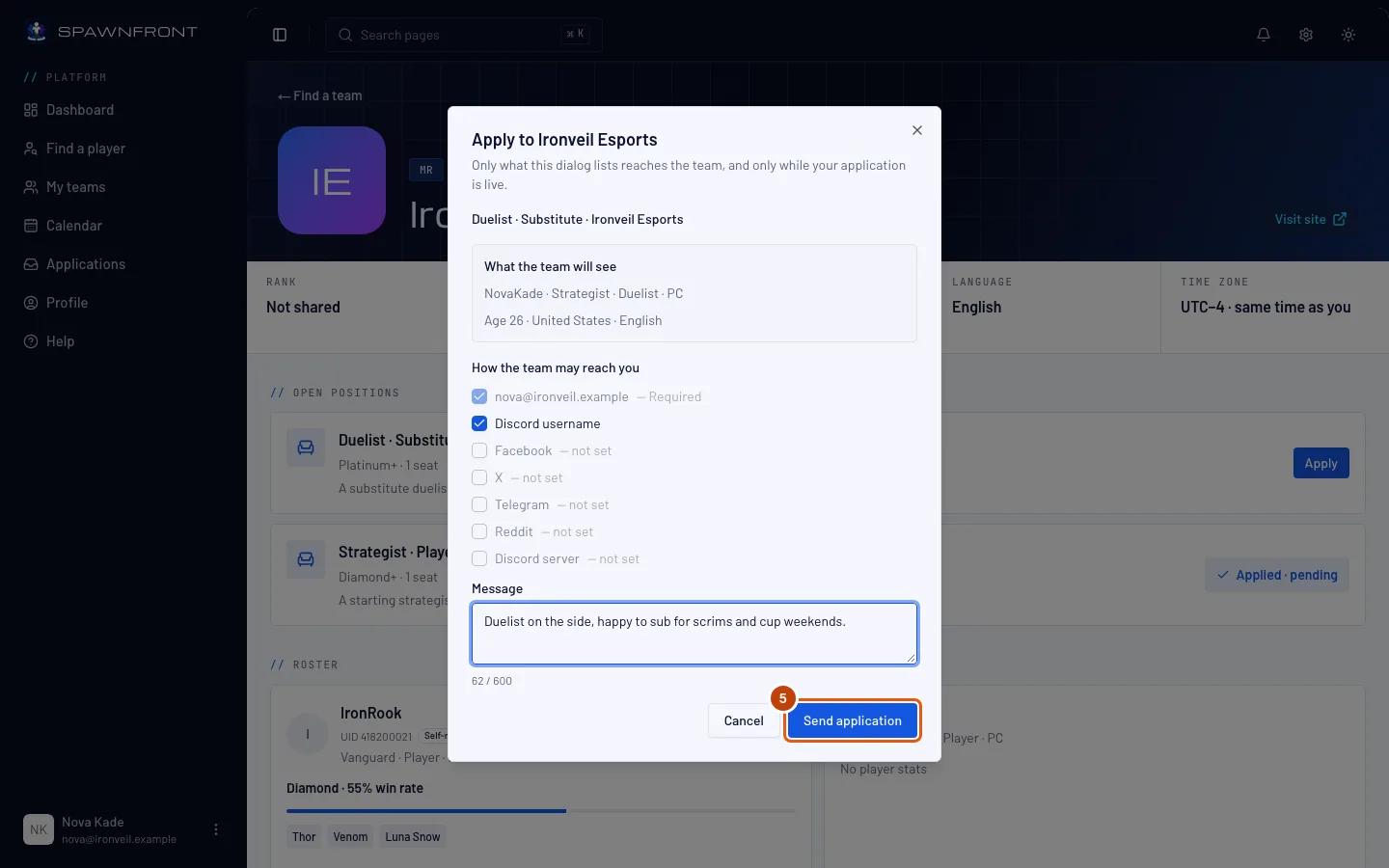
Nyomd meg a Jelentkezés elküldése gombot.
Ezt kell látnod: „Jelentkezés elküldve”, a pozíciónál pedig ez áll: Jelentkeztél · függőben.
Honnan tudod, hogy sikerült
- A csapatoldalon a pozíciónál ez áll: Jelentkeztél · függőben.
- A Jelentkezések oldaladon megjelenik — lásd: Jelentkezés követése vagy visszavonása.
Valami nem stimmel?
A Jelentkezés gomb szürke
A játékosidentitásod egy másik csapat keretében van ebben a játékban, és az oldalon ez áll: Lépj ki abból a csapatból, hogy jelentkezhess. Egy játékos játékonként egy csapatban lehet.
Ezt írja: „Hiányos profil”
A sor megnevezi, mi hiányzik, például az országod vagy a beszélt nyelveid. Add meg őket a profilod Személyes részében — lásd: A profil beállítása —, majd nyisd meg újra a pozíciót.
Ezt írja: „Nincs játékosidentitás a Marvel Rivals játékhoz”
Játékos vagy cserejátékos pozícióhoz kell a játékosidentitásod — lásd: Játékosidentitás hozzáadása.
Ezt írja: „Ez a pozíció …-t keres; a játékosidentitásod szerepe: …”
A pozíció olyan szerepet keres, amelyet nem játszol. Ha játszod, add hozzá az Ezt is játszom alatt a profilod Játékok részében, vagy keress másik pozíciót.
Kapcsolódó cikkek
Még mindig elakadtál? Írj az ügyfélszolgálatnak, vagy küldj e-mailt ide: support@spawnfront.com — írd meg, melyik oldalon vagy, és hányadik lépésnél tartasz.